
How to Unlock a Page in Canva
Can’t edit your Canva page? Learn how to unlock a page in Canva so you can make changes, move elements, and resume editing without frustration.
Этот документ содержит подробное руководство по разблокировке страницы в Canva, чтобы пользователи могли восстановить доступ к редактированию и внести необходимые изменения. В нем рассматриваются возможные причины, по которым страница может быть заблокирована, и приводятся пошаговые инструкции, как быстро решить проблему.
Блокировка и разблокировка в Canva возможны для целых страниц или отдельных элементов. Это помогает предотвратить случайные правки или сохранить выбранную компоновку.
1. Заблокировать или разблокировать всю страницу
Чтобы заблокировать:
Выберите миниатюру страницы на панели навигации по страницам.
Нажмите на вариант «Дополнительно» (три точки).
Выберите «Блокировать», чтобы заблокировать всю страницу для редактирования.
Чтобы разблокировать:
Нажмите на миниатюру заблокированной страницы.
Нажмите значок блокировки на панели инструментов вверху или на самой странице.
Canva переключит статус блокировки, и вы снова сможете редактировать.
2. Заблокировать или разблокировать отдельные элементы
Иногда страница может выглядеть заблокированной, потому что заблокированы определенные элементы.
Чтобы разблокировать элементы:
Нажмите на элемент непосредственно на странице.
Если он заблокирован, вы увидите значок блокировки.
Нажмите значок блокировки, чтобы разблокировать.
3. Устранение неполадок
Сгруппированные объекты: Если вы не можете разблокировать, возможно, элемент сгруппирован с другими. Сначала попробуйте разгруппировать.
Все равно не удается редактировать? Убедитесь, что вы не пытаетесь редактировать общий дизайн с правами только на просмотр.
Пошаговое руководство: как разблокировать страницу в Canva
Шаг 1
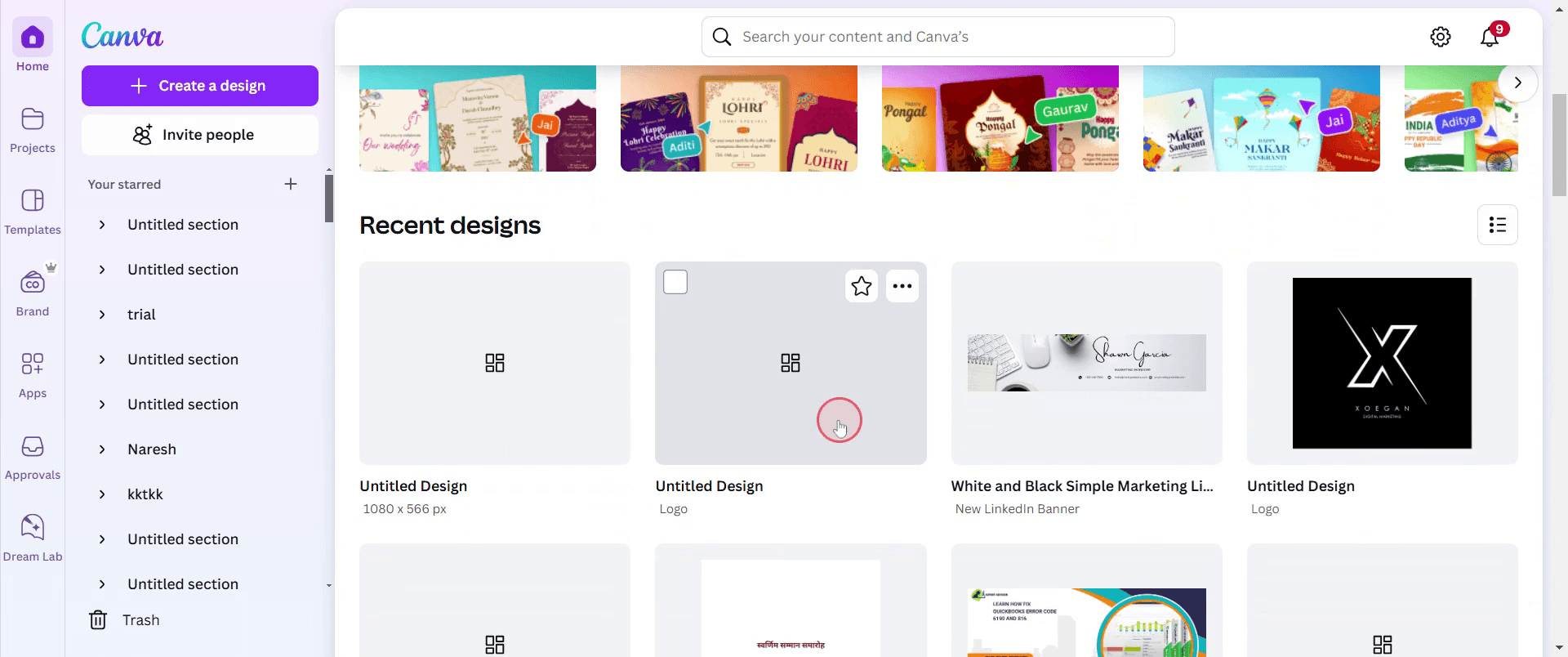
Чтобы разблокировать страницу в Canva, начните с того, что нажмите на любой уже существующий дизайн, который вы ранее создали.
Шаг 2
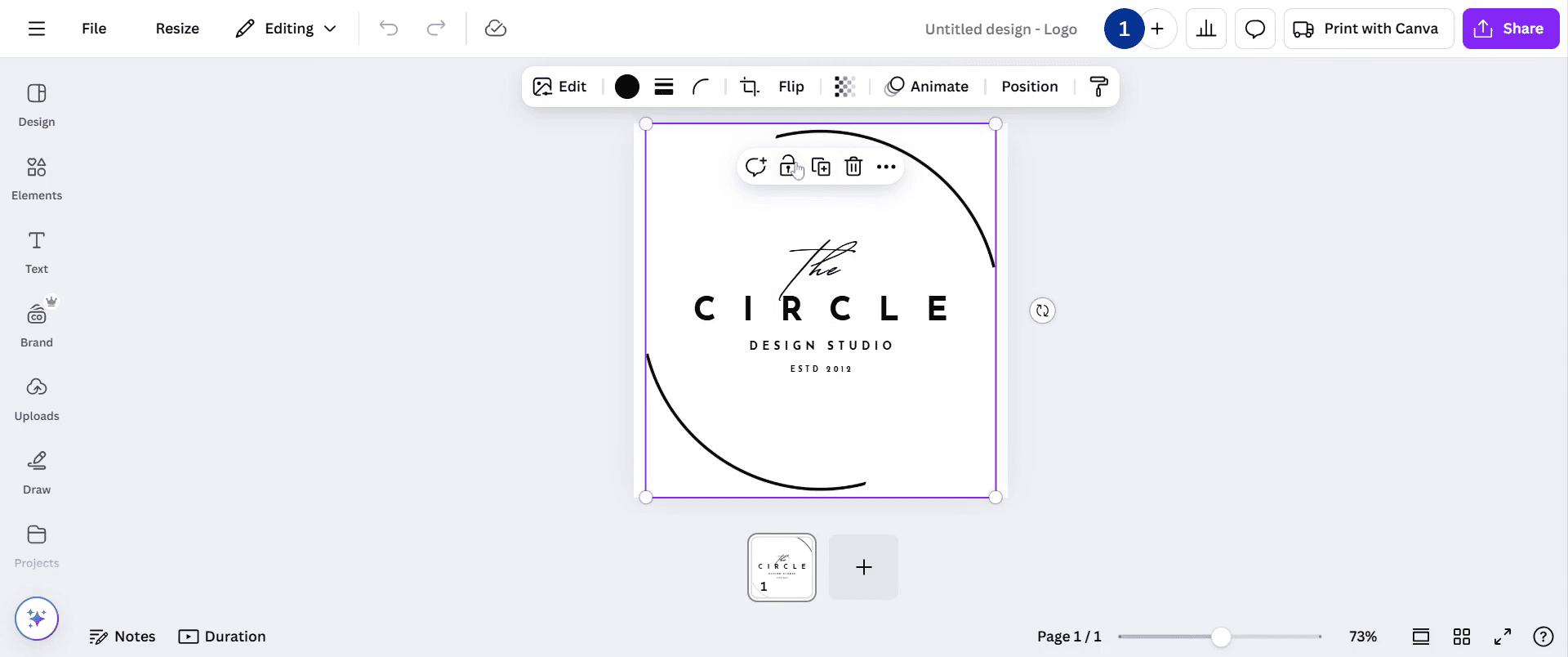
Далее выберите страницу, как показано на скриншоте ниже, которую вы хотите заблокировать изначально. нажмите на вариант блокировки, Теперь страница будет заблокирована.
Шаг 3
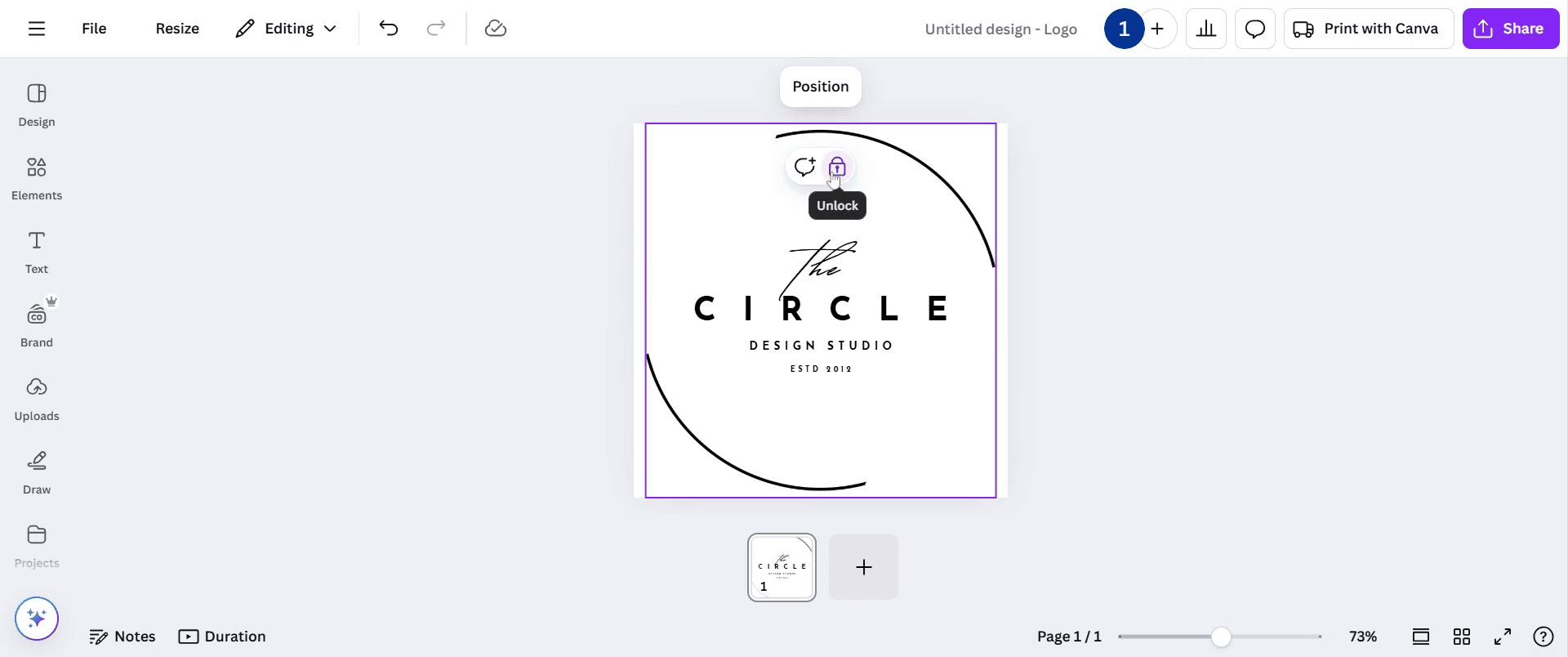
Нажмите на ту же страницу, чтобы разблокировать ее, выбрав вариант разблокировки. Вот так можно разблокировать страницу в Canva.
Полезные советы по разблокировке страницы в Canva
Нажмите на заблокированную страницу и проверьте значок блокировки на панели инструментов, чтобы быстро разблокировать ее.
Убедитесь, что у вас есть правильные права, особенно если вы работаете с общим дизайном, чтобы вносить изменения.
Если разблокировка не работает, обновите Canva или проверьте, не включен ли режим только просмотра.
Не объясняйте это дважды — Если кому-то лучше учиться, наблюдая, вы можете превратить эти шаги в доступное для просмотра видео за несколько минут.
Частые ошибки и как их избежать при разблокировке страницы в Canva
Попытка разблокировать элемент вместо самой страницы может вызвать путаницу — убедитесь, что вы выбираете страницу, а не объект.
Отсутствие доступа к редактированию в общем дизайне может помешать разблокировке — попросите владельца предоставить права на редактирование.
Использование устаревшей версии Canva может приводить к сбоям — всегда обновляйте Canva для стабильной работы.
Common FAQs for unlocking page in Canva
1. Why can’t I unlock a page in Canva?
If you can’t unlock a page, check if you have editing permissions, refresh Canva, or ensure you're not in view-only mode.
2. Can I unlock a page in a shared Canva design?
Yes, but only if you have editing access. If not, request permission from the design owner.
3. How to screen record on mac?
To screen record on a Mac, you can use Trupeer AI. It allows you to capture the entire screen and provides AI capabilities such as adding AI avatars, add voiceover, add zoom in and out in the video. With trupeer’s AI video translation feature, you can translate the video into 30+ languages.
4. How to add an AI avatar to screen recording?
To add an AI avatar to a screen recording, you'll need to use an AI screen recording tool. Trupeer AI is an AI screen recording tool, which helps you create videos with multiple avatars, also helps you in creating your own avatar for the video.
5. How to screen record on windows?
To screen record on Windows, you can use the built-in Game Bar (Windows + G) or advanced AI tool like Trupeer AI for more advanced features such as AI avatars, voiceover, translation etc.
6. How to add voiceover to video?
To add voiceover to videos, download trupeer ai chrome extension. Once signed up, upload your video with voice, choose the desired voiceover from trupeer and export your edited video.
7. How do I Zoom in on a screen recording?
To zoom in during a screen recording, use the zoom effects in Trupeer AI which allows you to zoom in and out at specific moments, enhancing the visual impact of your video content.
Suggested Reads
Technical Documentation Generator
How to Download Multiple Canva Pages as One Attachment
How to Turn an Image into a Coloring Page in Canva
Похожие руководства


