

Как отправлять GIF в Microsoft Teams
Узнайте, как отправлять забавные или выразительные GIF в Microsoft Teams с помощью встроенной функции Giphy. Отлично подходит для чатов и командных обсуждений.
Этот документ содержит подробный процесс о том, как отправлять гифки в Teams. Следуйте шагам ниже, чтобы успешно отправить гифки вашим контактам.
1. Используйте встроенный инструмент GIF:
Откройте чат или канал: Перейдите в беседу, куда вы хотите отправить гифку.
Нажмите на значок GIF: Найдите кнопку GIF под полем сообщения (рядом с эмодзи и стикерами).
Найдите GIF: Введите ключевое слово (например, «happy», «wow») в строку поиска.
Выберите GIF: Просмотрите результаты и нажмите на тот, который хотите отправить.
Отправьте сообщение: GIF появится в поле сообщения — нажмите «Отправить», чтобы поделиться им.
2. Альтернатива: скопируйте и вставьте GIF
С веб-сайта:
Щелкните правой кнопкой мыши по GIF > «Копировать изображение» (не просто ссылку).
Вставьте прямо в чат Teams — обычно Teams корректно отображает его.
Или вставьте URL: Если вы используете URL изображения, вставьте его в поле чата. Обратите внимание, что не все ссылки будут показывать GIF в виде предварительного просмотра прямо в сообщении.
Пошаговое руководство: как отправлять GIF в Microsoft Teams
Шаг 1
Нажмите на вкладку «Чат».

Шаг 2
Выберите конкретный чат, в который вы хотите отправить гифки.
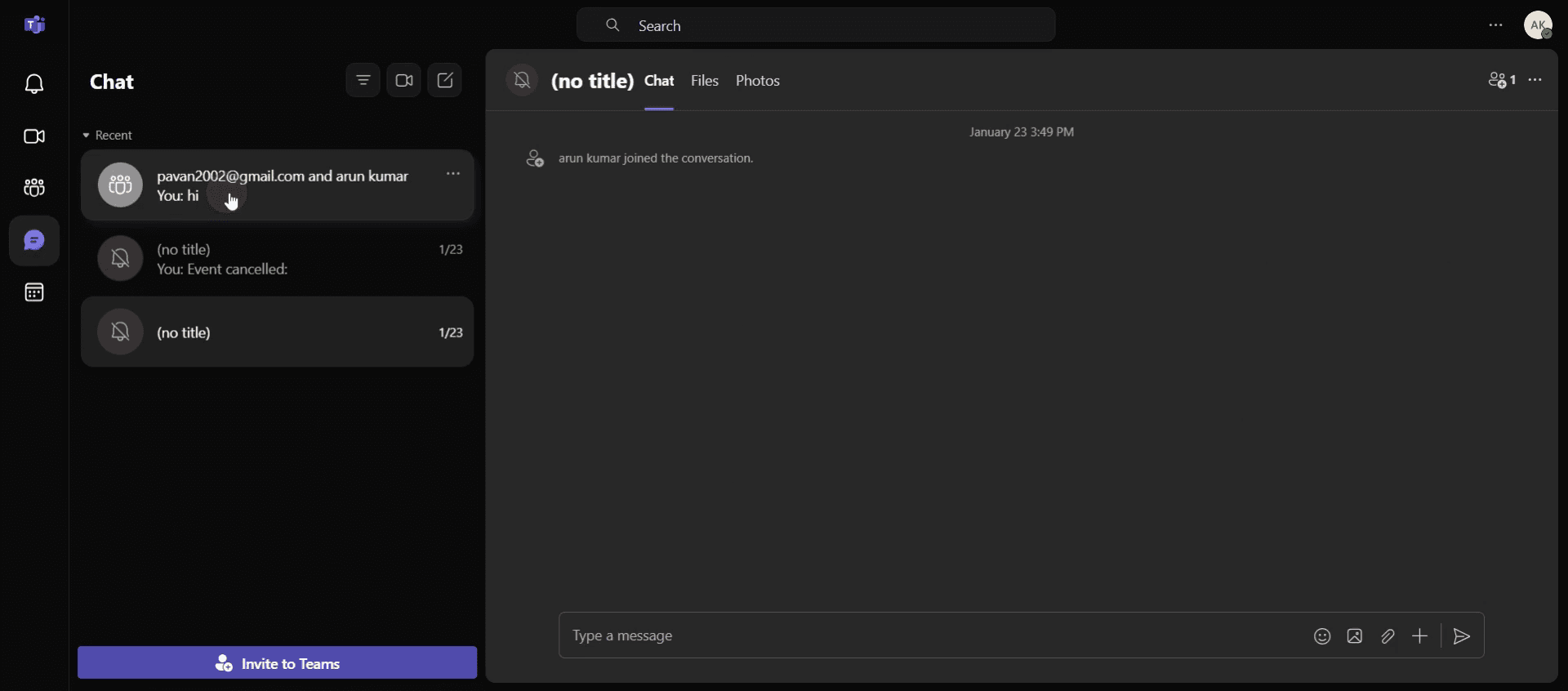
Шаг 3
Далее нажмите на параметр «Эмодзи», чтобы продолжить.
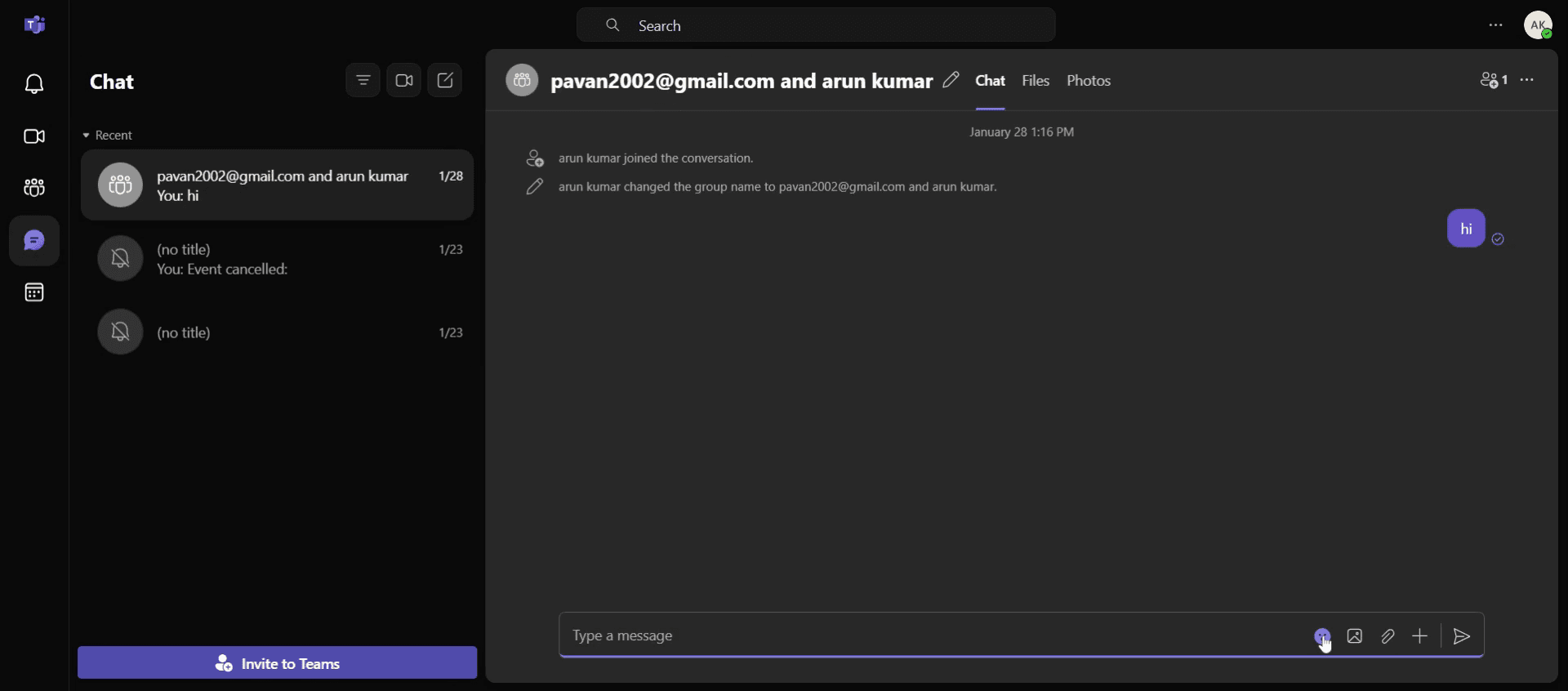
Шаг 4
Найдите параметр «GIF» и нажмите на него.
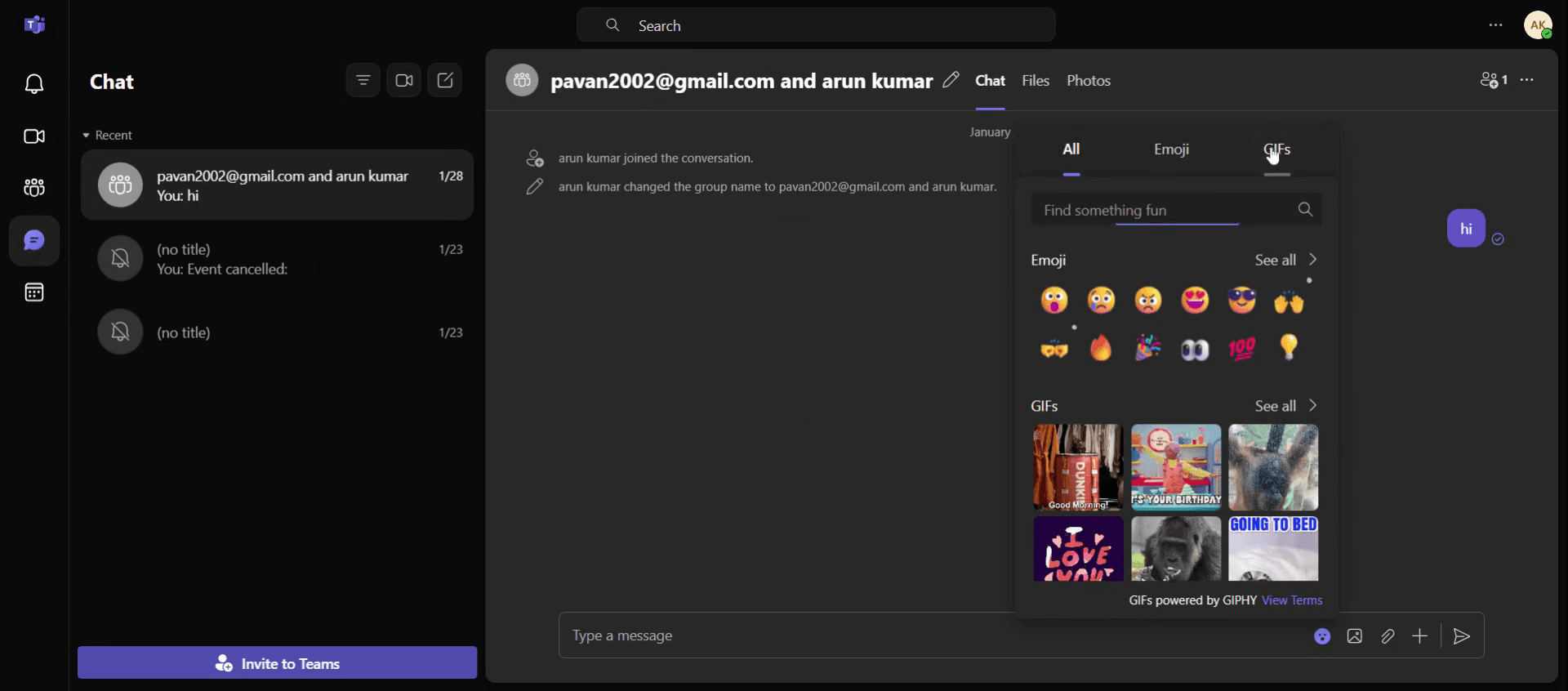
Шаг 5
Составьте сообщение, которое вы хотите добавить к гифкам. Выберите нужные гифки.
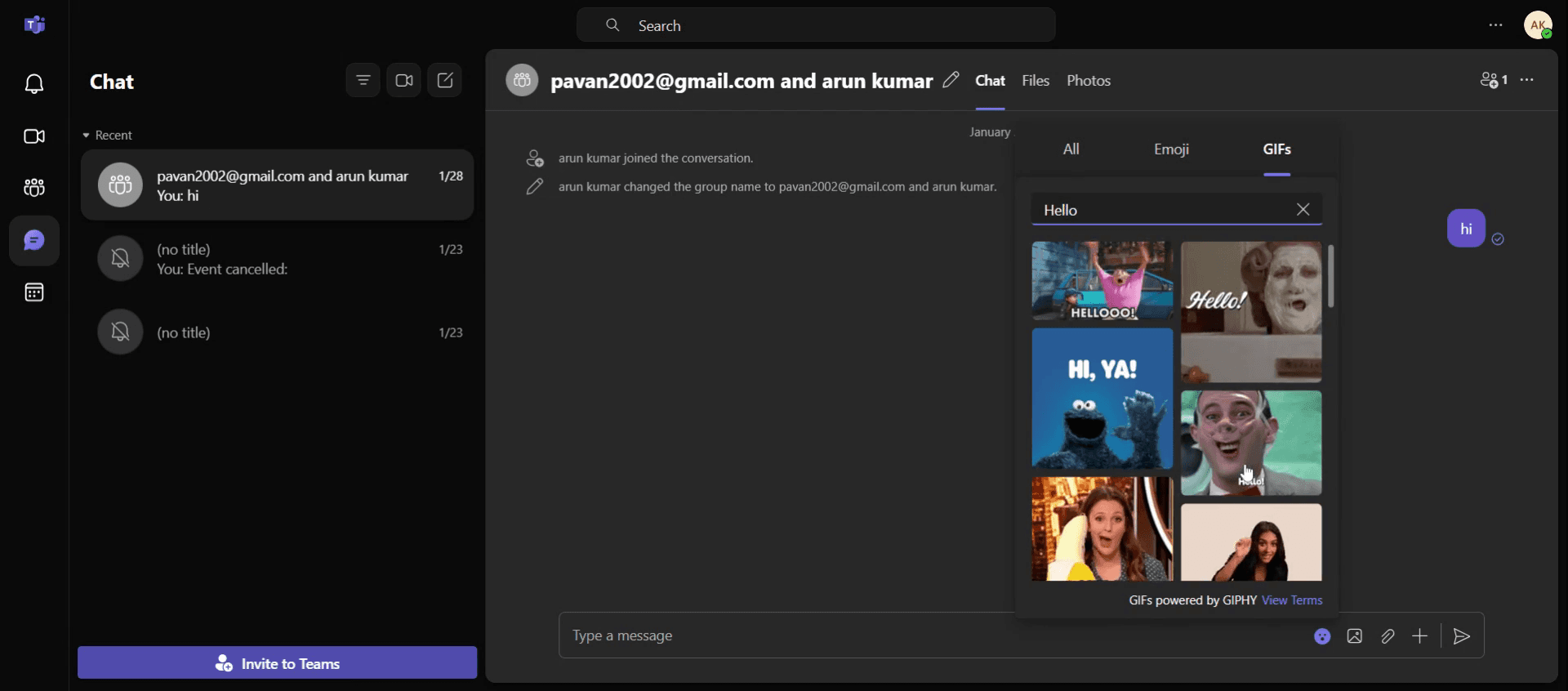
Шаг 6
Затем нажмите кнопку «Отправить», чтобы завершить процесс.
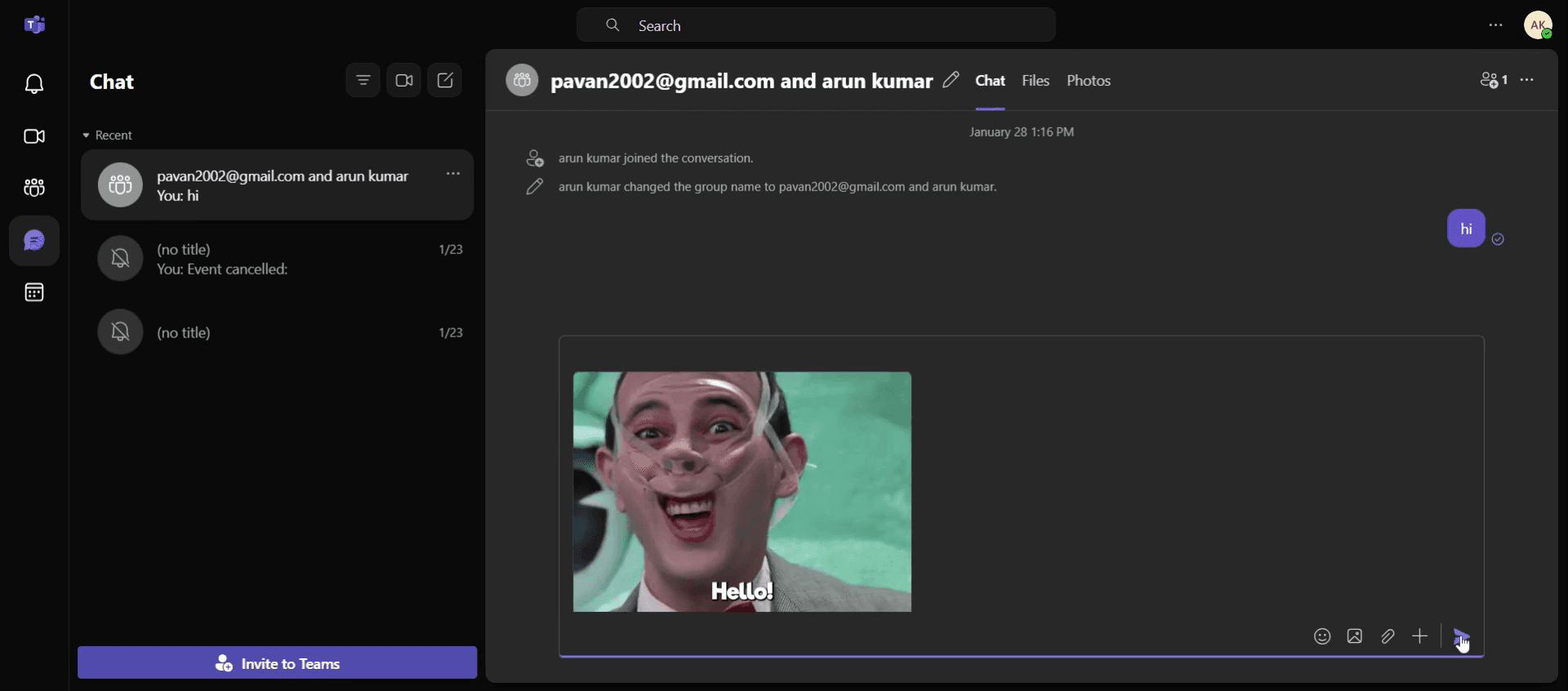
Полезные советы по отправке GIF-файлов в Teams
Используйте встроенную библиотеку GIF — в Teams есть встроенная библиотека GIF, работающая на базе Gephi. Просто нажмите на значок GIF в окне создания сообщения, чтобы найти и вставить GIF-файлы прямо в ваши чаты.
Ищите конкретные GIF-файлы — используйте определённые ключевые слова в строке поиска, чтобы найти идеальный GIF. Например, введите celebrate или thanks, чтобы получить GIF-файлы, связанные с этими эмоциями.
Отправляйте GIF-файлы в реакциях — вместо того чтобы печатать, вы можете отправить GIF как реакцию на сообщение другого человека. Наведите курсор на сообщение, нажмите на значок эмодзи и выберите вкладку GIF, чтобы быстро ответить GIF-файлом.
Встроите в адаптацию — когда шаги важны не только для вас, стоит уделить минуту, чтобы создать SOP прямо из записи экрана.
Частые ошибки & как их избежать
Отправка нерелевантных GIF-файлов — убедитесь, что GIF, который вы отправляете, подходит для беседы. Не отправляйте случайные или не относящиеся к делу GIF-файлы, так как они могут нарушить ход чата.
Проблемы с размером GIF — очень большие GIF-файлы могут замедлять беседу или быть сложными для загрузки другими. Для более удобного пользовательского опыта используйте GIF-файлы меньшего размера и легче.
Чрезмерное использование GIF-файлов в профессиональных беседах — хотя GIF-файлы забавные, используйте их умеренно в профессиональных или официальных разговорах, чтобы не выглядеть непрофессионально.
Common FAQs for sending GIFs in Teams
Can i send GIFs in private chats?
Yes, you can send GIFs in both private chats and team channels by using the same GIF icon in the message compose box.Why can't i find GIFs in Microsoft Teams?
If you can't see the GIF feature, ensure Gephi integration is enabled for your organization or check your Teams settings.Can i send custom GIFs in Teams?
Teams does not support uploading your own GIFs directly, but you can upload a custom GIF as an image in the chat.Can i send a GIF as a reaction to a message?
Yes, hover over a message, click the emoji icon, and select the GIF tab to react with a GIF.How to screen record on mac?
To screen record on a Mac, you can use Trupeer AI. It allows you to capture the entire screen and provides AI capabilities such as adding AI avatars, add voiceover, add zoom in and out in the video. With trupeer’s AI video translation feature, you can translate the video into 30+ languages.How to add an AI avatar to screen recording?
To add an AI avatar to a screen recording, you'll need to use an AI screen recording tool. Trupeer AI is an AI screen recording tool, which helps you create videos with multiple avatars, also helps you in creating your own avatar for the video.How to screen record on windows?
To screen record on Windows, you can use the built-in Game Bar (Windows + G) or advanced AI tool like Trupeer AI for more advanced features such as AI avatars, voiceover, translation etc.How to add voiceover to video?
To add voiceover to videos, download trupeer ai chrome extension. Once signed up, upload your video with voice, choose the desired voiceover from trupeer and export your edited video.How do I Zoom in on a screen recording?
To zoom in during a screen recording, use the zoom effects in Trupeer AI which allows you to zoom in and out at specific moments, enhancing the visual impact of your video content.
Suggested Reads
Technical Documentation Generator
How to Turn an Image into a Coloring Page in Canva
How to Print Double Sided on Canva
Похожие руководства


