
How to Save a Figma File
Learn how to save a Figma file quickly and easily. Follow this step-by-step guide to save your Figma designs locally or to the cloud and ensure your work is always backed up!
Это руководство содержит понятные инструкции о том, как сохранить дизайн в Figma, чтобы ваша работа надежно хранилась как локально, так и в истории версий.
Следуйте шагам ниже, чтобы эффективно управлять файлами дизайна.
Figma в первую очередь работает в облаке и автоматически сохраняет ваши дизайны по мере работы. Однако при необходимости вы также можете вручную сохранить локальную копию.
1. Сохранение в облако (поведение по умолчанию)
Figma автоматически сохраняет вашу работу в реальном времени.
Изменения синхронизируются с вашей учетной записью Figma каждые несколько секунд.
Никаких действий вручную не требуется: просто оставайтесь в системе и подключенными к интернету.
2. Сохранение локальной копии
Чтобы экспортировать файл .fig для офлайн-использования или обмена:
Откройте файл: убедитесь, что дизайн, который вы хотите сохранить, открыт в редакторе.
Нажмите меню Figma: в левом верхнем углу нажмите значок Figma.
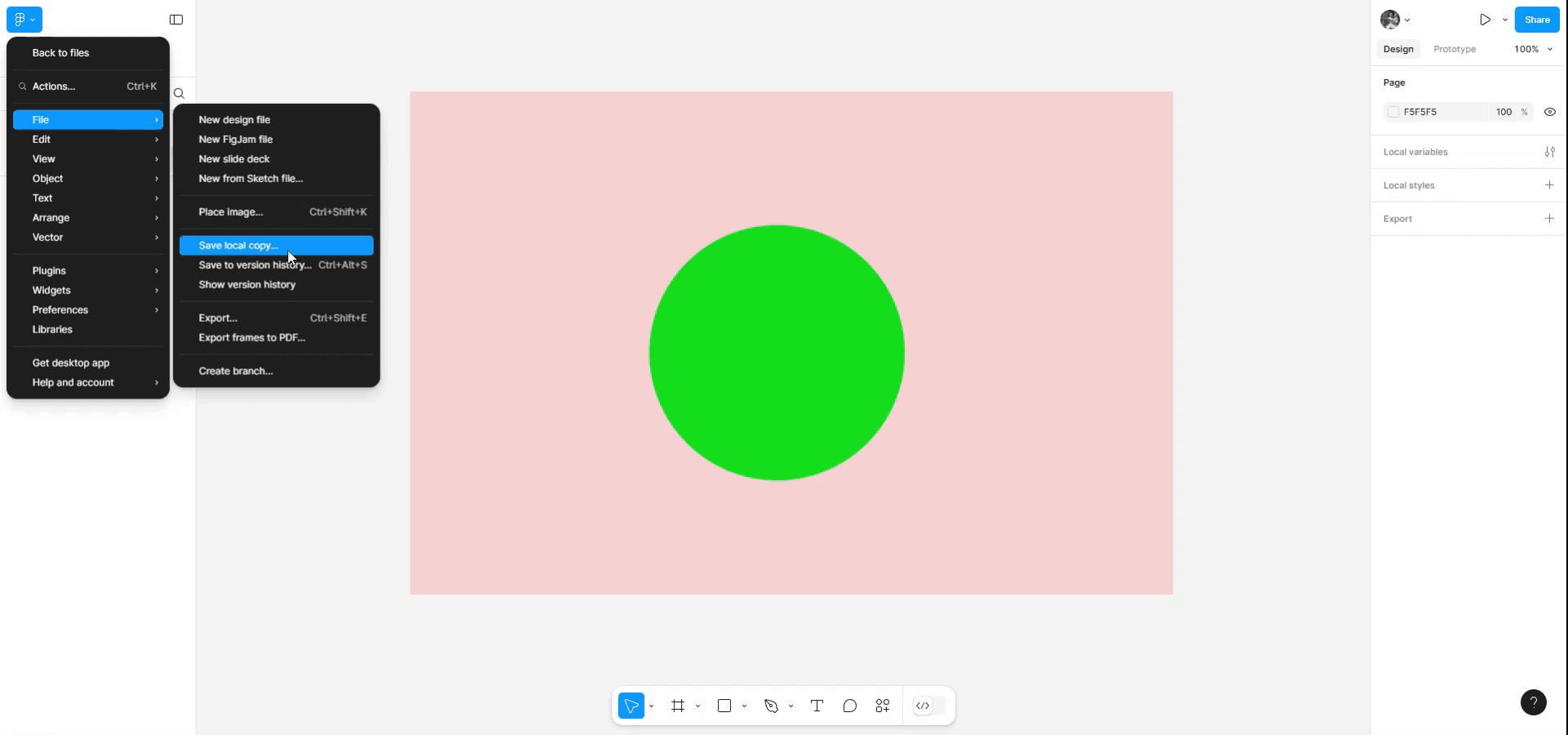
Перейдите в раздел Файл > Сохранить локальную копию.
Выберите место назначения: откроется проводник. Выберите, где вы хотите сохранить файл
.fig.Назовите и сохраните: задайте имя файлу и нажмите «Сохранить».
Пошаговое руководство: как сохранить файл Figma
Метод 1
Откройте в Figma дизайн, который вы хотите сохранить. Перейдите в главное меню, затем выберите «Файл» в подменю. Нажмите «Сохранить локально», чтобы сохранить ваш дизайн на устройстве.
Метод 2
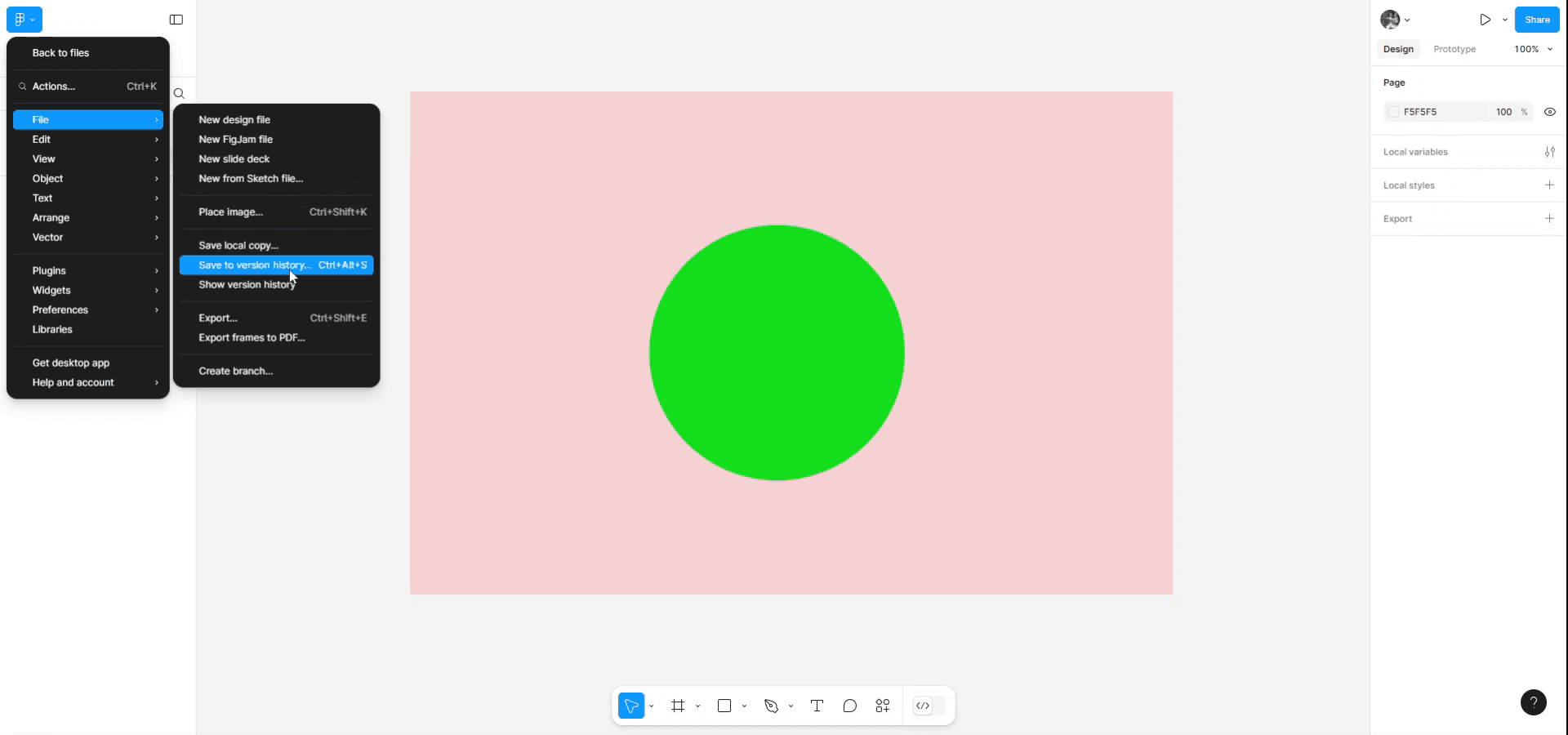
Кроме того, вы можете сохранить ваш дизайн в истории версий, нажав «Ctrl + Alt + S» или выбрав предоставленную опцию.
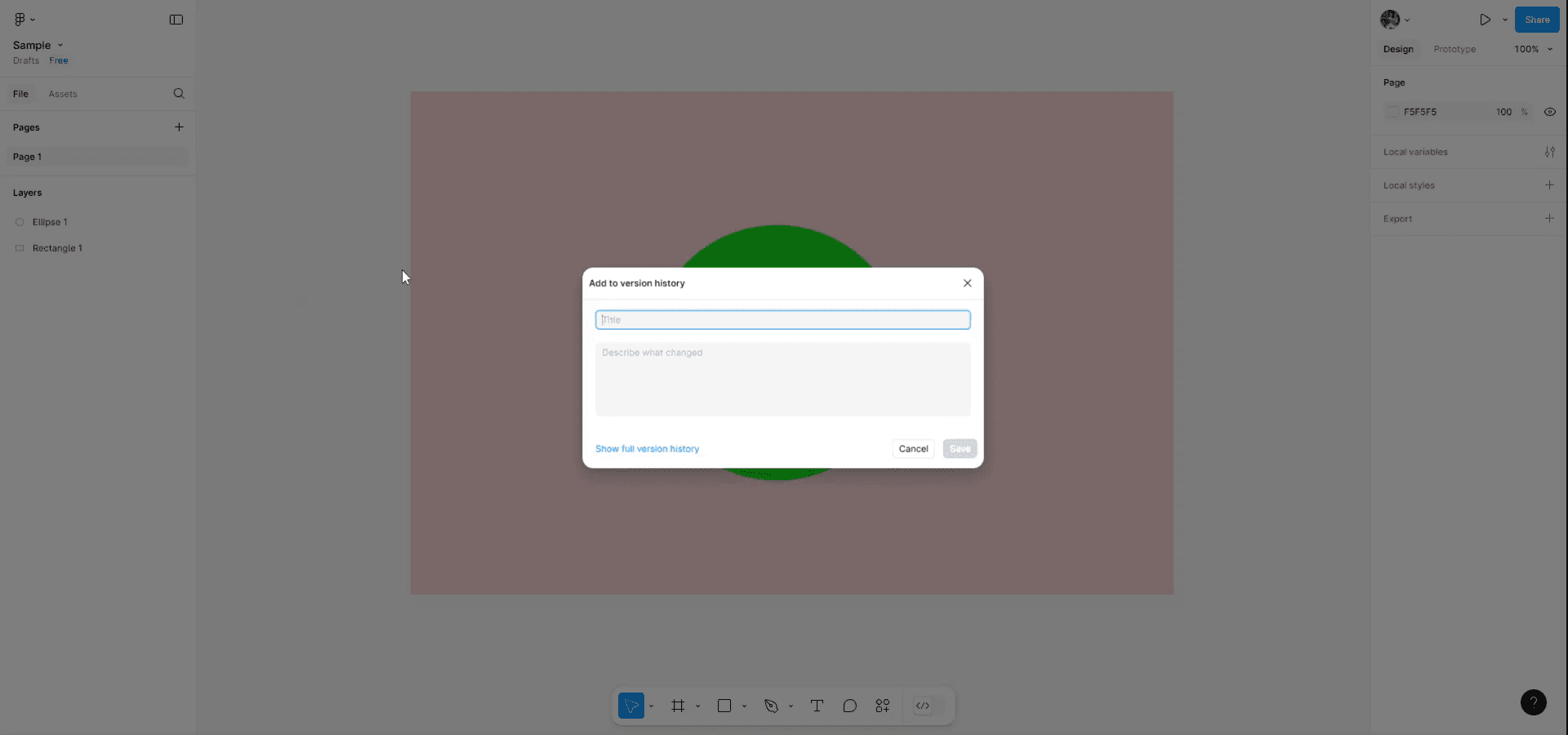
Добавьте вашу версию в другую историю версий в соответствии с заранее заданными версиями. Это гарантирует, что все итерации вашего дизайна будут сохранены и доступны.
Полезные советы о том, как сохранить файл Figma
1. Используйте сочетания клавиш для быстрых экспортов
Вместо того чтобы вручную перемещаться по меню, используйте сочетание Cmd + Shift + E (Mac) или Ctrl + Shift + E (Windows), чтобы мгновенно открыть панель экспорта. Это экономит время, особенно при экспорте нескольких фреймов или ассетов.
2. Экспортируйте в нескольких разрешениях для разных устройств
При экспорте изображений вы можете выбрать несколько масштабов (например, 1x, 2x, 3x), добавив настройки экспорта. Это особенно полезно, чтобы ваши дизайны выглядели четко на экранах с высоким разрешением, например на дисплеях Retina.
3. Сохраняйте историю версий перед крупными изменениями
Поскольку Figma автоматически сохраняет все изменения, хорошей практикой будет вручную создать контрольную точку версии перед внесением существенных правок. Перейдите в раздел Файл > Сохранить в историю версий и добавьте описание. Это поможет при необходимости вернуться к предыдущей версии.
Частые ошибки и как их избежать при сохранении файла Figma
1. Забываете экспортировать определенные фреймы или слои
Многие пользователи забывают выбрать конкретные фреймы или слои перед экспортом, из-за чего сохраняются пустые или неверные файлы. Всегда перепроверяйте, что выбран правильный фрейм или слой, прежде чем нажимать кнопку «Экспорт». Также можно использовать правую панель, чтобы заранее увидеть, что будет экспортировано.
2. Перезаписываете файлы, не сохранив резервную копию
Поскольку Figma автоматически сохраняет изменения, легко случайно перезаписать свои дизайны и потерять более ранние итерации. Регулярно используйте «Историю версий», переходя в раздел Файл > Сохранить в историю версий. Вы можете помечать ключевые версии (например, «Final Design v1»), чтобы у вас была резервная копия, к которой можно вернуться при необходимости.
Common FAQs on how to save Figma file
1. How do I save a Figma file to my computer?
Figma automatically saves your work in the cloud. However, to save a file to your computer, you can export it as a .fig file by going to File > Save local copy. This allows you to save and import it later into Figma.
2. Can I save a Figma file as a PDF or image?
Yes, you can save a Figma file as a PDF or image. Select the frame or design you want to export, go to File > Export, and choose your preferred format (PDF, PNG, JPG, or SVG).
3. Does Figma automatically save my work?
Yes, Figma automatically saves your work in real-time to the cloud. You don’t need to manually save your progress, as it happens automatically after every change.
4. How to screen record on mac?
To screen record on a Mac, you can use Trupeer AI. It allows you to capture the entire screen and provides AI capabilities such as adding AI avatars, add voiceover, add zoom in and out in the video. With trupeer’s AI video translation feature, you can translate the video into 30+ languages.
5. How to add an AI avatar to screen recording?
To add an AI avatar to a screen recording, you'll need to use an AI screen recording tool. Trupeer AI is an AI screen recording tool, which helps you create videos with multiple avatars, also helps you in creating your own avatar for the video.
6. How to screen record on windows?
To screen record on Windows, you can use the built-in Game Bar (Windows + G) or advanced AI tool like Trupeer AI for more advanced features such as AI avatars, voiceover, translation etc.
7. How to add voiceover to video?
To add voiceover to videos, download trupeer ai chrome extension. Once signed up, upload your video with voice, choose the desired voiceover from trupeer and export your edited video.
8. How do I Zoom in on a screen recording?
To zoom in during a screen recording, use the zoom effects in Trupeer AI which allows you to zoom in and out at specific moments, enhancing the visual impact of your video content.
Suggested Reads
Technical Documentation Generator
How to Hide Frame Names in Figma
Похожие руководства



