

Как удалить логотип Mailchimp
Узнайте, как удалить логотип Mailchimp из ваших email-кампаний и лендингов. Пошаговое руководство по скрытию брендинга — что возможно в бесплатных и платных тарифах.
Чтобы удалить логотип Mailchimp (также известный как «Referral Badge») из ваших писем или лендингов, вам потребуется платный тариф Mailchimp. Пользователи бесплатного тарифа не могут удалить бейдж. После того как у вас появится платный тариф, вы сможете отключить бейдж в редакторе письма или лендинга.
Шаги для удаления бейджа (платный тариф):
Перейдите в редактор письма или лендинга: Откройте конкретное письмо или лендинг, где вы хотите удалить бейдж.
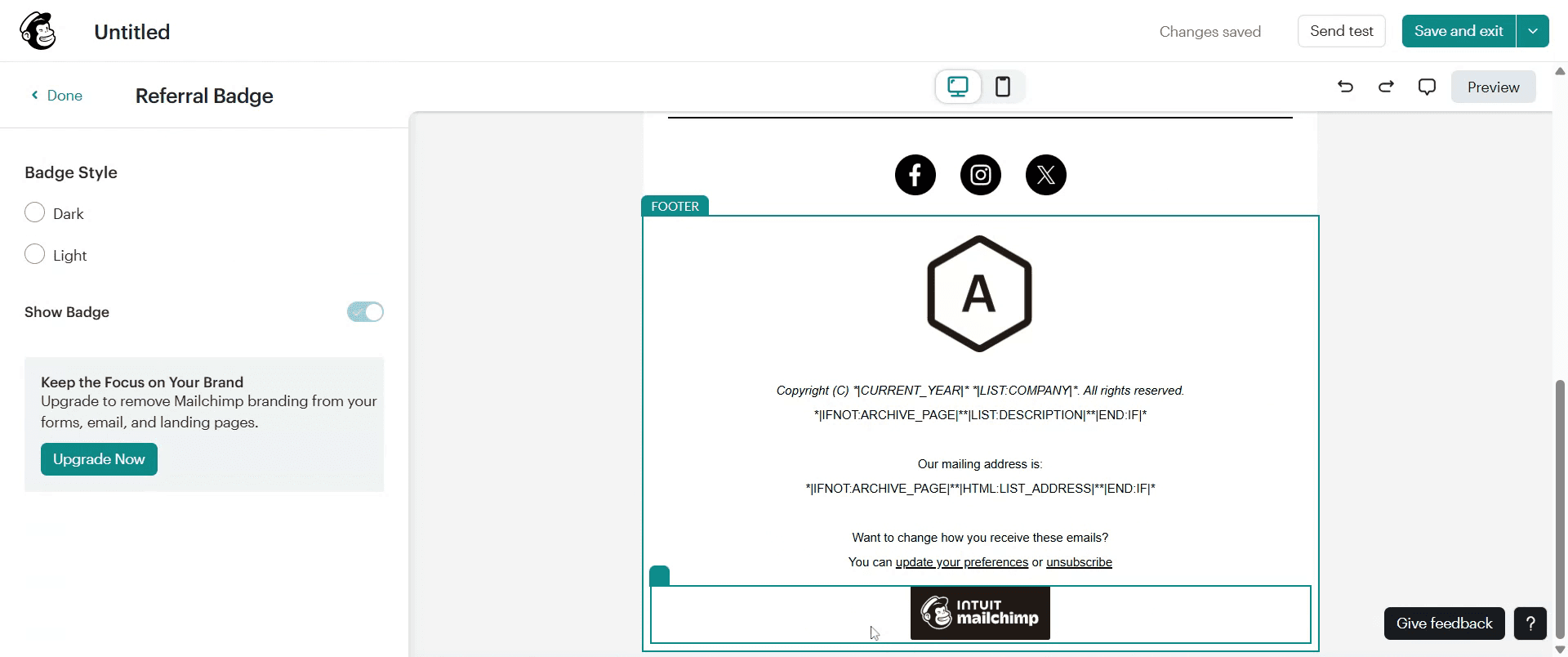
Найдите настройку бейджа Mailchimp: В редакторе найдите раздел, связанный с футером или бейджем Mailchimp. В новом конструкторе вы нажмете на блок макета Footer, затем выберете опцию «Referral Badge». В классическом конструкторе вы найдете это в разделе «Referral Badge» или «Show Badge».
Отключите бейдж: Переключите настройку, чтобы отключить бейдж Mailchimp.
Сохраните изменения: Обязательно сохраните или опубликуйте изменения, чтобы применить удаление.
Пошаговое руководство: как удалить логотип Mailchimp
Шаг 1
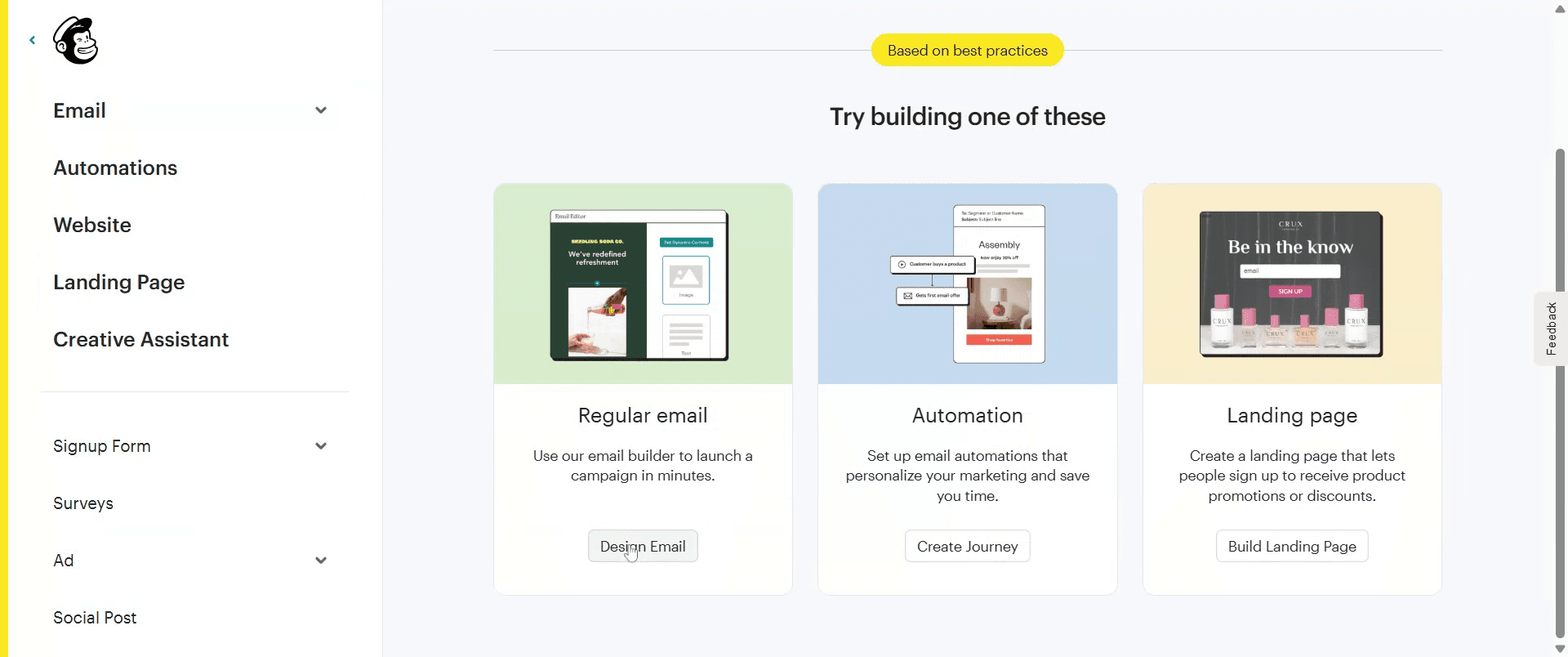
На панели управления нажмите Create в левом столбце.

Шаг 2
Нажмите Design Email и создайте обычное письмо.
Шаг 3
Далее найдите и выберите опцию «Footer» в выбранном шаблоне.
Шаг 4
Отключите опцию Show Badge, и логотип Mailchimp будет удален.

Полезные советы по удалению логотипа Mailchimp
Войдите в свою учетную запись Mailchimp
Перейдите на mailchimp.com и войдите, используя данные своей учетной записи.Откройте кампанию по электронной почте или шаблон
Нажмите на вкладку Campaigns или перейдите в Templates. Откройте письмо, где отображается логотип Mailchimp.Прокрутите до раздела Footer
Логотип Mailchimp обычно находится в самом низу шаблона письма, в области футера.Нажмите, чтобы отредактировать блок Footer
Наводите курсор на футер и нажмите значок Edit или карандаш, чтобы открыть редактор содержимого для этого блока.Удалите опцию логотипа (только для платных тарифов)
Если вы используете платный тариф Mailchimp (Essentials или выше), вы увидите опцию для удаления или отключения логотипа Mailchimp.Сохраните изменения
После редактирования футера нажмите Save & Close, чтобы применить изменения к дизайну письма.Предварительный просмотр, чтобы подтвердить
Используйте функцию Preview или Send Test, чтобы убедиться, что логотип успешно удален.
Частые ошибки и как их избежать
Попытка удалить логотип на бесплатном тарифе
Логотип Mailchimp обязателен на бесплатных тарифах и не может быть удален, если вы не перейдете на платный тариф.Редактирование не того раздела
Логотип Mailchimp отображается только в футере, а не в шапке или в теле письма. Убедитесь, что вы редактируете правильный блок содержимого.Забыли сохранить изменения
Если вы выйдете из редактора, не сохранив, изменения не применятся. Всегда нажимайте Save & Close перед тем, как уйти.Не обновили предварительный просмотр
Иногда предварительный просмотр показывает кэшированную версию. Обновите браузер или заново откройте кампанию, чтобы подтвердить изменения.Путаете свой логотип с логотипом Mailchimp
Убедитесь, что вы удаляете фирменный логотип Mailchimp, а не логотип вашей компании.
Часто задаваемые вопросы об удалении логотипа Mailchimp
Могу ли я удалить логотип Mailchimp на бесплатном тарифе?
Нет, логотип автоматически включен в бесплатных аккаунтах. Чтобы удалить его, нужно перейти на платный тариф.Какие тарифы Mailchimp позволяют удалять логотип?
Любой платный тариф — Essentials, Standard или Premium — позволяет удалить логотип Mailchimp из ваших писем.Можно ли удалить логотип навсегда из всех писем?
Да, вы можете создать и сохранить пользовательский футер без логотипа на платном тарифе и использовать его в будущих кампаниях.Повлияет ли удаление логотипа Mailchimp на функциональность писем?
Нет, удаление логотипа влияет только на внешний вид письма. На доставляемость или производительность это не влияет.Как узнать, что логотип удален правильно?
Используйте функцию Preview или Send Test Email, чтобы проверить, успешно ли удалены фирменные элементы Mailchimp.Как сделать запись экрана на mac?
Чтобы сделать запись экрана на Mac, вы можете использовать Trupeer AI. Он позволяет записать весь экран и предоставляет возможности ИИ, такие как добавление AI-аватаров, добавление голосового сопровождения, добавление зума (приближения и отдаления) в видео. С помощью функции AI-перевода видео от trupeer вы можете перевести видео на 30+ языков.Как добавить AI-аватар в запись экрана?
Чтобы добавить AI-аватар в запись экрана, вам нужно использовать инструмент для записи экрана с ИИ. Trupeer AI — это инструмент для записи экрана с ИИ, который помогает создавать видео с несколькими аватарами, а также помогает создать собственный аватар для видео.Как сделать запись экрана на windows?
Чтобы сделать запись экрана в Windows, вы можете использовать встроенную панель Game Bar (Windows + G) или расширенный инструмент ИИ, например Trupeer AI, для более продвинутых функций, таких как AI-аватары, голосовое сопровождение, перевод и т. д.Как добавить голосовое сопровождение в видео?
Чтобы добавить голосовое сопровождение в видео, скачайте расширение trupeer ai для Chrome. После регистрации загрузите видео с голосом, выберите нужный вариант голосового сопровождения в trupeer и экспортируйте отредактированное видео.Как увеличить масштаб при записи экрана?
Чтобы увеличить масштаб во время записи экрана, используйте эффекты зума в Trupeer AI — они позволяют приближать и отдалять в определенные моменты, усиливая визуальное воздействие вашего видеоконтента.
Похожие руководства



