
How to Make a Collage on Canva
Learn how to make a collage on Canva using templates, grids, and custom layouts. Step-by-step guide to designing beautiful photo collages for any purpose.
Step-by-Step-Guide: How to Make a Collage on Canva
Step 1
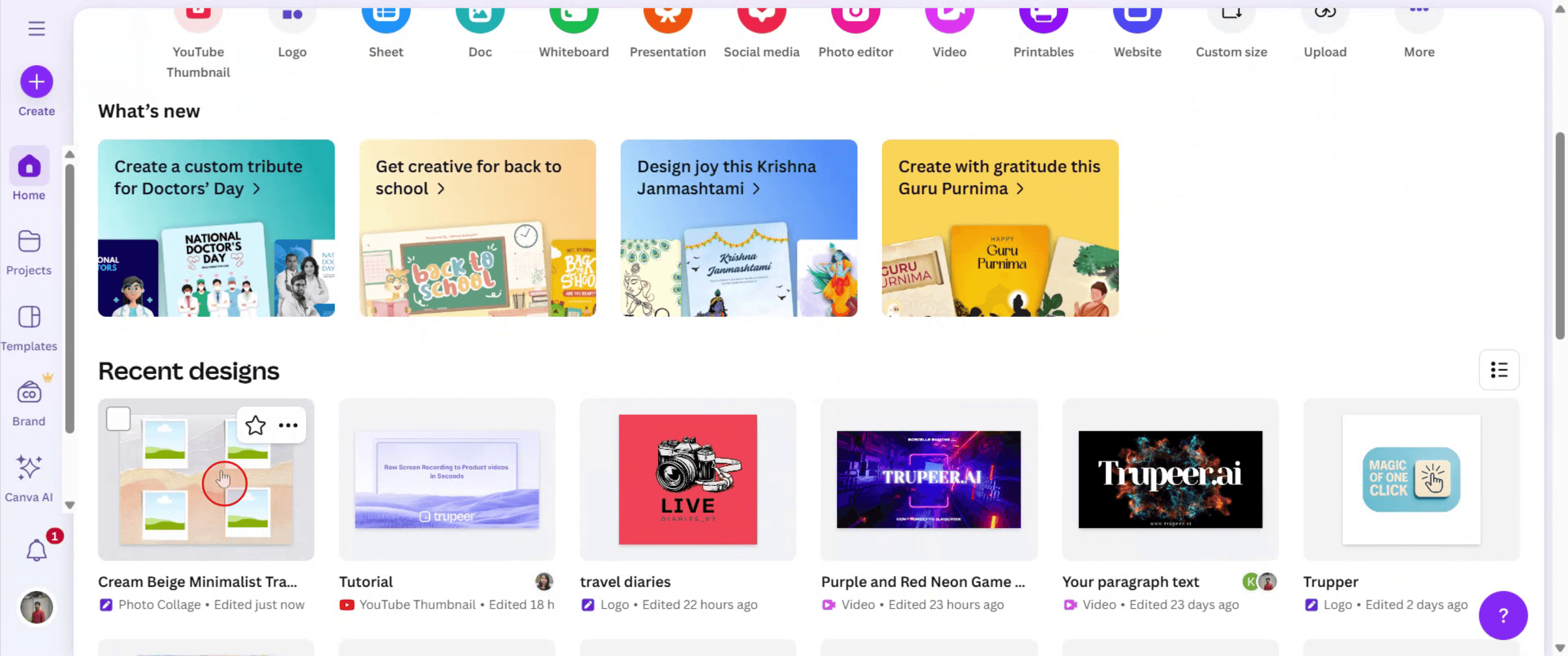
Locate and click on the project where you want to create the collage.
Step 2
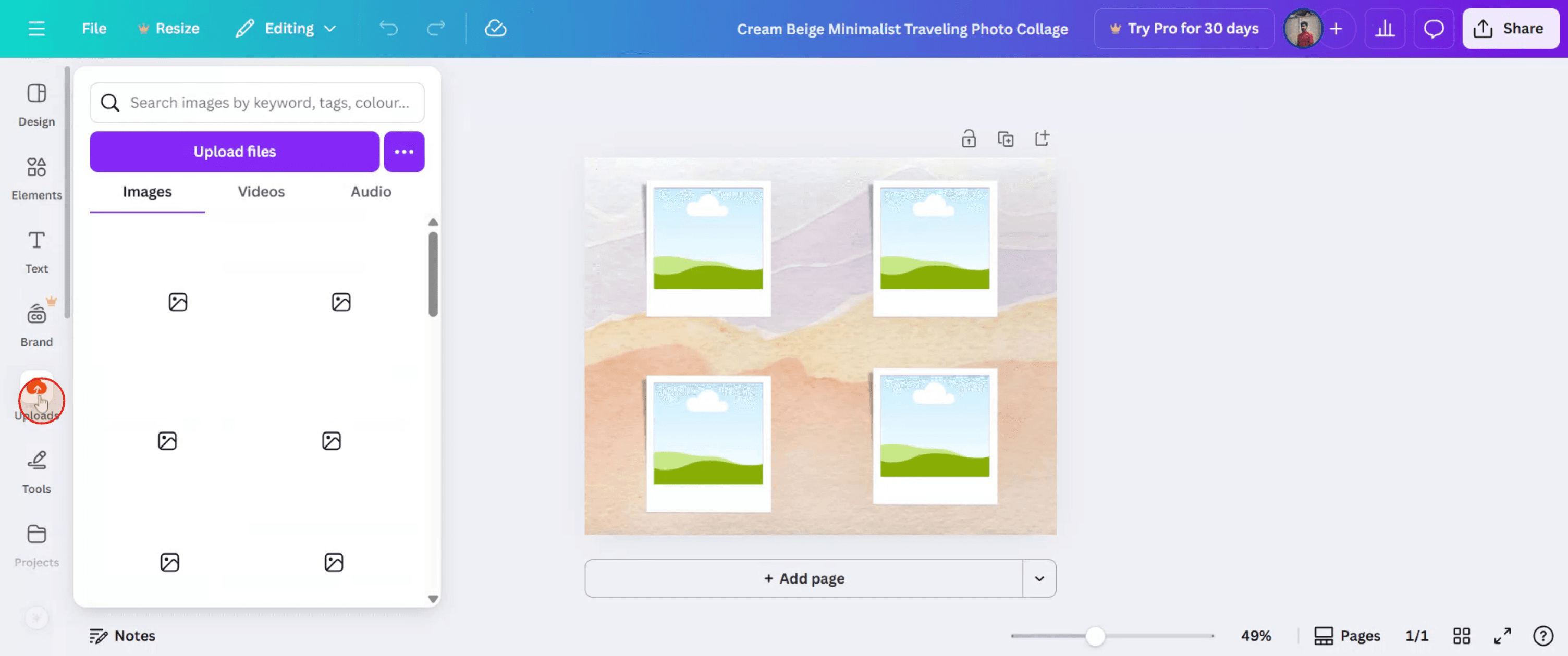
Go to the upload section of your project.
Step 3
Continue to arrange the images by dragging and dropping them to achieve your preferred layout for the collage.

Step 4
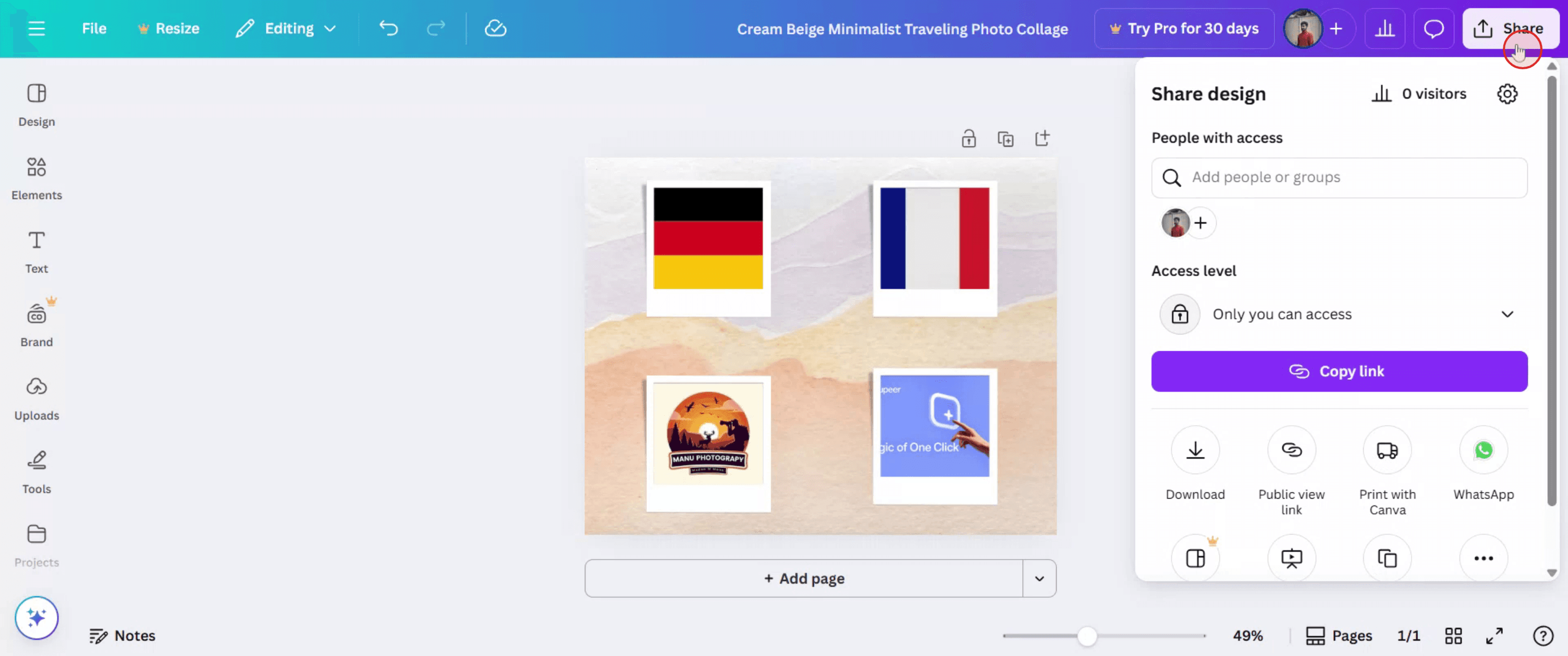
Once you are satisfied with your collage design, click on the "Share" button to distribute your creation with others.
Pro Tips for Making a Collage on Canva
Log in to Canva
Open Canva and log into your account using your credentials.Search for ‘Photo Collage’ Template
In the search bar, type “photo collage” to view a variety of pre-made collage templates.Choose a Template or Start from Scratch
Select a layout you like or click on a blank canvas to create a custom collage.Upload Your Photos
Click on the “Uploads” tab on the left menu, then upload the images you want to include in your collage.Drag and Drop Images into the Template
Simply drag your uploaded photos into the placeholders in the template or position them manually.Customize Text, Background, and Elements
Add text, change fonts, apply filters, and use Canva’s graphic elements to enhance your collage.Resize or Rearrange if Needed
Resize photos and adjust placement to balance the overall look of your collage.Save and Download Your Collage
Click on the “Share” button at the top right, then choose “Download” to save your collage in your desired format.
Common Pitfalls and How to Avoid Them
Too Many Images in One Layout
Don’t overcrowd your collage. Stick to a layout that gives each image enough space.Low-Resolution Photos
Use high-quality images to avoid a blurry or pixelated result.Ignoring Consistency in Style
Maintain a theme similar filters, colors, or photo tones—for a cohesive look.Overusing Elements
Don’t go overboard with stickers, shapes, or text. Keep it clean and visually appealing.Forgetting to Align and Space Properly
Use Canva’s alignment tools to keep your collage balanced and tidy.
Common FAQs About Making a Collage on Canva
Is Canva free to use for making collages?
Yes, many collage features are available for free. Some premium elements may require a Pro account.Can I print my collage from Canva?
Yes, you can download your design in high resolution and print it.Can I add videos to a collage in Canva?
Yes, you can include videos if you’re using a digital or animated collage format.Can I use Canva’s mobile app to make a collage?
Absolutely, the Canva mobile app offers the same collage-making tools as the desktop version.What’s the best size for a collage?
It depends on the platform. For social media, use square (1080x1080px); for print, consider A4 or poster dimensions.How to screen record on mac?
To screen record on a Mac, you can use Trupeer AI. It allows you to capture the entire screen and provides AI capabilities such as adding AI avatars, add voiceover, add zoom in and out in the video. With trupeer’s AI video translation feature, you can translate the video into 30+ languages.How to add an AI avatar to screen recording?
To add an AI avatar to a screen recording, you'll need to use an AI screen recording tool. Trupeer AI is an AI screen recording tool, which helps you create videos with multiple avatars, also helps you in creating your own avatar for the video.How to screen record on windows?
To screen record on Windows, you can use the built-in Game Bar (Windows + G) or advanced AI tool like Trupeer AI for more advanced features such as AI avatars, voiceover, translation etc.How to add voiceover to video?
To add voiceover to videos, download trupeer ai chrome extension. Once signed up, upload your video with voice, choose the desired voiceover from trupeer and export your edited video.How do I Zoom in on a screen recording?
To zoom in during a screen recording, use the zoom effects in Trupeer AI which allows you to zoom in and out at specific moments, enhancing the visual impact of your video content.
Похожие руководства


