

Как сделать градиент в Canva
Узнайте, как добавлять градиентные фоны или оверлеи в Canva с помощью встроенных элементов и простых дизайнерских приемов — идеально для профессиональных, эффектных дизайнов.
В этом документе вы узнаете, как создать градиент в Canva. Мы пошагово проведем вас через процесс выбора фона, добавления новых цветов и публикации вашего дизайна.
Эти шаги помогут вам создавать визуально привлекательные дизайны с эффектами градиента в Canva.
Canva упрощает добавление красивых градиентов в ваши дизайны — независимо от того, работаете ли вы с фонами, фигурами или даже текстом. Вы можете использовать готовые графические элементы с градиентом или создавать собственные градиенты прямо в редакторе.
Способ 1: Использование заранее подготовленных элементов с градиентом
1. Откройте дизайн
Начните с пустого холста или откройте существующий проект.
2. Перейдите на вкладку «Элементы»
Нажмите «Элементы» в левой панели, затем в строке поиска введите «gradient».
3. Выберите градиент
В разделе «Графика» вы увидите различные варианты градиента — линейный, радиальный, цветной, сдержанный и т. д.
4. Добавьте и настройте
Нажмите, чтобы добавить его в ваш дизайн. Изменяйте размер, поворачивайте или меняйте цвета (если доступно) с помощью панели инструментов.
Способ 2: Создание пользовательского градиента (для пользователей Canva Pro)
1. Выберите элемент
Нажмите на фигуру, фон или текстовое поле, к которому вы хотите применить градиент.
2. Откройте палитру цветов
Нажмите на цветной квадратик в верхней панели инструментов.
3. Выберите вкладку «Gradient»
Если доступно, переключитесь на вкладку Gradient.
4. Добавьте и настройте цветовые точки
Нажмите «+», чтобы добавить цветовые точки (до 10).
Нажмите на каждую точку, чтобы назначить цвет.
Перетаскивайте, чтобы изменить положение точек, или настройте углы.
5. Выберите тип градиента
Выберите Линейный, Радиальный или другие стили в зависимости от доступных вариантов.
Советы для более удачных дизайнов с градиентом
Поиграйте с контрастом: сочетайте темные и светлые цвета для глубины.
Используйте фирменные цвета: сохраняйте пользовательские градиенты в Brand Kit для единообразия.
Применяйте к разным элементам: градиенты подходят не только для фонов — их можно использовать и для текста, значков и оверлеев.
Пошаговое руководство: как сделать градиент в Canva
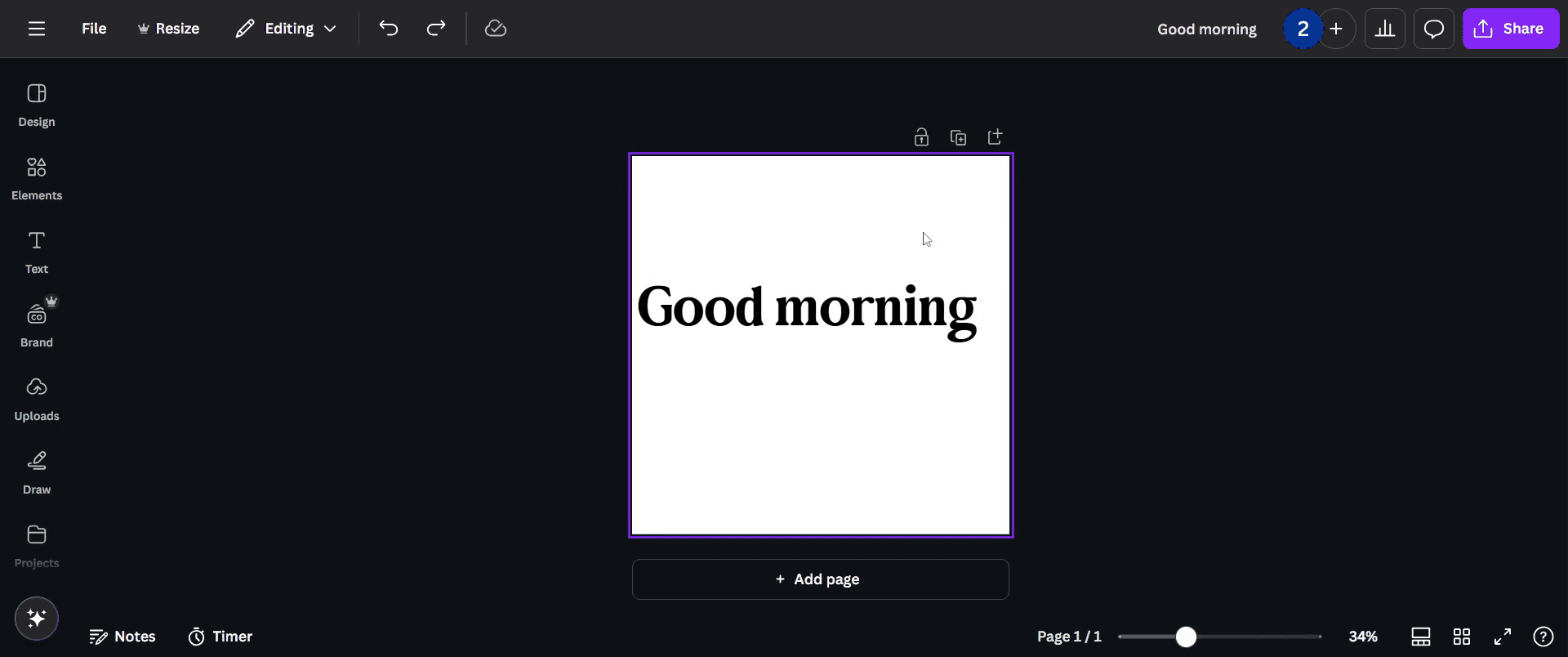
Шаг 1
Нажмите на фон, чтобы выделить его.
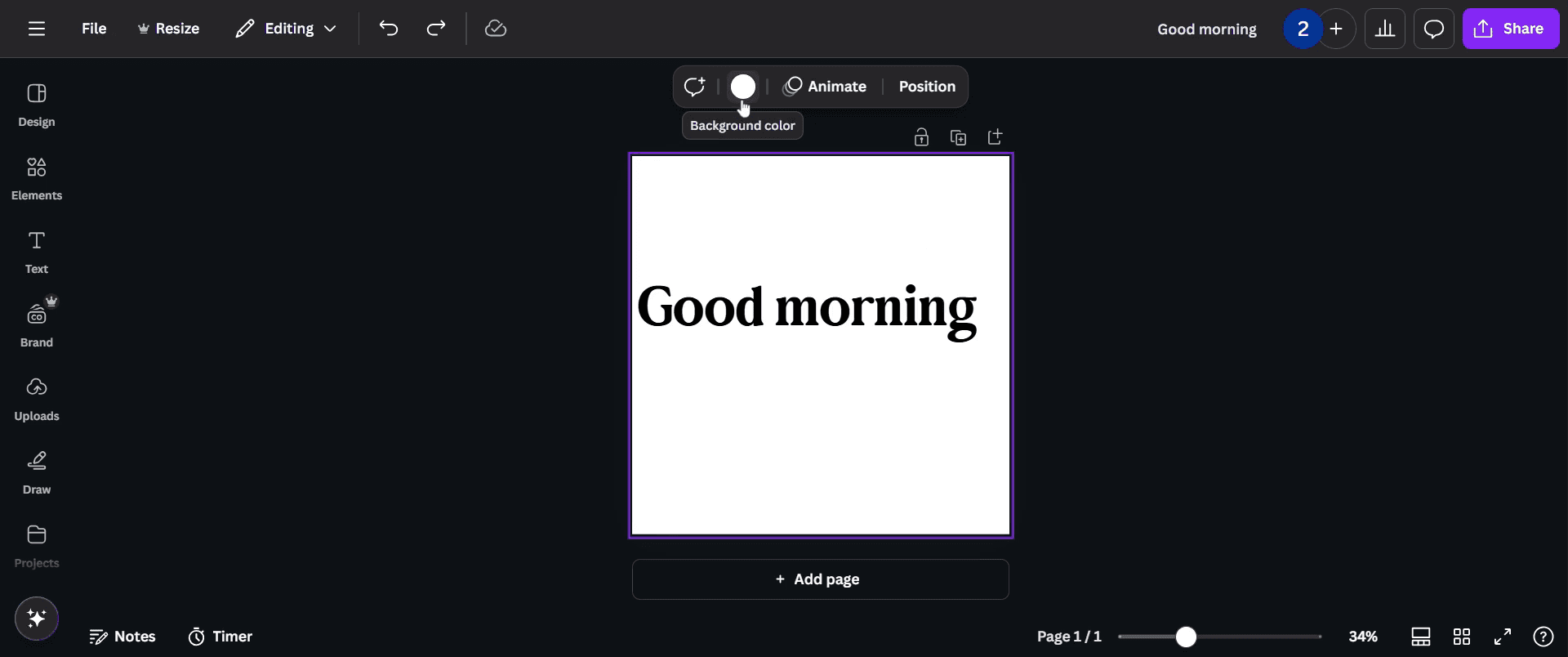
Шаг 2
Перейдите и нажмите на параметр «Цвет фона».
Шаг 3
Выберите параметр «Добавить новые цвета» в разделе цветов документа.

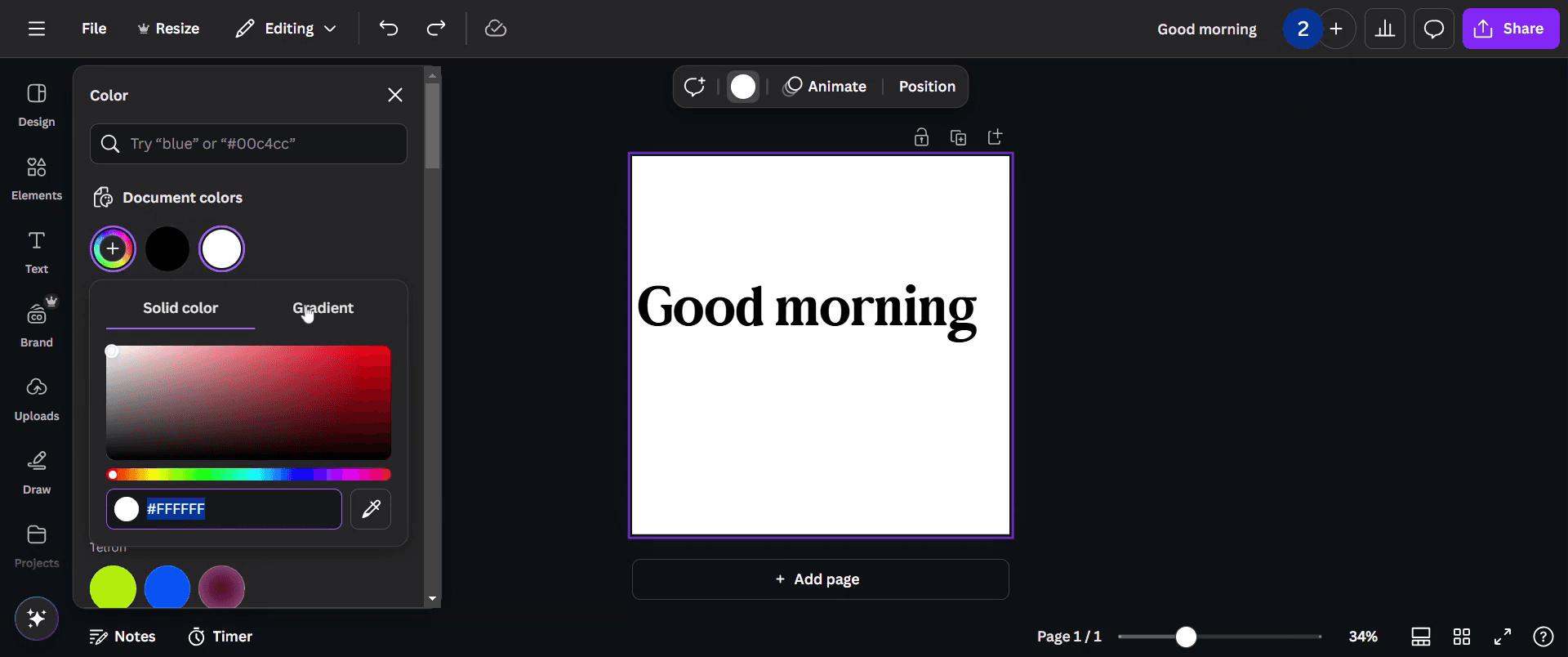
Шаг 4
Выберите раздел «Градиент».
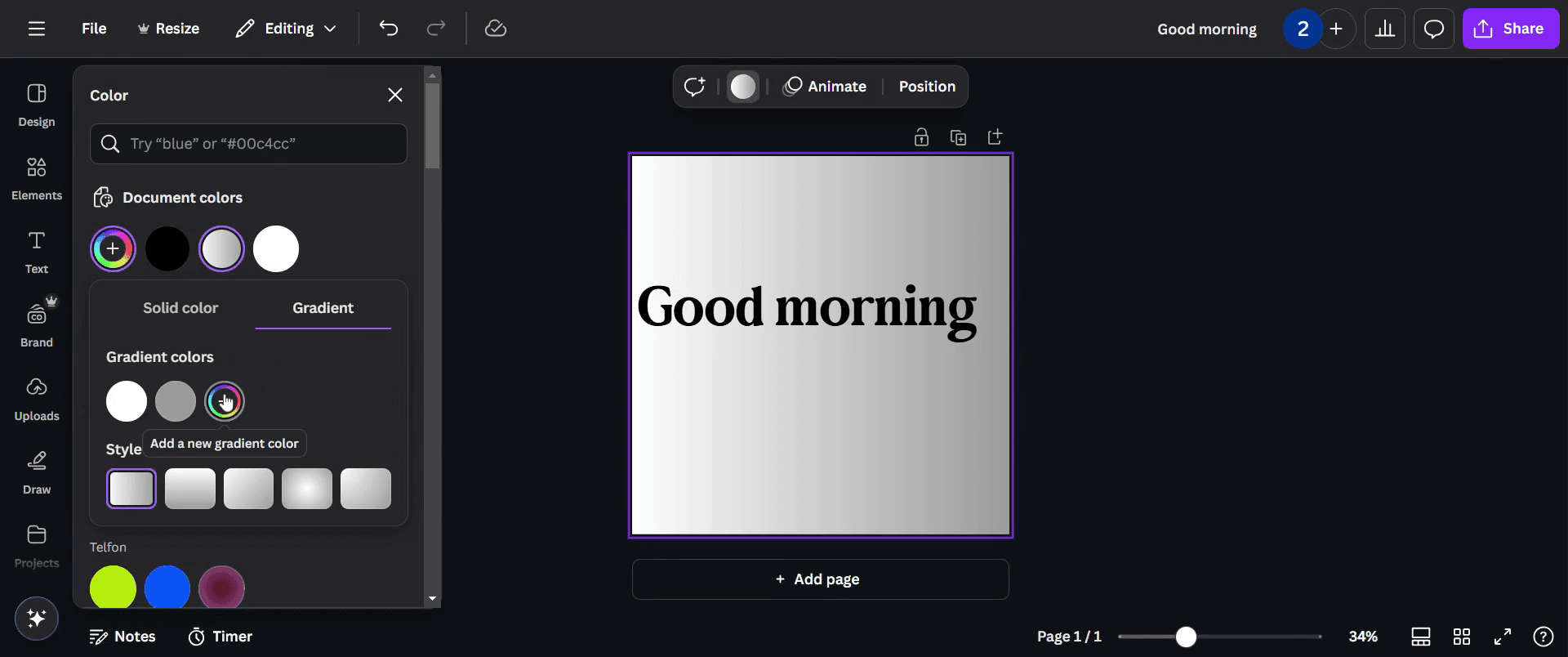
Шаг 5
Здесь вы можете выбрать и добавить новый цвет градиента.
Шаг 6
Настройте свой градиент, выбирая цвета в соответствии с вашими предпочтениями.
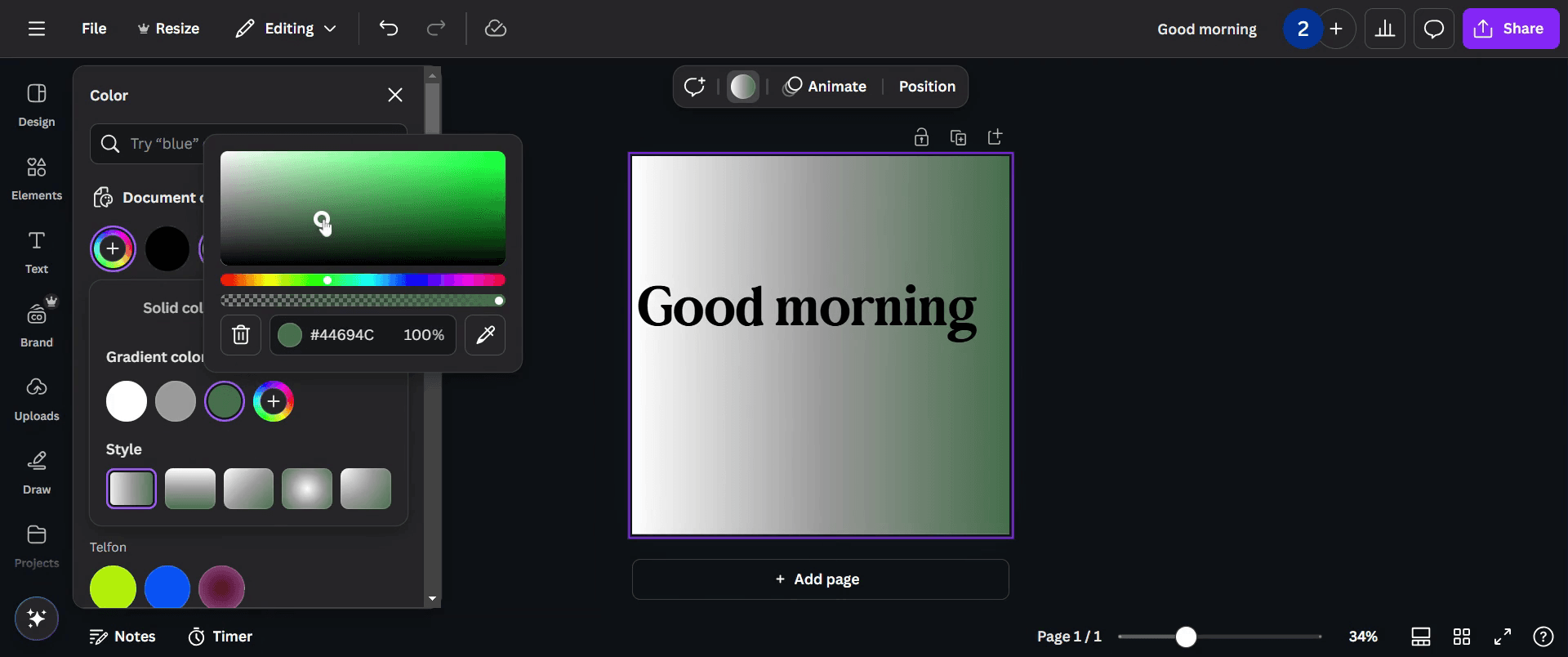
Шаг 7
Когда вы будете довольны цветами и дизайном, нажмите кнопку «Поделиться».
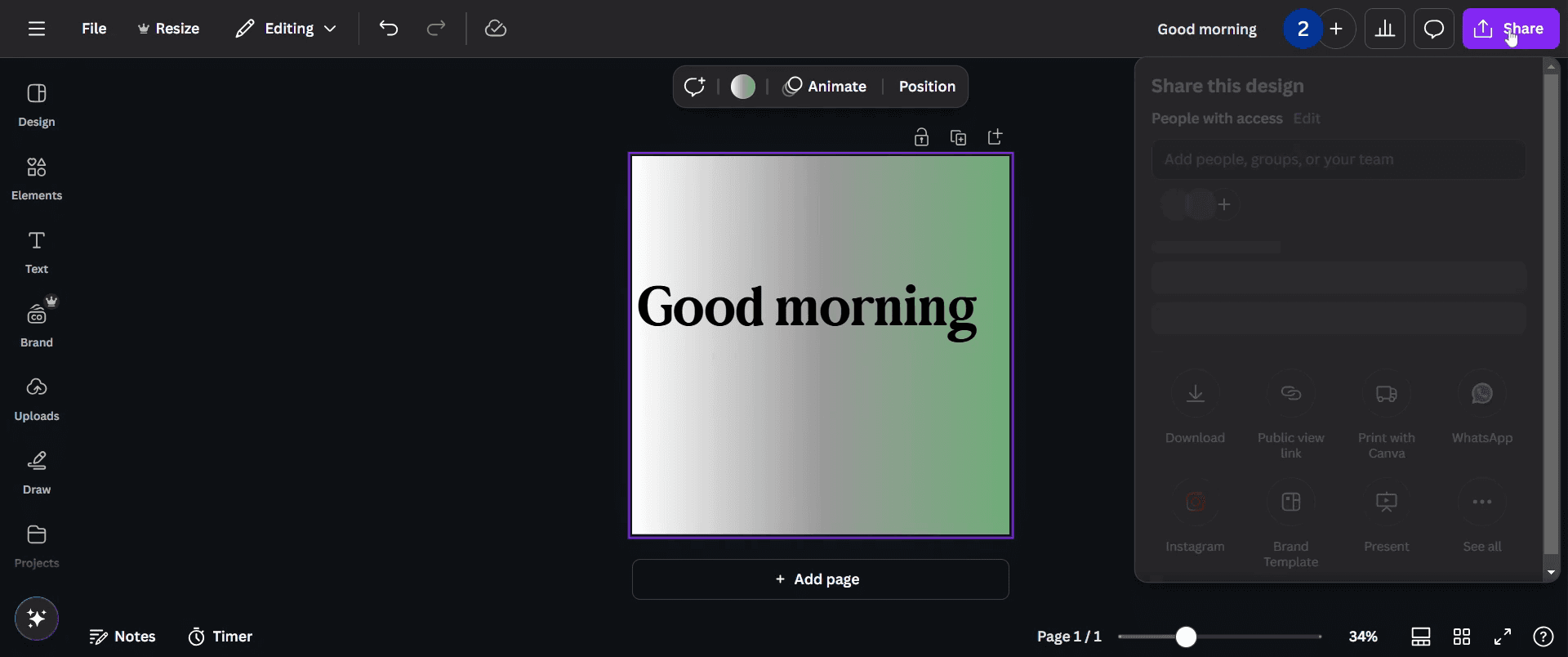
Профессиональные советы по созданию градиента в Canva
Используйте элемент «Gradient» во вкладке «Элементы», чтобы быстро добавить эффект плавного перехода к вашему дизайну
Настраивайте уровни прозрачности, чтобы градиент органично сочетался с фоном или другими элементами дизайна
Пробуйте разные цвета градиента, чтобы создавать эффектные визуальные эффекты, которые усиливают ваш дизайн
Частые ошибки и как их избежать при создании градиента в Canva
Если выбрать конфликтующие цвета, градиент может выглядеть непривлекательно; используйте дополняющие цвета для плавного перехода
Если не настроить прозрачность, могут получиться резкие края; используйте инструмент прозрачности, чтобы смягчить эффект градиента
Слишком частое использование градиентов может сделать дизайн перегруженным; применяйте их продуманно, чтобы сохранить чистый профессиональный вид
Common FAQs for making a gradient in Canva
1. Can I create a custom gradient in Canva?
Currently, Canva does not support fully customizable gradients, but you can layer gradient elements and adjust transparency for a similar effect
2. How do I change the colors of a gradient in Canva?
Select a gradient element, click on the color options at the top, and choose new colors to customize the look
3. Can I apply a gradient to text in Canva?
Canva does not directly support gradient text, but you can create a gradient background and use a clipping mask effect to achieve the look
4. How do I make a gradient background in Canva?
Simply select a gradient from the Elements tab, resize it to cover the entire canvas, and adjust the colors to fit your design,
5. How to screen record on mac?
To screen record on a Mac, you can use Trupeer AI. It allows you to capture the entire screen and provides AI capabilities such as adding AI avatars, add voiceover, add zoom in and out in the video. With trupeer’s AI video translation feature, you can translate the video into 30+ languages.
6. How to add an AI avatar to screen recording?|
To add an AI avatar to a screen recording, you'll need to use an AI screen recording tool. Trupeer AI is an AI screen recording tool, which helps you create videos with multiple avatars, also helps you in creating your own avatar for the video.
7. How to screen record on windows?
To screen record on Windows, you can use the built-in Game Bar (Windows + G) or advanced AI tool like Trupeer AI for more advanced features such as AI avatars, voiceover, translation etc.
8. How to add voiceover to video?
To add voiceover to videos, download trupeer ai chrome extension. Once signed up, upload your video with voice, choose the desired voiceover from trupeer and export your edited video.
9. How do I Zoom in on a screen recording?
To zoom in during a screen recording, use the zoom effects in Trupeer AI which allows you to zoom in and out at specific moments, enhancing the visual impact of your video content.
People also ask
Похожие руководства



