
How to Make a GIF in Figma
Want to create animated GIFs in Figma? Follow this step-by-step guide to design, animate, and export your own GIFs using Figma and third-party tools.
1. Install the plugin:
Open Figma and go to "Plugins" > "Manage Plugins".
Search for and install either "Export to GIF/Video" or "Animated GIF Maker".
Alternatively, you can find and install plugins from the Figma community website.
2. Select your frames:
Create the frames you want to animate and arrange them in the order you want them to appear in the GIF.
Select all the frames you want to include in the GIF.
3. Configure GIF settings:
Open the plugin you installed.
Choose the GIF format if available.
Set the frame rate (how fast the animation plays).
Choose the desired dimensions for your GIF.
Decide if you want the GIF to loop or play only once.
Some plugins might offer additional features like adding a transparent background.
4. Export the GIF:
Once you're happy with the settings, click the "Export" or "Generate GIF" button.
The plugin will create the GIF file and allow you to download it to your computer.
Step-by-Step-Guide: How to Make a GIF in Figma
Step 1
Choose the template you want to convert into an animated GIF.
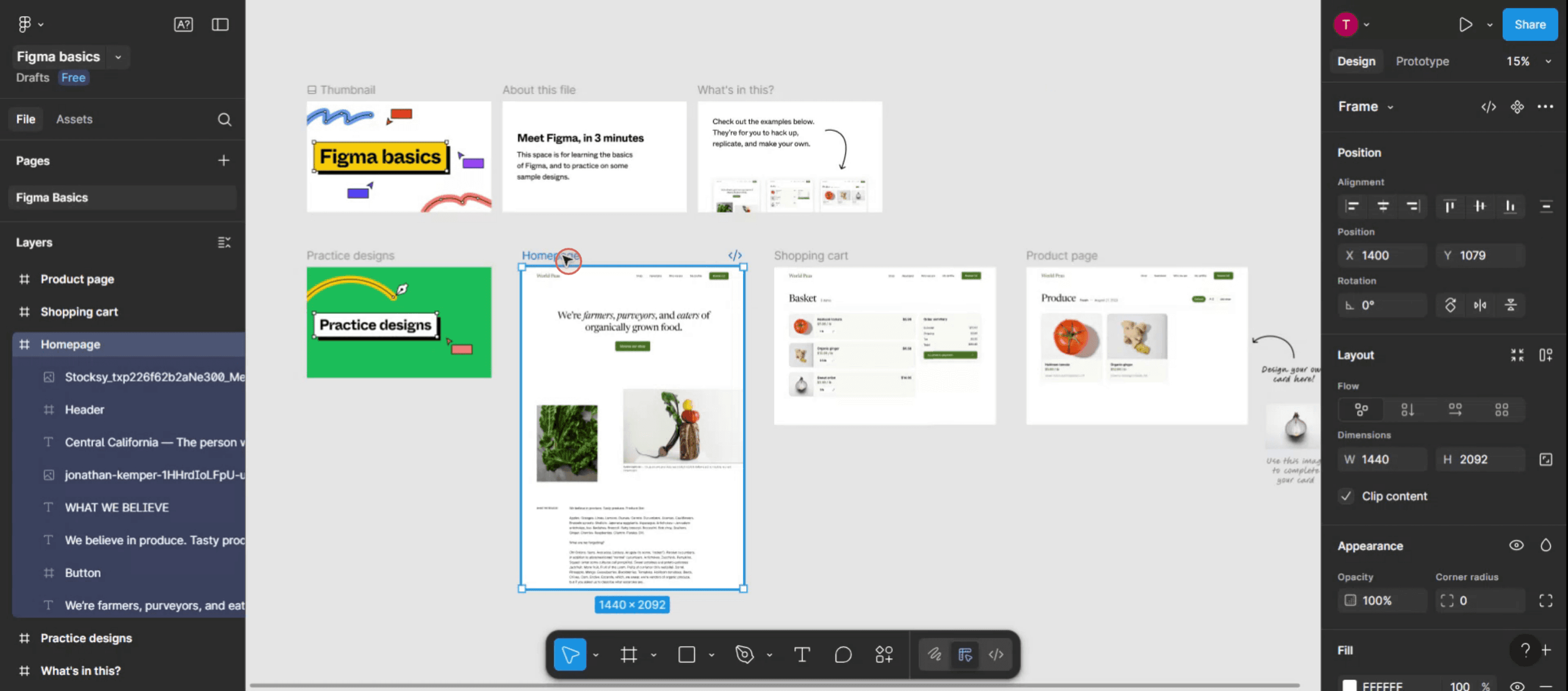
Step 2
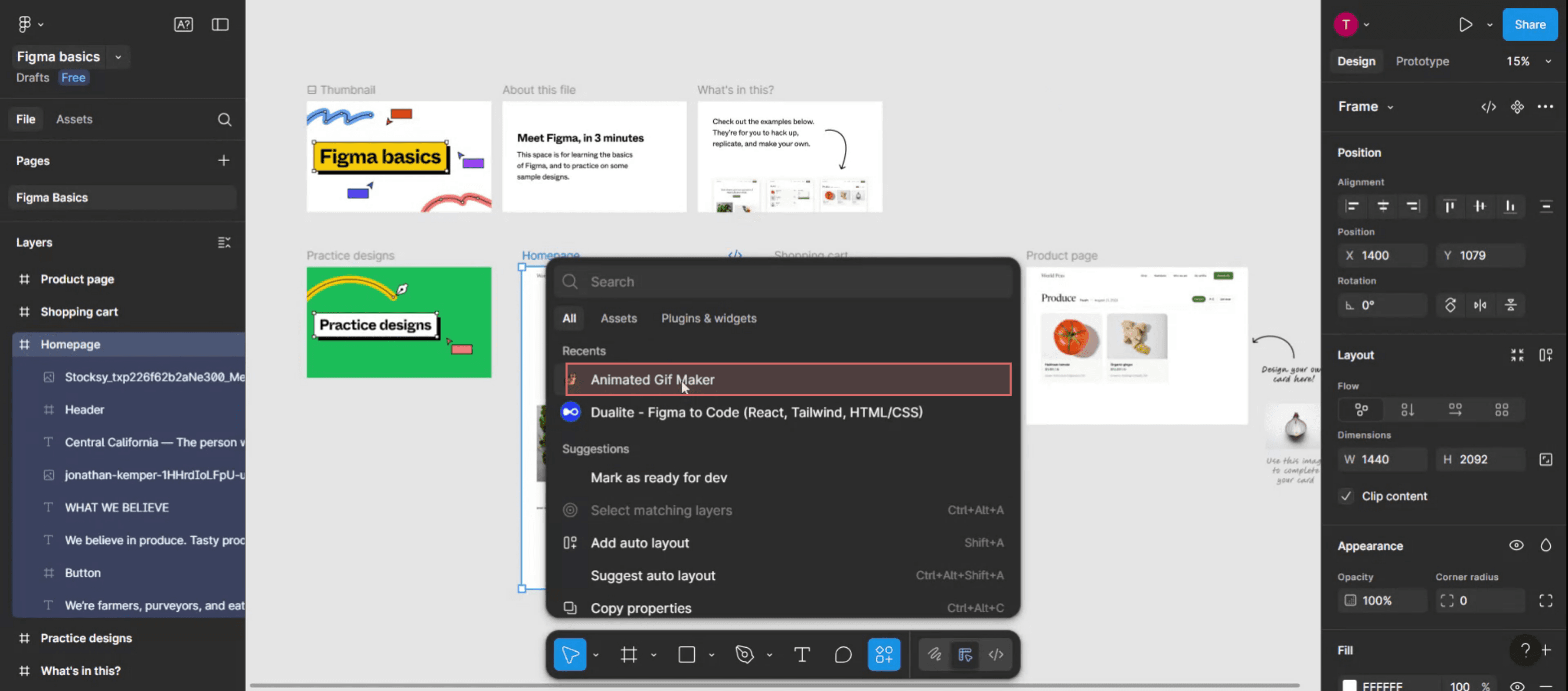
Next, Click on the Actions menu within Figma.

Step 3
In the search bar, look for the "animated GIF maker" plugin.
Step 4
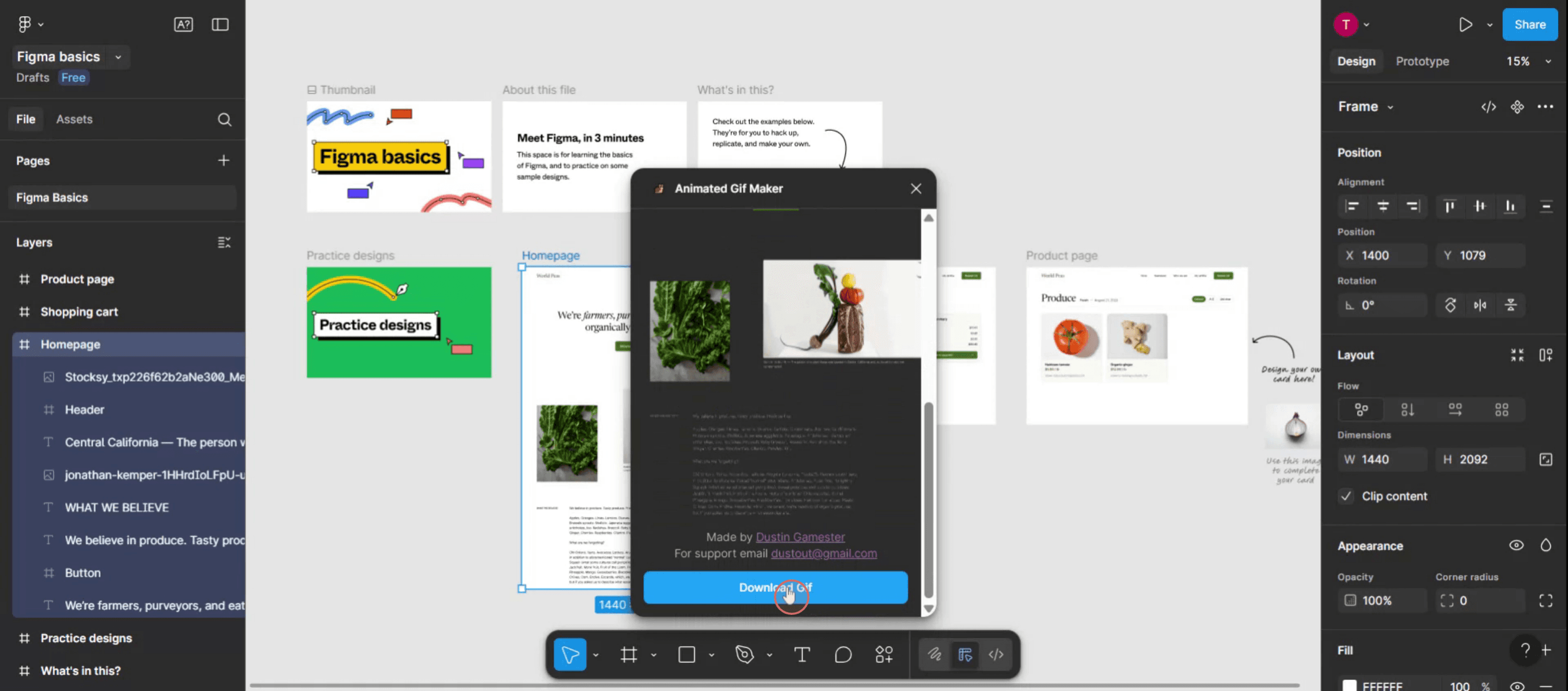
Then pop-up window will appear, in this you can customize gif requirements,
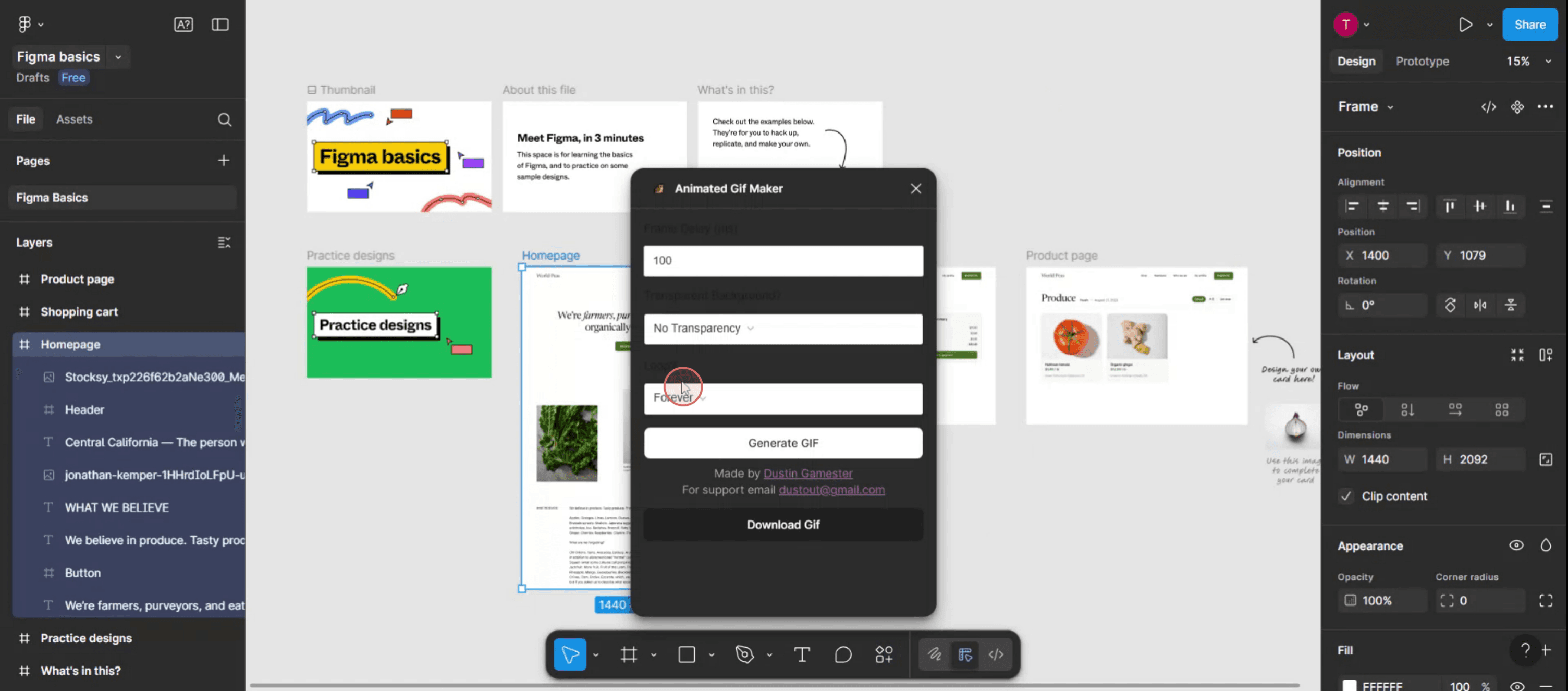
Step 5
Click on Download GIF to save your creation.
Полезные советы по созданию GIF в Figma
Разрабатывайте кадры в Figma
Создайте последовательность кадров, которую хотите анимировать: продублируйте артборды (кадры) и внесите изменения в каждый из них, чтобы передать движение или трансформацию.Называйте кадры по порядку
Четко подпишите каждый кадр в нужной последовательности (например, Frame 1, Frame 2 и т. д.), чтобы позже было проще идентифицировать их во время процесса экспорта.Экспортируйте кадры как PNG
Выберите каждый кадр, нажмите Export в панели в правом нижнем углу и экспортируйте их как файлы PNG. Сохраняйте одинаковые размер и масштаб для всех кадров.Используйте внешний GIF-мастер
Откройте инструмент для создания GIF, например ezgif.com, Photoshop или любой онлайн GIF maker. Загрузите все экспортированные PNG в правильном порядке.Задайте длительность кадра и цикличность
Отрегулируйте время задержки между кадрами и включите зацикливание, чтобы GIF воспроизводился непрерывно.Экспортируйте финальный GIF
После того как настройки будут завершены, экспортируйте и скачайте файл GIF. Теперь вы можете использовать его в презентациях, на сайтах или в превью интерфейса.
Частые ошибки и как их избежать
Несовпадение кадров
Убедитесь, что все элементы выровнены одинаково на каждом кадре, чтобы избежать «дрожания» или «тряски» GIF.Пропуск соглашений об именовании
Если кадры не названы последовательно, может быть сложно поддерживать порядок при загрузке в GIF-мастер.Экспорт с разными размерами
Всегда перепроверяйте, что каждый кадр имеет одинаковое разрешение и масштаб, чтобы анимация получилась плавной.Низкое качество результата
При использовании онлайн GIF-мастеров выбирайте тот, который поддерживает вывод в высоком разрешении, чтобы избежать пикселизации.Слишком большой файл
Если ваш GIF получается слишком большим, уменьшите количество кадров или слегка сожмите изображения перед загрузкой.
Часто задаваемые вопросы о создании GIF в Figma
Могу ли я экспортировать GIF прямо из Figma?
Нет, в Figma нет встроенной функции экспорта GIF. Нужно экспортировать кадры и использовать сторонний инструмент.Какой формат лучше всего выбрать для экспорта кадров из Figma?
Предпочтителен PNG — он обеспечивает качество и поддерживает прозрачность.Какие сторонние инструменты можно использовать для создания GIF из дизайнов Figma?
Среди популярных инструментов — ezgif.com, Adobe Photoshop и Giphy.Сколько кадров нужно использовать для плавного GIF?
Обычно для коротких анимаций достаточно 10–20 кадров. Больше кадров дают более плавное движение, но увеличивают размер файла.Можно ли управлять скоростью анимации?
Да, большинство инструментов для GIF позволяют задавать задержку между кадрами, чтобы настроить скорость воспроизведения.Как сделать запись экрана на mac?
Чтобы сделать запись экрана на Mac, вы можете использовать Trupeer AI. Он позволяет записывать весь экран и предоставляет возможности ИИ, такие как добавление AI-аватаров, добавление закадрового голоса, добавление зума (приближение и отдаление) в видео. С функцией перевода видео с помощью ИИ от trupeer вы можете перевести видео на 30+ языков.Как добавить AI-аватар в запись экрана?
Чтобы добавить AI-аватар в запись экрана, вам нужно использовать инструмент для записи экрана с ИИ. Trupeer AI — это инструмент для записи экрана с ИИ, который помогает создавать видео с несколькими аватарами, а также позволяет создать собственный аватар для видео.Как сделать запись экрана на windows?
Чтобы сделать запись экрана в Windows, вы можете использовать встроенную панель Game Bar (Windows + G) или расширенный инструмент ИИ, например Trupeer AI, для более продвинутых функций — таких как AI-аватары, закадровый голос, перевод и т. д.Как добавить закадровый голос в видео?
Чтобы добавить закадровый голос в видео, скачайте chrome-расширение trupeer ai. После регистрации загрузите видео с голосом, выберите нужный закадровый голос в trupeer и экспортируйте отредактированное видео.Как увеличить масштаб в записи экрана?
Чтобы увеличить масштаб во время записи экрана, используйте эффекты зума в Trupeer AI — они позволяют приближать и отдалять в определенные моменты, усиливая визуальное воздействие вашего видеоконтента.
Также спрашивают
Генератор технической документации
Как скрыть названия фреймов в Figma
Похожие руководства



