
Как выделить текст в Canva
Узнайте, как выделить текст в Canva с помощью фоновых цветов, фигур или эффектов. Пошаговое руководство, которое поможет сделать ваш текст заметным в любом дизайне.
Пошаговое руководство: как выделить текст цветом в Canva
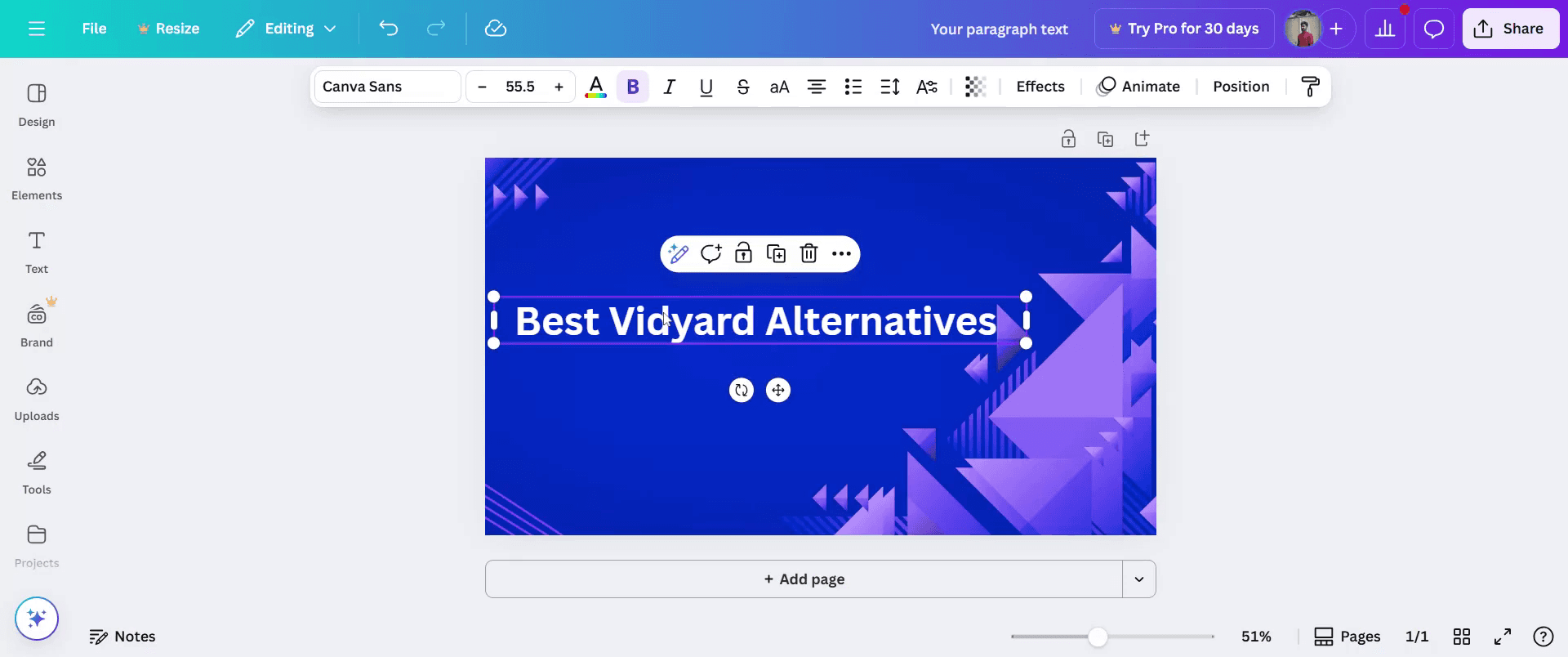
Шаг 1
Начните с выбора текста, который вы хотите отредактировать в Canva.
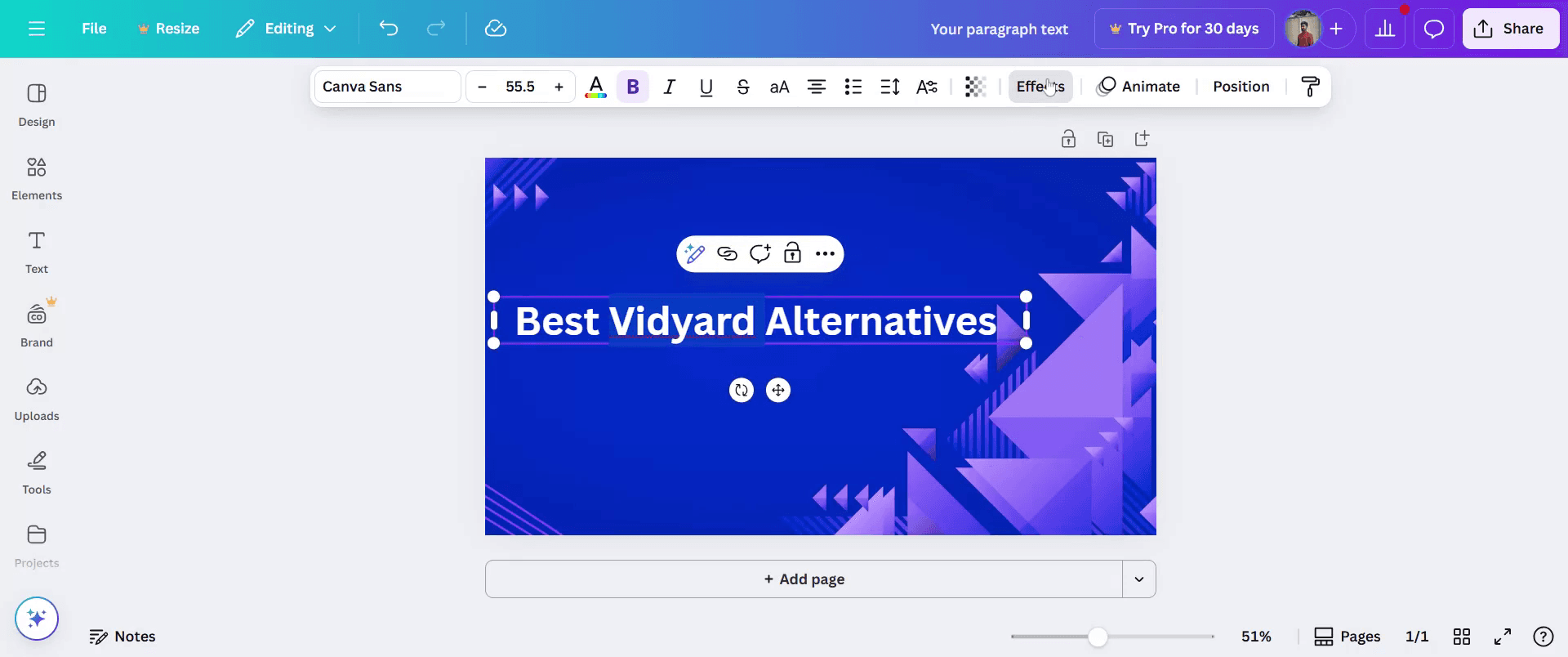
Шаг 2
Затем нажмите на опцию «Эффекты», чтобы получить доступ к функциям изменения текста.
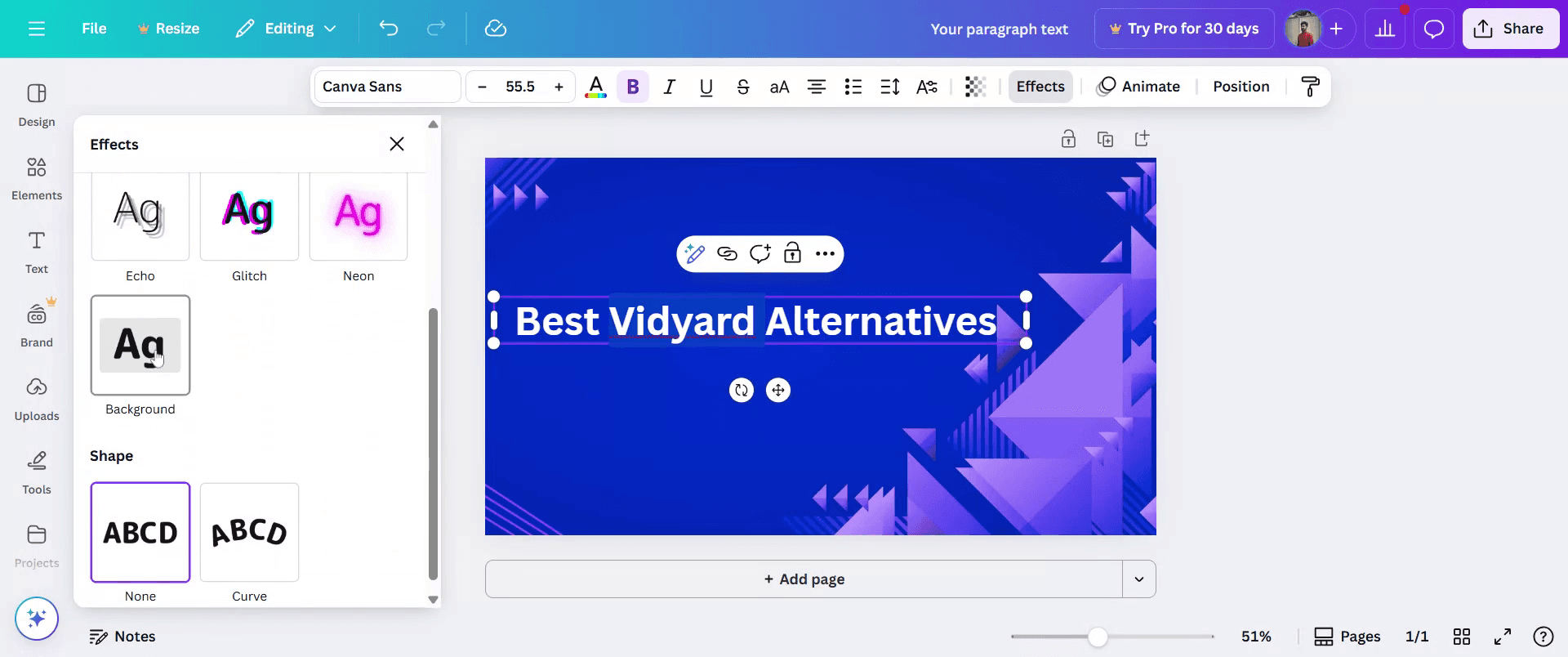
Шаг 3
В панели эффектов выберите опцию «Задний план», чтобы применить фон к тексту.
Шаг 4
Настройте параметры фона по своему вкусу. Вы можете изменить округлость, ширину границ и прозрачность для создания индивидуального стиля.
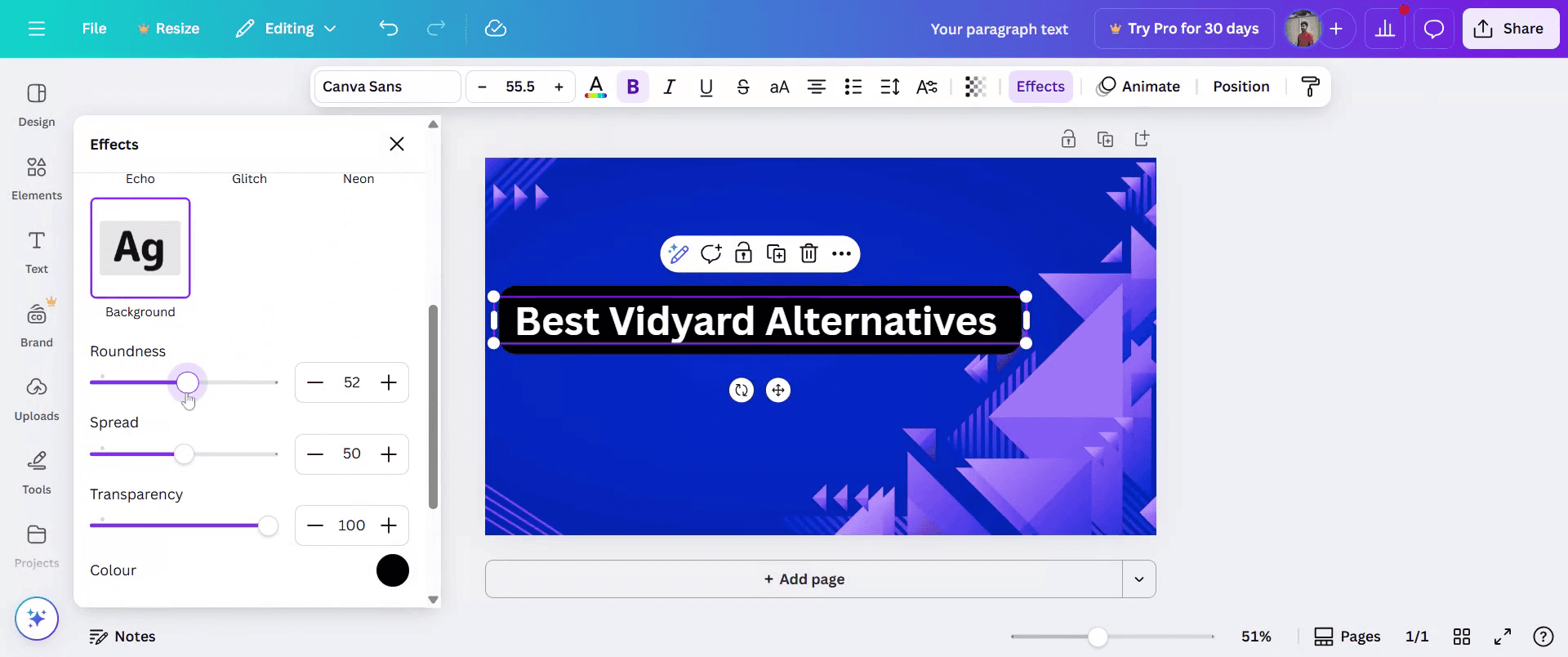
Шаг 5
Как только вас устроит внешний вид, нажмите кнопку «Поделиться», чтобы распространить свой дизайн.
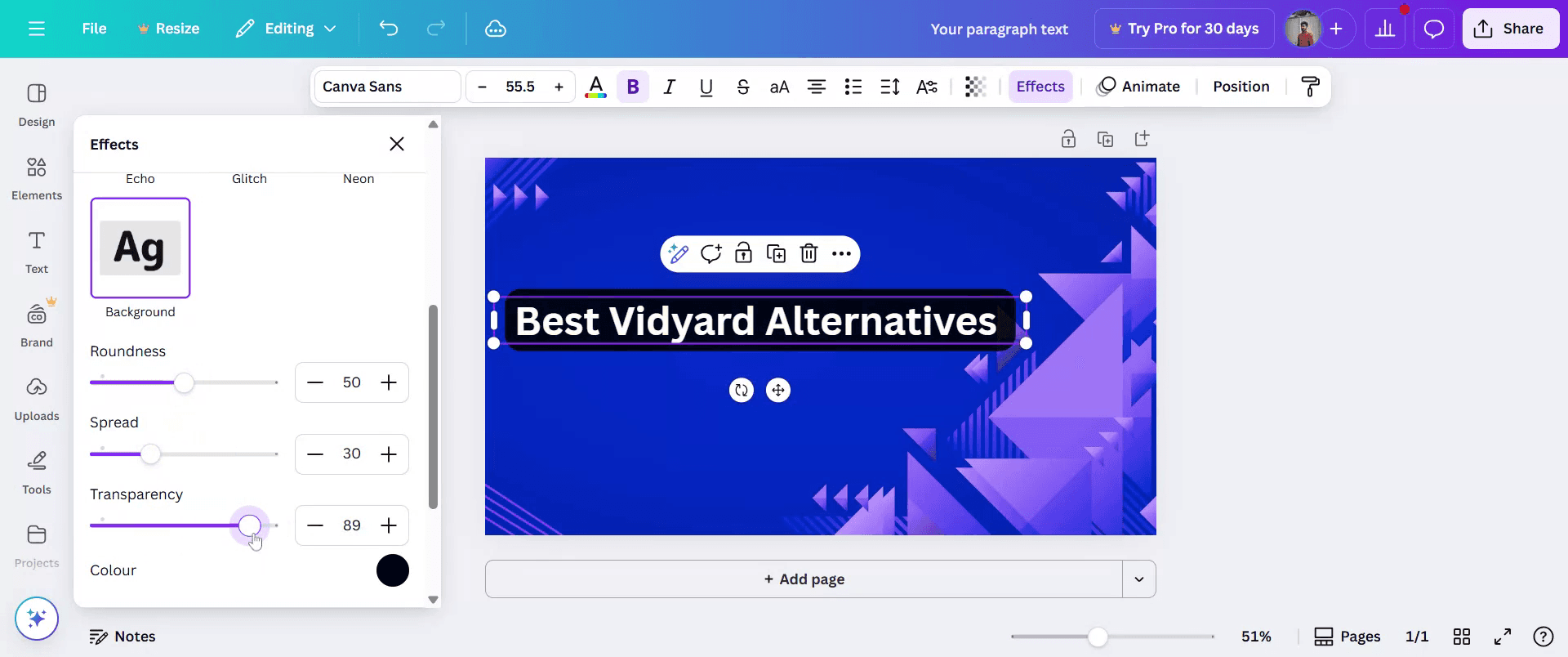
Шаг 6
Ваша задача по выделению текста цветом завершена. Спасибо за внимание.
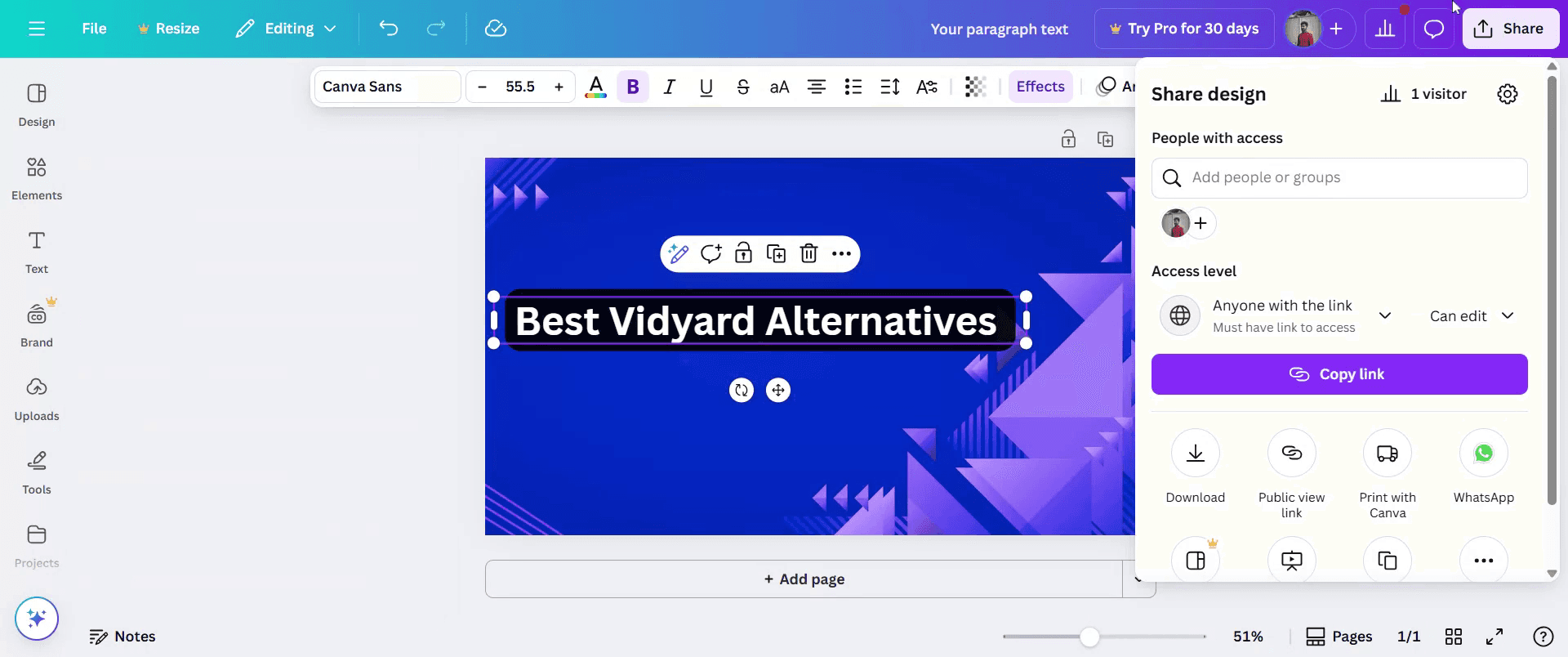
Профессиональные советы по выделению текста цветом в Canva
Откройте ваш дизайн в Canva
Войдите в Canva и откройте дизайн, в котором вы хотите выделить текст.Выберите текстовое поле или область текста
Нажмите на конкретный текст или текстовое поле, к которому вы хотите применить эффект выделения.Нажмите на кнопку «Эффекты»
На верхней панели инструментов нажмите кнопку «Эффекты», чтобы открыть панель стилей текста.Выберите эффект «Задний план»
В панели эффектов выберите стиль «Задний план» в разделе текстовых эффектов для имитации выделения текста маркером.Настройте параметры фона
Настройте выделение, изменив цвет фона, прозрачность и округлость в соответствии с вашим дизайном.При необходимости измените размер или положение текста
После применения эффекта выделения скорректируйте размер или положение текста, чтобы сохранить визуальный баланс макета.
Распространенные ошибки и способы их избежания
Выделение недостаточно заметно
Если цвет выделения слишком светлый или сливается с текстом, увеличийте контрастность, используя яркие цвета или регулируя прозрачность.Использование тени вместо фона
Некоторые пользователи ошибочно используют эффект «Тень», думая, что это выделение. Обязательно выбирайте «Задний план» в текстовых эффектах.Эффект доступен не для всех шрифтов
Некоторые текстовые эффекты могут не работать с определенными шрифтами. Попробуйте переключиться на другой шрифт, если опция фона не отображается.Выделение кажется смещенным
Если форма фона выглядит неровной, отрегулируйте ползунки округлости и полей для лучшего выравнивания.Попытка выделить часть слова
Canva применяет текстовые эффекты ко всему выбранному текстовому полю. Чтобы выделить конкретные слова, разделите их на отдельные текстовые поля.
Часто задаваемые вопросы о выделении текста в Canva
Как выделить текст в Canva?
Выберите текст, нажмите «Эффекты» и выберите эффект «Задний план».Можно ли изменить цвет выделения?
Да, вы можете настроить цвет фона в панели эффектов.Могу ли я выделить только одно слово в предложении?
Нет, эффекты применяются ко всему текстовому полю. Чтобы выделить отдельные слова, используйте разные текстовые поля.Доступна ли функция выделения в бесплатной версии?
Да, эффект «Задний план» доступен для пользователей бесплатной версии.Можно ли настроить прозрачность выделения?
Да, ползунок прозрачности на панели эффектов позволяет контролировать интенсивность выделения.Как сделать запись экрана на Mac?
Чтобы сделать запись экрана на Mac, вы можете воспользоваться Trupeer AI. Эта программа позволяет захватывать весь экран и предлагает функции искусственного интеллекта, такие как добавление ИИ-аватаров, озвучивание, масштабирование видео. А функция ИИ-перевода видео от Trupeer позволяет переводить ваши ролики на более чем 30 языков.Как добавить ИИ-аватара в запись экрана?
Чтобы добавить ИИ-аватара в запись экрана, вам понадобится инструмент записи экрана с ИИ. Trupeer AI — это программа для записи экрана со встроенным ИИ, которая поможет вам создавать видеоролики с различными персонажами, а также позволит создать собственный аватар для видео.Как сделать запись экрана на Windows?
Чтобы сделать запись экрана на Windows, вы можете использовать встроенную игровую панель Game Bar (Windows + G) или передовые инструменты на основе ИИ, такие как Trupeer AI, для получения доступа к дополнительным функциям: ИИ-аватарам, озвучке, переводу и многому другому.Как наложить голос за кадром на видео?
Чтобы добавить голос за кадром к роликам, скачайте расширение Trupeer AI для Chrome. После регистрации загрузите свое видео с голосом, выберите желаемую озвучку в Trupeer и экспортируйте отредактированное видео.Как приблизить изображение при записи экрана?
Для масштабирования во время записи экрана используйте эффекты зума в Trupeer AI, которые позволяют приближать и отдалять изображение в определенные моменты, усиливая визуальное воздействие вашего видеоконтента.
Похожие руководства


