
Как обновить Figma до UI3
Узнайте, как перейти на новый интерфейс Figma UI3 с помощью этого простого руководства. Обновите дизайн-среду всего за несколько кликов.
В этом руководстве вы узнаете, как включить функцию UI 3 в Figma. Этот процесс включает в себя навигацию по интерфейсу Figma для доступа и активации новых возможностей интерфейса.
Следуйте приведенным ниже шагам, чтобы улучшить свой пользовательский опыт, используя новейшие функции интерфейса, доступные в Figma.
Чтобы обновить Figma до новой версии UI3, откройте файл дизайна и нажмите на иконку «?» (Справка) в правом нижнем углу. Затем выберите «Использовать новый интерфейс (бета)» (Use New UI (in beta)), чтобы перейти на обновленный интерфейс. Вы также можете получить доступ к этой опции из файлового браузера через Файл > Вид > Использовать новый интерфейс.
Пошаговые инструкции:
1. Откройте Figma:
Запустите Figma и откройте любой рабочий файл.
2. Откройте меню справки:
Нажмите на иконку со знаком вопроса «?» в правом нижнем углу окна.
3. Включите новый интерфейс:
В появившемся меню выберите «Use New UI (в бета-версии)». Figma обновится и переключится на новый интерфейс.
4. (Необязательно) Вернитесь к старому интерфейсу:
При необходимости вы можете вернуться назад, снова нажав на иконку «?» и выбрав «Вернуться к предыдущему интерфейсу» (Go back to previous UI).
Пошаговое руководство: Как обновить Figma до UI3
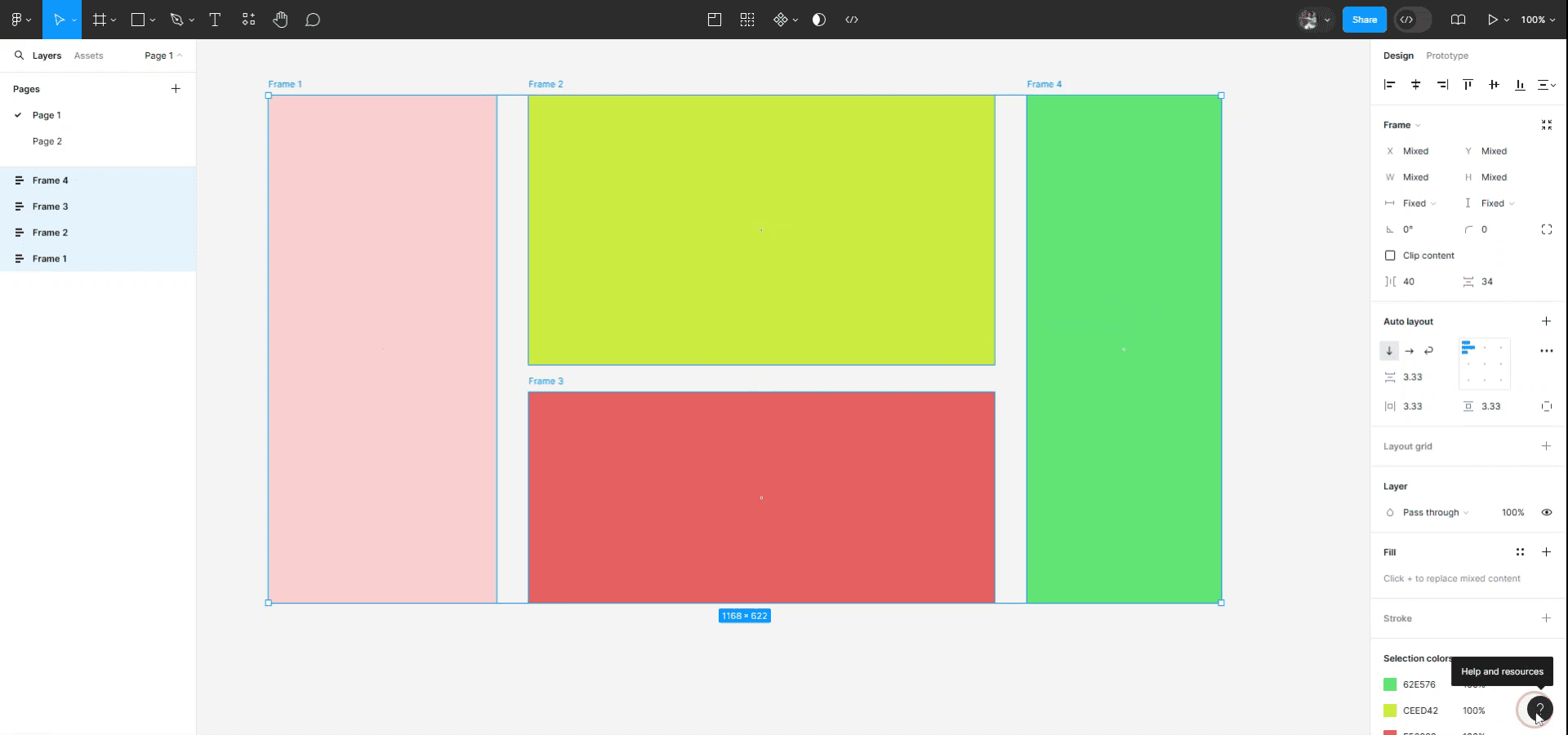
Шаг 1
Чтобы включить UI 3 в Figma, сначала перейдите к иконке справки, расположенной в правом нижнем углу интерфейса. Нажмите на нее, и появится контекстное меню.
Шаг 2
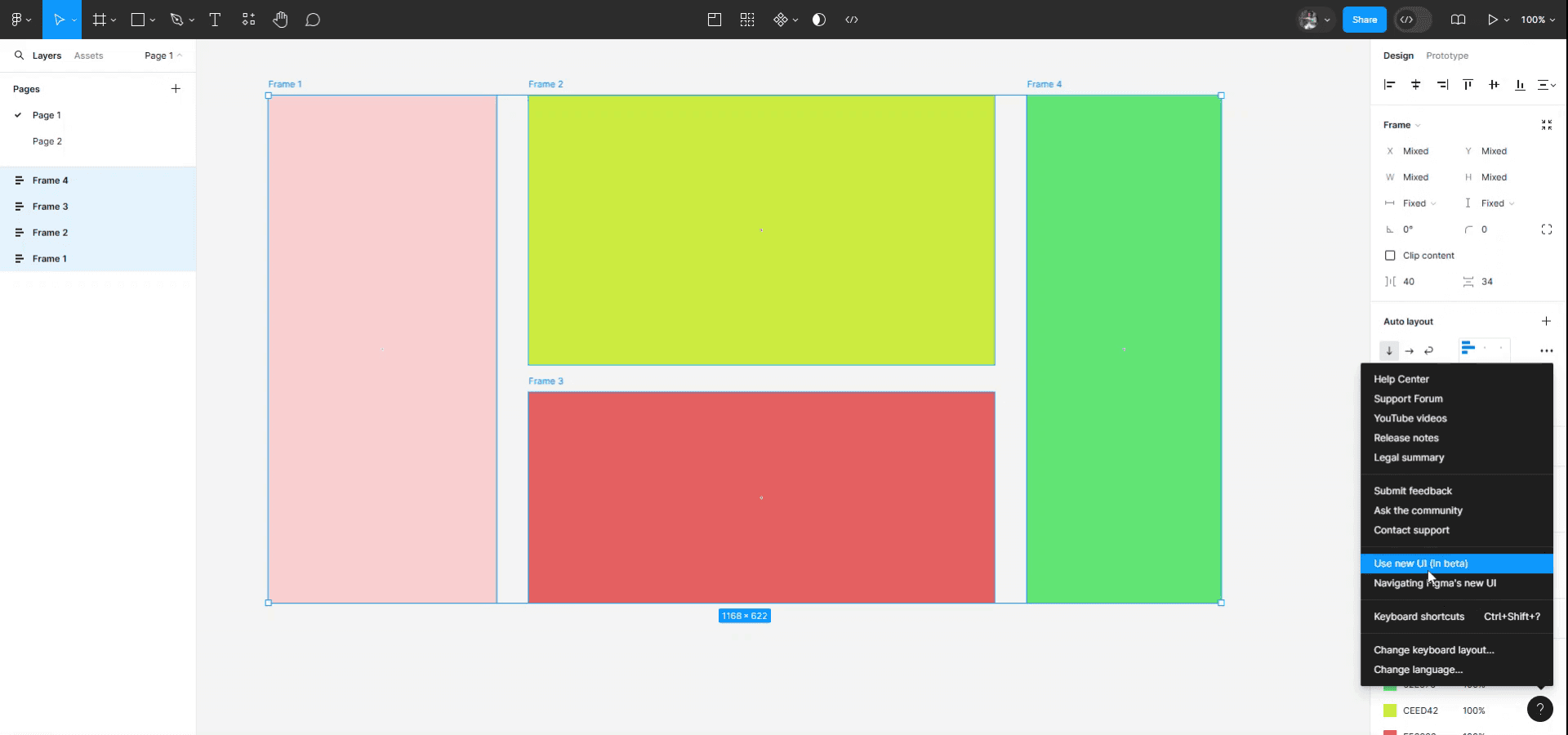
В этом меню найдите и нажмите на пункт «Use new UI in beta» (Использовать новый интерфейс в бета-версии).
После нажатия на «Use new UI in beta» ваш пользовательский интерфейс обновится до последней версии, которая включает в себя новые улучшения UI.
Профессиональные советы по получению UI 3 в Figma
Скачивайте UI-киты из Figma Community:
Ищите UI 3 в Figma Community, чтобы найти готовые UI-киты и шаблоны. Вы сможете найти множество UI-китов, адаптированных под ваши дизайнерские потребности.Используйте встроенные UI-киты Figma:
В Figma есть различные встроенные UI-киты (например, Material UI или iOS UI). Если под «UI 3» понимается конкретная версия или тема, вы можете поискать эту версию в разделе сообщества Figma или найти похожие наборы.Установите UI-кит:
Как только вы найдете нужный кит UI 3 в сообществе Figma или другом источнике, нажмите Duplicate (Дублировать), чтобы добавить его в свое рабочее пространство Figma. После дублирования вы сможете использовать и изменять элементы интерфейса в своем собственном проекте.Настройте UI-кит UI 3 под себя:
Кастомизируйте набор, настраивая компоненты, цвета, типографику и отступы в соответствии с вашим брендом или предпочтениями в дизайне.Следите за обновлениями:
UI-киты часто обновляются сообществом или авторами. Следите за обновлениями, чтобы у вас всегда были последние функции и элементы.
Распространенные ошибки при получении UI 3 в Figma и как их избежать
Выбор неправильной версии UI-кита:
Решение: Перепроверьте, соответствует ли версия UI-кита вашим требованиям к дизайну, особенно если «UI 3» связан с конкретной версией программного обеспечения, такой как Android 3 или Material 3.Засорение рабочего пространства:
Решение: Держите свое рабочее пространство Figma в порядке. При использовании нескольких UI-китов размещайте их на отдельных страницах или в папках, чтобы не перегружать файлы проекта.Использование UI-кита без изменений:
Решение: Не используйте UI-кит в исходном виде. Настройте его под свой бренд и требования пользователей, чтобы ваш дизайн выделялся и не выглядел шаблонно.Пропуск оптимизации под разные размеры экранов:
Решение: UI-киты часто создаются под определенные размеры экранов. Обязательно адаптируйте компоненты набора для работы на различных устройствах и разрешениях.
Часто задаваемые вопросы о получении UI 3 в Figma
Что такое UI 3 в Figma?
«UI 3» может относиться к набору элементов интерфейса (UI kit), теме или версии из определенной дизайн-системы или фреймворка. Важно уточнить, что именно означает «UI 3» в вашем контексте.Как найти UI 3 в сообществе Figma (Figma Community)?
Используйте строку поиска в Figma Community, чтобы найти комплекты, темы или шаблоны UI 3, соответствующие вашим потребностям в дизайне.Можно ли редактировать комплект UI 3 после загрузки?
Да, как только вы скопируете комплект UI 3 в свое рабочее пространство, вы сможете свободно редактировать компоненты, цвета, типографику и другие элементы.Существует ли специальный UI-кит для мобильных приложений в UI 3?
Скорее всего, существуют мобильные версии комплектов UI 3. Обязательно выполните поиск по запросу «UI 3 mobile kit» или изучите описание комплекта на предмет совместимости с мобильными устройствами.Могу ли я поделиться своими кастомными дизайнами UI 3 со своей командой?
Да, настроив комплект UI 3 под свои задачи, вы можете поделиться файлом Figma с членами вашей команды для совместной работы над дизайном.Как записать экран на Mac?
Чтобы записать экран на Mac, вы можете использовать Trupeer AI. Он позволяет захватывать весь экран и предоставляет возможности ИИ, такие как добавление AI-аватаров, озвучки, а также эффектов приближения и удаления в видео. Благодаря функции ИИ-перевода видео в Trupeer, вы можете перевести видео на более чем 30 языков.Как добавить AI-аватара в запись экрана?
Чтобы добавить AI-аватара в запись экрана, вам понадобится инструмент записи экрана с поддержкой ИИ. Trupeer AI — это инструмент для записи экрана на базе ИИ, который помогает создавать видеоролики с несколькими аватарами, а также позволяет создать собственного аватара для видео.Как записать экран на Windows?
Чтобы записать экран на Windows, вы можете использовать встроенную панель Game Bar (Windows + G) или продвинутый ИИ-инструмент, такой как Trupeer AI, для доступа к дополнительным функциям, включая AI-аватары, озвучку, перевод и т. д.Как добавить озвучку к видео?
Чтобы добавить озвучку к видео, скачайте расширение Trupeer AI для Chrome. После регистрации загрузите свое видео со звуком, выберите желаемый голос в Trupeer и экспортируйте отредактированное видео.Как приблизить изображение при записи экрана?
Чтобы увеличить масштаб во время записи экрана, используйте эффекты масштабирования в Trupeer AI, которые позволяют приближать и удалять изображение в определенные моменты, усиливая визуальный эффект вашего видеоконтента.
Рекомендуем почитать
Генератор технической документации
Программное обеспечение для базы знаний
Как скрыть названия фреймов в Figma
Похожие руководства



