

Как увеличить размер страницы в Figma
Узнайте, как легко скачать несколько страниц или дизайнов одновременно из Canva. Это краткое руководство поможет вам сэкономить время и оптимизировать рабочий процесс.
В этом руководстве представлен понятный и лаконичный метод увеличения размера страниц в Figma.
Процесс включает изменение размера страницы или ее дублирование с сохранением целостности дизайна. Следуйте этим шагам, чтобы эффективно управлять макетами вашего проекта в Figma.
В Figma нет буквальной кнопки расширения страницы, как в некоторых других инструментах дизайна, но вы можете легко расширить свое рабочее пространство, изменив размер фреймов, настроив вид или добавив новые страницы. Вот как это можно сделать:
1. Изменение размера фрейма
Если вы работаете внутри фрейма (который в Figma выполняет роль страницы), вы можете растянуть его, чтобы вместить больше контента:
Выберите фрейм: Кликните по фрейму, размер которого хотите изменить.
Используйте правую боковую панель: Откройте панель «Design» справа.
Потяните для изменения размера: Наведите курсор на край фрейма, пока он не изменится, затем потяните его, чтобы увеличить фрейм по вертикали, горизонтали или в обоих направлениях.
Примените привязки (Constraints): Настройте горизонтальные или вертикальные привязки, чтобы ваш контент адаптировался правильно при изменении размера.
2. Настройка вида (масштабирование)
Иногда не обязательно увеличивать сам фрейм — достаточно уменьшить масштаб или настроить масштаб интерфейса, чтобы видеть больше рабочей области:
В браузере: Используйте настройки масштаба вашего браузера (обычно находятся в меню Вид > Масштаб).
В десктопном приложении Figma:
Перейдите в меню View (Вид) в верхней панели.
Наведите на Interface Scale (Масштаб интерфейса) и выберите «Make Larger» (Увеличить) или «Reset to Default» (Сбросить по умолчанию).
Горячие клавиши:
Mac:
Сброс:
Option + Shift + Command + 0Приблизить:
Option + Shift + Command + =Отдалить:
Option + Shift + Command + -
Windows:
Сброс:
Ctrl + Shift + Alt + 0Приблизить:
Ctrl + Shift + Alt + =Отдалить:
Ctrl + Shift + Alt + -
3. Добавление страниц и управление ими
Если вам не хватает места или вы хотите лучше упорядочить свой дизайн, просто добавьте новые страницы:
Добавить новую страницу: Нажмите на название текущей страницы (например, «Page 1») в левом верхнем углу холста, а затем нажмите на «+», чтобы создать новую.
Переименовать страницы: Повторно нажмите на название страницы, чтобы переименовать её для лучшей организации.
Использовать плагины: Попробуйте такие плагины, как Add Multiple Pages, если вам нужно быстро создать несколько новых страниц одновременно.
Пошаговое руководство: Как увеличить страницу в Figma
Способ 1
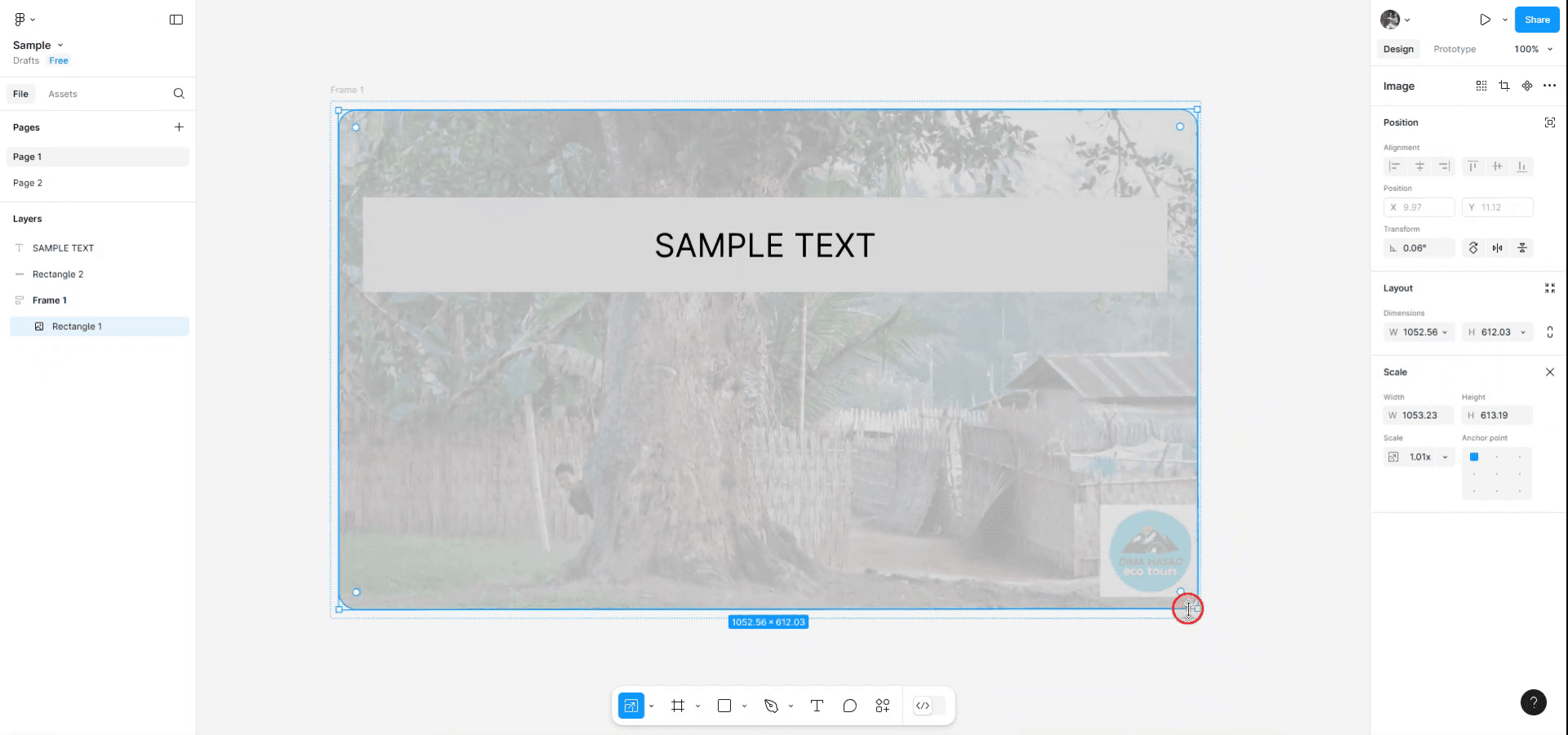
Чтобы начать увеличивать страницу в Figma, сначала откройте нужный макет. Перейдите к самому краю вашей страницы и кликните по нему.
Затем найдите кнопку изменения размера, как показано на изображении. Нажмите на неё и потяните, чтобы увеличить или изменить размер страницы до нужных параметров.
Способ 2
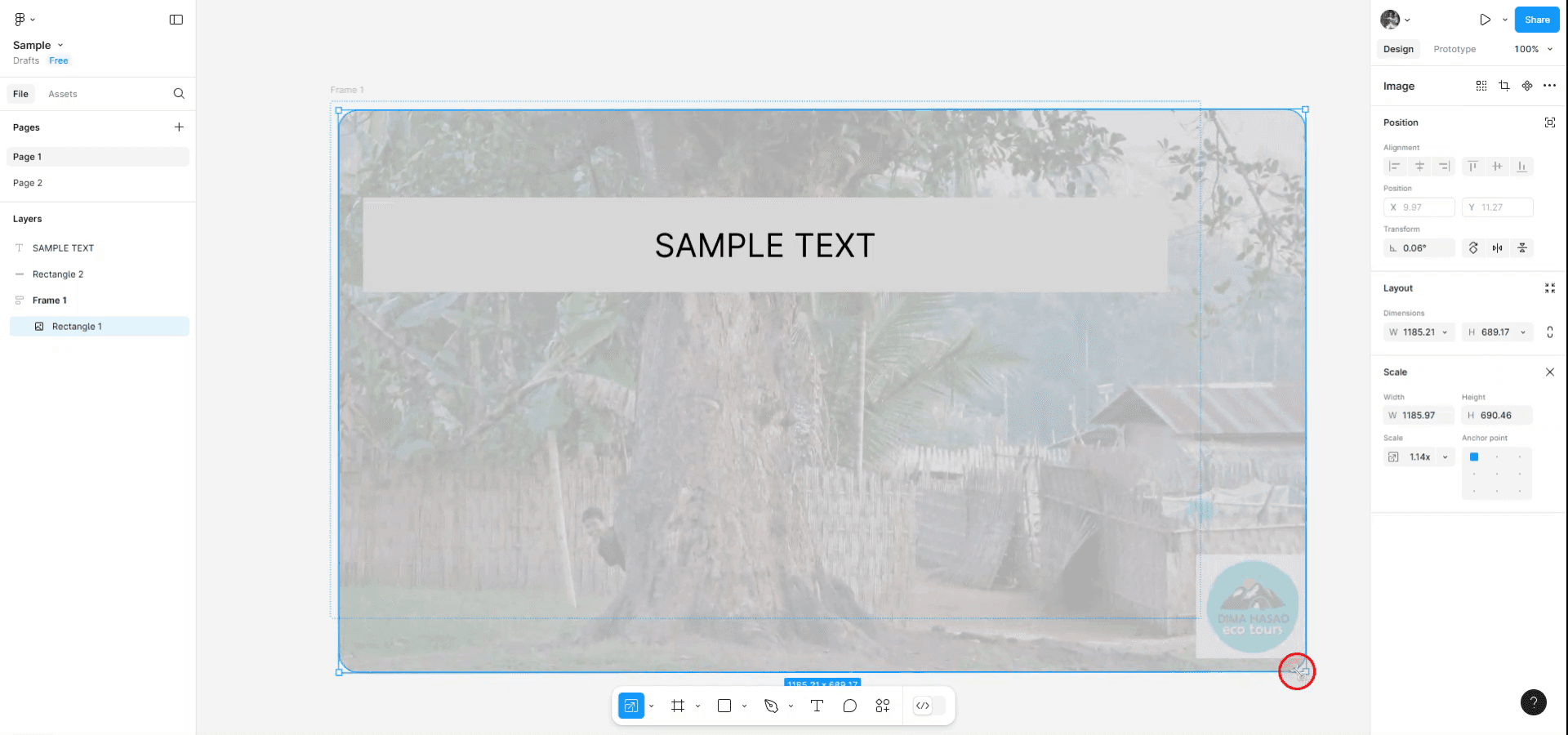
Если вы хотите изменить размер с сохранением фиксированных пропорций или масштаба, нажмите клавишу «K», чтобы активировать инструмент Scale (Масштабирование). Это позволит вам изменять размер, автоматически сохраняя масштаб существующего содержимого страницы.
Способ 3
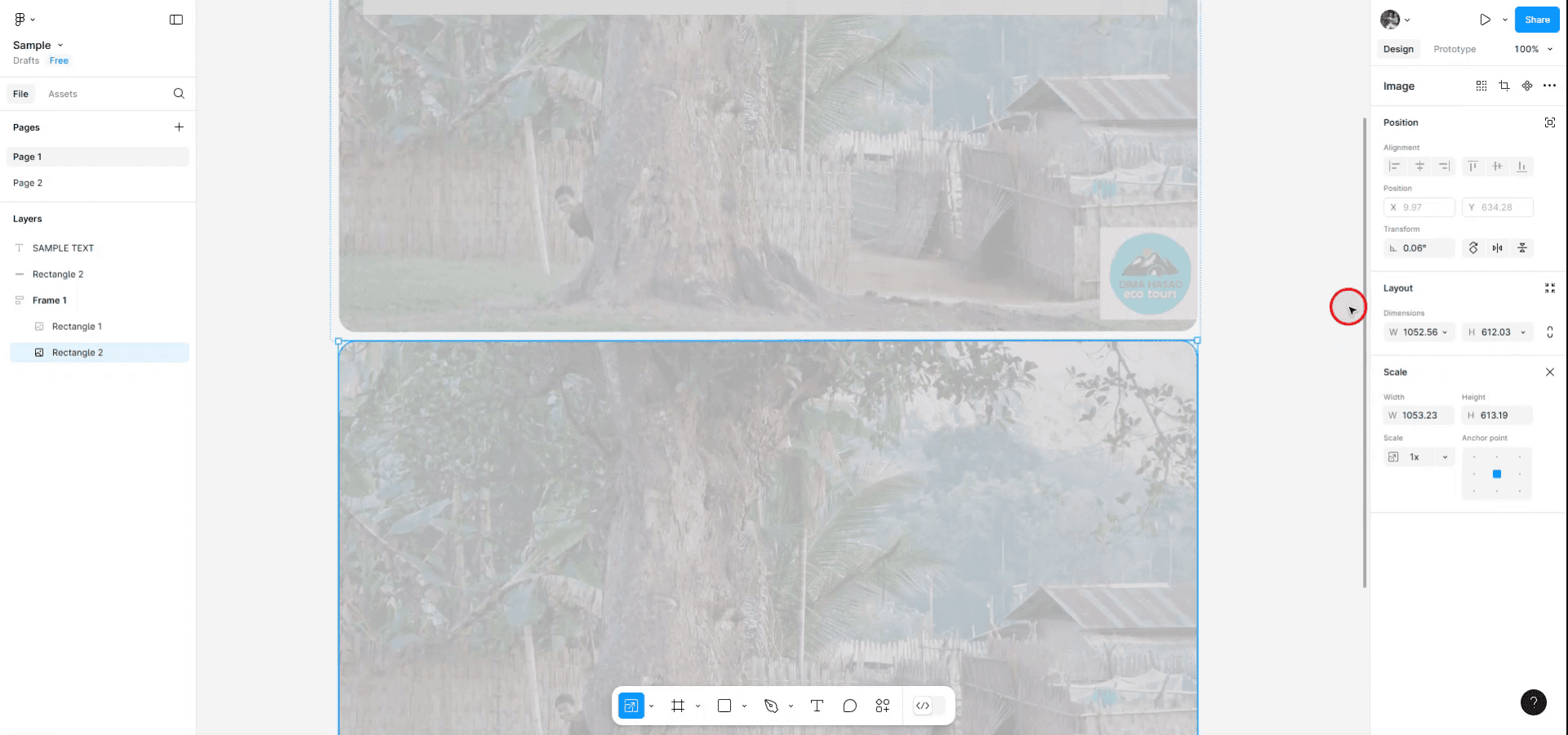
Чтобы расширить рабочее пространство путем дублирования страницы, нажмите «Ctrl + D», если вы используете Windows, или «Command + D», если вы используете Mac. Это действие продублирует вашу страницу и создаст её новую копию.
Профессиональные советы по увеличению размера страницы в Figma
Как увеличить размер холста в Figma?
Чтобы увеличить размер холста в Figma, щелкните и перетащите края холста, находясь в редакторе. Вы также можете использовать инструмент изменения размера (Resize tool), выбрав фрейм или артборд и потянув за его маркеры, чтобы увеличить его размеры.
Можно ли установить произвольный размер страницы в Figma?
Да, можно. При выборе фрейма или артборда на панели свойств (Properties Panel) справа появятся параметры ширины и высоты. Введите желаемые размеры, чтобы установить произвольный размер для вашей страницы или рабочей области.
Влияет ли увеличение страницы в Figma на существующие элементы?
Увеличение страницы меняет только размер холста или фрейма и не влияет на расположение существующих элементов. Тем не менее, при необходимости не забудьте скорректировать компоненты вашего дизайна, чтобы они соответствовали новым размерам холста.
Распространенные ошибки при увеличению страницы в Figma и способы их избежания
Ненужное увеличение размера страницы может затруднить навигацию по проекту и запутать ваших коллег.
Чрезвычайно большие размеры холста с огромным количеством элементов могут снизить производительность Figma. Старайтесь, чтобы ваши расширения оставались управляемыми и оптимизированными.
Увеличение страницы может повлиять на экспорт макетов, особенно если настройки экспорта не соответствуют новым размерам. Всегда проверяйте параметры экспорта после изменения размера.
Часто задаваемые вопросы о том, как увеличить размер страницы в Figma
Как увеличить размер холста в Figma?
Чтобы увеличить размер холста в Figma, нажмите и потяните за края холста в редакторе. Вы также можете использовать инструмент Изменение размера (Resize), выбрав фрейм или артборд и потянув за его маркеры для изменения размеров.Можно ли задать произвольный размер страницы в Figma?
Да, можно. При выборе фрейма или артборда на панели свойств справа появятся параметры ширины (W) и высоты (H). Введите желаемые размеры, чтобы установить собственный размер страницы или области дизайна.Влияет ли увеличение страницы в Figma на существующие элементы?
Увеличение страницы изменяет только размер холста или фрейма и не влияет на положение существующих элементов. Однако не забудьте при необходимости скорректировать компоненты вашего дизайна, чтобы они соответствовали новым размерам холста.Как сделать запись экрана на Mac?
Чтобы записать экран на Mac, вы можете использовать Trupeer AI. Он позволяет захватывать весь экран и предоставляет возможности ИИ, такие как добавление ИИ-аватаров, озвучки, эффектов приближения и удаления в видео. Благодаря функции ИИ-перевода видео от Trupeer вы можете перевести видео на более чем 30 языков.Как добавить ИИ-аватара в запись экрана?
Чтобы добавить ИИ-аватара в запись экрана, вам понадобится использовать инструмент для записи экрана с ИИ. Trupeer AI — это инструмент для записи экрана на базе ИИ, который помогает создавать видео с несколькими аватарами, а также позволяет создать собственного аватара для видео.Как сделать запись экрана на Windows?
Чтобы сделать запись экрана на Windows, вы можете использовать встроенную панель Game Bar (Windows + G) или продвинутый инструмент на базе ИИ, такой как Trupeer AI, для доступа к более сложным функциям, включая ИИ-аватары, озвучку, перевод и т. д.Как добавить озвучку к видео?
Чтобы добавить озвучку к видео, скачайте расширение Trupeer AI для Chrome. После регистрации загрузите свое видео со звуком, выберите желаемый голос в Trupeer и экспортируйте отредактированное видео.Как приблизить изображение на записи экрана?
Чтобы приблизить изображение во время записи экрана, используйте эффекты масштабирования в Trupeer AI, которые позволяют приближать и отдалять изображение в определенные моменты, усиливая визуальное воздействие вашего видеоконтента.
Люди также спрашивают
Генератор технической документации
Программное обеспечение базы знаний
Как скрыть названия фреймов в Figma
Похожие руководства


