

Как вставить видео с YouTube в Canva: простое руководство
Хотите добавить видео с YouTube в свой дизайн Canva? Узнайте, как легко встраивать видео с YouTube в презентации или документы Canva.
Этот документ представляет собой подробное руководство по встраиванию видео с YouTube в дизайн с помощью Canva. Следуйте этим простым шагам, чтобы легко интегрировать видеоконтент в свой проект.
Пошаговое руководство: как встроить видео с YouTube в Canva
Шаг 1
Выберите существующий дизайн или создайте новый, чтобы начать бесшовную интеграцию видео.
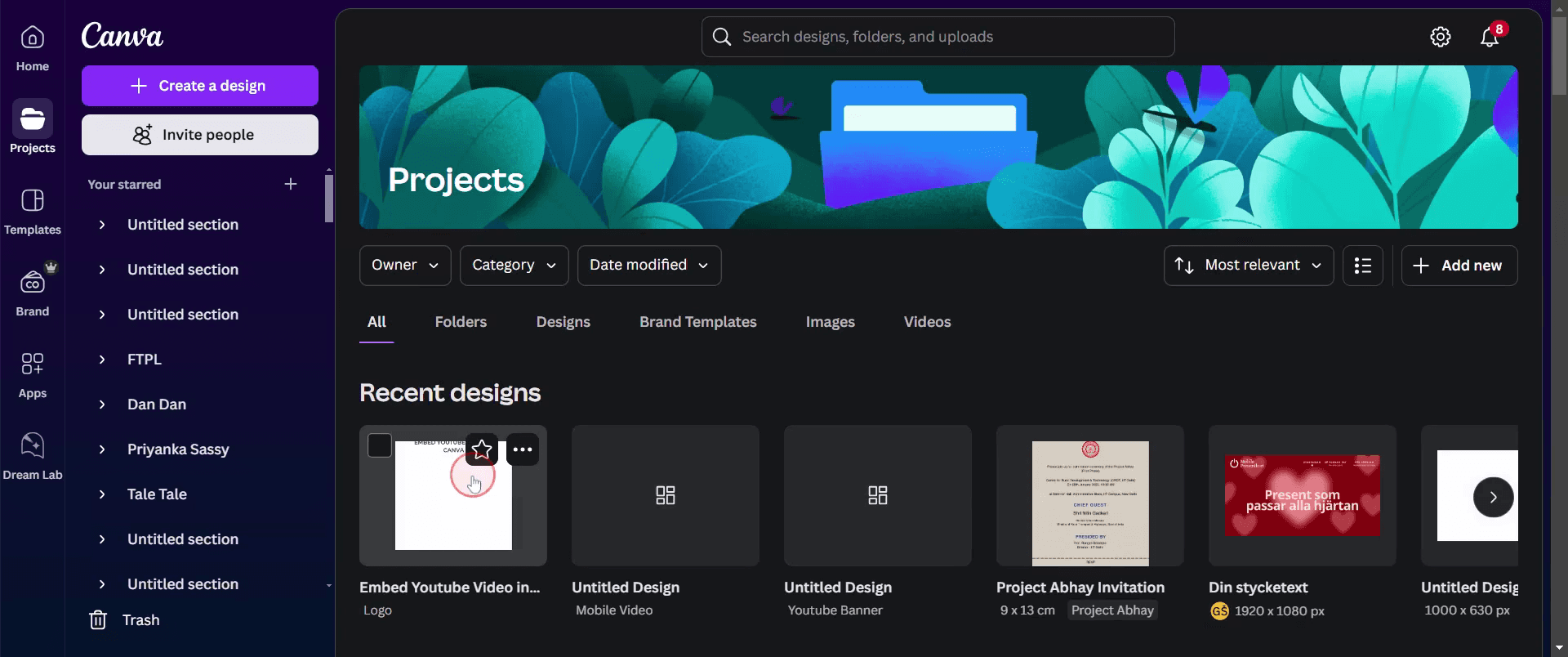
Шаг 2
Перейдите на панель инструментов в Canva и нажмите на опцию 'Приложения', чтобы изучить дополнительные инструменты.

Шаг 3
Найдите и выберите приложение «YouTube» для встраивания видео.
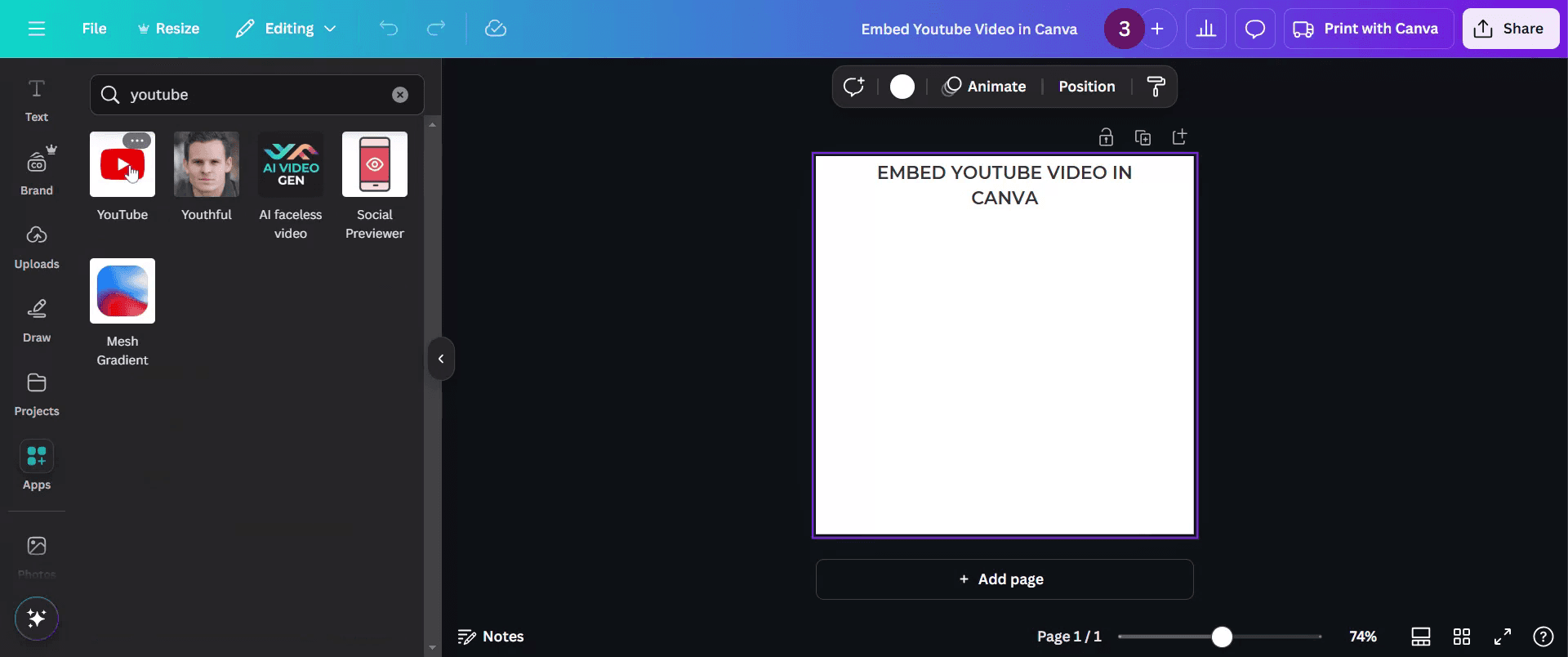
Шаг 4
Найдя подходящее видео, встройте его непосредственно в свой проект, чтобы сделать его более визуально привлекательным.
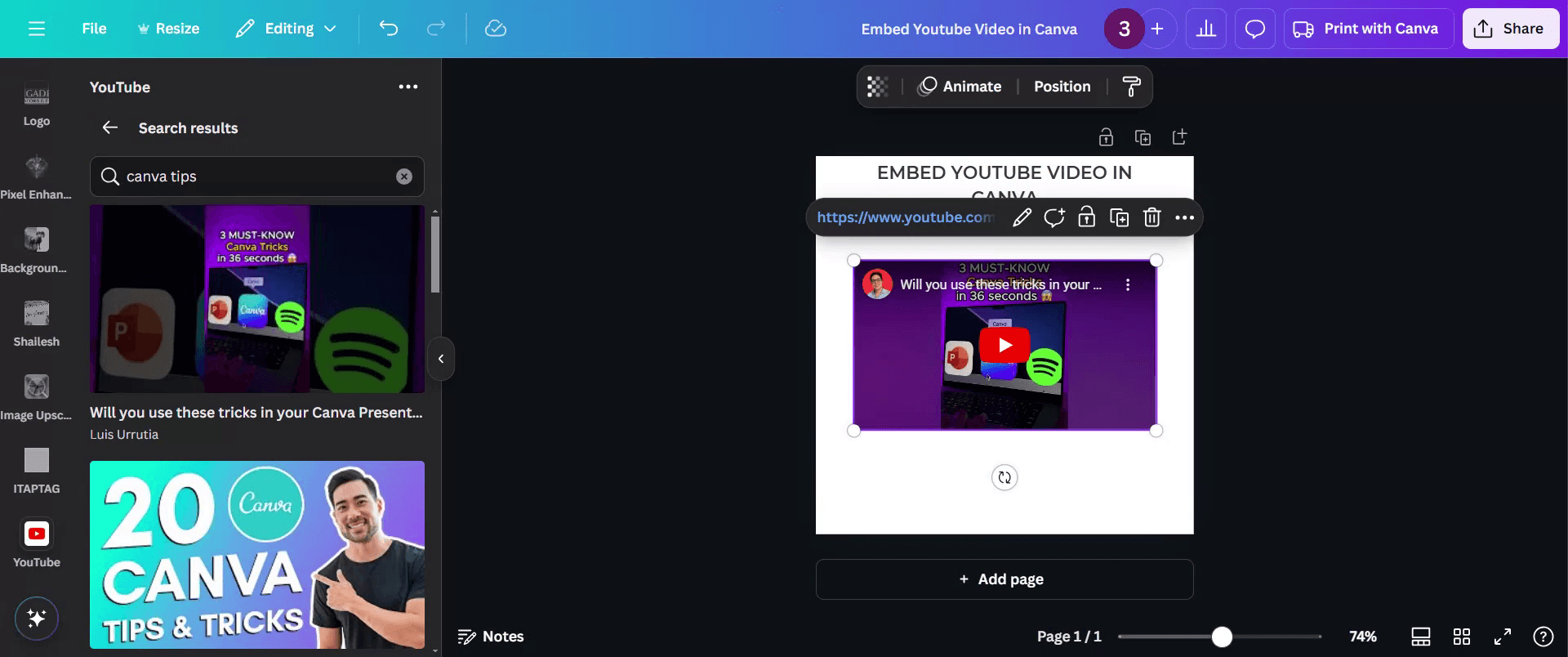
Шаг 5
Теперь вы можете легко поделиться им, нажав на кнопку «Поделиться».

Вот и все. Это пошаговое руководство по встраиванию видео с YouTube в Canva.
Полезные советы по встраиванию видео с YouTube в Canva
Перед встраиванием убедитесь, что URL-адрес видео на YouTube указан правильно.
Измените размер и положение видео соответствующим образом, чтобы оно соответствовало макету вашего дизайна.
Используйте настройки воспроизведения Canva, чтобы управлять тем, как видео отображается в вашем дизайне.
Распространенные ошибки при встраивании видео с YouTube в Canva и как их избежать
Использование неправильного URL-адреса — обязательно копируйте полный URL-адрес YouTube, а не его сокращенную версию.
Размер видео не отрегулирован — измените размер видео так, чтобы оно правильно вписывалось в ваш дизайн.
Забыли протестировать воспроизведение — просмотрите дизайн, чтобы убедиться, что видео воспроизводится должным образом.
Часто задаваемые вопросы о встраивании видео с YouTube в Canva
Могу ли я воспроизвести встроенное видео в Canva?
Да, вы можете воспроизводить видео прямо внутри Canva во время редактирования.Будет ли встроенное видео работать в скачанном дизайне?
Нет, видео можно будет воспроизвести только в общих или онлайн-презентациях Canva.Могу ли я настроить внешний вид видео?
Вы можете менять размер, положение и выравнивание видео, но не можете редактировать его содержимое.Поддерживает ли Canva другие видеоплатформы?
Да, Canva также позволяет встраивать видео из Vimeo и других поддерживаемых источников.Как сделать запись экрана на Mac?
Чтобы сделать запись экрана на Mac, вы можете использовать Trupeer AI. Он позволяет захватывать весь экран и предоставляет возможности искусственного интеллекта, такие как добавление аватаров ИИ, озвучивание за кадром, приближение и удаление в видео. С помощью функции ИИ-перевода видео от Trupeer вы можете перевести видео на более чем 30 языков.Как добавить ИИ-аватар в запись экрана?
Чтобы добавить ИИ-аватар в запись экрана, вам понадобится инструмент для записи экрана с ИИ. Trupeer AI — это инструмент для записи экрана на базе ИИ, который помогает создавать видео с несколькими аватарами, а также создавать собственный аватар для видео.Как сделать запись экрана на Windows?
Чтобы сделать запись экрана на Windows, вы можете использовать встроенную панель Game Bar (Windows + G) или продвинутый инструмент на базе ИИ, такой как Trupeer AI, для более сложных функций, таких как ИИ-аватары, озвучка, перевод и т. д.Как добавить озвучку к видео?
Чтобы добавить озвучку к видео, скачайте расширение Trupeer AI для Chrome. После регистрации загрузите свое видео со звуком, выберите желаемую озвучку в Trupeer и экспортируйте отредактированное видео.Как приблизить изображение при записи экрана?
Чтобы приблизить изображение во время записи экрана, используйте эффекты масштабирования в Trupeer AI, которые позволяют увеличивать и уменьшать масштаб в определенные моменты, усиливая визуальный эффект вашего видеоконтента.
Рекомендуемое чтение
Генератор технической документации
Руководство по созданию пользовательских инструкций
Программное обеспечение для базы знаний
Как повернуть документ в Canva
Похожие руководства


