
Как сменить владельца Google Таблицы – пошаговое руководство
Узнайте, как передать права владельца Google Таблицы другому пользователю. Следуйте этому краткому руководству, чтобы безопасно изменить владельца файла и обеспечить непрерывный доступ.
В этом руководстве вы узнаете, как передать права владельца Google Таблицы другому пользователю.
Если вам нужно сменить владельца Google Таблицы, вы можете легко передать права владельца пользователю, которому вы уже предоставили доступ к файлу. Вот пошаговая инструкция, как это сделать:
1. Откройте Google Таблицу
Перейдите на свой Google Диск, найдите таблицу, владельца которой вы хотите изменить, и откройте ее.
2. Нажмите кнопку «Настройки доступа»
В верхнем правом углу таблицы нажмите кнопку «Настройки доступа».
3. Найдите нового владельца
В разделе «Пользователи, у которых есть доступ» найдите человека, которого вы хотите сделать новым владельцем. Если вы еще не открыли ему доступ к файлу, вам нужно сделать это в первую очередь.
4. Передайте права владельца
Рядом с именем пользователя нажмите на стрелку раскрывающегося списка и выберите «Передать права владельца».
5. Подтвердите передачу прав
Google попросит вас подтвердить изменения. Нажмите «Да» для завершения процесса.
Пошаговое руководство: как сменить владельца Google Таблицы
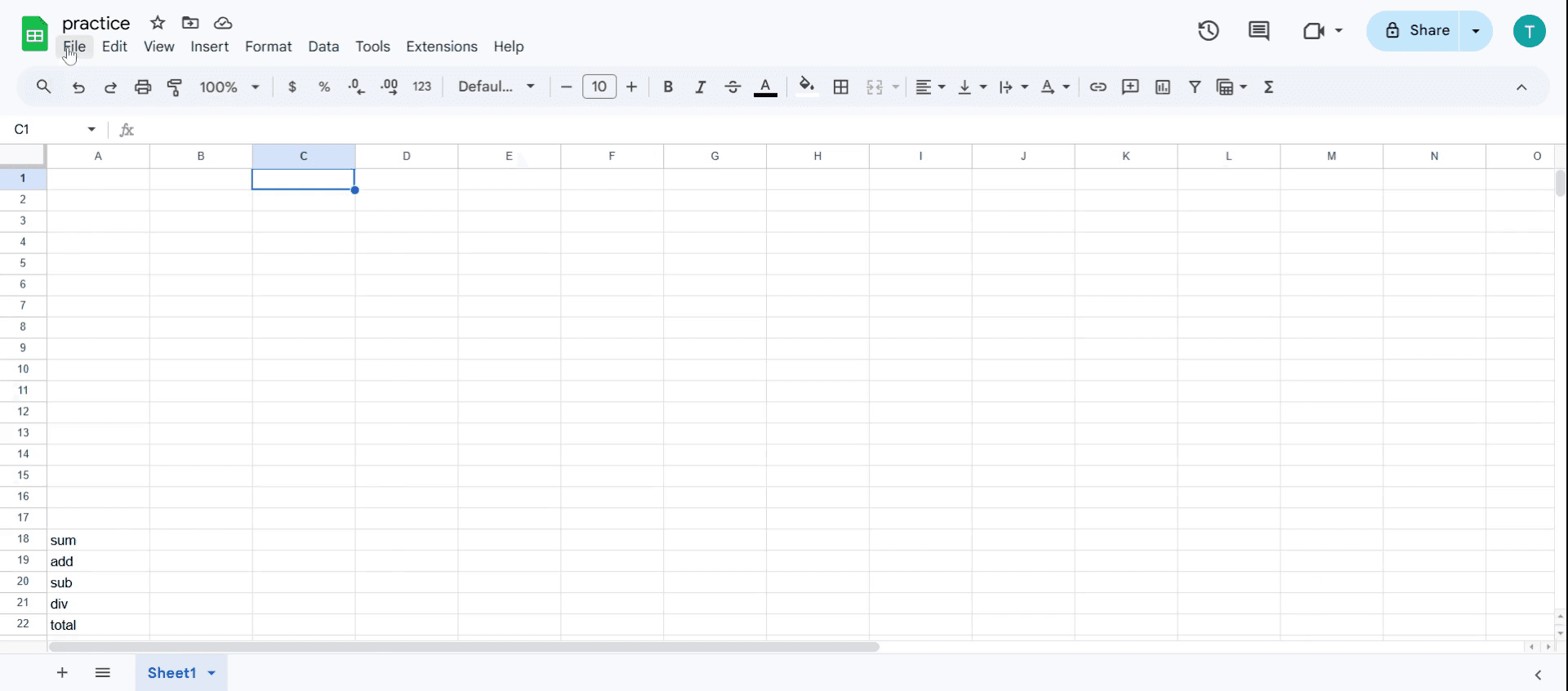
Шаг 1
Откройте Google Таблицу, права на которую вы хотите передать, и перейдите в меню «Файл».
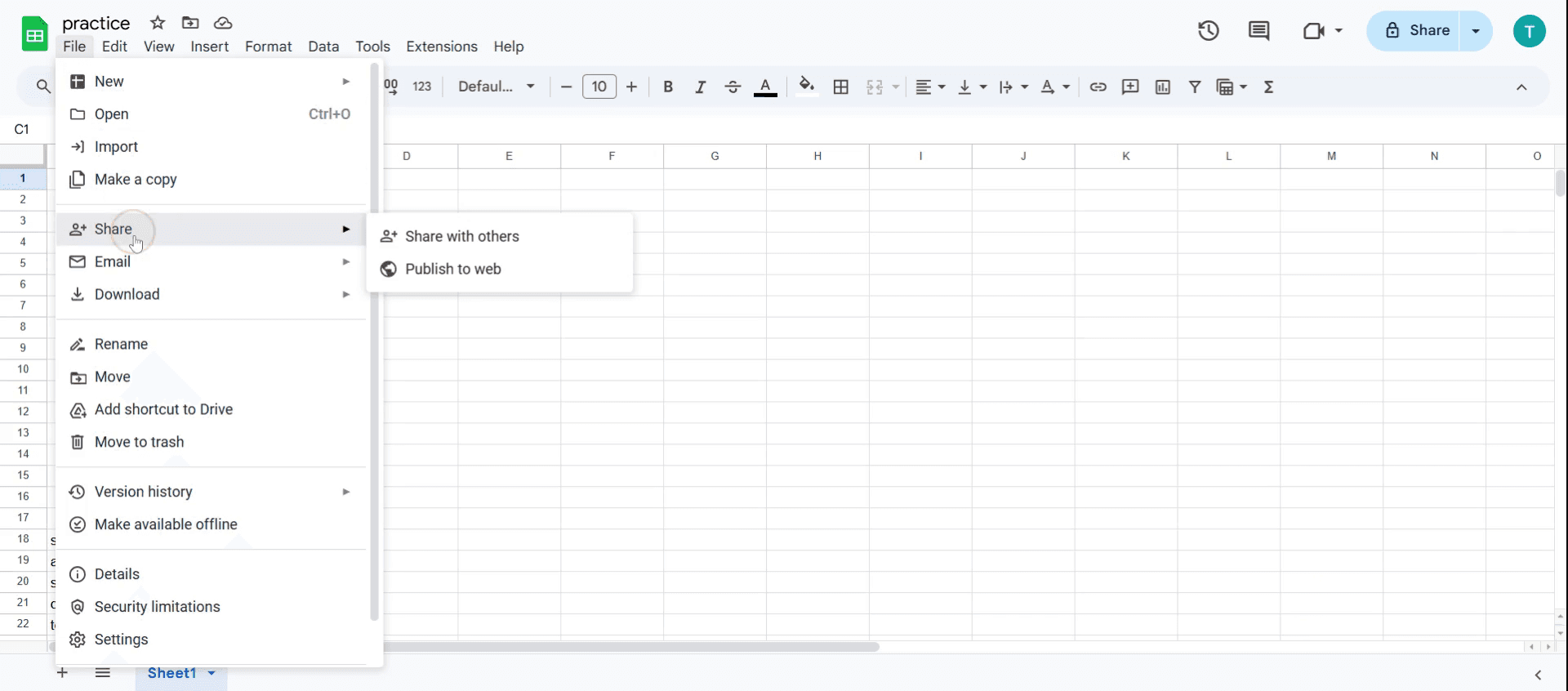
Шаг 2
Выберите вариант «Поделиться»,
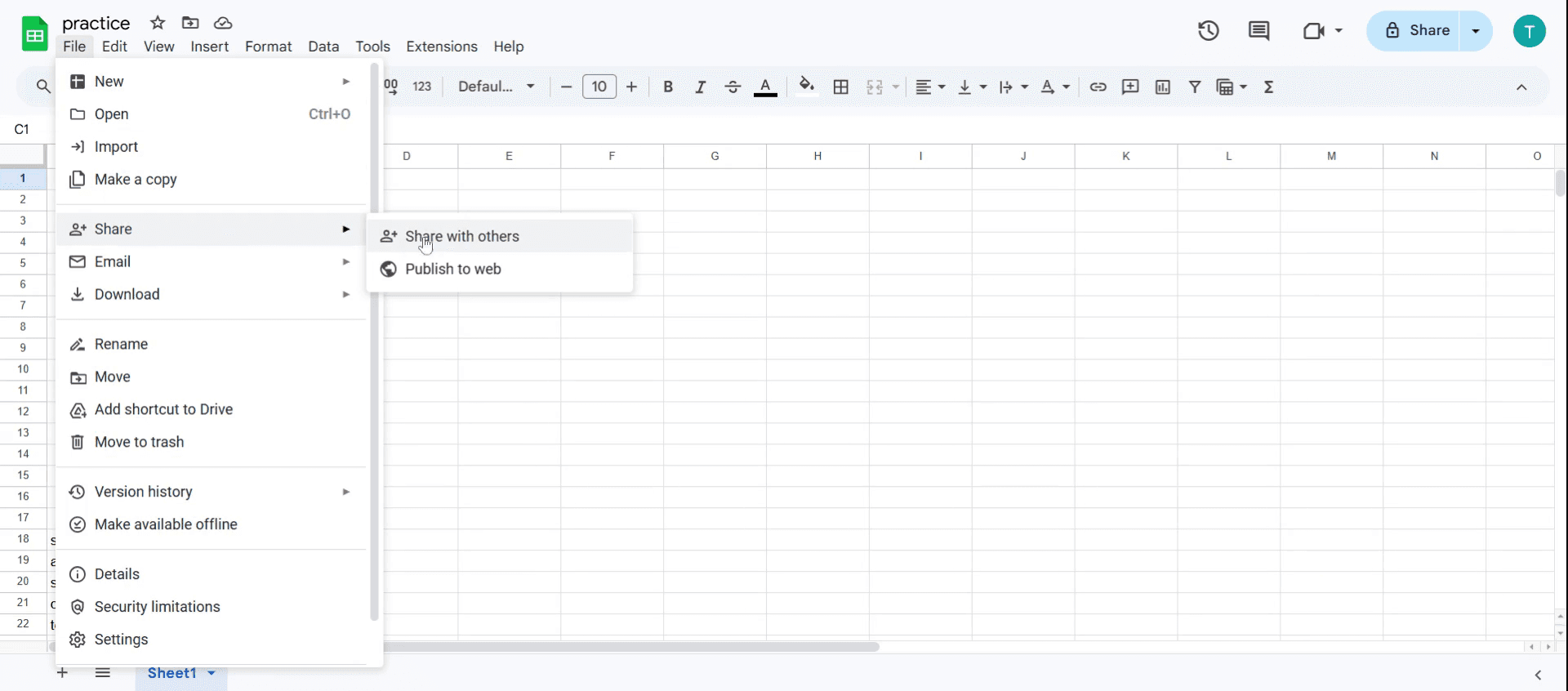
Шаг 3
Нажмите «Открыть доступ пользователям».
Шаг 4
Найдите имя человека, которому вы открыли доступ к документу
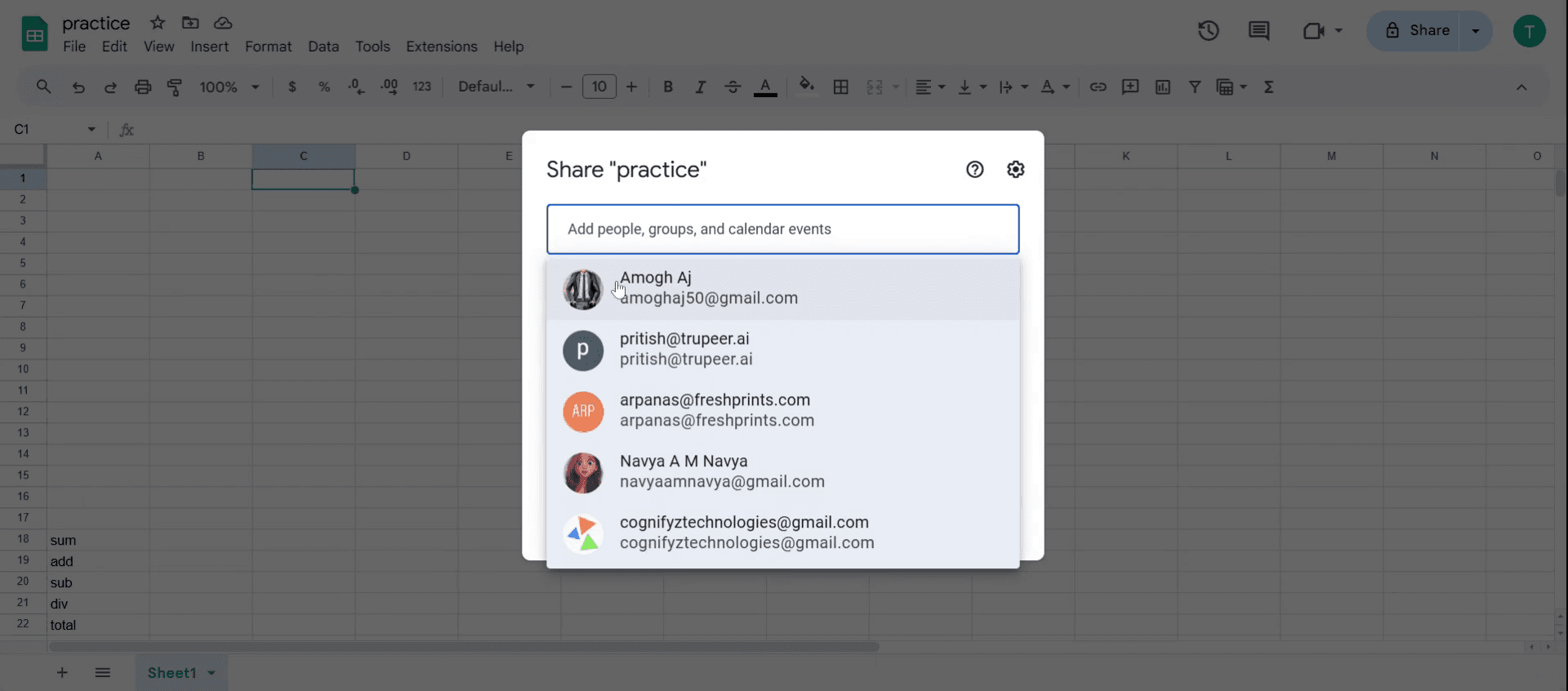
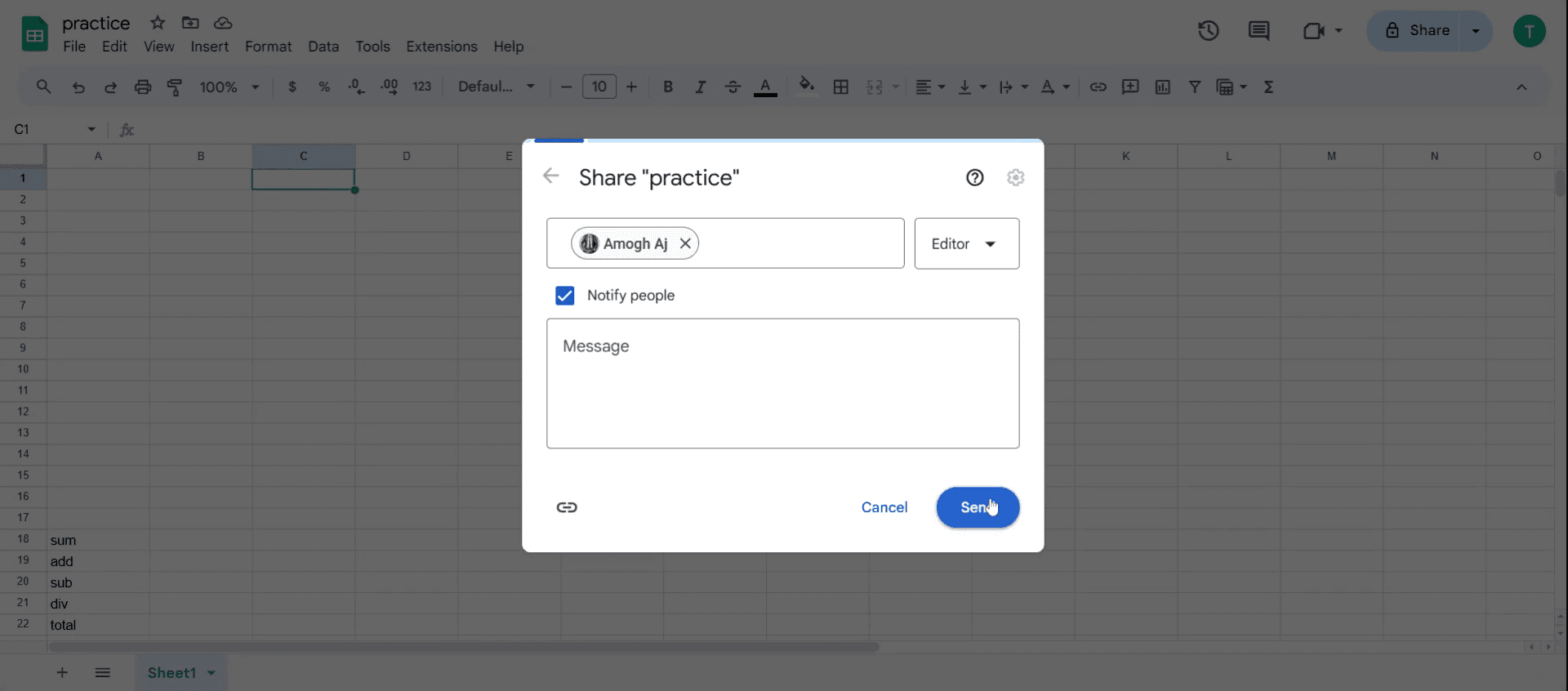
Шаг 5
Снова нажмите кнопку «Отправить», а затем — «Открыть доступ пользователям».
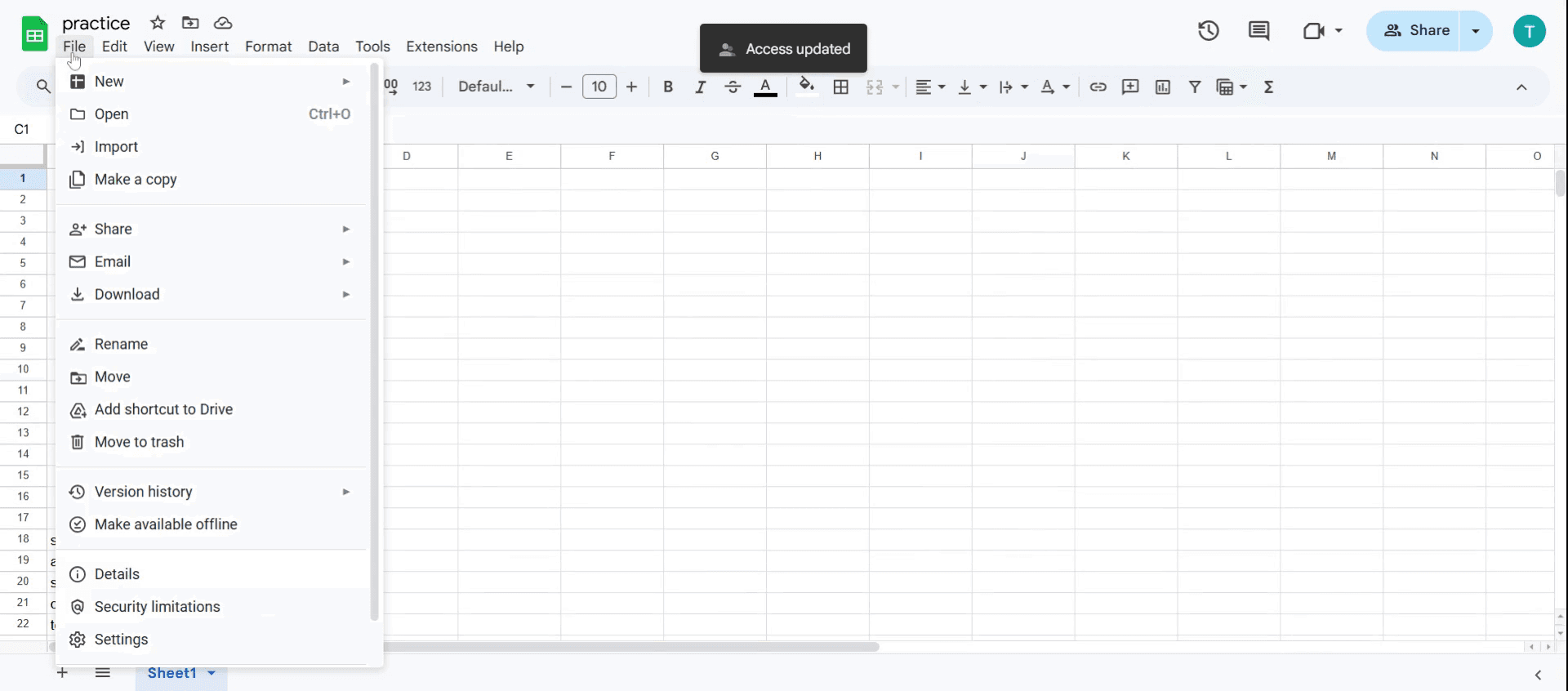
Шаг 6
Снова перейдите в меню «Файл».
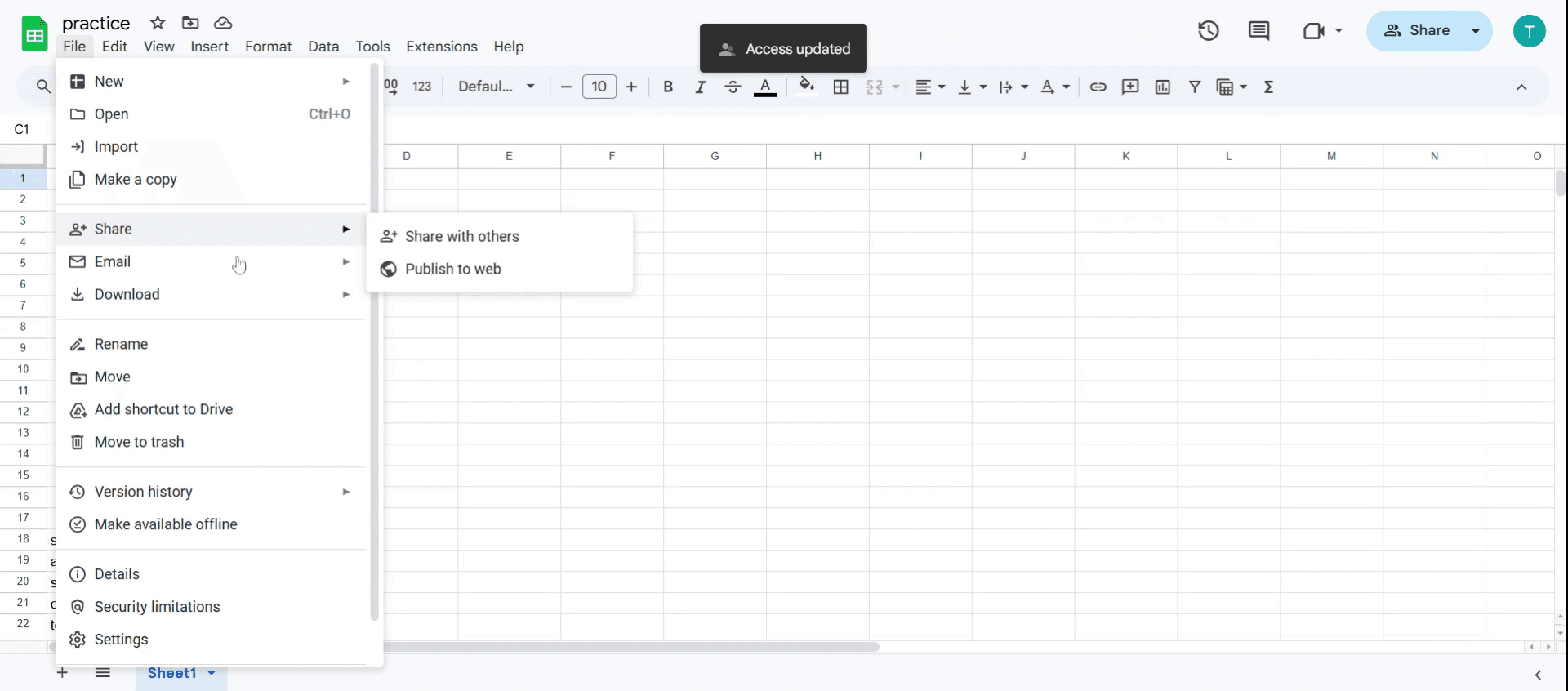
Шаг 7
Затем выберите вариант «Поделиться»,
Шаг 8
После этого нажмите «Открыть доступ пользователям»
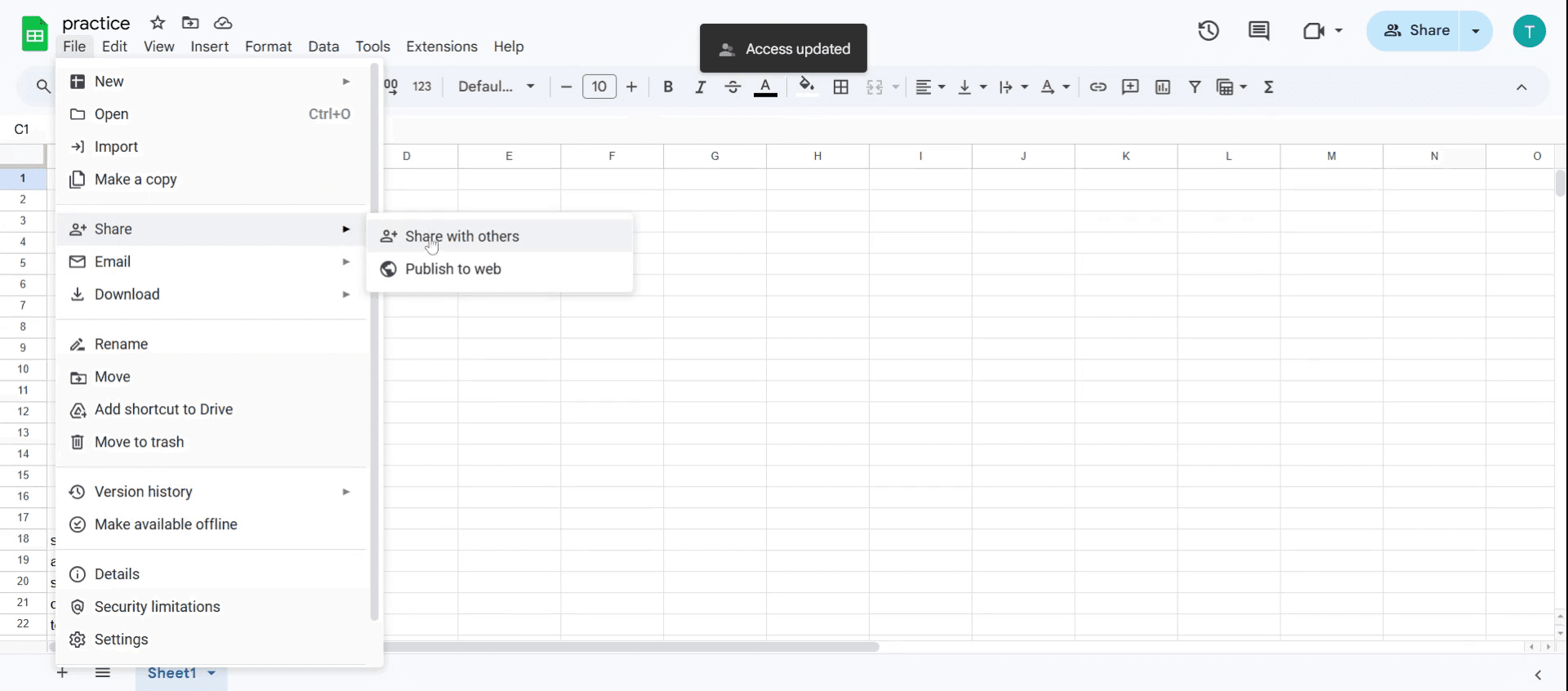
Шаг 9
Найдите имя человека, которому вы открыли доступ к документу
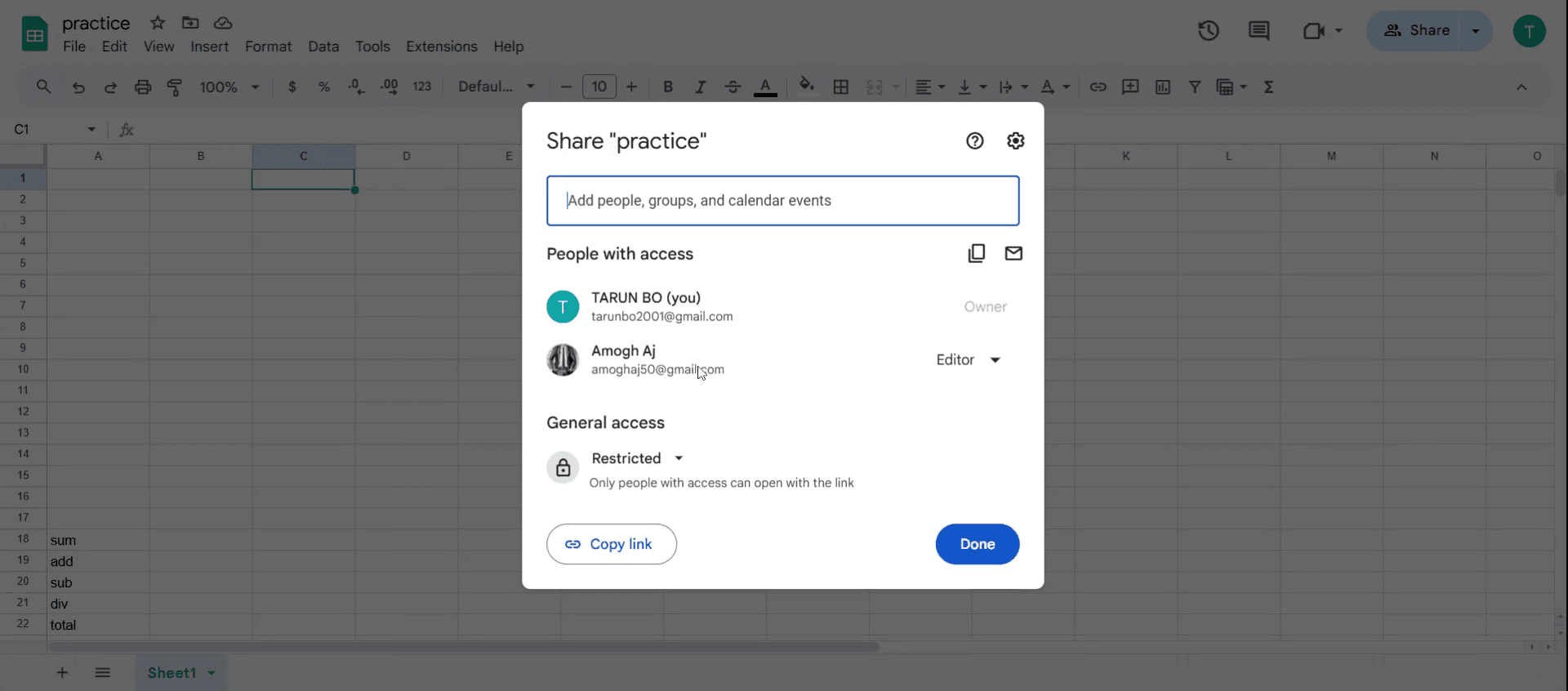
Шаг 10
Нажмите на роль «Редактор» в раскрывающемся меню,
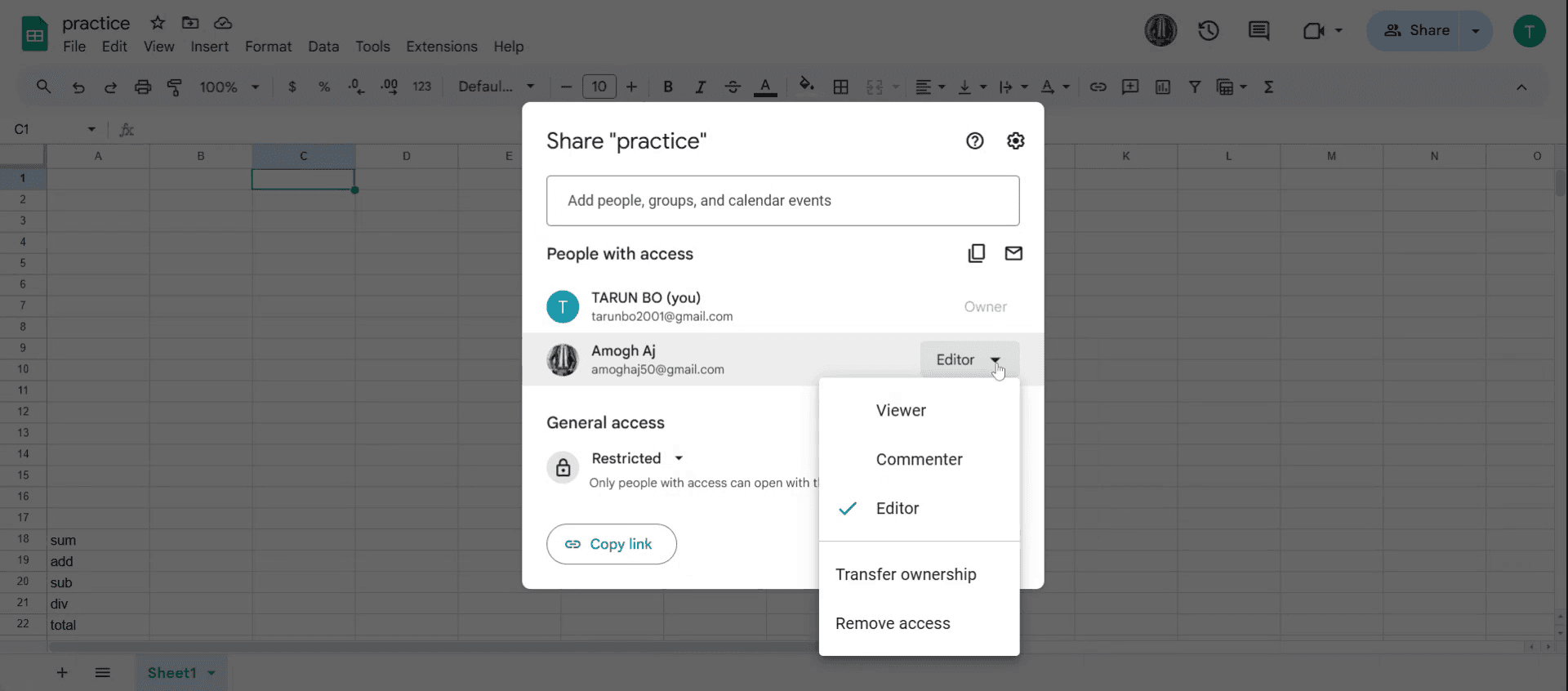
Шаг 11
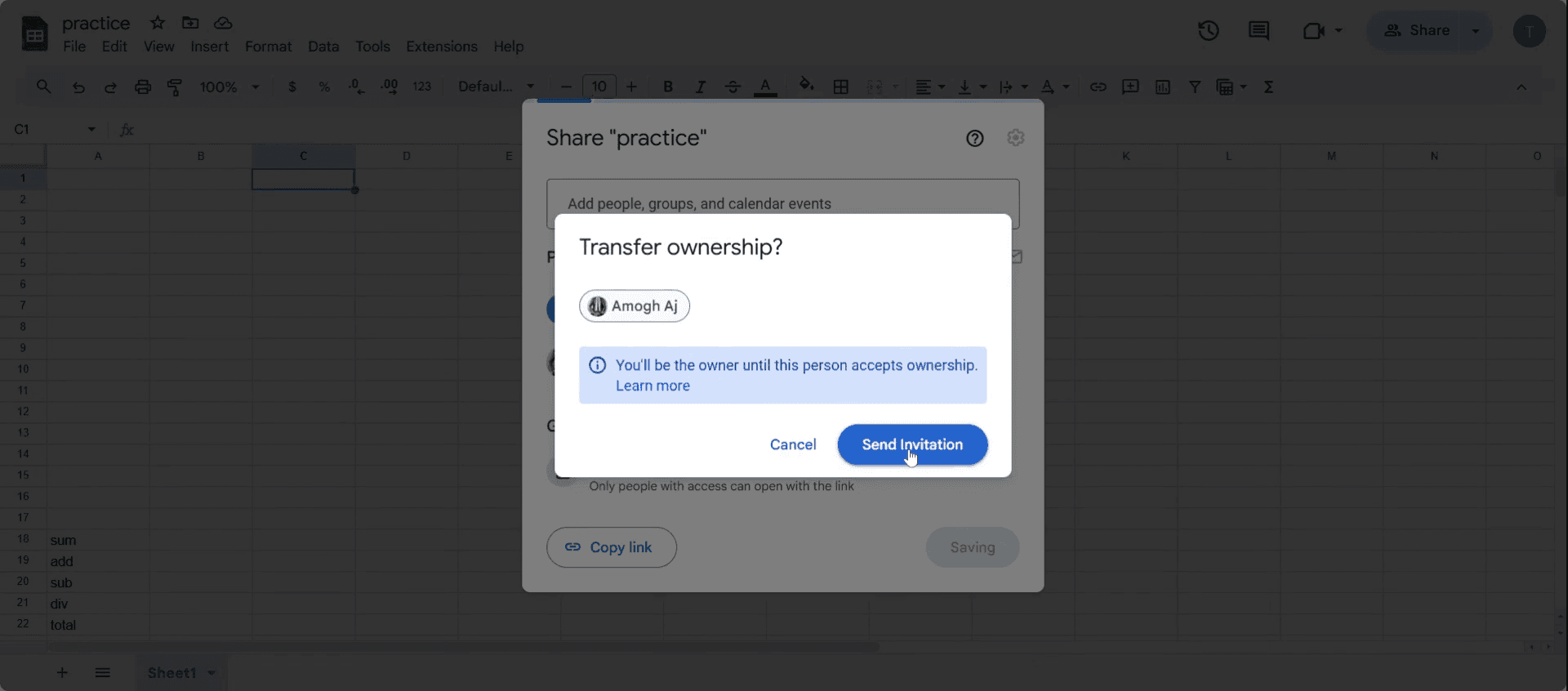
В меню выберите «Передать права владельца», затем отправьте приглашение на передачу прав
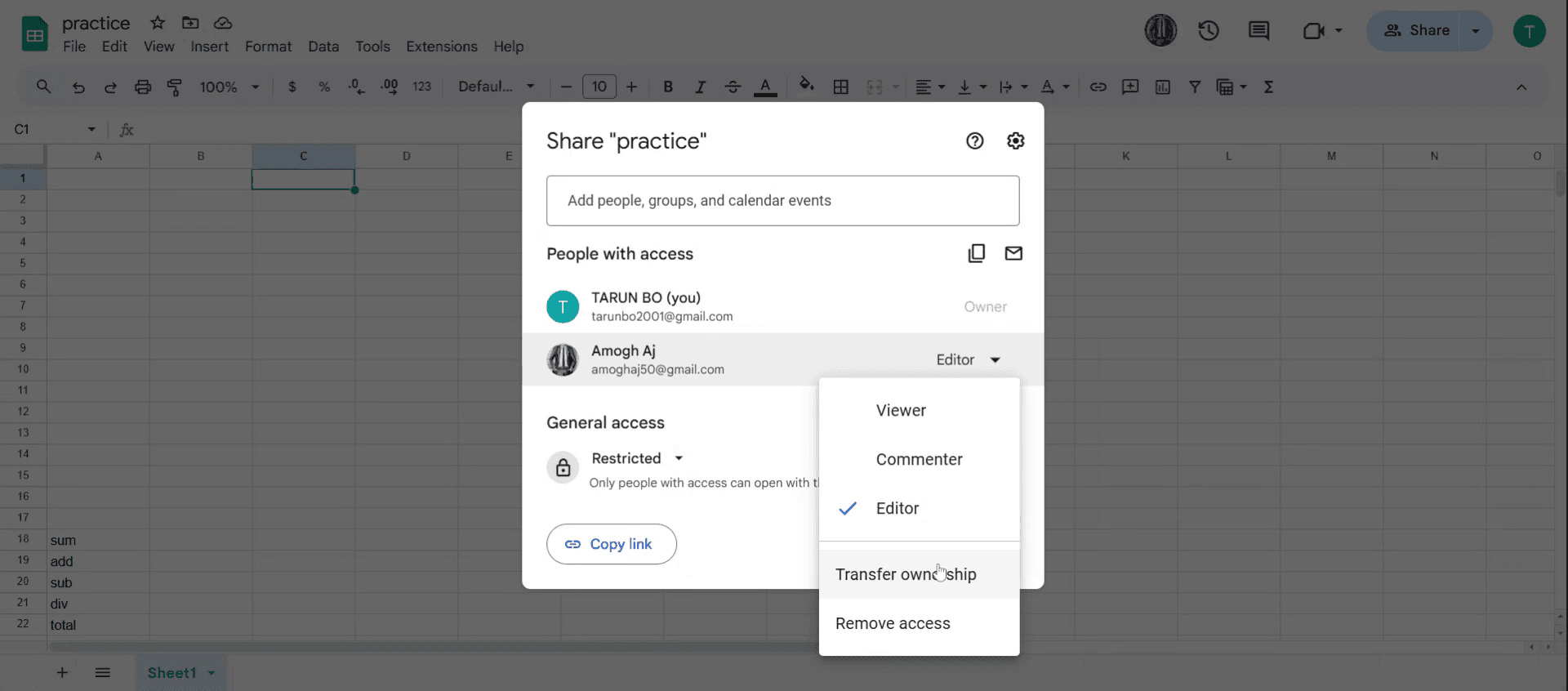
Шаг 12
Нажав «Отправить приглашение». Обратите внимание, что обработка запроса может занять некоторое время
"}
Полезные советы по смене владельца в Google Таблицах
Убедитесь, что у нового владельца есть аккаунт Google — права владения могут быть переданы только пользователям, у которых есть аккаунт Google, связанный с их электронной почтой.
Используйте рабочее пространство компании для лучшего контроля — если вы используете Google Workspace, администраторы могут ограничивать передачу прав владения, поэтому заранее проверьте настройки администратора.
Подтвердите передачу прав владения перед тем, как удалить себя — всегда проверяйте, что новый владелец получил доступ, прежде чем отзывать собственные разрешения.
Распространенные ошибки и способы их избежания
Попытка передать права владения файлом, созданным не в Google Таблицах — владельца можно изменить только для Google Таблиц, но не для файлов Excel, хранящихся на Диске.
Передача прав владения на адрес электронной почты без доступа к Google — если у получателя нет аккаунта Google, он не сможет стать владельцем.
Предположение, что смена владельца обратима — после передачи прав владения только новый владелец может переназначить их, поэтому действуйте с осторожностью.
Часто задаваемые вопросы о том, как изменить владельца таблицы
Каковы шаги для изменения владельца таблицы?
Откройте таблицу, нажмите «Поделиться», введите адрес электронной почты нового владельца, назначьте его редактором, затем нажмите «Передать права владельца» в дополнительных настройках.Можно ли отменить процесс после изменения владельца таблицы?
Нет, как только вы передадите права владельца, изменить их обратно сможет только новый владелец, поэтому дважды проверьте информацию перед подтверждением.Почему я не вижу опцию изменения владельца таблицы?
Если вы используете рабочую или учебную учетную запись, администратор мог отключить передачу прав владения — обратитесь к администратору Google WorkspaceКак записать видео с экрана на Mac?
Чтобы записать видео с экрана на Mac, вы можете использовать Trupeer AI. С его помощью можно записывать весь экран и использовать ИИ-функции, такие как добавление ИИ-аватаров, озвучки, эффектов приближения и удаления в видео. А благодаря функции перевода видео с помощью ИИ в Trupeer вы сможете перевести свое видео более чем на 30 языков.Как добавить ИИ-аватара к записи экрана?
Чтобы добавить ИИ-аватара к записи экрана, вам понадобится использовать инструмент для записи экрана с ИИ. Trupeer AI — это ИИ-инструмент для записи экрана, который помогает создавать видеоролики с различными аватарами, а также позволяет создать собственного аватара для видео.Как записать видео с экрана на Windows?
Чтобы записать экран на Windows, вы можете использовать встроенную панель Game Bar (клавиши Windows + G) или продвинутый ИИ-инструмент, такой как Trupeer AI, для доступа к дополнительным функциям: ИИ-аватарам, озвучке, переводу и многому другому.Как добавить озвучку к видео?
Чтобы добавить озвучку к видео, скачайте расширение Trupeer AI для Chrome. После регистрации загрузите свое видео со звуком, выберите желаемый голос для озвучки в Trupeer и экспортируйте отредактированное видео.Как приблизить область на записи экрана?
Чтобы приблизить нужную область во время записи экрана, используйте эффекты масштабирования в Trupeer AI, которые позволяют приближать и удалять изображение в определенные моменты, усиливая визуальный эффект вашего видеоконтента
Рекомендуемые материалы
Генератор технической документации
Программное обеспечение для базы знаний
Как добавить календарь в Google Таблицы
Как добавить символ рупии в Google Таблицы
Как добавить маркеры списка в Google Таблицы
Похожие руководства


