

Как изменить формат валюты в Google Таблицах
Нужно отобразить цены в другой валюте? Узнайте, как изменить символы валют в Google Таблицах с помощью простых инструментов форматирования всего за несколько секунд.
Этот процесс описывает шаги по изменению формата валюты для ячейки или всей колонки в Google Таблицах.
Следуя этим инструкциям, пользователи могут настраивать свои таблицы для отображения различных валют в соответствии со своими требованиями.
Вы можете изменить валюту в Google Таблицах как для отдельных ячеек, так и установить значение по умолчанию для всей таблицы, изменив настройки региона.
1. Изменение валюты для определенных ячеек
Шаг 1: Выберите ячейки, которые вы хотите отформатировать.
Шаг 2: Нажмите Формат > Число > Другие валюты.
Шаг 3: Выберите желаемую валюту (например, USD, EUR, INR) или создайте собственный формат.
Шаг 4: Нажмите Применить, чтобы отформатировать ячейки соответствующим образом.
2. Установка валюты по умолчанию через региональные настройки
Шаг 1: Перейдите в Файл > Настройки таблицы.
Шаг 2: В раскрывающемся списке «Регион» выберите страну, в которой используется нужная вам валюта.
Шаг 3: Нажмите Сохранить настройки. Валюта по умолчанию (и региональные форматы, такие как дата/время) обновится на основе вашего выбора.
3. Полезный совет: используйте конвертацию валют в реальном времени
Используйте функцию
=GOOGLEFINANCE("CURRENCY:USDINR")для получения актуальных курсов обмена валют.
Пошаговое руководство: как изменить валюту в Google Таблицах
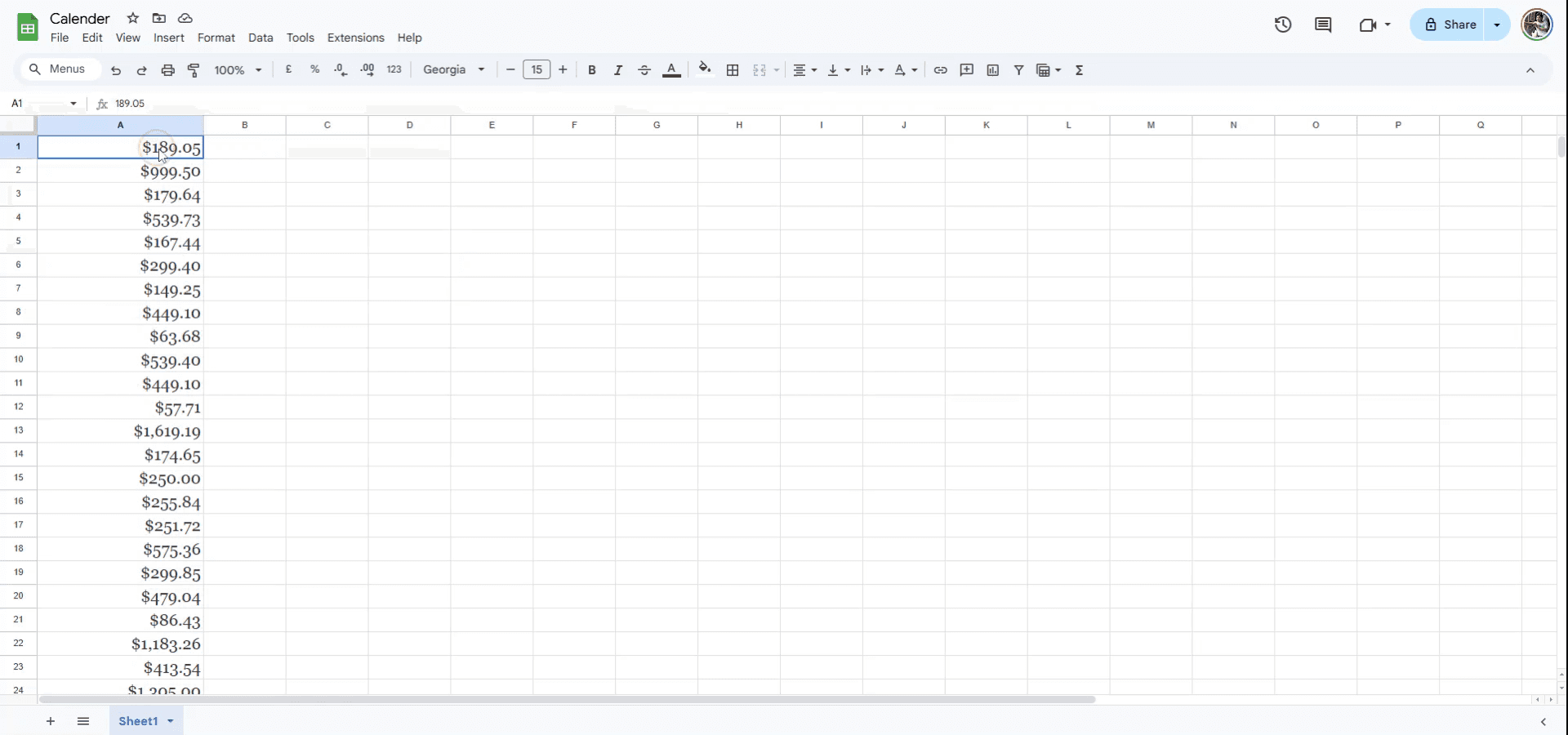
Шаг 1
Чтобы изменить валюту для отдельной ячейки или столбца, начните с выбора нужного столбца или ячейки.
Шаг 2
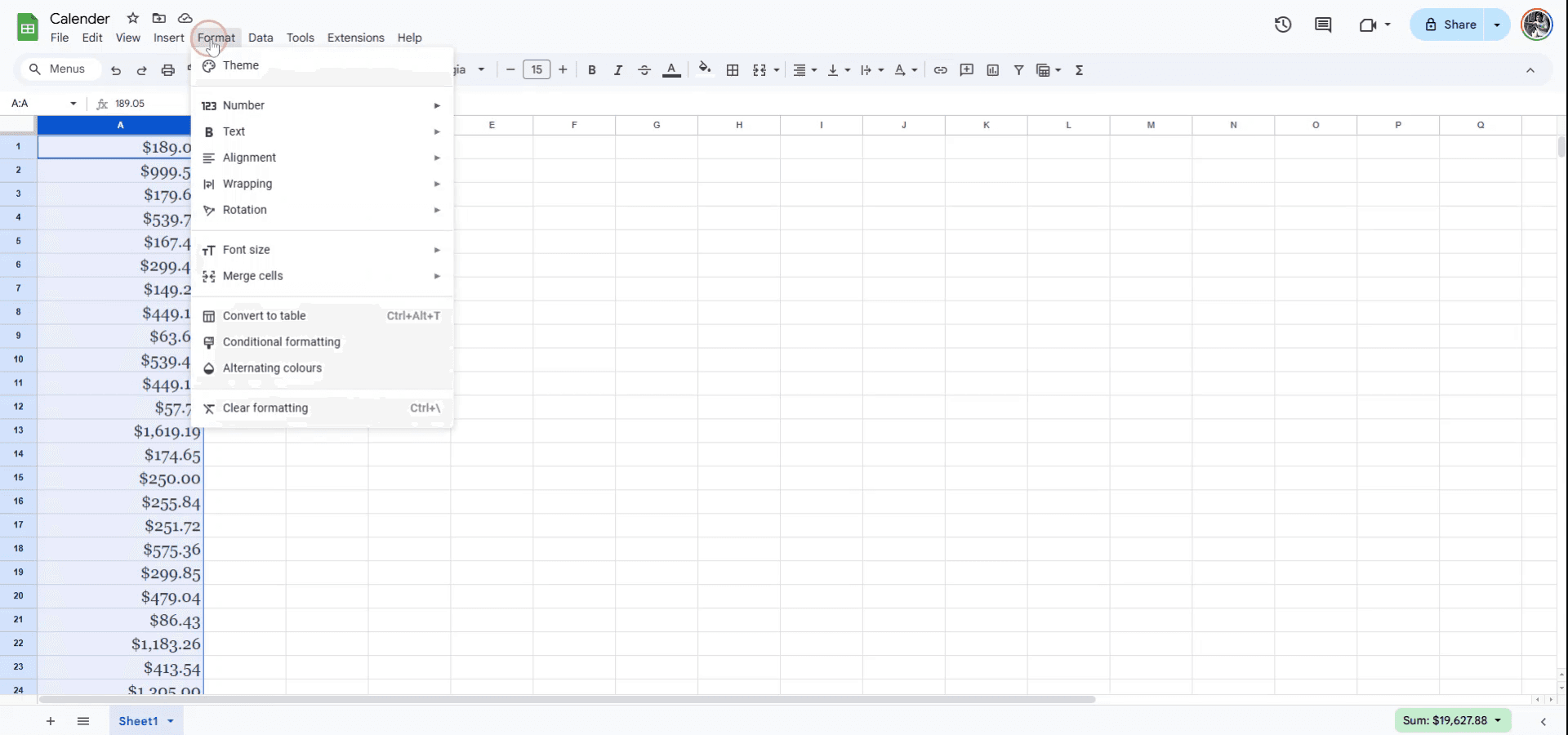
Затем перейдите в меню сверху и выберите пункт «Формат».
Шаг 3
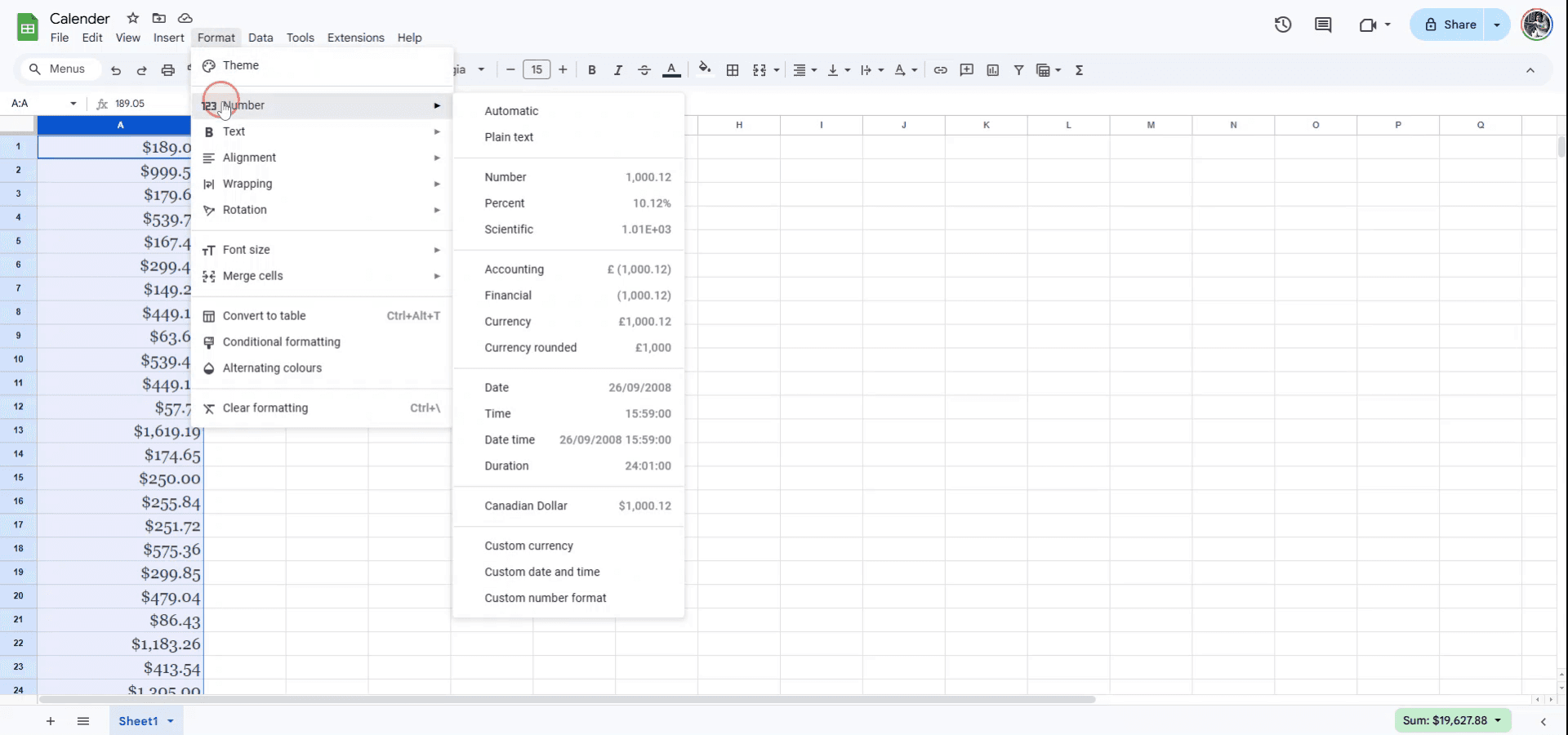
В появившемся раскрывающемся меню выберите «Число».
Шаг 4
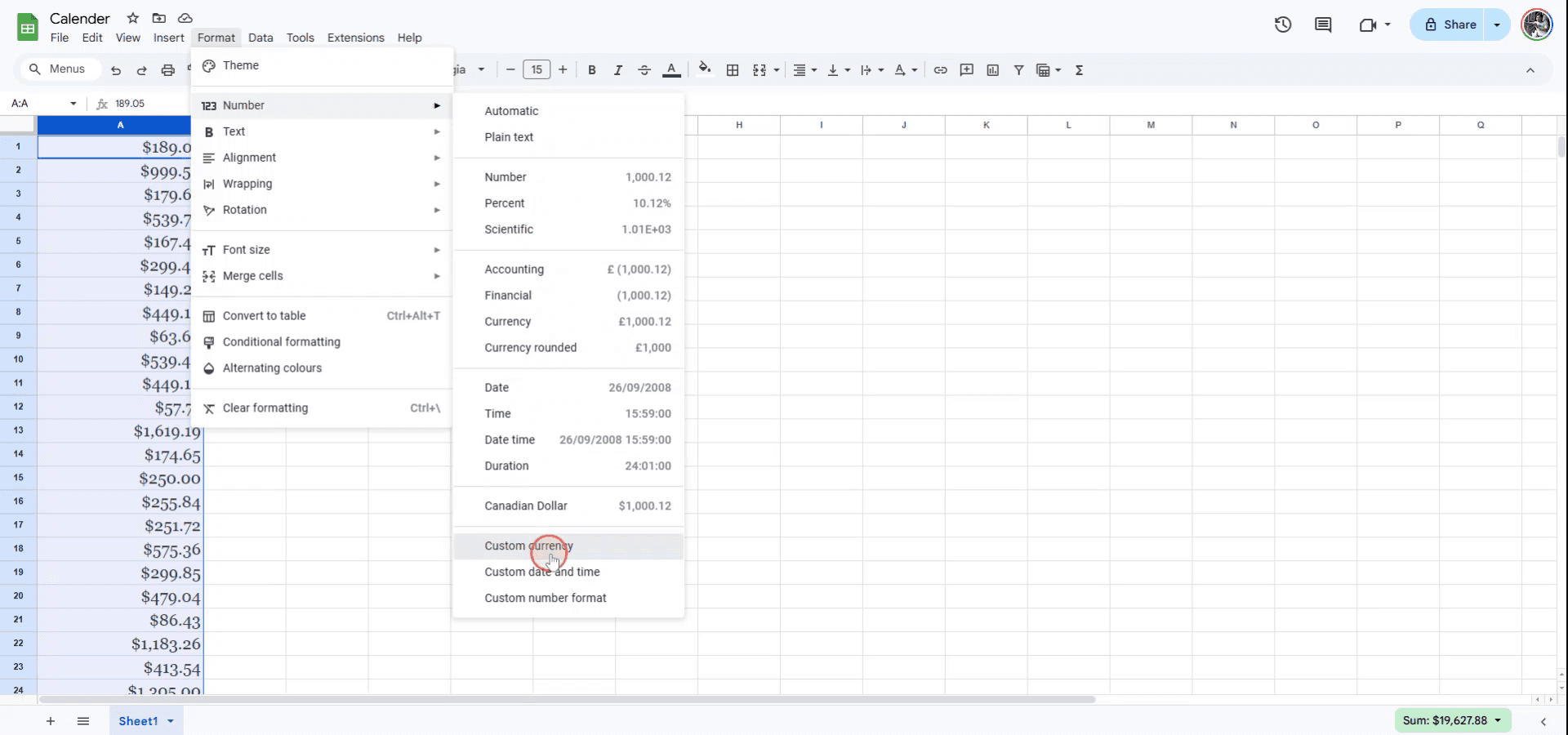
В открывшемся подменю выберите «Другие валюты».
Шаг 5
Теперь вы увидите список доступных валют. Чтобы изменить валюту, например, с долларов на фунты, выберите «Фунт стерлингов».

Полезные советы по изменению валюты в Google Таблицах
Используйте меню «Формат»: выберите ячейки, перейдите в раздел Формат > Число > Валюта и выберите формат валюты по умолчанию, например USD или EUR.
Установите определенную валюту: нажмите на символ валюты на панели инструментов и выберите Другие форматы > Другие валюты, чтобы выбрать нужную валюту из списка.
Примените форматирование валюты к целым столбцам: выберите весь столбец и примените форматирование валюты, чтобы все будущие записи в этом столбце автоматически использовали выбранную валюту.
Распространенные ошибки при изменении валюты в Google Таблицах и как их избежать
Неверная валюта по умолчанию: иногда в Таблицах по умолчанию может быть задана валюта другого региона. Решение: вручную выберите правильную валюту, используя пункт «Другие валюты» в меню формата.
Несогласованное форматирование ячеек: если в некоторых ячейках настроено форматирование валюты, а в других — нет, вычисления могут работать некорректно. Решение: примените один и тот же валютный формат ко всем соответствующим ячейкам или столбцам.
Символы валюты не отображаются: если ввести числа без применения форматирования валюты, отобразятся обычные числа. Решение: всегда используйте форматирование валюты, чтобы символ отображался.
Часто задаваемые вопросы о смене валюты в Google Таблицах
Можно ли использовать несколько валют на одном листе?
Да, вы можете форматировать отдельные ячейки или столбцы с использованием разных валют, выбрав их и применив определенные форматы валют.Что произойдет, если я изменю региональные настройки листа?
Изменение региональных настроек обновит валюту по умолчанию на ту, которая обычно используется в этом регионе.Можно ли создать собственный формат валюты?
Да, перейдите в Формат > Число > Пользовательский формат чисел и создайте формат с желаемым символом валюты.Как записать видео с экрана на Mac?
Чтобы записать видео с экрана на Mac, вы можете использовать Trupeer AI. Он позволяет захватывать весь экран и предоставляет возможности ИИ, такие как добавление аватаров ИИ, озвучки, эффекта приближения и удаления в видео. С функцией видеоперевода Trupeer на базе ИИ вы можете переводить видео на более чем 30 языков.Как добавить ИИ-аватара к записи экрана?
Чтобы добавить ИИ-аватара к записи экрана, вам понадобится инструмент для записи экрана с ИИ. Trupeer AI — это инструмент для записи экрана с ИИ, который помогает создавать видео с несколькими аватарами, а также помогает создать собственного аватара для видео.Как записать видео с экрана на Windows?
Чтобы записать видео с экрана на Windows, вы можете использовать встроенную панель Game Bar (Windows + G) или продвинутый ИИ-инструмент, такой как Trupeer AI, для получения более продвинутых функций, таких как ИИ-аватары, озвучка, перевод и т. д.Как добавить озвучку к видео?
Чтобы добавить озвучку к видео, скачайте расширение Trupeer AI для Chrome. После регистрации загрузите свое видео со звуком, выберите желаемую озвучку из Trupeer и экспортируйте отредактированное видео.Как приблизить изображение при записи экрана?
Чтобы приблизить изображение во время записи экрана, используйте эффекты масштабирования в Trupeer AI, которые позволяют приближать и отдалять изображение в определенные моменты, усиливая визуальное воздействие вашего видеоконтента.
Рекомендуемое чтение
Генератор технической документации
Программное обеспечение для базы знаний
Как добавить календарь в Google Таблицы
Как добавить символ рупии в Google Таблицы
Как добавить маркеры списка в Google Таблицы
Похожие руководства



