

Как посчитать проценты в Google Таблицах – простое руководство по формулам
Узнайте, как рассчитывать проценты в Google Таблицах с помощью простых формул. Отлично подходит для отслеживания изменений, сравнения значений или эффективного анализа данных.
В этом документе описаны шаги по расчету процентного содержания с использованием электронной таблицы.
Расчет процентов в Google Таблицах довольно прост. Вы можете выполнить расчеты вручную или позволить Google Таблицам сделать форматирование за вас.
1. Используйте базовую формулу
Стандартный способ определить процент — разделить часть на целое, а затем умножить на 100.
Например, если вы хотите узнать, какой процент составляет 30 $ от 200 $, введите:= (30 / 200) * 100
Это даст вам 15%.
2. Используйте ссылки на ячейки
Вместо того чтобы вводить числа непосредственно в формулу, вы можете использовать ссылки на ячейки.
Предположим, часть находится в ячейке B1, а целое — в B2. Вы должны написать:= (B1 / B2) * 100
Это позволяет легко изменять значения в дальнейшем без редактирования формулы.
3. Вместо этого форматируйте как процент
Чтобы пропустить часть «* 100», вы можете просто разделить значения и отформатировать результат как процент.
Например:= B1 / B2
Затем перейдите в меню и выберите Формат > Число > Процент. Google Таблицы автоматически преобразуют это в процентное значение.
4. Реальный пример
Допустим, вы отслеживаете продажи и хотите узнать, какой вклад вносит одна из категорий в общий объем. Просто разделите продажи по этой категории на общий объем продаж. Затем отформатируйте результат как процент или умножьте на 100 — в зависимости от того, как вам удобнее.
Пошаговое руководство: как рассчитать процент в Google Таблицах
Шаг 1
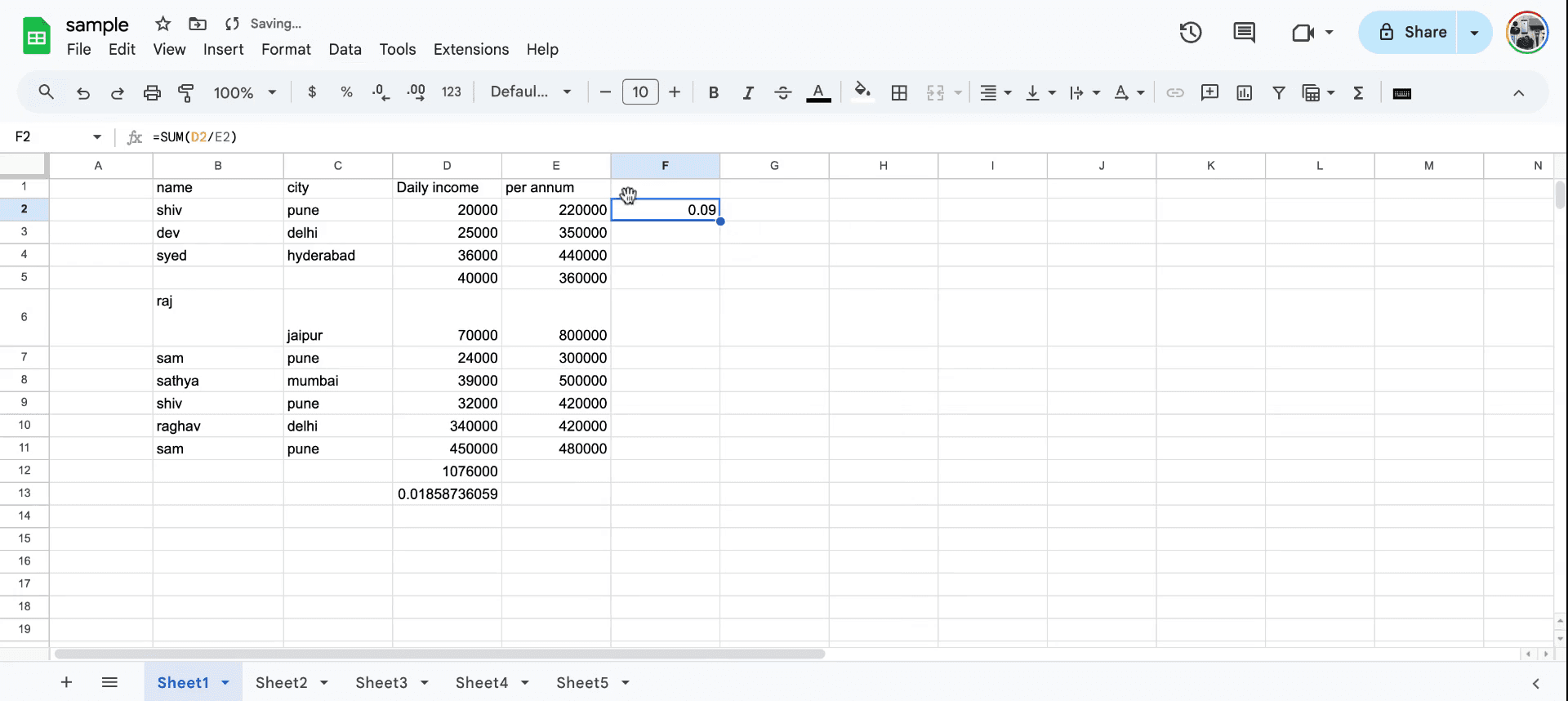
Начните с выбора столбца, который содержит данные, для которых необходимо рассчитать долю. Добавьте сумму, используя формулу: =SUM(диапазон)
Например, если значения находятся в D2**:E2**, рассчитайте сумму в F2: =SUM(D2/E2)
Определите и выберите два значения, которые необходимо включить в расчет.
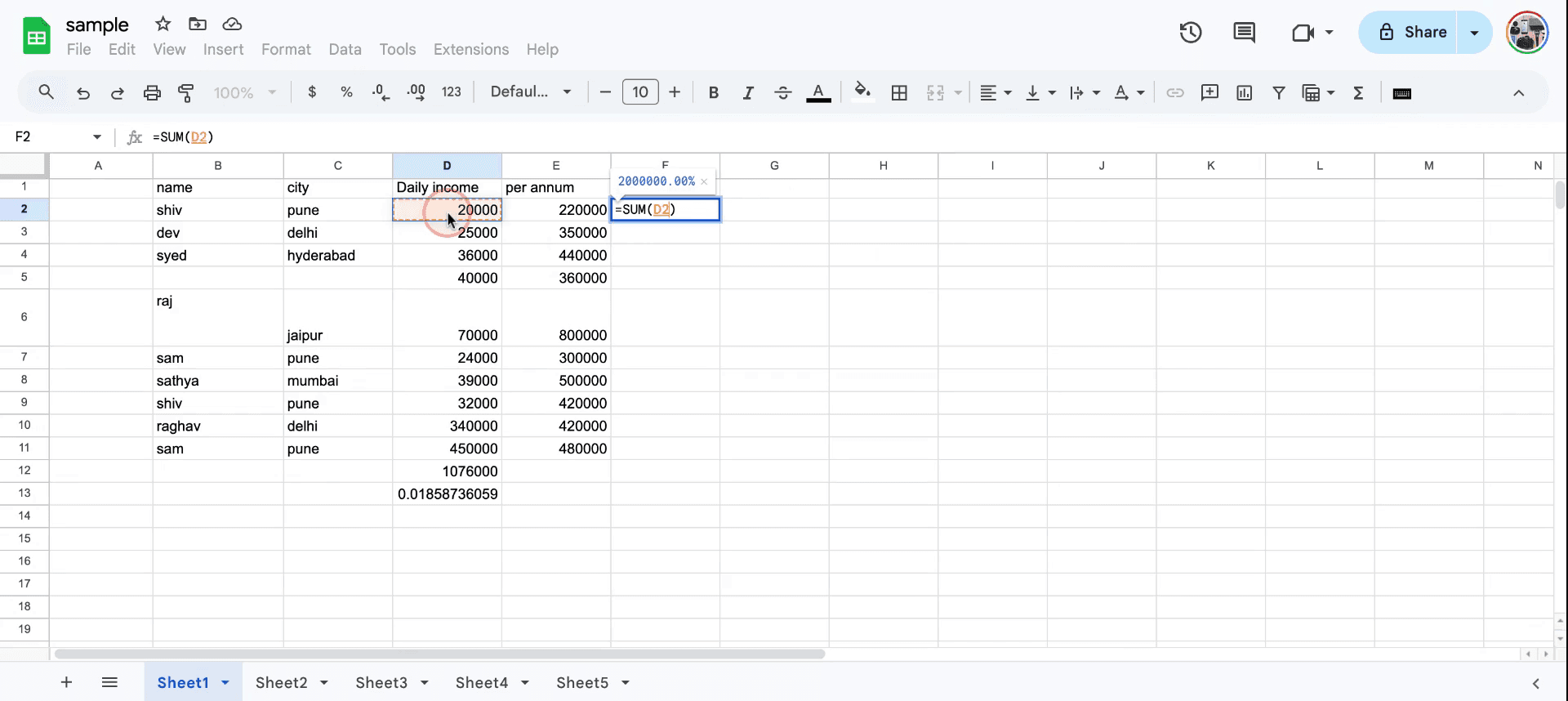
Шаг 2
Выполните расчет суммы и перейдите к следующему шагу.
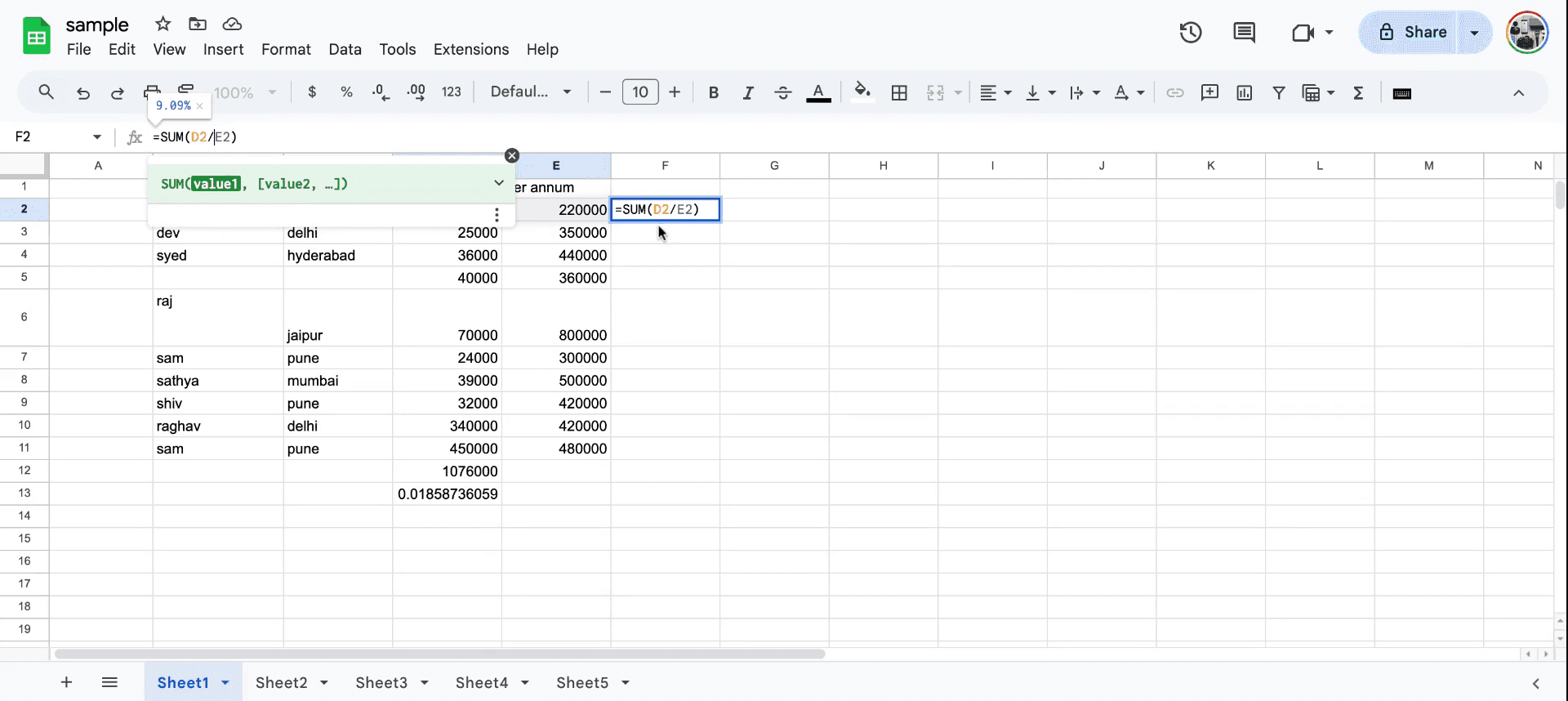
Шаг 3
Нажмите на значения, чтобы просмотреть пример вычисленного ответа ниже.
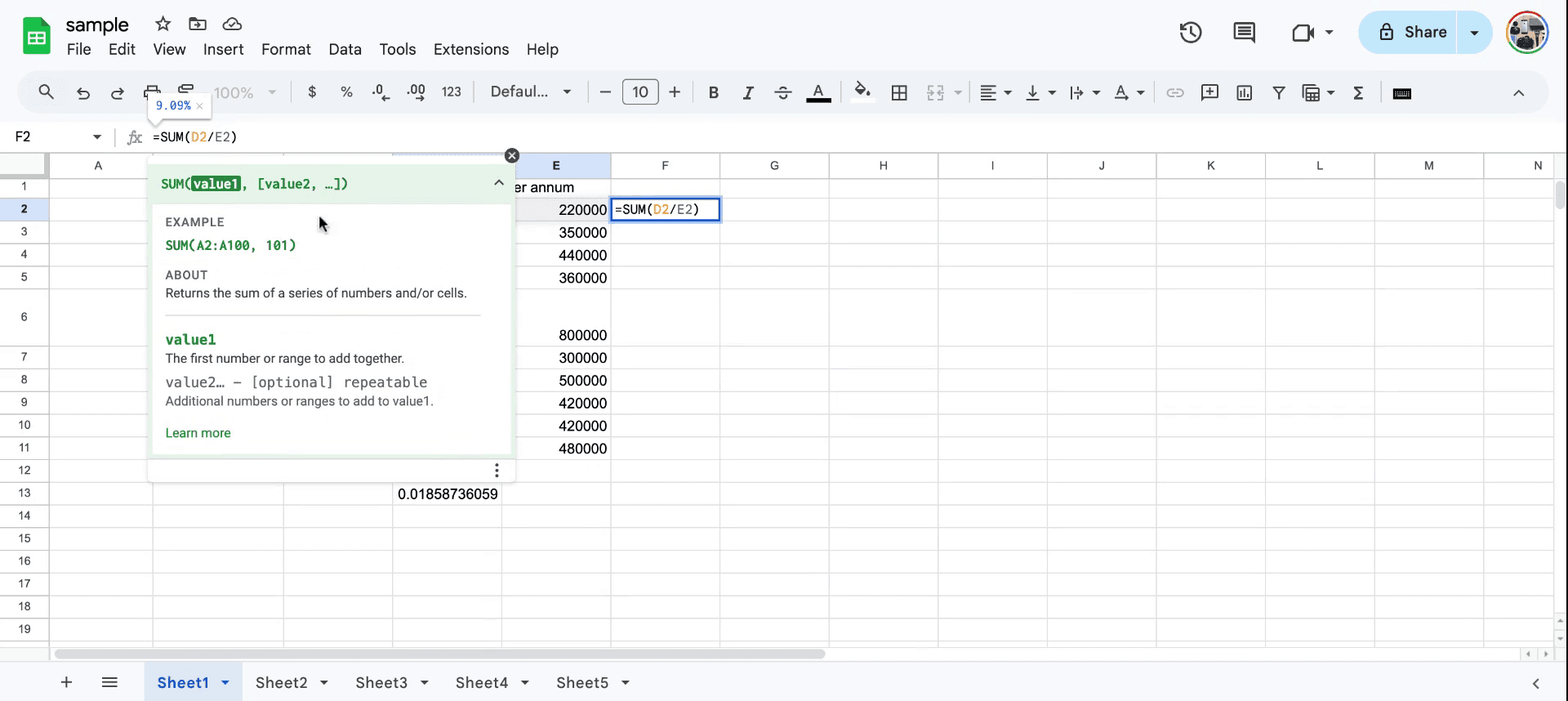
Шаг 4
Форматирование в виде процента:
Выберите ячейку.
Перейдите в Формат > Число > Процент или нажмите на значок % на панели инструментов.
Обратите внимание, что расчетное значение отображается как 11 процентов.
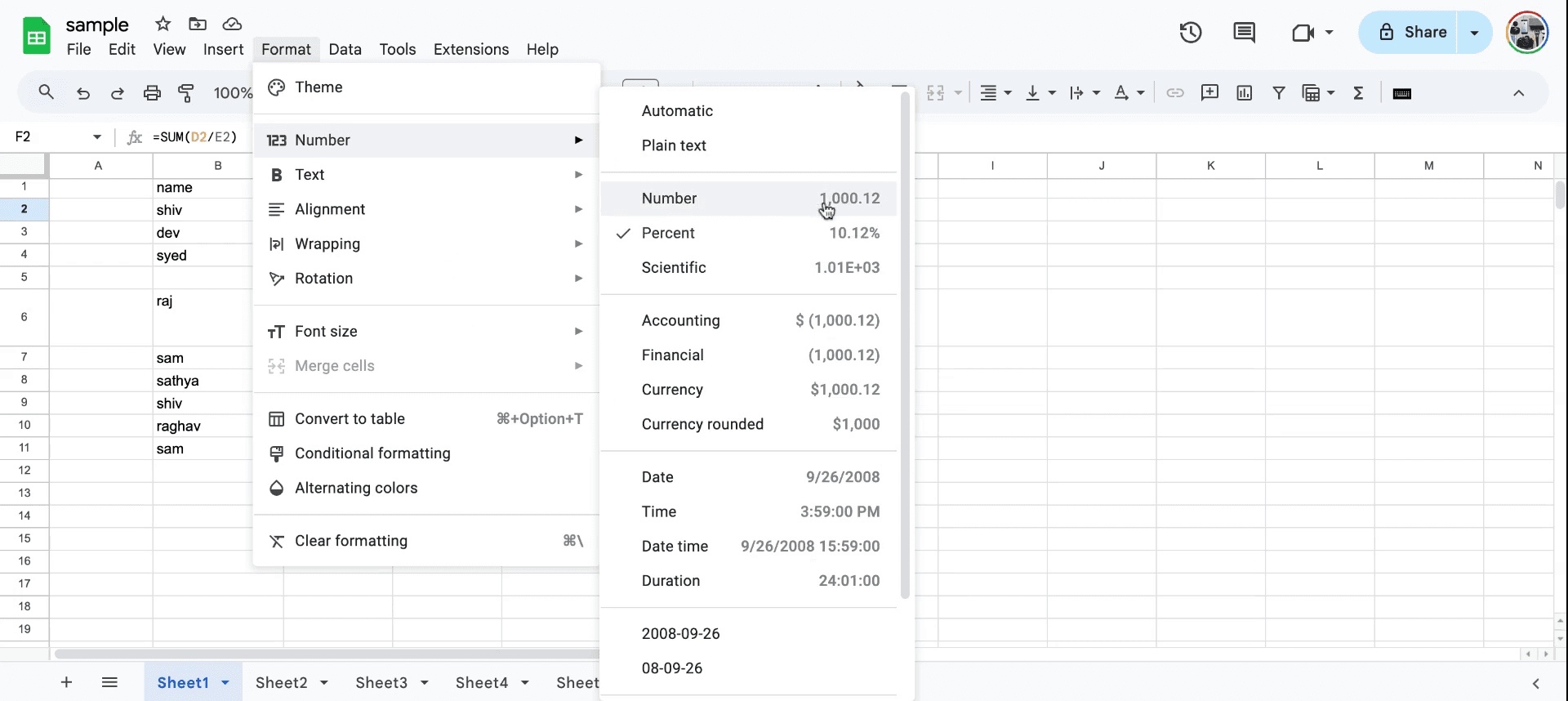
Шаг 5
Обратите внимание на число, соответствующее проценту.
"30">
Полезные советы по расчету процента в таблице
Базовая формула для процента: используйте формулу
= (part/total) * 100, чтобы вычислить процент. Например, если вы хотите узнать, какой процент составляет 50 от 200, используйте= (50/200) * 100.Используйте формат процента: после вычисления вы можете отформатировать результат как процент, выбрав ячейку и нажав Формат > Число > Процент.
Процент изменения: чтобы рассчитать процент изменения между двумя значениями, используйте формулу
= ((new_value - old_value) / old_value) * 100. Так вы получите процент изменения.Превратите это в учебный материал : Это встречается достаточно часто, поэтому стоит уметь превратить это в документ с поиском по процессу один раз и направлять людей к нему.
Частые ошибки и как их избежать при расчете процента в таблице
Неверные типы данных: убедитесь, что числа, которые вы рассчитываете, правильно отформатированы как числа, а не как текст. Исправление: проверьте и измените формат ячейки на «Число» или «Процент».
Неправильное понимание формулы: некоторые могут использовать неверные ссылки для total и part в формуле. Исправление: дважды проверьте, что вы делите «part» на «total», а затем умножаете на 100, чтобы получить правильный процент.
Неверный формат процента: после вычисления число может отображаться не как процент. Исправление: убедитесь, что ячейка отформатирована как процент через меню «Формат».
Часто задаваемые вопросы по расчету процентов в таблицах
Как рассчитать процент от числа?
Используйте формулу= число * процент, например,= 200 * 10%даст результат 20.Как рассчитать процентное увеличение или уменьшение?
Используйте формулу= ((новое_значение - старое_значение) / старое_значение) * 100.Можно ли рассчитать процент без умножения на 100?
Да, вы можете напрямую отформатировать результат как процент, применив формат «Процент» в меню «Формат».Как сделать запись экрана на Mac?
Чтобы сделать запись экрана на Mac, вы можете использовать Trupeer AI. Он позволяет захватывать весь экран и предоставляет такие возможности ИИ, как добавление ИИ-аватаров, добавление закадрового голоса, а также приближение и отдаление в видео. С функцией перевода видео на базе ИИ от Trupeer вы можете перевести видео на более чем 30 языков.Как добавить ИИ-аватара в запись экрана?
Чтобы добавить ИИ-аватара в запись экрана, вам понадобится инструмент для записи экрана с ИИ. Trupeer AI — это инструмент для записи экрана с функциями ИИ, который помогает создавать видеоролики с несколькими аватарами, а также позволяет создать собственный аватар для видео.Как сделать запись экрана на Windows?
Чтобы сделать запись экрана на Windows, вы можете использовать встроенную панель Game Bar (Windows + G) или продвинутый инструмент на базе ИИ, такой как Trupeer AI, для доступа к более сложным функциям, включая ИИ-аватары, закадровый голос, перевод и т. д.Как добавить закадровый голос в видео?
Чтобы добавить закадровый голос в видео, скачайте расширение Trupeer AI для Chrome. После регистрации загрузите свое видео со звуком, выберите желаемый голос в Trupeer и экспортируйте отредактированное видео.Как приблизить изображение при записи экрана?
Чтобы приблизить изображение во время записи экрана, используйте эффекты масштабирования в Trupeer AI, которые позволяют приближать и отдалять конкретные моменты, усиливая визуальный эффект вашего видеоконтента.
Рекомендуем прочитать
Генератор технической документации
Программное обеспечение для базы знаний
Как добавить календарь в Google Таблицы
Как добавить символ рупии в Google Таблицы
Как добавить маркеры списка в Google Таблицы
Похожие руководства


