
Как настроить непрозрачность в Canva: простое руководство по прозрачности
Узнайте, как настроить прозрачность изображений, текста и элементов в Canva. Сделайте ваши дизайны утонченными или многослойными с помощью этого простого пошагового руководства.
В этом руководстве описан простой способ изменения непрозрачности в Canva.
Следуя этим шагам, вы сможете легко изменить непрозрачность выбранного элемента для достижения желаемого визуального эффекта.
Непрозрачность в Canva определяет, насколько прозрачным выглядит элемент. Более низкая непрозрачность означает большую прозрачность, в то время как 100% означает полную видимость.
Пошаговое руководство:
1. Выберите элемент
Нажмите на изображение, текстовое поле, фигуру или другой элемент, который вы хотите сделать прозрачным.
2. Перейдите к параметру «Прозрачность»
Найдите иконку в виде шахматной доски (инструмент «Прозрачность») на панели инструментов в правом верхнем углу редактора Canva.
3. Отрегулируйте ползунок прозрачности
Перетащите ползунок влево, чтобы уменьшить непрозрачность (сделать элемент более прозрачным), или вправо, чтобы увеличить ее (сделать менее прозрачным).
Вы также можете ввести определенное число (от 0 до 100) в поле ввода.
4. Предварительный просмотр изменений
При перемещении ползунка вы в режиме реального времени увидите, как элемент становится более или менее прозрачным.
5. Сохраните свой дизайн
Как только вас устроит прозрачность, нажмите «Поделиться» или «Скачать», чтобы экспортировать свой дизайн.
Пошаговое руководство: как настроить непрозрачность в Canva
Шаг 1
Чтобы изменить непрозрачность элемента в Canva, начните с выбора конкретного элемента, прозрачность которого вы хотите изменить.

Шаг 2
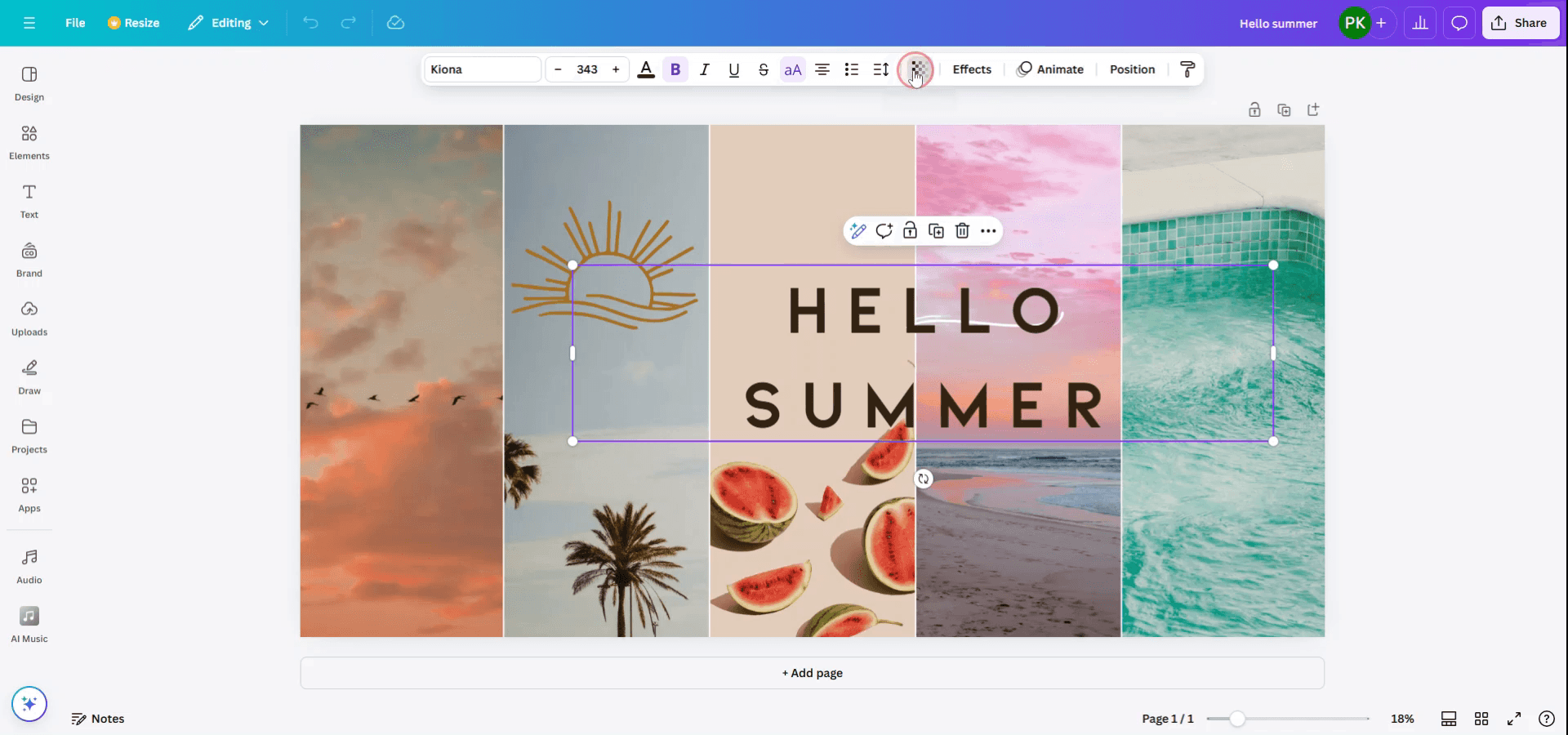
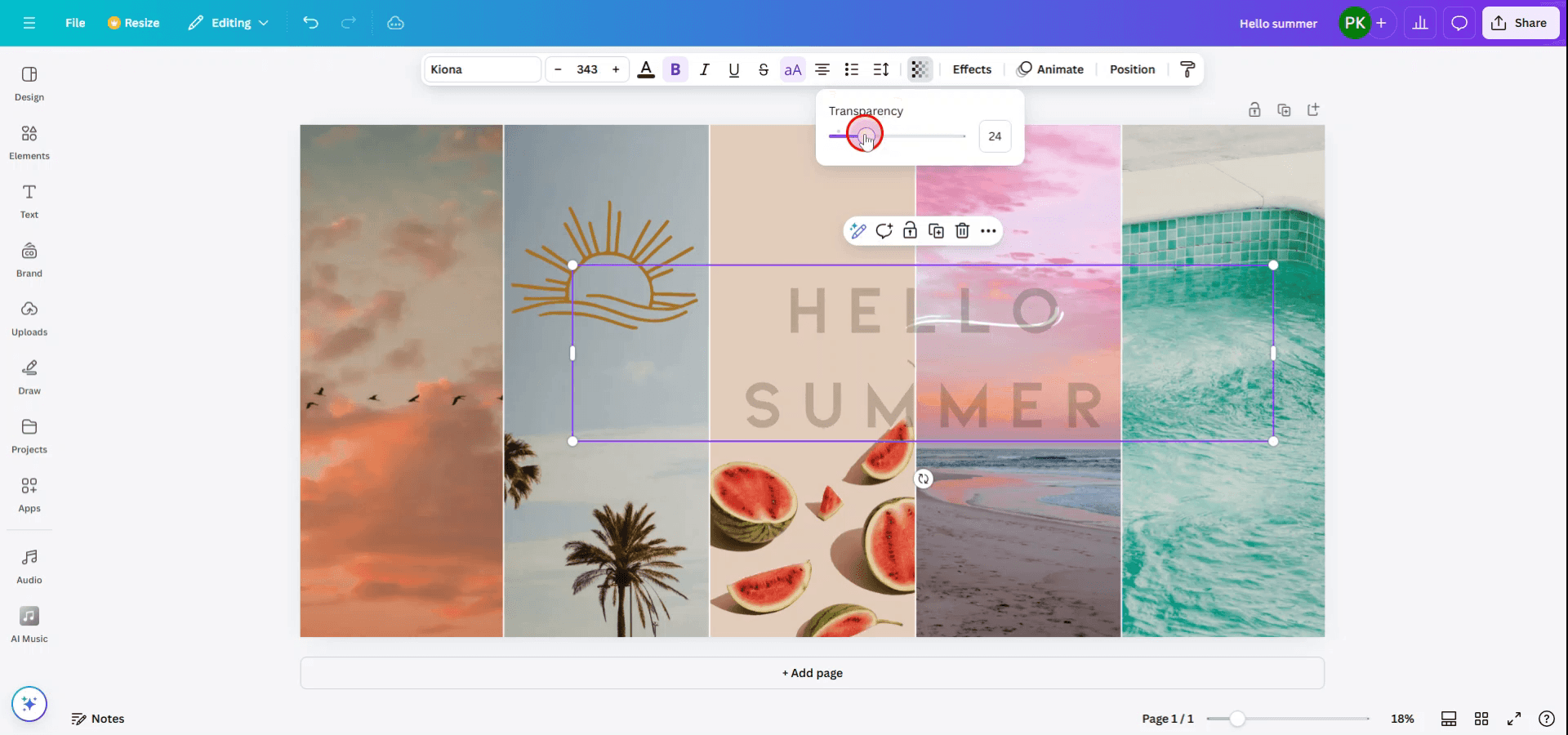
После выбора элемента в верхней части экрана появится панель инструментов. Найдите и выберите опцию «Прозрачность» на этой панели. После этого появится ползунок, позволяющий настроить прозрачность элемента по вашему вкусу.
Профессиональные советы по изменению непрозрачности в Canva
Выделите элемент, который хотите настроить:
Нажмите на изображение, текстовое поле, фигуру или другой элемент, непрозрачность которого вы хотите изменить.Используйте слайдер прозрачности:
Как только элемент выбран, нажмите кнопку «Прозрачность» на панели инструментов вверху. Появится ползунок, позволяющий настроить непрозрачность выбранного элемента.Настройте ползунок:
Перемещайте ползунок влево или вправо, чтобы уменьшить или увеличить непрозрачность. Перемещение ползунка на 0% сделает элемент полностью прозрачным, а на 100% — полностью непрозрачным.Применяйте непрозрачность к слоям:
Если у вас есть перекрывающиеся элементы, вы можете изменить непрозрачность отдельных слоев для эффекта смешивания. Это особенно полезно для фоновых изображений или цветовых наложений.Используйте непрозрачность для создания эффектов цвета и градиента:
Для текста или фигур вы можете настроить непрозрачность, чтобы создать эффекты прозрачности на цветах или градиентах, позволяя им плавно сливаться с фоном.
Распространенные ошибки при изменении непрозрачности в Canva и как их избежать
Непрозрачность незаметна после настройки:
Убедитесь, что за настраиваемым элементом есть видимый цвет или изображение. Если это полностью прозрачное изображение, оно может казаться невидимым.Случайное изменение непрозрачности других элементов:
Убедитесь, что вы выбрали правильный элемент перед настройкой непрозрачности. Если вы изменили не тот слой, нажмите «Отменить» или снимите выделение с элемента.Настройка непрозрачности не отображается после скачивания:
Убедитесь, что вы скачиваете файл в правильном формате (например, PNG для изображений с прозрачностью), чтобы эффект непрозрачности был виден в итоговом файле.Непрозрачность влияет на читаемость текста:
Будьте осторожны при применении непрозрачности к тексту, так как это может ухудшить его читаемость. Попробуйте слегка изменить непрозрачность или добавить контрастный фон за текстом.Неправильное использование слоев:
Используйте функцию «Расположение» для эффективного наложения элементов. Настройка непрозрачности фоновых изображений и наложение прозрачного текста или фигур помогут создать визуально привлекательный дизайн.
Часто задаваемые вопросы по изменению непрозрачности в Canva
Как изменить непрозрачность изображения или текста в Canva?
Выберите элемент, нажмите кнопку «Прозрачность» на панели инструментов и отрегулируйте ползунок, чтобы изменить непрозрачность.Могу ли я настроить непрозрачность для нескольких элементов одновременно?
Вам нужно будет настроить непрозрачность каждого элемента индивидуально. Группировка элементов может помочь, но настройки непрозрачности все равно придется делать по отдельности.Почему непрозрачность не видна в загруженном файле?
Убедитесь, что вы загружаете файл в формате, поддерживающем прозрачность, например PNG. Форматы PDF могут не сохранять прозрачность.Можно ли сделать цвет полупрозрачным?
Да, вы можете изменить непрозрачность любого цвета или градиента, примененного к фигурам или фонам, чтобы добиться эффекта полупрозрачности.Могу ли я применить непрозрачность ко всему дизайну или странице?
Вы не можете применить непрозрачность ко всему дизайну одновременно. Вам придется настраивать непрозрачность каждого элемента индивидуально.Как записать экран на Mac?
Чтобы записать экран на Mac, вы можете использовать Trupeer AI. Он позволяет захватывать весь экран и предоставляет возможности искусственного интеллекта, такие как добавление ИИ-аватаров, добавление озвучки, добавление масштабирования в видео. С помощью функции перевода видео с помощью ИИ от Trupeer вы можете перевести видео на более чем 30 языков.Как добавить ИИ-аватар в запись экрана?
Чтобы добавить ИИ-аватар в запись экрана, вам нужно использовать инструмент для записи экрана с ИИ. Trupeer AI — это инструмент для записи экрана с ИИ, который помогает создавать видеоролики с несколькими аватарами, а также помогает создать собственный аватар для видео.Как записать экран на Windows?
Чтобы записать экран на Windows, вы можете использовать встроенную игровую панель (Windows + G) или продвинутый инструмент искусственного интеллекта, такой как Trupeer AI, для более сложных функций, таких как ИИ-аватары, озвучка, перевод и т. д.Как добавить озвучку к видео?
Чтобы добавить озвучку к видео, скачайте расширение Trupeer AI для Chrome. После регистрации загрузите свое видео со звуком, выберите желаемую озвучку в Trupeer и экспортируйте отредактированное видео.Как сделать зум на записи экрана?
Чтобы увеличить масштаб во время записи экрана, используйте эффекты масштабирования в Trupeer AI, которые позволяют приближать и отдалять изображение в определенные моменты, усиливая визуальное воздействие вашего видеоконтента.
Рекомендуемые статьи
Генератор технической документации
Программное обеспечение для базы знаний
Как создать узор из текста в Canva
Как увеличить время в видео на Canva
Похожие руководства



