

Как настроить межбуквенный интервал в Canva: основы типографики
Узнайте, как изменить межбуквенный интервал в Canva, чтобы улучшить читаемость текста и гармонию дизайна. Быстрые шаги и визуальные советы.
В этом руководстве вы узнаете, как добавить межсимвольный интервал в Canva, включая расстояние между буквами и строками, чтобы улучшить визуальную привлекательность ваших дизайнов.
Следуйте этим простым шагам, чтобы овладеть искусством настройки интервалов в Canva.
Тонкая настройка межсимвольного интервала может улучшить читаемость вашего дизайна и его визуальную привлекательность. В Canva это легко сделать всего за несколько кликов.
Пошаговая инструкция:
Выберите текст
Нажмите на текстовое поле в вашем дизайне, которое вы хотите изменить.Откройте параметры интервалов
На верхней панели инструментов редактора нажмите на «Интервалы».Настройте межсимвольный интервал
В разделе «Межбуквенный интервал» используйте ползунок или введите конкретное значение, чтобы увеличить или уменьшить расстояние между символами.Предварительный просмотр изменений
Проверьте, как новый интервал влияет на внешний вид и читаемость текста в вашем дизайне.Дополнительная настройка при необходимости
Внесите дополнительные изменения, чтобы найти правильный баланс между стилем дизайна и читаемостью.Сохраните ваш дизайн
Как только вы будете довольны результатом, обязательно сохраните свой проект.
Пошаговое руководство: как настроить межсимвольный интервал в Canva
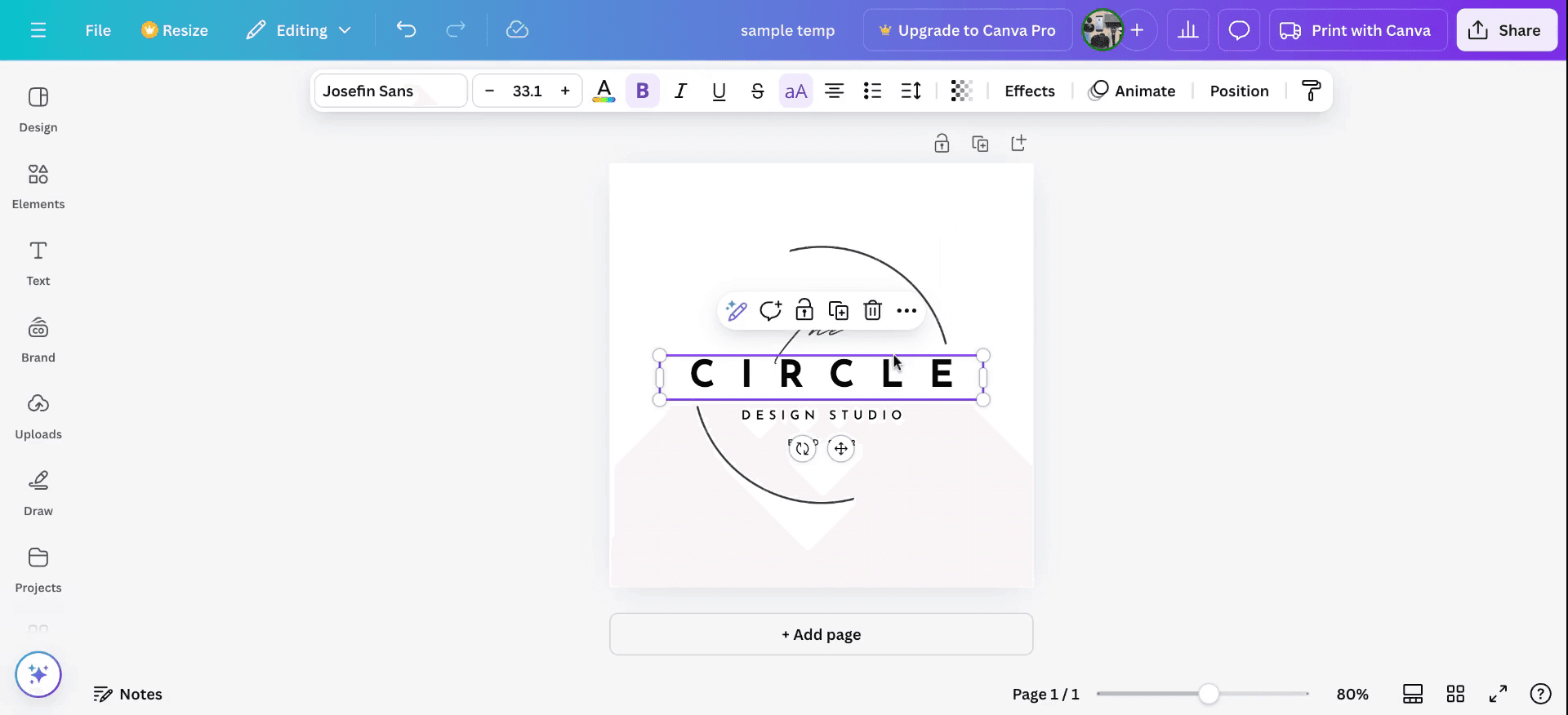
Шаг 1
Для начала откройте Canva и выберите текстовое поле, которое вы хотите настроить. Найдите параметр интервала, расположенный на панели инструментов над текстовым полем.
Шаг 2
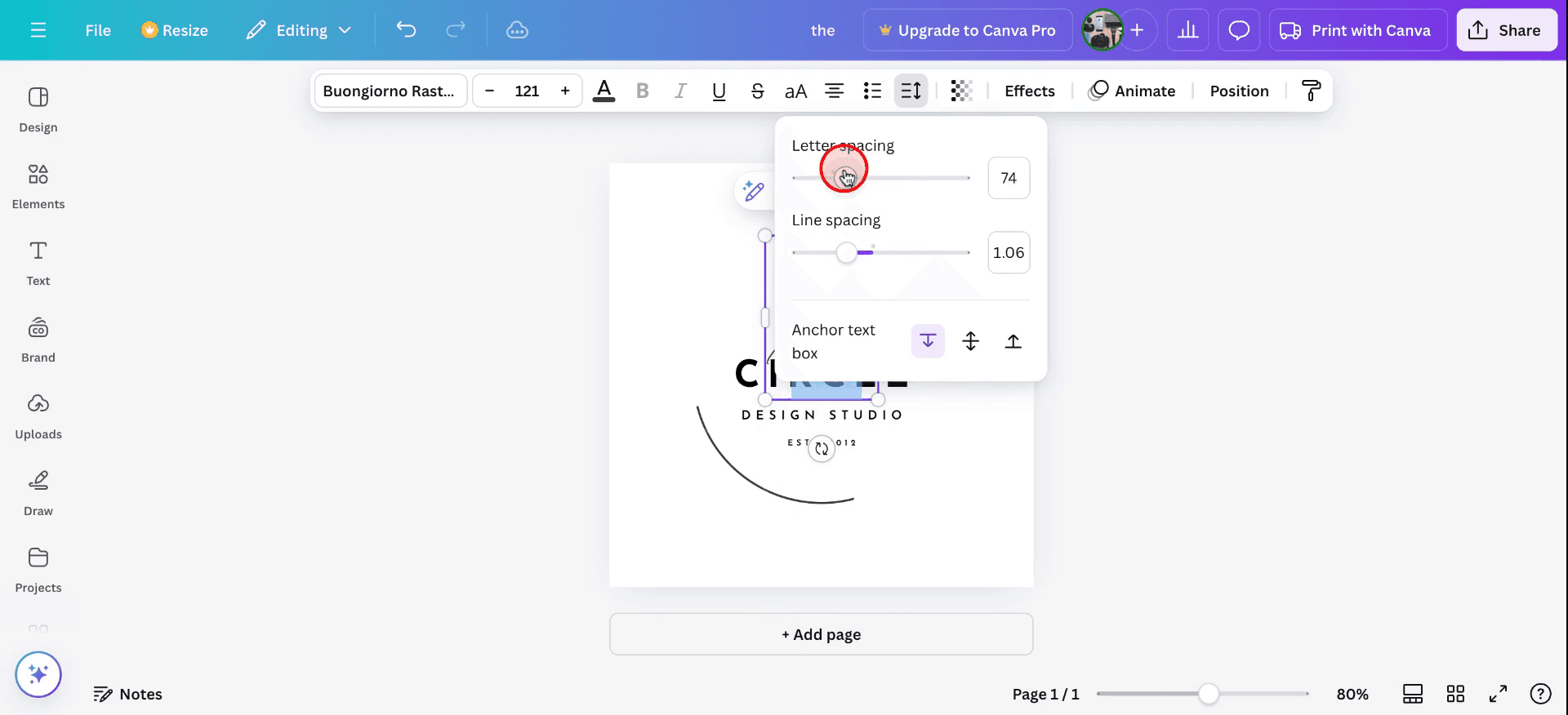
В параметрах интервала у вас есть возможность настроить «межбуквенный интервал». Выберите желаемое значение интервала, чтобы изменить расстояние между буквами.

Шаг 3
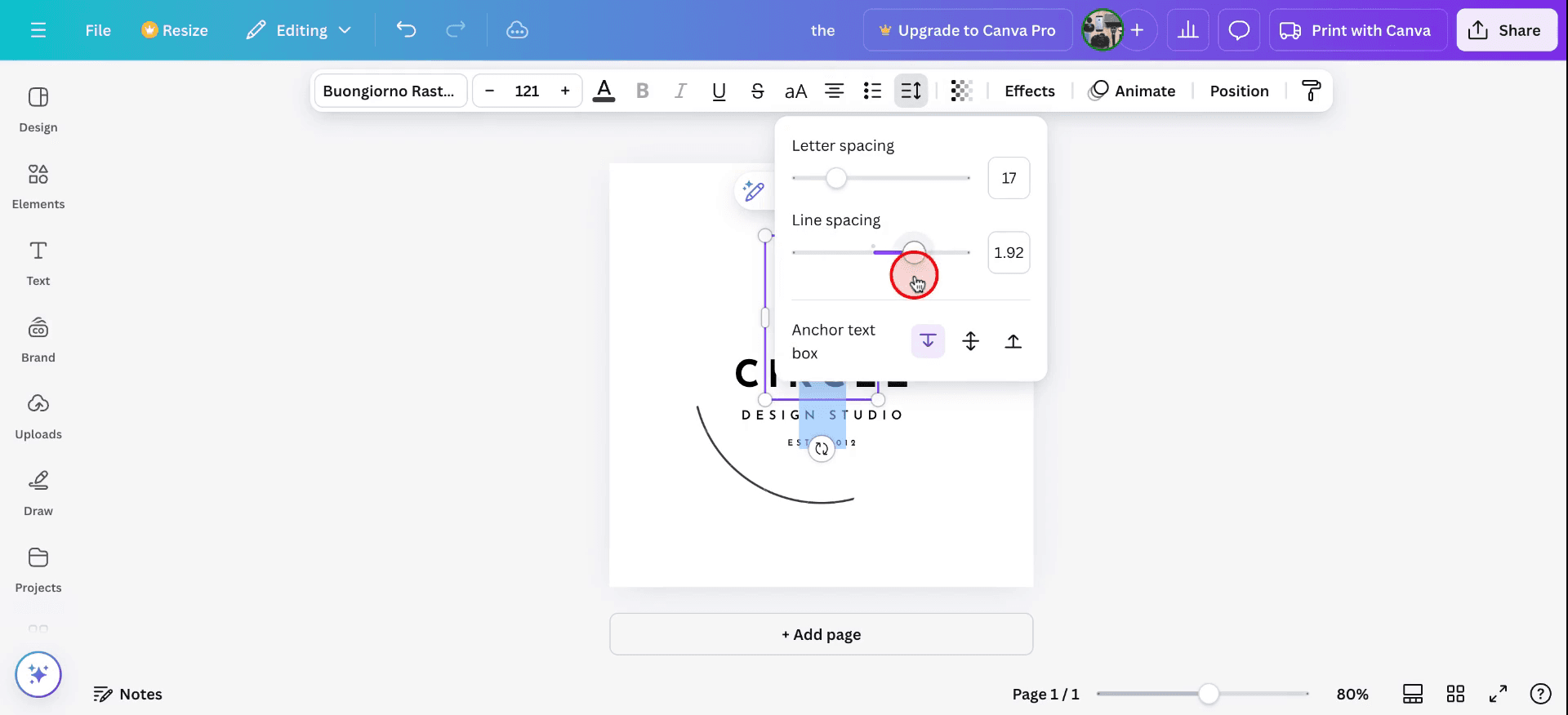
Кроме того, для дополнительной настройки доступен параметр «межстрочный интервал».
Вставьте и настройте межстрочный интервал, чтобы увидеть, как он влияет на макет текста. Панель инструментов обеспечивает легкий доступ к этим настройкам.
Шаг 4
Установите желаемый размер как для межбуквенного, так и для межстрочного интервала. Обратите внимание на визуальные различия и то, как они способствуют более изысканному дизайну. Вот так вы можете изменить интервалы в Canva.
" text="26">
Полезные советы по изменению межбуквенного интервала в Canva
Выберите текстовое поле:
Нажмите на текстовое поле или отдельный текстовый элемент, для которого вы хотите настроить межбуквенный интервал.Откройте настройки текста:
На верхней панели инструментов нажмите кнопку «Интервалы», которая находится рядом с параметром размера шрифта.Отрегулируйте межбуквенный интервал:
В меню «Интервалы» вы увидите параметр «Межбуквенный интервал». Используйте ползунок или введите собственное значение, чтобы настроить расстояние между буквами. Перемещение ползунка вправо увеличит интервал, а влево — уменьшит его.Точная настройка для визуального баланса:
Для большего контроля используйте отрицательные или положительные значения, чтобы слегка скорректировать интервал для лучшего визуального баланса, особенно при работе с декоративными шрифтами.Применение ко всему текстовому полю или к отдельным буквам:
Параметр межбуквенного интервала применится ко всему тексту в выбранном поле, но вы также можете вручную настроить интервал для отдельных слов или букв, разделив их на разные текстовые поля и используя ползунок «Межбуквенный интервал».
Распространенные ошибки при изменении межбуквенного интервала в Canva и как их избежать
Изменения не видны сразу:
Убедитесь, что вы выбрали правильный текст и что ползунок «Межбуквенный интервал» активен. Иногда изменения бывают незначительными, поэтому приблизьте масштаб для более детального просмотра.Текст выглядит несбалансированным:
Если буквы расположены слишком близко или слишком далеко друг от друга, попробуйте сначала использовать интервал по умолчанию, а затем внесите небольшие корректировки. Попробуйте разные стили шрифтов для достижения лучших результатов.Случайное применение интервала ко всему текстовому полю:
Если вы хотите изменить межбуквенный интервал только для определенных частей текста, разделите их на отдельные текстовые поля и настройте каждое индивидуально.Наложение текста после настройки интервала:
Если увеличение межбуквенного интервала приводит к выходу текста за пределы поля или его наложению, измените размер шрифта или измените положение текстового поля, чтобы вместить новый интервал.Непоследовательный интервал на разных устройствах:
Обязательно просмотрите свой дизайн на разных устройствах или экранах разного размера, так как настройки интервалов могут выглядеть по-разному в мобильной и компьютерной версиях Canva.
Часто задаваемые вопросы по настройке межбуквенного интервала в Canva
Как изменить межбуквенный интервал в Canva?
Выберите текстовое поле, нажмите кнопку «Интервал» на панели инструментов и отрегулируйте ползунок «Межбуквенный интервал», чтобы увеличить или уменьшить расстояние между буквами.Можно ли изменить межбуквенный интервал для отдельных слов или букв?
Вы можете настроить межбуквенный интервал только для всего текстового поля сразу. Для отдельных букв или слов вам, возможно, придется создать отдельные текстовые поля.Влияет ли настройка межбуквенного интервала на читаемость текста?
Да, чрезмерный интервал может затруднить чтение текста, поэтому настраивайте его слегка для лучшей визуальной привлекательности и читаемости.Можно ли применить межбуквенный интервал к заголовкам и основному тексту?
Да, вы можете применить межбуквенный интервал как к заголовкам, так и к основному тексту. Настройте значение в соответствии с вашими предпочтениями в дизайне.Как сбросить межбуквенный интервал до значений по умолчанию?
Чтобы вернуть межбуквенный интервал к исходному значению, просто переведите ползунок обратно на 0 или удалите любые введенные вами пользовательские значения.Как сделать запись экрана на Mac?
Чтобы сделать запись экрана на Mac, вы можете использовать Trupeer AI. Он позволяет захватывать весь экран и предоставляет возможности искусственного интеллекта, такие как добавление ИИ-аватаров, закадрового голоса, эффектов приближения и удаления в видео. С функцией ИИ-перевода видео от Trupeer вы можете перевести видео на более чем 30 языков.Как добавить ИИ-аватар в запись экрана?
Чтобы добавить ИИ-аватар в запись экрана, вам потребуется использовать инструмент для записи экрана с ИИ. Trupeer AI — это инструмент для записи экрана с искусственным интеллектом, который помогает создавать видеоролики с несколькими аватарами, а также помогает создать собственный аватар для видео.Как сделать запись экрана на Windows?
Чтобы сделать запись экрана на Windows, вы можете использовать встроенную игровую панель (Windows + G) или продвинутый ИИ-инструмент вроде Trupeer AI для более продвинутых функций, таких как ИИ-аватары, закадровый голос, перевод и т. д.Как добавить закадровый голос в видео?
Чтобы добавить закадровый голос в видео, скачайте расширение Trupeer AI для Chrome. После регистрации загрузите свое видео с голосом, выберите желаемый голос за кадром в Trupeer и экспортируйте отредактированное видео.Как приблизить изображение на записи экрана?
Чтобы приблизить изображение во время записи экрана, используйте эффекты масштабирования в Trupeer AI, которые позволяют увеличивать и уменьшать масштаб в определенные моменты, усиливая визуальный эффект вашего видеоконтента.
Рекомендуемые статьи
Генератор технической документации
Программное обеспечение для базы знаний
Похожие руководства


