

Как добавить символ рупии в Google Таблицы – простое руководство по форматированию
Легко вставляйте символ ₹ в Google Таблицы с помощью встроенного форматирования или быстрых клавиш. Это руководство поможет вам правильно отобразить индийскую валюту в вашей таблице.
В этом документе подробно описан процесс добавления символа рупии (₹) в Google Таблицы.
Следуя этим шагам, вы сможете легко настроить формат ваших таблиц для отображения сумм в индийской валюте.
Хотите отображать цены или суммы в индийской валюте в своей электронной таблице? Google Таблицы позволяют легко отображать символ рупии (₹) как с помощью форматирования ячеек, так и путем его простого копирования и вставки.
Вот несколько быстрых способов сделать это:
Способ 1: Форматирование в качестве валюты
Выберите ячейки
Выделите ячейки, содержащие числа, которые вы хотите отформатировать.Откройте меню «Формат»
Перейдите в раздел Формат > Число > Другие форматы > Другие валюты.Выберите индийскую рупию
Найдите «Индийская рупия» в списке и выберите предпочтительный стиль отображения (например, ₹1 000).Примените формат
Нажмите Применить, и в выбранных ячейках автоматически появится символ рупии.
Способ 2: Скопируйте и вставьте символ
Скопируйте символ (₹)
Просто скопируйте это: ₹Вставьте его в таблицу
Вы можете вставить его непосредственно в ячейку или использовать совместно с формулой (например,="₹"&A1).
Пошаговое руководство: как добавить символ рупии в Google Таблицы
Шаг 1
Узнайте, как вставить символ рупии в Google Таблицы для эффективного отображения индийской валюты.
Начните с выбора ячейки или столбца, в котором должен появиться символ рупии.
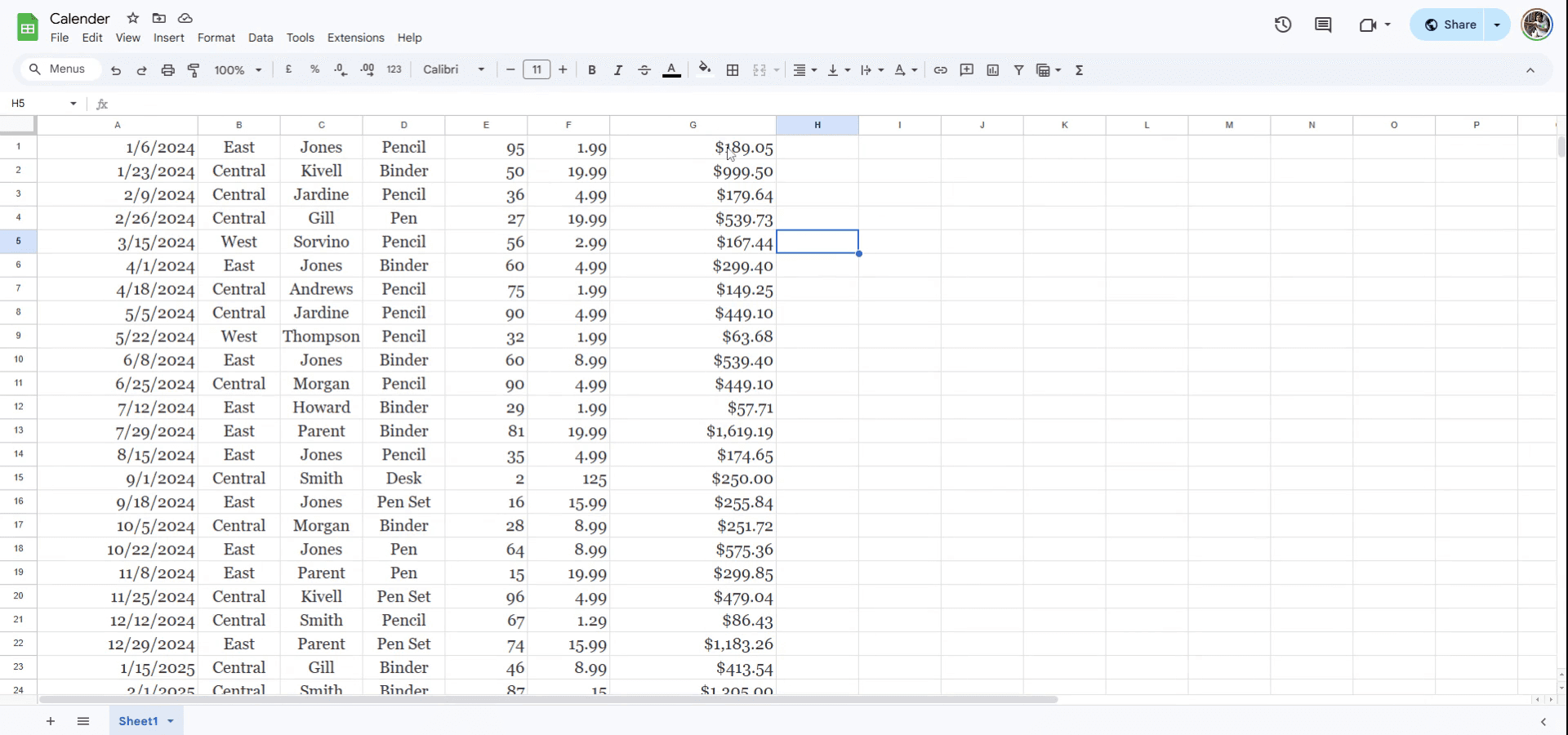
Шаг 2
Перейдите к опции «Формат» в раскрывающемся меню.

Шаг 3
Далее выберите пункт «Число».
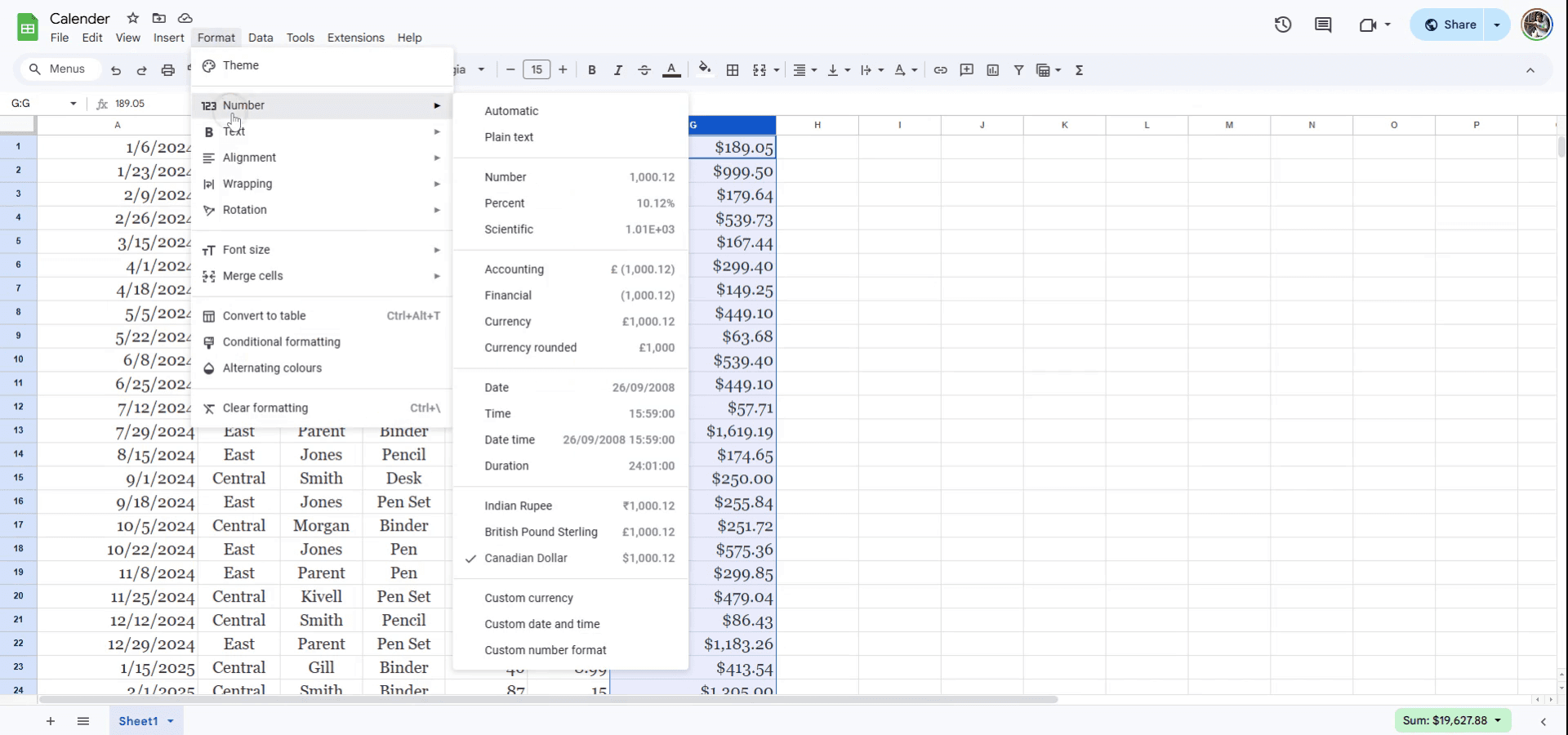
Шаг 4
В меню «Число» выберите «Другие валюты».
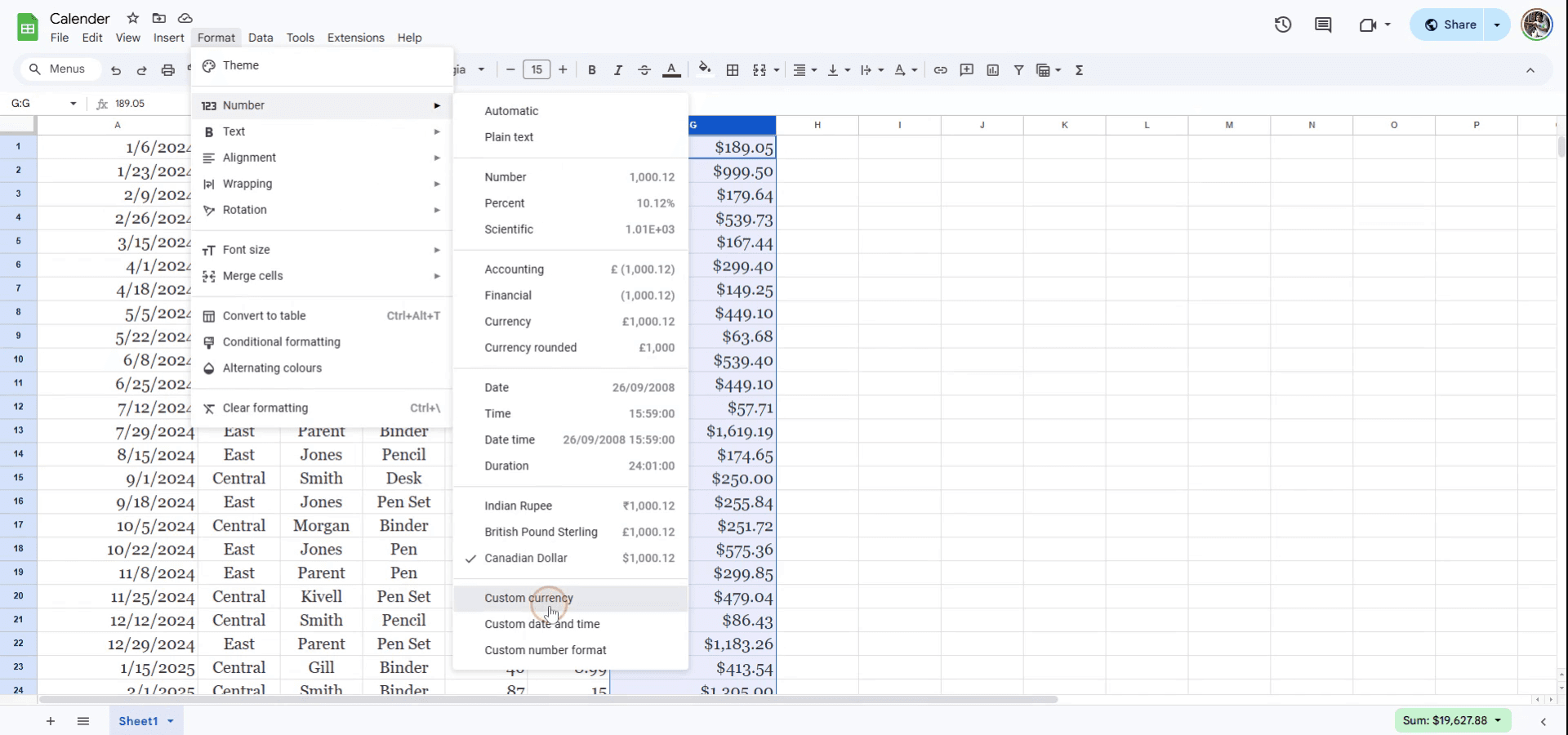
Шаг 5
В разделе «Другие валюты» найдите «Индийская рупия».

Шаг 6
Выберите Индийская рупия, чтобы применить этот формат к выбранным ячейкам.
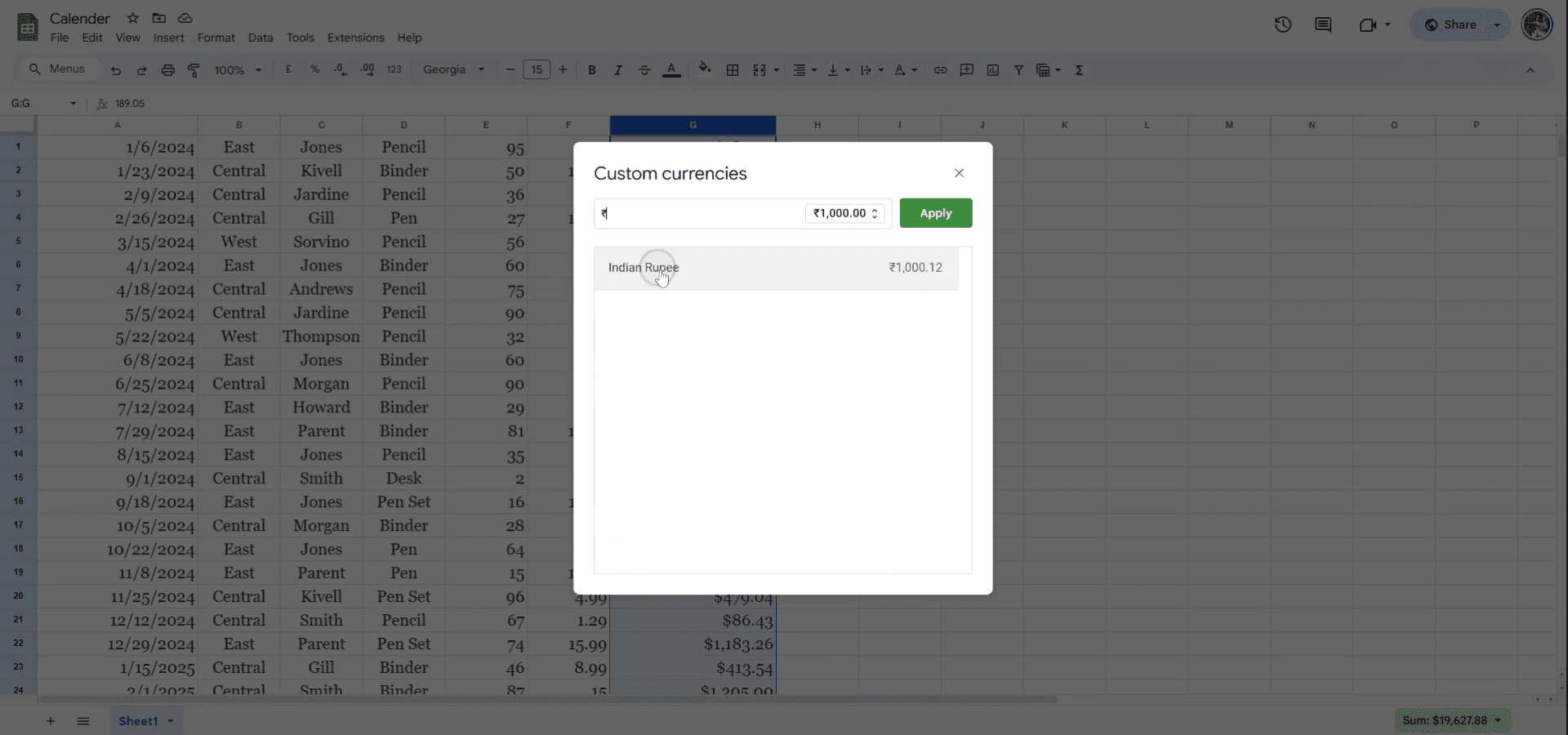
Профессиональные советы по добавлению символа рупии в Google Таблицы
Используйте денежный формат: выберите ячейки, в которых вы хотите видеть символ рупии, нажмите Формат в меню, затем выберите Число > Финансовый (валюта). Google Таблицы автоматически отобразят символ рупии, если вы находитесь в Индии.
Вставьте символ напрямую: щелкните по ячейке, в которую хотите добавить символ рупии, затем перейдите в Вставка > Специальные символы. В поле поиска введите "rupee", чтобы найти ₹ и вставить его.
Используйте сочетание клавиш: на Windows нажмите
Alt+8360, чтобы вставить символ рупии ₹. На Mac нажмитеOption+3.
Распространенные ошибки при добавлении символа рупии в Google Таблицы и как их избежать
Неправильное форматирование: иногда символ рупии отображается некорректно из-за неверного формата. Убедитесь, что для ячейки задан денежный формат, или вставьте символ вручную.
Отсутствие символа при неиндийских региональных настройках: символ рупии по умолчанию может не отображаться при определенных региональных настройках. Измените языковой стандарт на Индию в меню Файл > Настройки таблицы > Регион.
Символ не отображается на некоторых устройствах: некоторые устройства могут не поддерживать символ рупии. Попробуйте использовать символ
₹напрямую или код валюты «INR», если символ не отображается.
Часто задаваемые вопросы о добавлении символа рупии в Google Таблицы
Как получить символ рупии без изменения региональных настроек?
Вы можете вставить его вручную с помощью опции Вставка > Специальные символы.Можно ли использовать символ рупии в формуле?
Да, просто используйте символ или форматирование валюты в формуле для единообразия.Работает ли символ рупии для всех валют?
Символ рупии (₹) будет отображаться правильно только в том случае, если в качестве вашего региона установлена Индия.Как сделать запись экрана на Mac?
Чтобы сделать запись экрана на Mac, вы можете использовать Trupeer AI. Это приложение позволяет захватывать весь экран и предлагает возможности искусственного интеллекта, такие как добавление ИИ-аватаров, закадрового голоса, эффектов приближения и удаления в видео. Благодаря функции ИИ-перевода видео Trupeer вы можете перевести ролик на более чем 30 языков.Как добавить ИИ-аватара к записи экрана?
Чтобы добавить ИИ-аватара к записи экрана, вам понадобится инструмент для записи экрана с ИИ. Trupeer AI — это программа для записи экрана с искусственным интеллектом, которая помогает создавать видеоролики с несколькими аватарами, а также позволяет создать собственный аватар для видео.Как сделать запись экрана на Windows?
Чтобы сделать запись экрана в Windows, вы можете использовать встроенную панель Game Bar (Windows + G) или продвинутый ИИ-инструмент вроде Trupeer AI для доступа к расширенным функциям, таким как ИИ-аватары, озвучка, перевод и т. д.Как добавить озвучку к видео?
Чтобы добавить озвучку к видео, скачайте расширение Trupeer AI для Chrome. После регистрации загрузите видео со звуком, выберите желаемый голос за кадром в Trupeer и экспортируйте отредактированное видео.Как приблизить изображение на записи экрана?
Чтобы увеличить масштаб во время записи экрана, используйте эффекты масштабирования в Trupeer AI, которые позволяют приближать и отдалять изображение в определенные моменты, усиливая визуальный эффект вашего видеоконтента.
Рекомендуемое чтение
Генератор технической документации
Программное обеспечение для базы знаний
Как добавить календарь в Google Таблицы
Как изменить формат валюты в Google Таблицах
Как добавить маркеры списка в Google Таблицы
Похожие руководства



