

Как добавить иконки в Figma
Узнайте, как добавлять иконки в Figma с помощью плагинов, загрузки SVG и библиотек дизайна. Пошаговое руководство по улучшению ваших UI-дизайнов с использованием пользовательских и готовых иконок.
Использование плагинов иконок:
Установите плагин: перейдите в меню Figma в раздел "Plugins",
выберите "Browse all plugins..." и введите в поиск нужный плагин иконок (например, Iconify, Material Design Icons, Font Awesome).
Установите плагин: нажмите "Install", чтобы добавить его в свой файл Figma.
Просмотр и добавление: запустите плагин (правый клик -> Plugins -> [Название плагина]), просмотрите библиотеку иконок и нажмите на иконку для импорта или просто перетащите иконку на холст.
Настройка: как и в случае с импортированными SVG, вы можете настраивать иконки из плагинов по своему усмотрению.
Пример использования Material Design Icons: откройте плагин Material Design Icons, найдите нужную иконку (например, "home") и нажмите на нее, чтобы добавить в свой макет.
Пошаговое руководство: как добавить иконки в Figma
Шаг 1
Выберите вкладку "Actions".
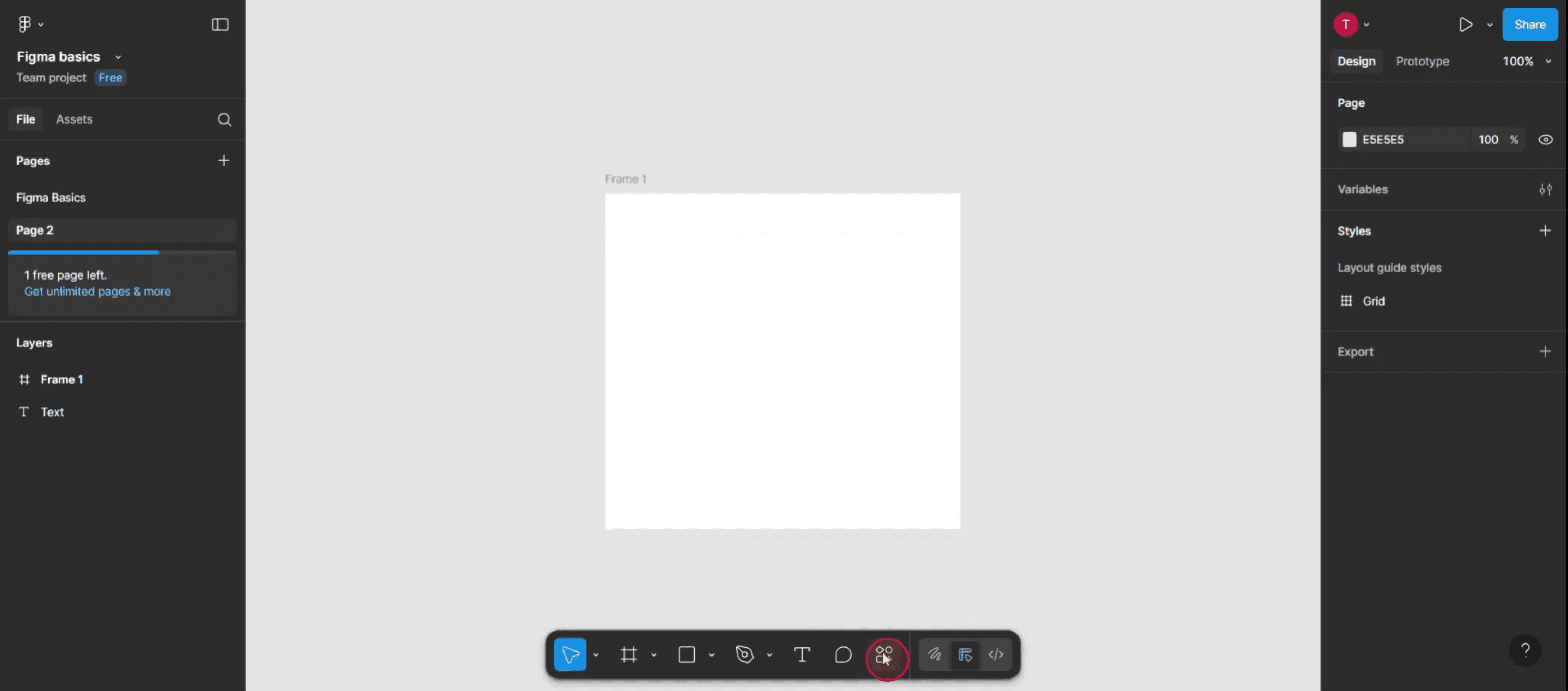
Шаг 2
В строке поиска введите "Iconify", чтобы найти нужный плагин.
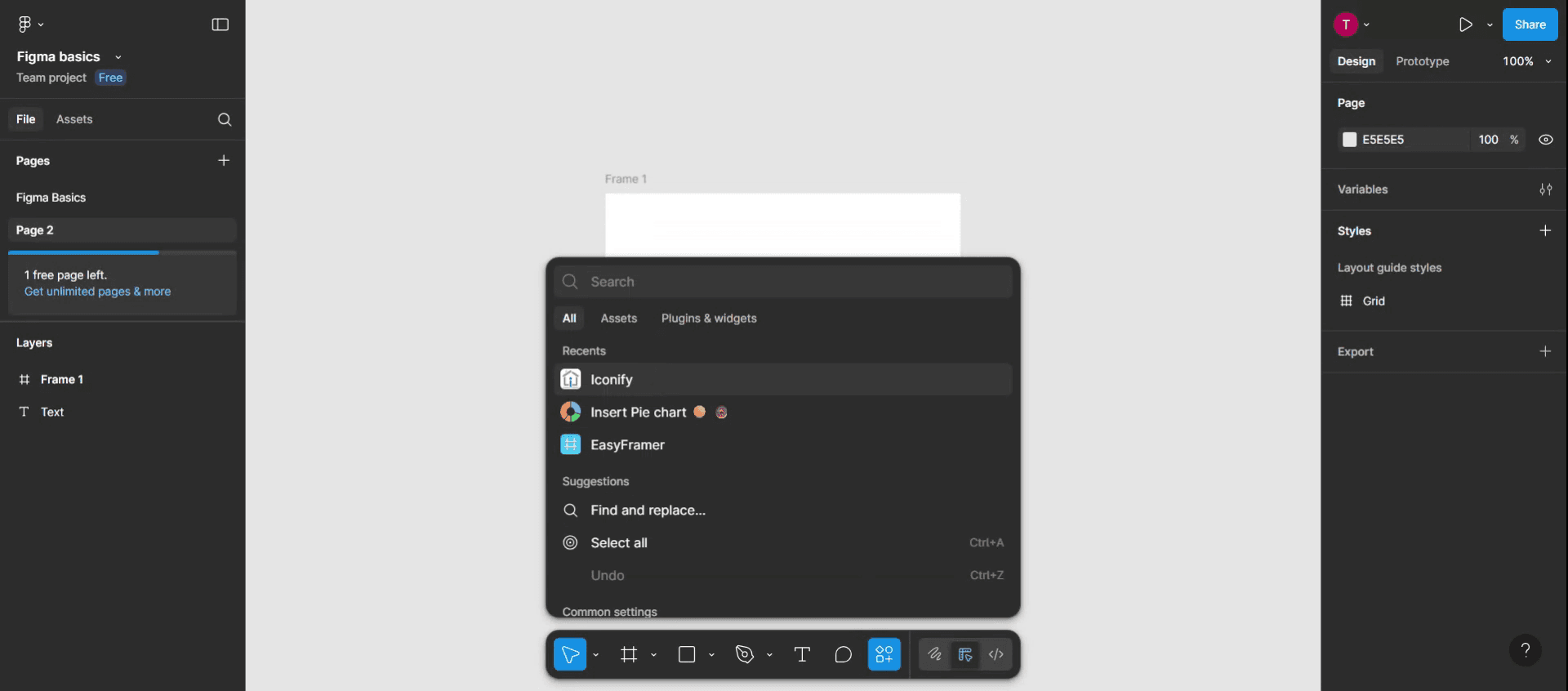
Шаг 3
После появления результатов поиска нажмите на плагин "Iconify".
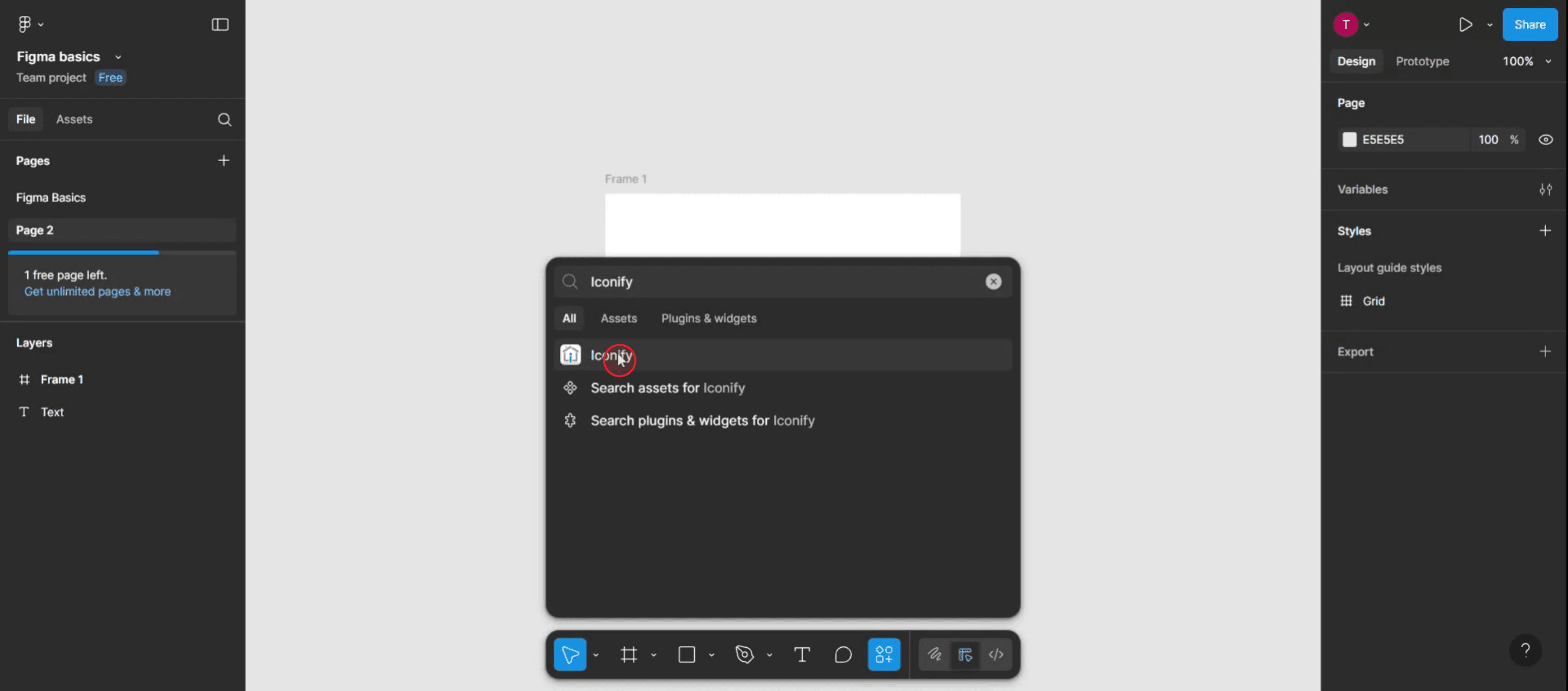
Шаг 4
Затем выберите иконку,
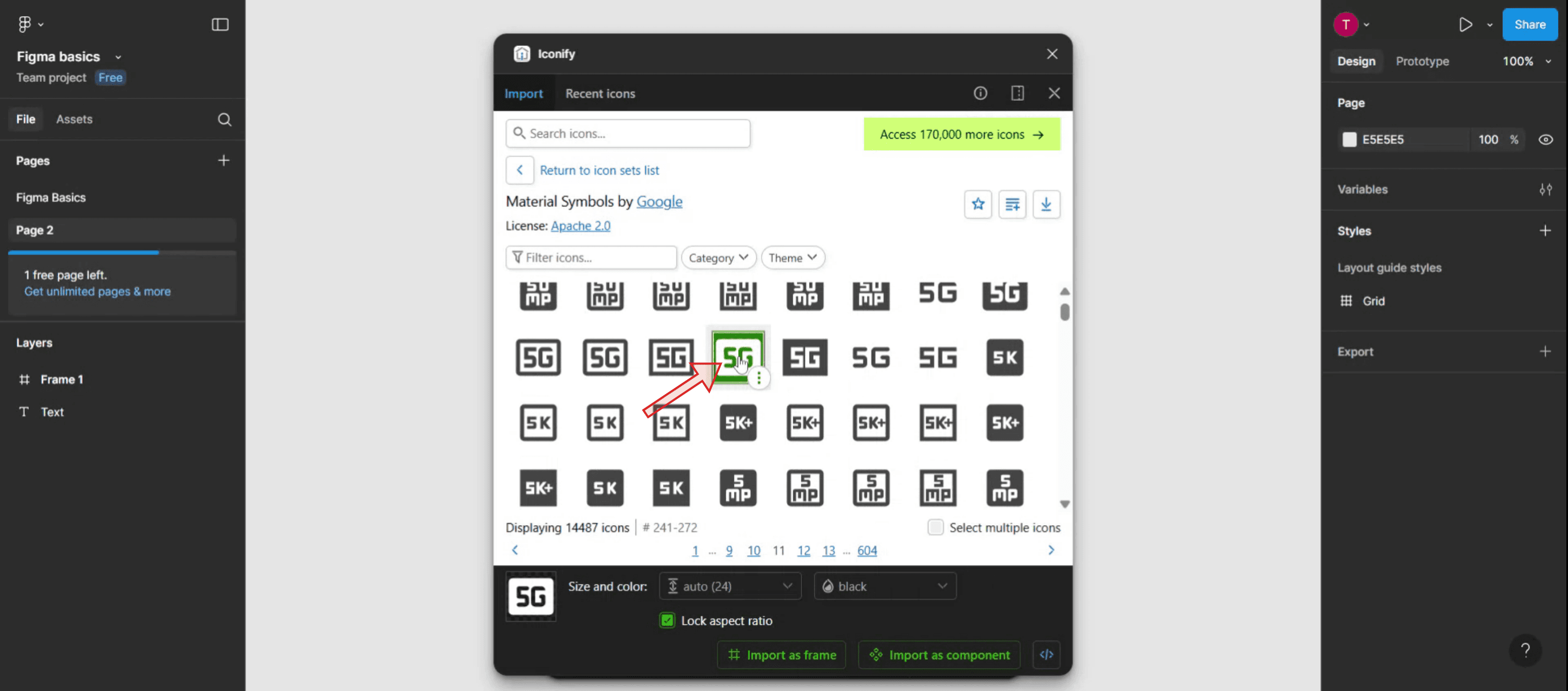
Шаг 5
Нажмите кнопку "Import as a component".
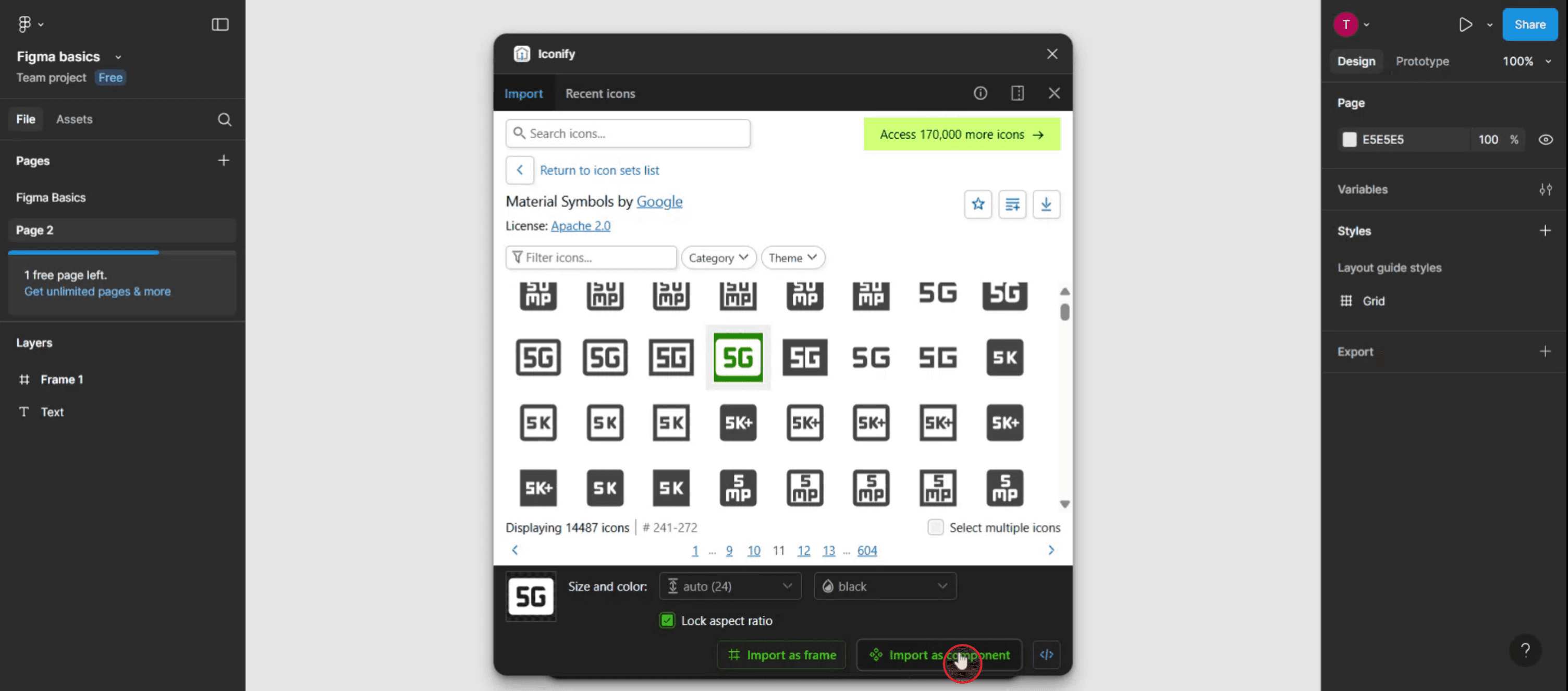
Шаг 6
Теперь вы увидите, что иконка добавлена на ваш фрейм. Настройте иконку в соответствии с требованиями вашего проекта.
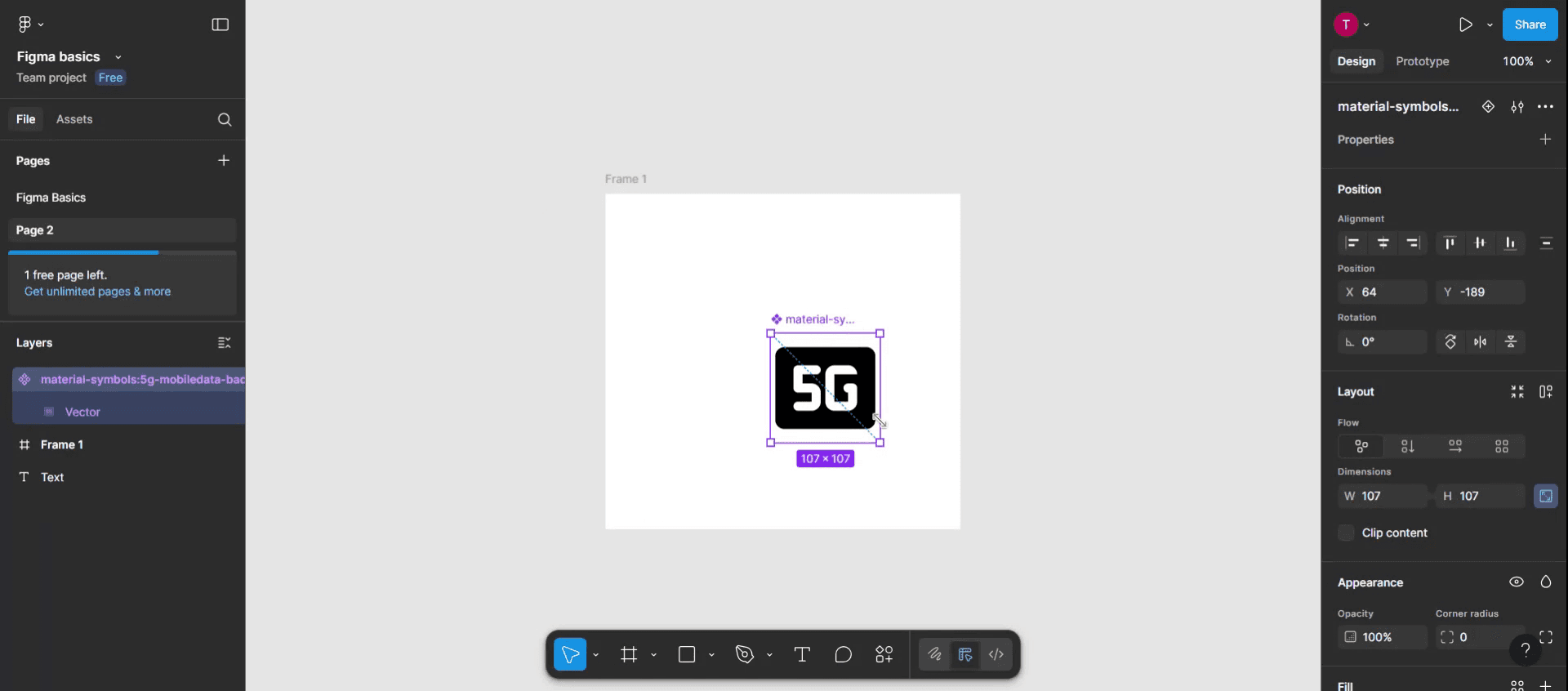
Профессиональные советы по добавлению иконок в Figma
Используйте встроенные плагины для иконок
В Figma есть несколько бесплатных плагинов, таких как «Iconify», «Feather Icons» и «Material Design Icons». Чтобы использовать их, перейдите в строку меню, нажмите «Resources», выберите вкладку «Plugins» и найдите нужный плагин. После установки вы сможете перетаскивать иконки прямо в свой макет.Копируйте иконки из внешних библиотек
Вы можете посетить бесплатные библиотеки иконок, такие как Font Awesome или Google Material Icons, скопировать SVG-версии иконок и вставить их в свой файл Figma. Это полезно, когда вам нужны иконки конкретного бренда или общепринятые символы.Импортируйте SVG-файлы
Если у вас есть иконки, сохраненные на компьютере в формате SVG, вы можете импортировать их в Figma, просто перетащив на холст. Figma сохранит векторное качество, что позволит легко изменять размер и цвет.Используйте компоненты для единообразия
Превращайте часто используемые иконки в компоненты. Таким образом, если вам когда-нибудь понадобится обновить одну из них, она автоматически обновится во всех копиях в вашем макете.Организуйте иконки в библиотеку
Создайте общую библиотеку компонентов иконок для вашей команды. Это способствует единообразию и экономит время, делая часто используемые иконки доступными из одного центрального места.
Общие ошибки и как их избежать
Непреобразование в контуры
Некоторые иконки, вставленные из внешних источников, могут быть нередактируемыми. Щелкните правой кнопкой мыши по иконке и выберите «Outline Stroke» или «Flatten», чтобы преобразовать их в редактируемые фигуры.Использование слишком большого количества стилей
Избегайте смешивания различных стилей иконок (например, залитых, контурных, двухцветных) в одном дизайне. Придерживайтесь одного стиля во всем макете для визуального единообразия.Импорт изображений низкого качества
Всегда используйте форматы SVG или векторные форматы вместо PNG или JPG, чтобы сохранить четкость при любом размере.Масштабирование без удержания клавиши Shift
При изменении размера иконок удерживайте клавишу Shift, чтобы сохранить пропорции и избежать искажения.Забывание о переименовании слоев
Всегда четко называйте слои или компоненты ваших иконок. Это помогает в организации структуры и облегчает поиск, особенно в крупных файлах дизайна.
Часто задаваемые вопросы о добавлении иконок в Figma
Могу ли я настроить цвет иконок в Figma?
Да, если иконка является векторной (SVG), вы можете легко изменить цвет её заливки и обводки на правой панели свойств.Нужно ли платить за плагины?
Большинство плагинов для иконок, таких как Iconify, бесплатны. Некоторые продвинутые плагины могут иметь платные функции, но к базовым библиотекам иконок обычно есть бесплатный доступ.Могу ли я использовать свои собственные кастомные иконки?
Да, вы можете импортировать собственные дизайны иконок в Figma, загрузив или перетащив их в свой файл.Как обеспечить единообразие иконок в проекте?
Используйте компоненты и стили. Создайте дизайн-систему, в которой все иконки будут основаны на одинаковом размере, толщине линий и цветовых правилах.Могу ли я анимировать иконки в Figma?
Вы можете применять базовые переходы с помощью функций прототипирования Figma, но для сложной анимации вам могут понадобиться такие инструменты, как Figmotion, или экспорт иконок во внешние приложения.Как сделать запись экрана на Mac?
Чтобы сделать запись экрана на Mac, вы можете использовать Trupeer AI. Он позволяет захватывать весь экран и предоставляет возможности ИИ, такие как добавление ИИ-аватаров, озвучки, эффектов зума (приближения и удаления) в видео. С функцией перевода видео на базе ИИ от trupeer вы можете перевести видео на более чем 30 языков.Как добавить ИИ-аватара в запись экрана?
Чтобы добавить ИИ-аватара в запись экрана, вам понадобится инструмент для записи экрана с ИИ. Trupeer AI — это инструмент записи экрана с функциями ИИ, который помогает создавать видео с несколькими аватарами, а также позволяет создать собственный аватар для видео.Как сделать запись экрана на Windows?
Чтобы сделать запись экрана на Windows, вы можете воспользоваться встроенной панелью Game Bar (клавиши Windows + G) или продвинутым ИИ-инструментом, таким как Trupeer AI, для доступа к более сложным функциям, включая ИИ-аватары, озвучку, перевод и т. д.Как добавить озвучку в видео?
Чтобы добавить озвучку в видео, скачайте расширение Trupeer AI для Chrome. После регистрации загрузите видео с голосом, выберите желаемый вариант озвучки в Trupeer и экспортируйте отредактированное видео.Как сделать зум (приближение) в записи экрана?
Чтобы приблизить изображение во время записи экрана, используйте эффекты масштабирования в Trupeer AI, которые позволяют увеличивать и уменьшать масштаб в определенные моменты, усиливая визуальный эффект вашего видеоконтента.
Рекомендуемое чтение
Генератор технической документации
Руководство по созданию пользовательских инструкций
Программное обеспечение для базы знаний
Как скрыть названия фреймов в Figma
Похожие руководства


