
Как добавить участников в запланированную конференцию Zoom
Узнайте, как добавлять участников в запланированную конференцию Zoom, делясь ссылками-приглашениями, копируя приглашения или отправляя их через календарь. Следуйте этому краткому руководству и создавайте инструкции с помощью Trupeer.
Найдите конференцию: найдите запланированную конференцию в своей учетной записи Zoom (веб-портал или приложение для ПК).
Пригласите участников: Нажмите на конференцию, а затем выберите опцию "Пригласить". После этого вы сможете:
Копировать приглашение: скопируйте текст приглашения, включая ссылку на конференцию и другие сведения, и вставьте его в электронное письмо или сообщение.
Копировать ссылку для приглашения: скопируйте только ссылку для входа.
Пригласить из контактов: если у вас есть контакты в Zoom, вы можете выбрать их для приглашения.
Использовать службу электронной почты: выберите службу электронной почты, чтобы отправить автоматически отформатированное приглашение.
Отправить приглашения: отправьте приглашение или ссылку для приглашения нужным участникам.
Пошаговое руководство: как добавить участников в запланированную конференцию Zoom
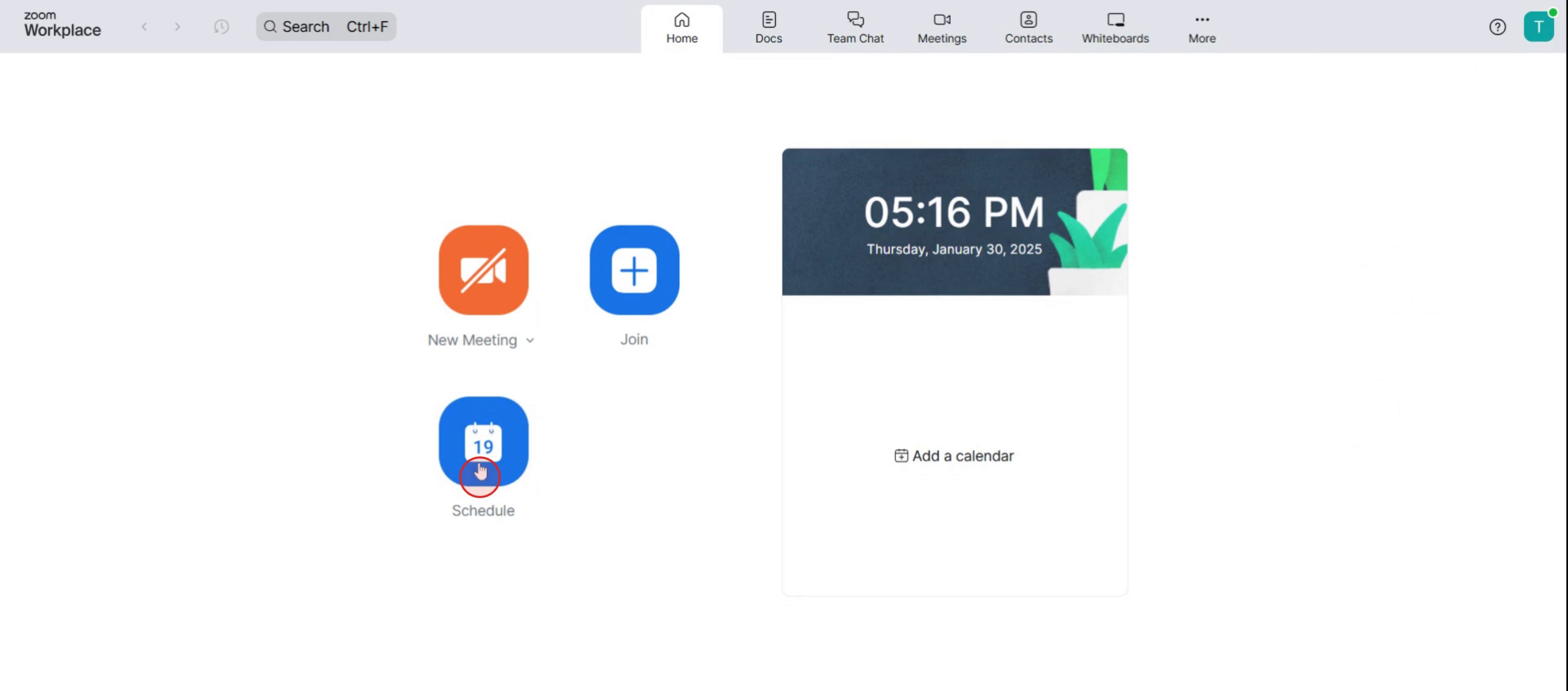
Шаг 1
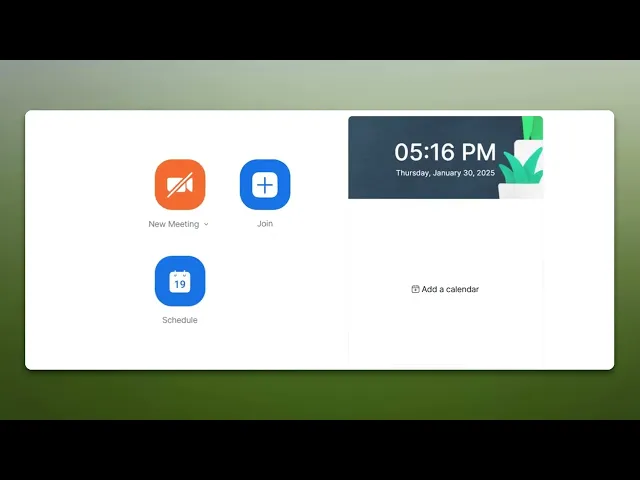
Выберите опцию «Запланировать», чтобы продолжить.
Шаг 2
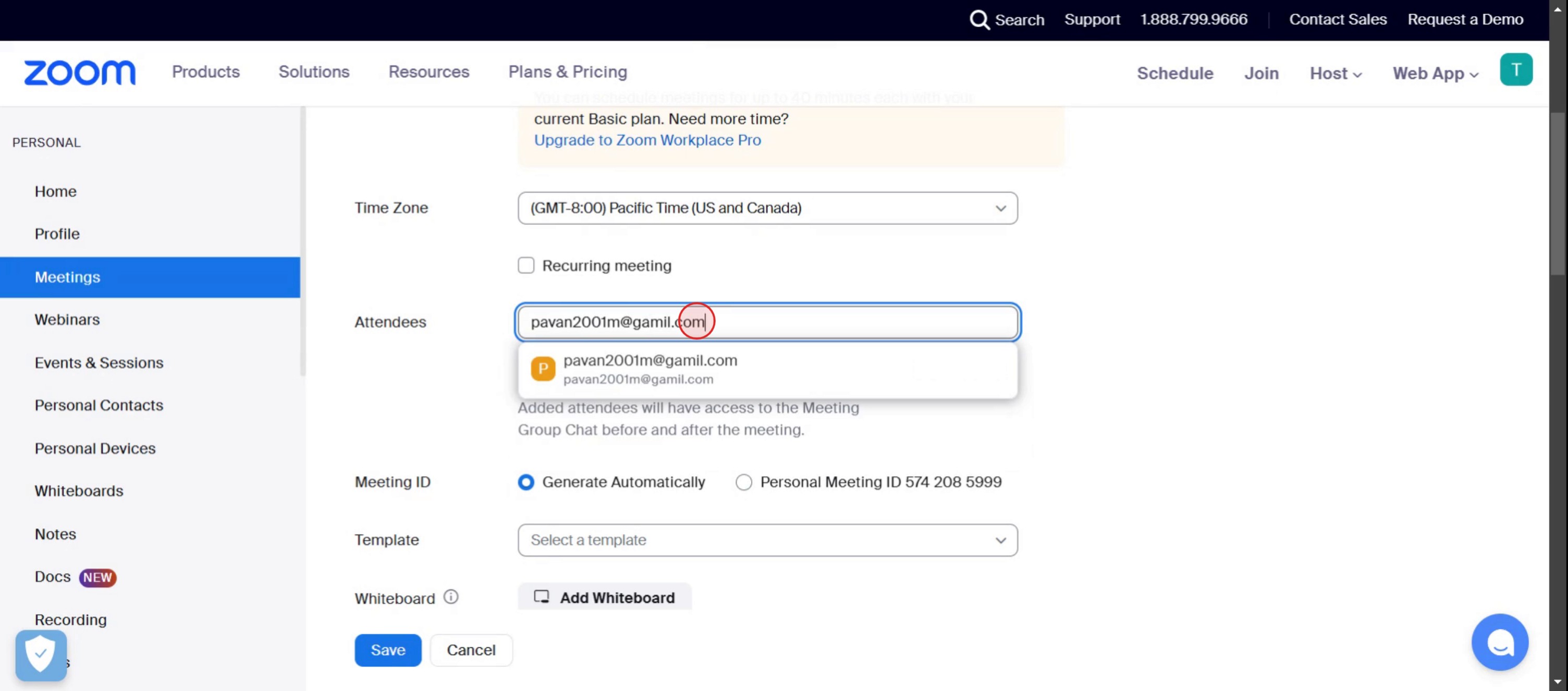
Введите адрес электронной почты или имя.
Шаг 3
Нажмите кнопку «Сохранить».

Полезные советы по добавлению участников в запланированную конференцию Zoom
Используйте правильный способ приглашения – добавляйте участников через приложение Zoom, интеграцию с календарем (Google/Outlook) или отправляйте ссылку на конференцию вручную.
Включите регистрацию для лучшего отслеживания – если вы проводите крупную конференцию, включите регистрацию в Zoom, чтобы отслеживать участников и отправлять автоматические напоминания.
Проверьте настройки безопасности – убедитесь, что такие настройки, как залы ожидания или коды доступа, не мешают приглашенным участникам присоединиться.
Распространенные ошибки и как их избежать
Забыли повторно отправить приглашения после внесения изменений – всегда сообщайте участникам, если меняется ссылка или время конференции.
Не включили уведомления по электронной почте – включите напоминания по электронной почте в Zoom, чтобы участники обязательно получили приглашение.
Отправили неверную ссылку на конференцию – перепроверьте детали приглашения перед отправкой, чтобы избежать путаницы.
Часто задаваемые вопросы по добавлению участников в запланированную конференцию Zoom
Как отправить приглашение в календарь для конференции Zoom?
При планировании конференции Zoom вы можете выбрать «Добавить в календарь», чтобы интегрировать ее с Google Календарем, Outlook или другим инструментом планирования.Могут ли участники присоединиться к конференции Zoom без письма-приглашения?
Да, участники могут присоединиться, используя идентификатор конференции и код доступа, или нажав на прямую ссылку, предоставленную организатором.Существует ли ограничение на количество участников, которых я могу добавить в конференцию Zoom?
Лимит зависит от вашего тарифного плана Zoom. Базовые учетные записи позволяют собирать до 100 участников, в то время как платные тарифные планы позволяют проводить более крупные конференции.Как записать экран на Mac?
Чтобы записать экран на Mac, вы можете использовать Trupeer AI. Он позволяет записывать весь экран и предоставляет возможности ИИ, такие как добавление ИИ-аватаров, озвучивание, масштабирование (приближение и удаление) на видео. Благодаря функции перевода видео с помощью ИИ в Trupeer вы можете перевести видео более чем на 30 языков.Как добавить ИИ-аватара в запись экрана?
Чтобы добавить ИИ-аватара в запись экрана, вам понадобится инструмент для записи экрана с ИИ. Trupeer AI — это инструмент для записи экрана с искусственным интеллектом, который помогает создавать видеоролики с несколькими аватарами, а также позволяет создать собственного аватара для видео.Как записать экран на Windows?
Чтобы записать экран на Windows, вы можете использовать встроенную игровую панель (Windows + G) или передовой инструмент на базе ИИ, такой как Trupeer AI, для доступа к более продвинутым функциям, таким как ИИ-аватары, озвучка, перевод и т. д.Как добавить озвучку к видео?
Чтобы добавить озвучку к видео, скачайте расширение Trupeer AI для Chrome. После регистрации загрузите видео с голосом, выберите желаемую озвучку в Trupeer и экспортируйте отредактированное видео.Как приблизить изображение при записи экрана?
Чтобы приблизить изображение во время записи экрана, используйте эффекты масштабирования в Trupeer AI, которые позволяют приближать и отдалять изображение в определенные моменты, усиливая визуальное воздействие вашего видеоконтента.
Похожие руководства



