

Как скачать файл Figma в формате PDF
Узнайте, как экспортировать ваши макеты из Figma в PDF всего за несколько кликов. Пошаговое руководство для дизайнеров, позволяющее легко делиться проектами и отправлять их на печать.
Вот более подробный разбор:
1. Выберите фрейм(ы), которые вы хотите экспортировать:
Отдельные фреймы: Выберите конкретные фреймы, которые вы хотите экспортировать, нажав на них на холсте Figma.
Все фреймы на странице: Если вы хотите экспортировать все фреймы на странице в виде многостраничного PDF-файла, вам не нужно выбирать их по отдельности. Вы можете экспортировать всю страницу через меню «Файл».
Пошаговое руководство: как скачать файл Figma в формате PDF
Шаг 1
Начните с перехода в главное меню в Figma.
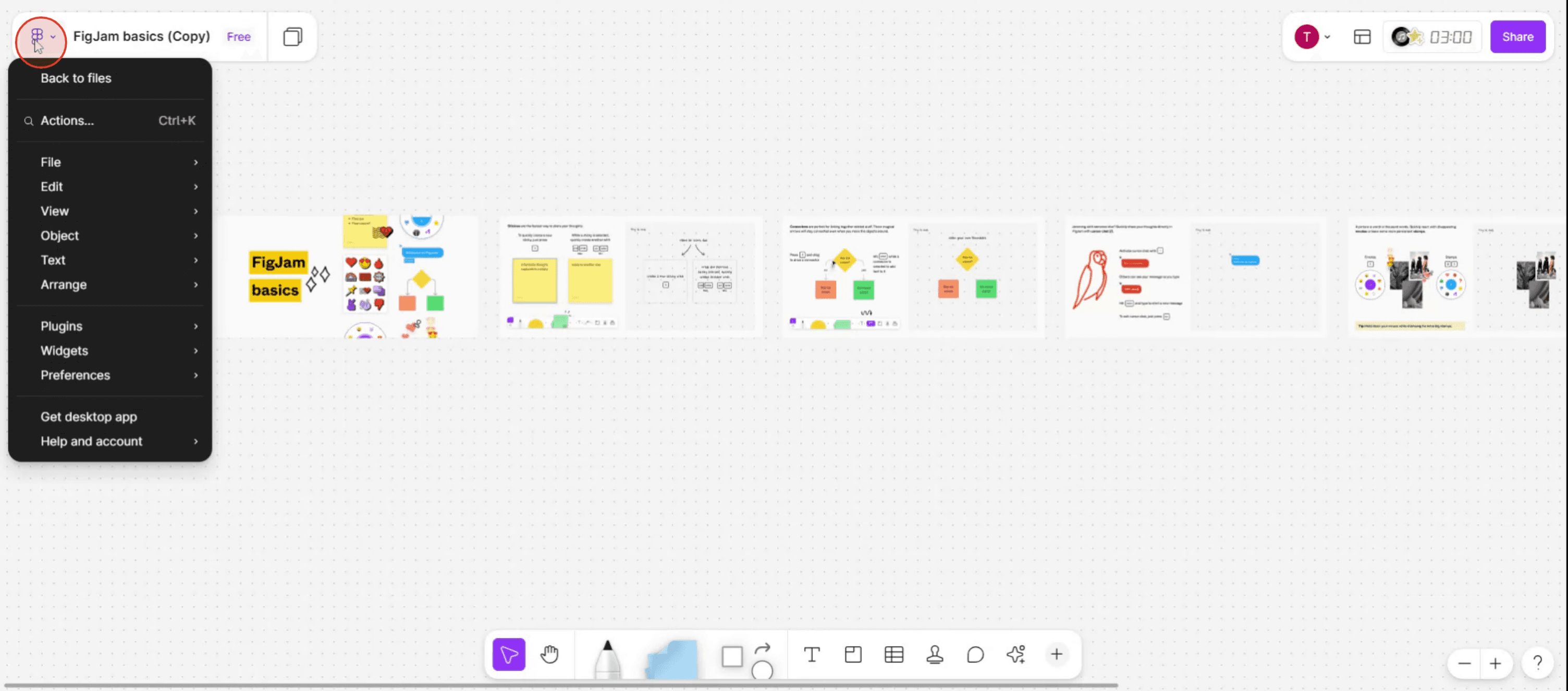
Шаг 2
Нажмите на опцию «Файл» (File), чтобы продолжить.
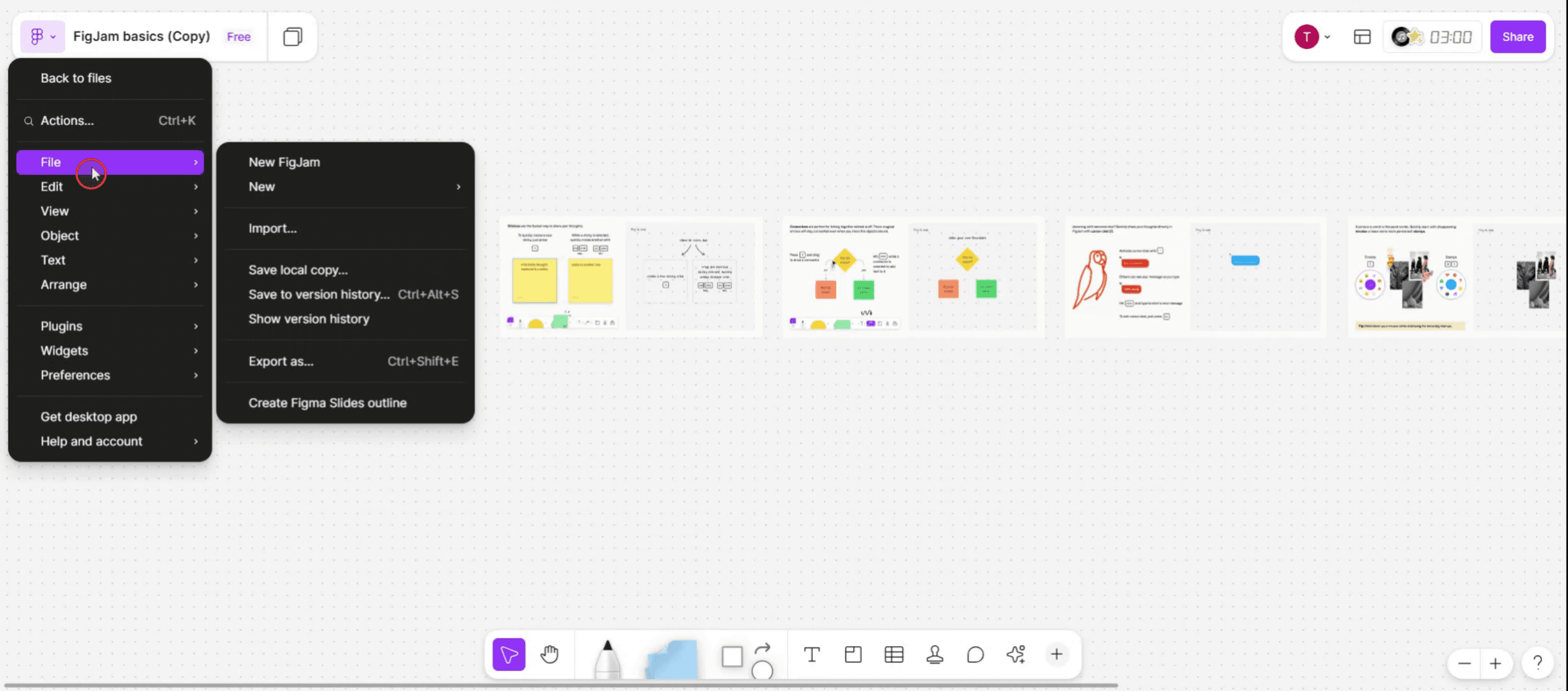
Шаг 3
В меню найдите и выберите опцию «Экспортировать как» (Export as).
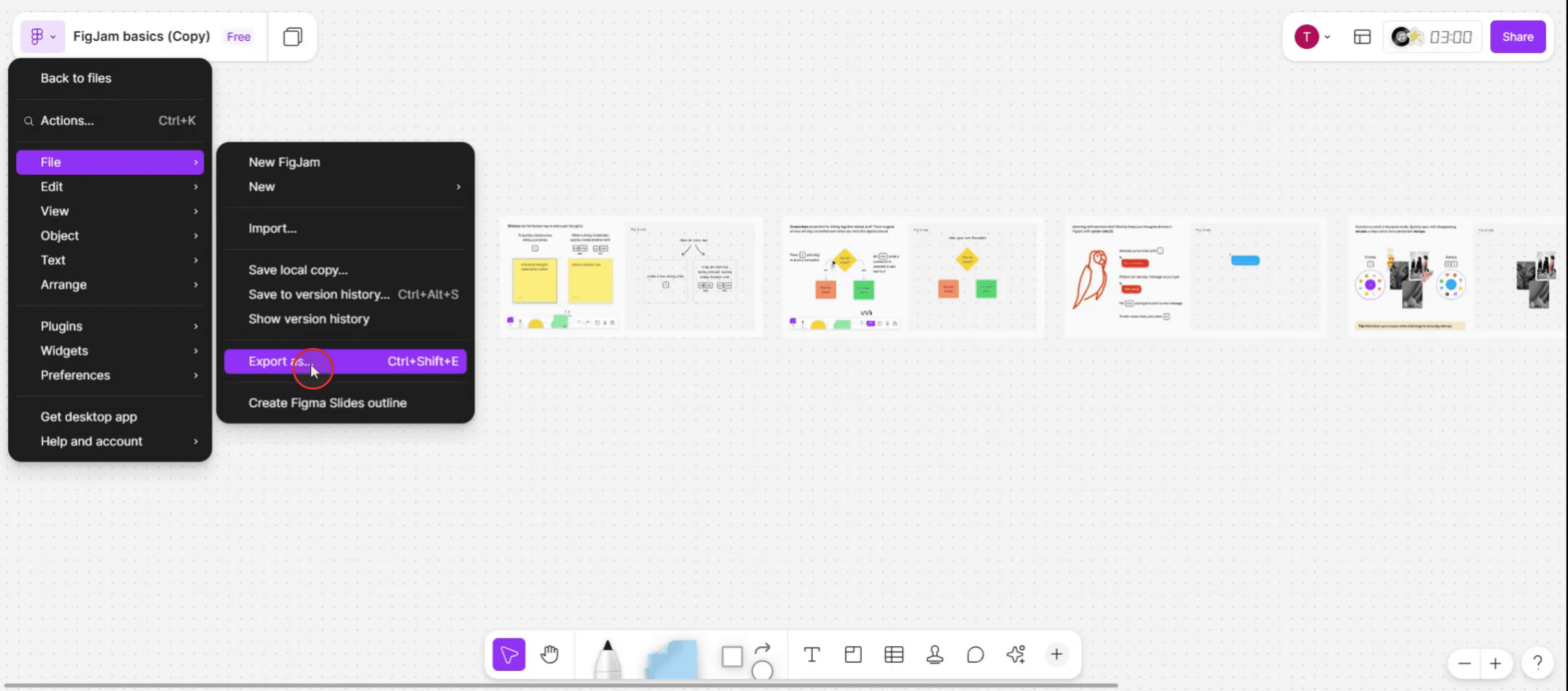
Шаг 4
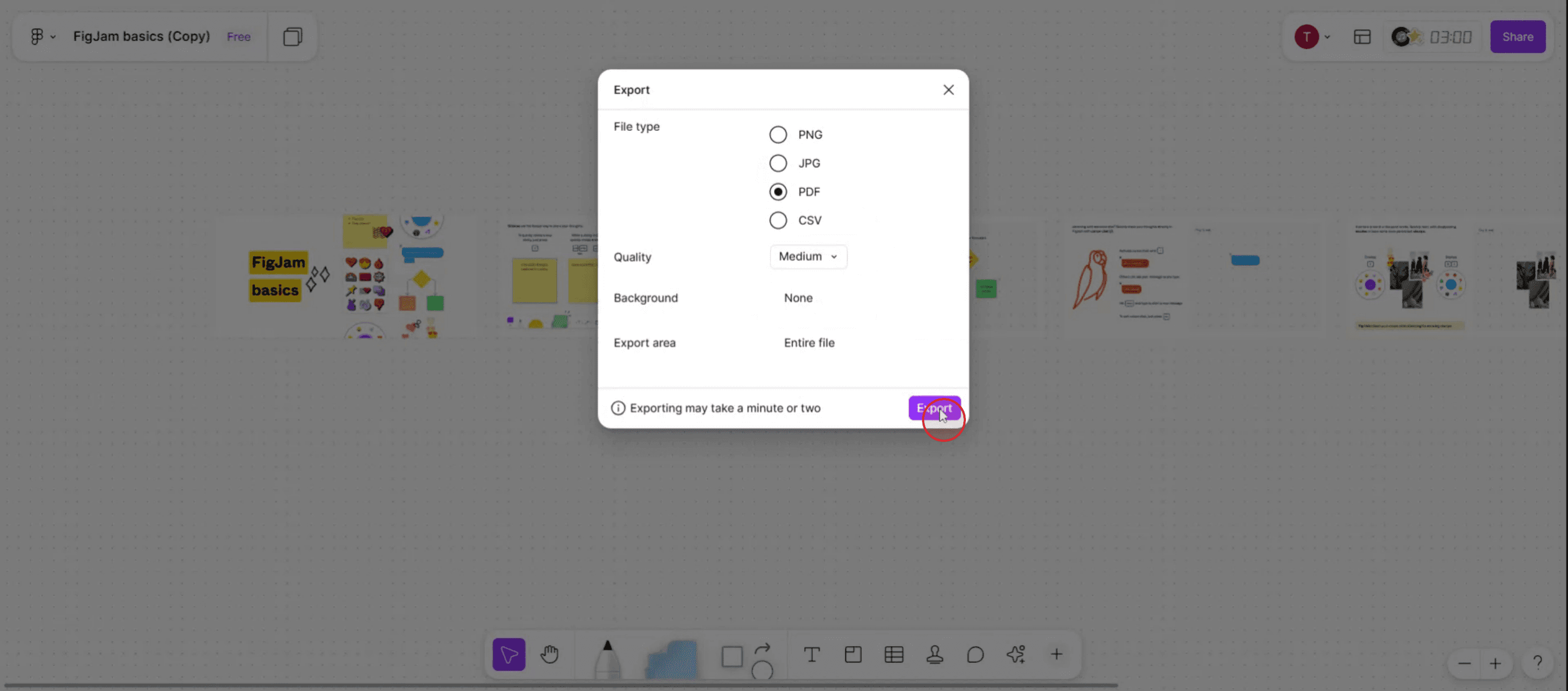
Здесь выберите «PDF» и при необходимости укажите количество.
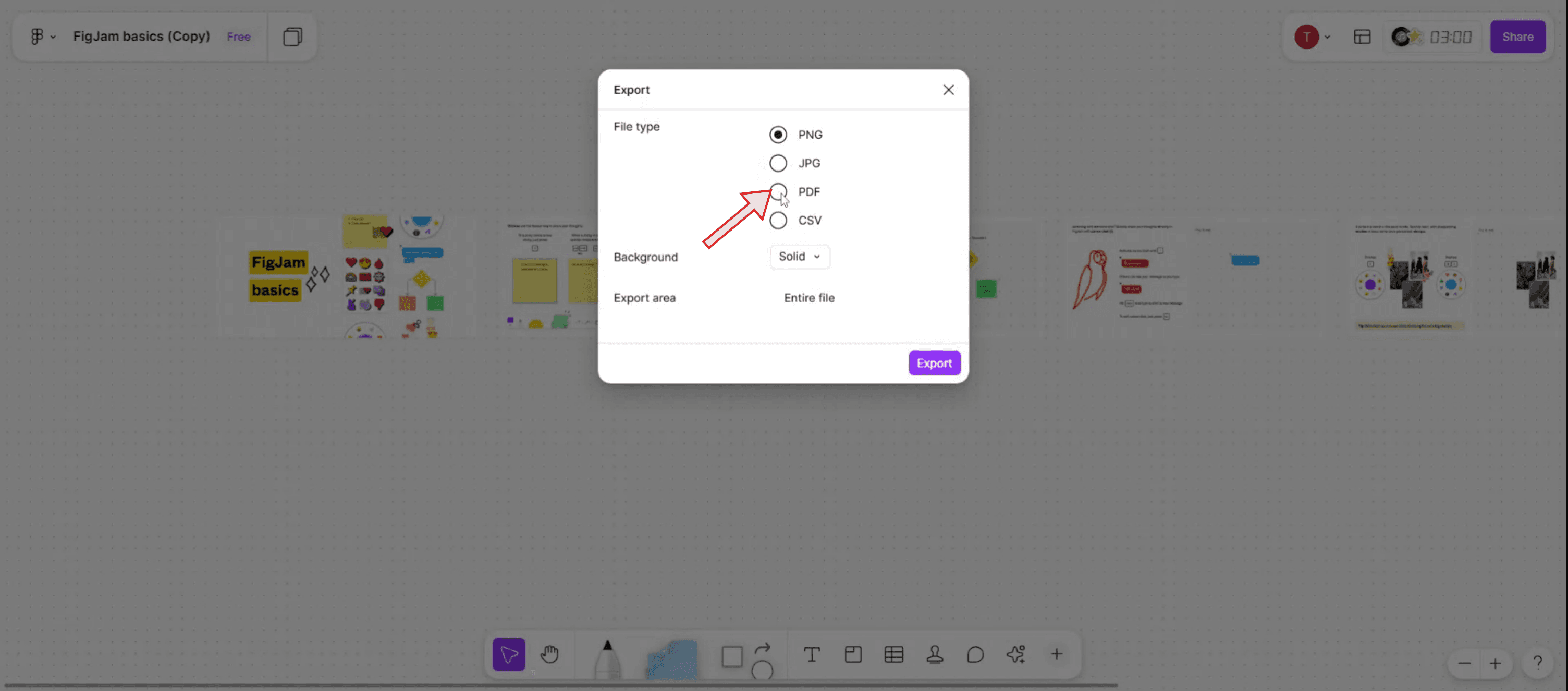
Шаг 5
Нажмите кнопку «Экспорт» (Export). Этот процесс успешно экспортирует файл Figma в формате PDF. Спасибо.
Профессиональные советы по скачиванию файла Figma в формате PDF
Используйте функцию экспорта на правой панели
Выберите фрейм, артборд или страницу, которую вы хотите экспортировать. На панели свойств справа прокрутите до раздела «Экспорт» (Export), выберите формат PDF и нажмите «Экспорт» (Export). Это гарантирует, что вы скачаете только то, что вам нужно.Выбирайте только необходимые фреймы
Избегайте скачивания всего файла, если вам нужна только определенная страница или раздел. Выбор только соответствующих фреймов уменьшит размер PDF-файла и облегчит его отправку.Используйте функцию «Преобразовать текст в кривые» (Outline Text) для шрифтов
Если вы планируете поделиться PDF-файлом с кем-то, у кого может не быть таких же шрифтов, подумайте о преобразовании текста в кривые перед экспортом. Это предотвратит проблемы с заменой шрифтов.Экспортируйте в масштабе 1x для стандартного качества
Если вам не требуется чрезвычайно высокое разрешение, экспорта в масштабе 1x обычно достаточно для стандартной печати или совместного использования. Более высокое разрешение может привести к созданию неоправданно больших файлов.Проверяйте совместимость PDF для печати
Если PDF-файл предназначен для профессиональной печати, дважды проверьте настройки экспорта, чтобы цвета и макет соответствовали стандартам печати.
Распространенные ошибки и как их избежать
Экспорт без предварительного выбора элементов
Если вы нажмете «Экспорт», не выбрав фрейм или страницу, Figma может ничего не экспортировать или экспортировать не тот раздел. Всегда сначала проверяйте свой выбор.Забыли настроить формат экспорта
По умолчанию Figma может запомнить последний использованный формат (например, PNG). Обязательно измените его на PDF перед нажатием кнопки «Экспорт».Случайный экспорт огромных файлов целиком
Скачивание полного многостраничного файла Figma в формате PDF может привести к очень большому размеру файла. Выбирайте только необходимые страницы, чтобы избежать медленной загрузки и проблем при отправке.Некорректное отображение шрифтов
Если используемые вами шрифты недоступны на устройстве получателя, PDF-файл может отображаться некорректно. Перед экспортом преобразуйте текст в кривые или встройте шрифты.Игнорирование настроек прозрачного фона
Если ваш дизайн предполагает прозрачный фон, экспорт в PDF без проверки настроек фона может привести к появлению нежелательной белой заливки.
Часто задаваемые вопросы о скачивании файла Figma в формате PDF
Можно ли экспортировать несколько страниц в один PDF-файл?
Да, вы можете выбрать несколько фреймов или страниц перед экспортом, и Figma объединит их в один PDF-файл.Почему мой PDF-файл размытый после экспорта?
Убедитесь, что вы экспортируете в правильном разрешении (1x или выше) и что в исходном дизайне используются векторные элементы для наилучшей четкости.Можно ли экспортировать только часть моего дизайна?
Да, выбрав определенный фрейм или группу перед экспортом, вы можете сохранить только эту часть в формате PDF.Поддерживает ли Figma PDF-файлы, защищенные паролем?
Нет, встроенная функция экспорта Figma не поддерживает добавление паролей к PDF-файлам. Для этого вам понадобится использовать PDF-редактор.Сохранит ли PDF мои интерактивные прототипы?
Нет, экспорт в PDF сохраняет только статические изображения. Интерактивные ссылки и анимация не сохранятся.Как записать экран на Mac?
Чтобы записать экран на Mac, вы можете использовать Trupeer AI. Он позволяет захватывать весь экран и предоставляет возможности ИИ, такие как добавление ИИ-аватаров, озвучки, а также масштабирование (приближение и удаление) в видео. Благодаря функции ИИ-перевода видео Trupeer вы можете переводить видео более чем на 30 языков.Как добавить ИИ-аватара в запись экрана?
Чтобы добавить ИИ-аватара в запись экрана, вам потребуется использовать ИИ-инструмент для записи экрана. Trupeer AI — это ИИ-инструмент для записи экрана, который помогает создавать видеоролики с несколькими аватарами, а также позволяет создать собственного аватара для видео.Как записать экран на Windows?
Чтобы записать экран на Windows, вы можете использовать встроенную панель Game Bar (Windows + G) или продвинутый ИИ-инструмент, такой как Trupeer AI, для доступа к более сложным функциям, таким как ИИ-аватары, озвучка, перевод и т. д.Как добавить озвучку к видео?
Чтобы добавить озвучку к видео, скачайте расширение Trupeer AI для Chrome. После регистрации загрузите свое видео со звуком, выберите желаемую озвучку в Trupeer и экспортируйте отредактированное видео.Как приблизить изображение на записи экрана?
Чтобы приблизить изображение во время записи экрана, используйте эффекты масштабирования в Trupeer AI, которые позволяют приближать и удалять изображение в определенные моменты, усиливая визуальное воздействие вашего видеоконтента.
Рекомендуем почитать
Генератор технической документации
Руководство по созданию руководств пользователя
Программное обеспечение для базы знаний
Как скрыть названия фреймов в Figma
Похожие руководства


