

Google 스프레드시트에서 시리즈 채우는 방법
간단한 드래그 및 채우기 기법을 사용해 Google 스프레드시트에서 숫자, 날짜 또는 요일 같은 시리즈를 빠르게 채우는 방법을 알아보세요.
이 문서에서는 Sheets에서 시리즈를 채우는 방법을 안내합니다.
이 과정에는 스프레드시트를 열고 값을 입력한 다음 Google Sheets의 기능을 사용해 데이터를 효율적으로 관리하는 작업이 포함됩니다.
숫자, 날짜 또는 월 같은 텍스트 패턴을 빠르게 목록으로 만들고 싶으신가요? Google Sheets의 기본 제공 자동 채우기 기능을 사용하면 쉽게 할 수 있습니다. 시작 패턴만 입력하면 나머지는 Sheets가 처리합니다.
시리즈를 채우는 단계별 가이드
시작 값 입력
인접한 셀에 연속된 두 개 이상의 값을 입력하는 것부터 시작하세요. 다음과 같은 형태일 수 있습니다:숫자:
1,2날짜:
01/01/2024,01/02/2024텍스트 패턴:
Jan,Feb
셀 선택
시작 값이 들어 있는 셀을 클릭하고 드래그하여 선택하세요.채우기 핸들 사용
선택 영역의 오른쪽 아래에 있는 작은 파란색 사각형으로 커서를 이동하세요.
커서가 더하기 기호(+)로 바뀝니다.아래 또는 가로로 드래그하여 시리즈를 확장하세요.
Google Sheets가 패턴을 자동으로 감지해 새 셀에 계속 이어서 채웁니다.
채우기 옵션 맞춤(선택 사항)
채우기 핸들을 드래그한 후, 추가 옵션을 보려면 마우스 오른쪽 클릭하세요:월 또는 연도 채우기
사용자 지정 증가값 만들기(예: 5개마다)
단계별 가이드: Google Sheets에서 시리즈를 채우는 방법
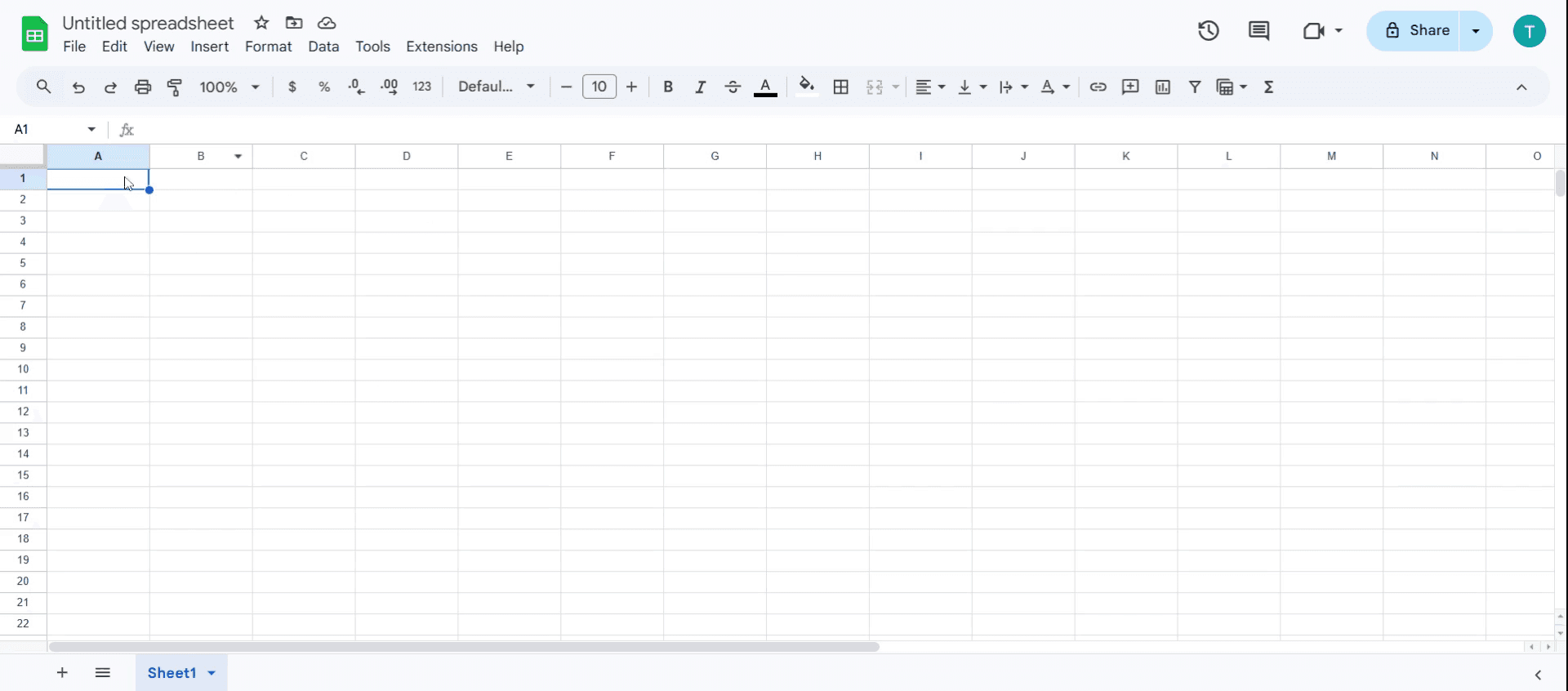
1단계
값을 추가하려는 셀을 선택하세요.
2단계
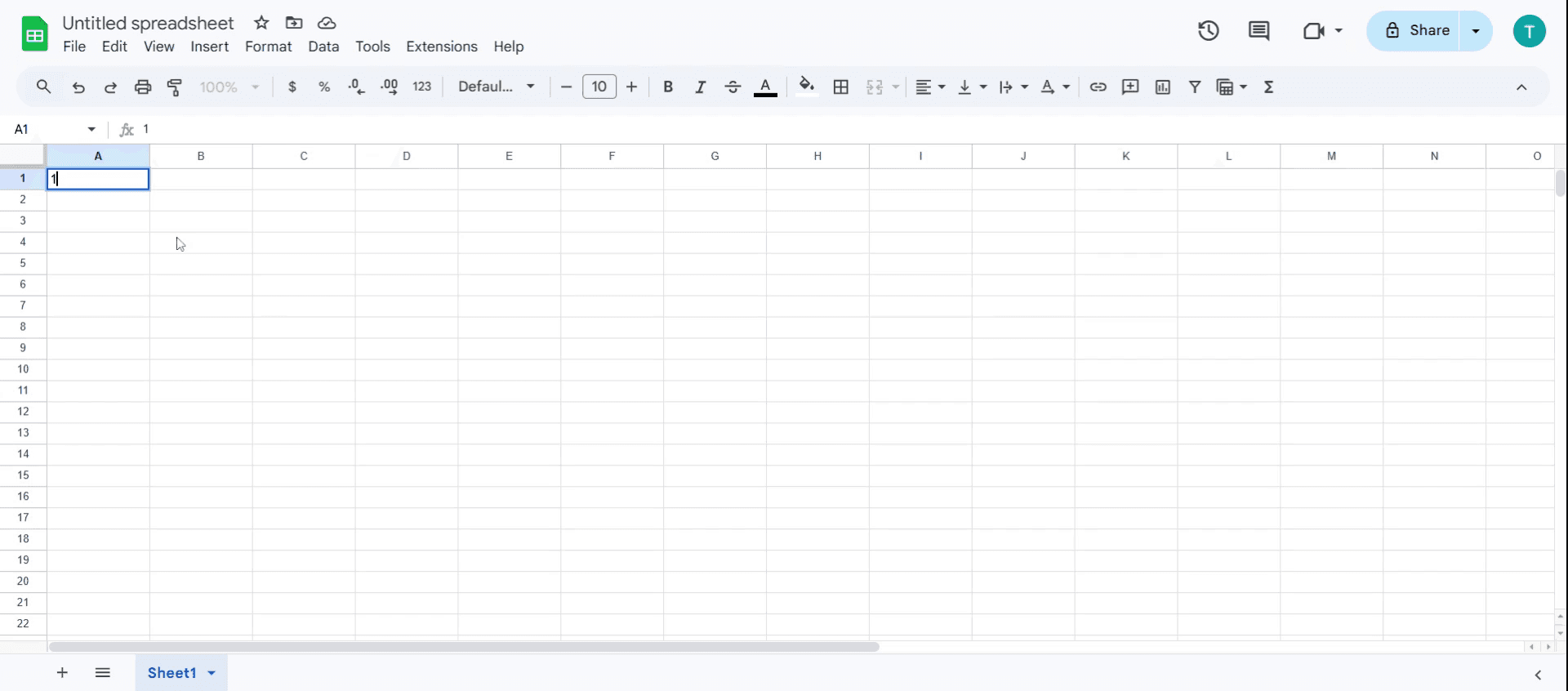
예시로 값 '1'을 입력해 보겠습니다.
3단계
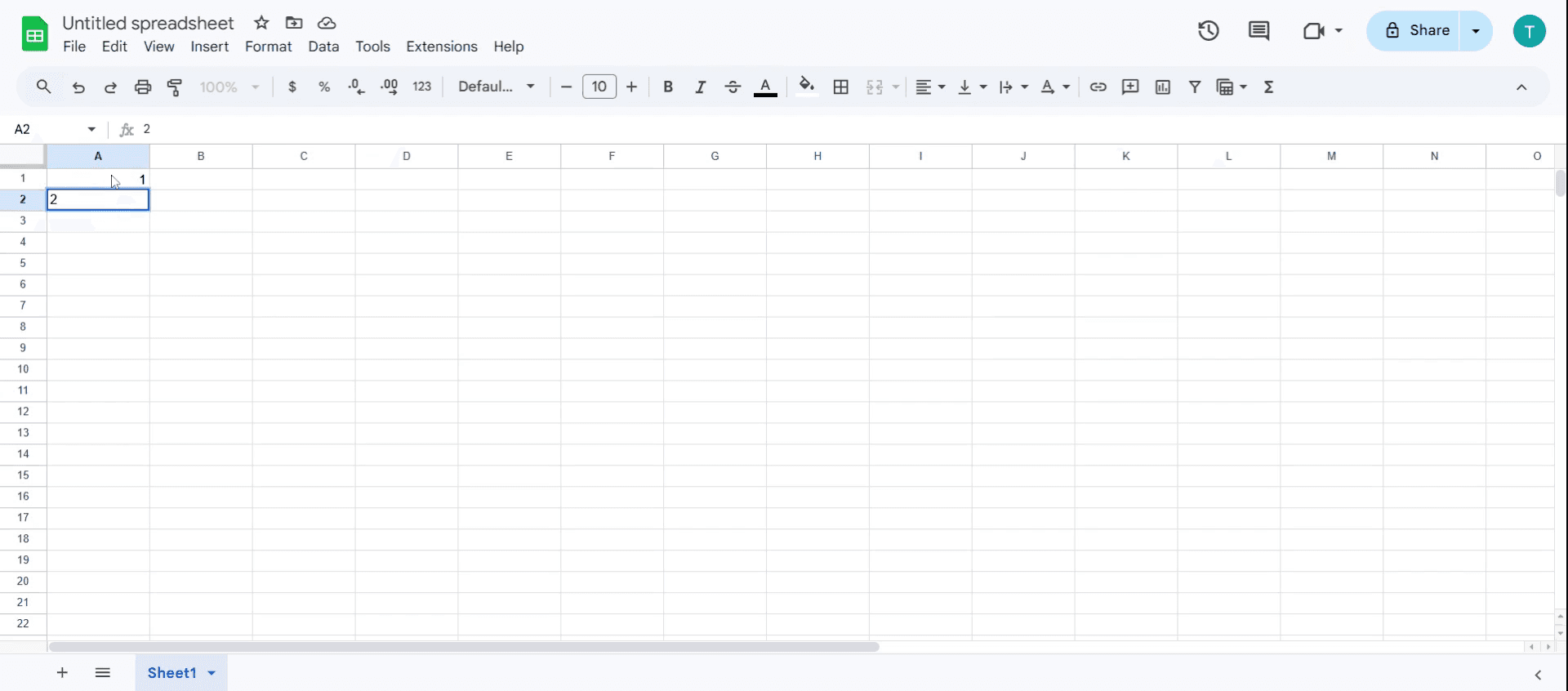
다른 값 2를 추가하세요.
4단계
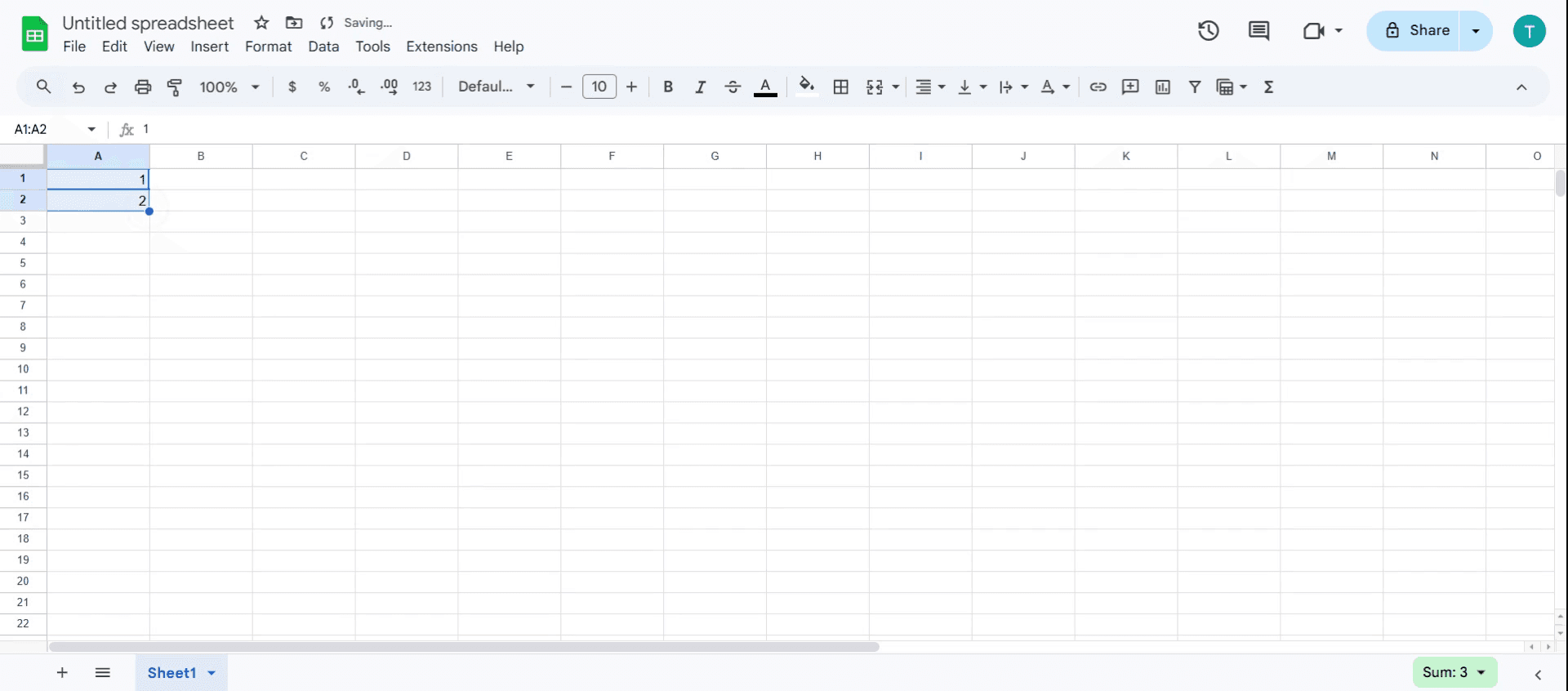
입력한 두 값을 선택한 다음 드래그하여 순서를 확장하세요.
5단계
그러면 시트에서 채워진 시리즈를 확인할 수 있습니다.
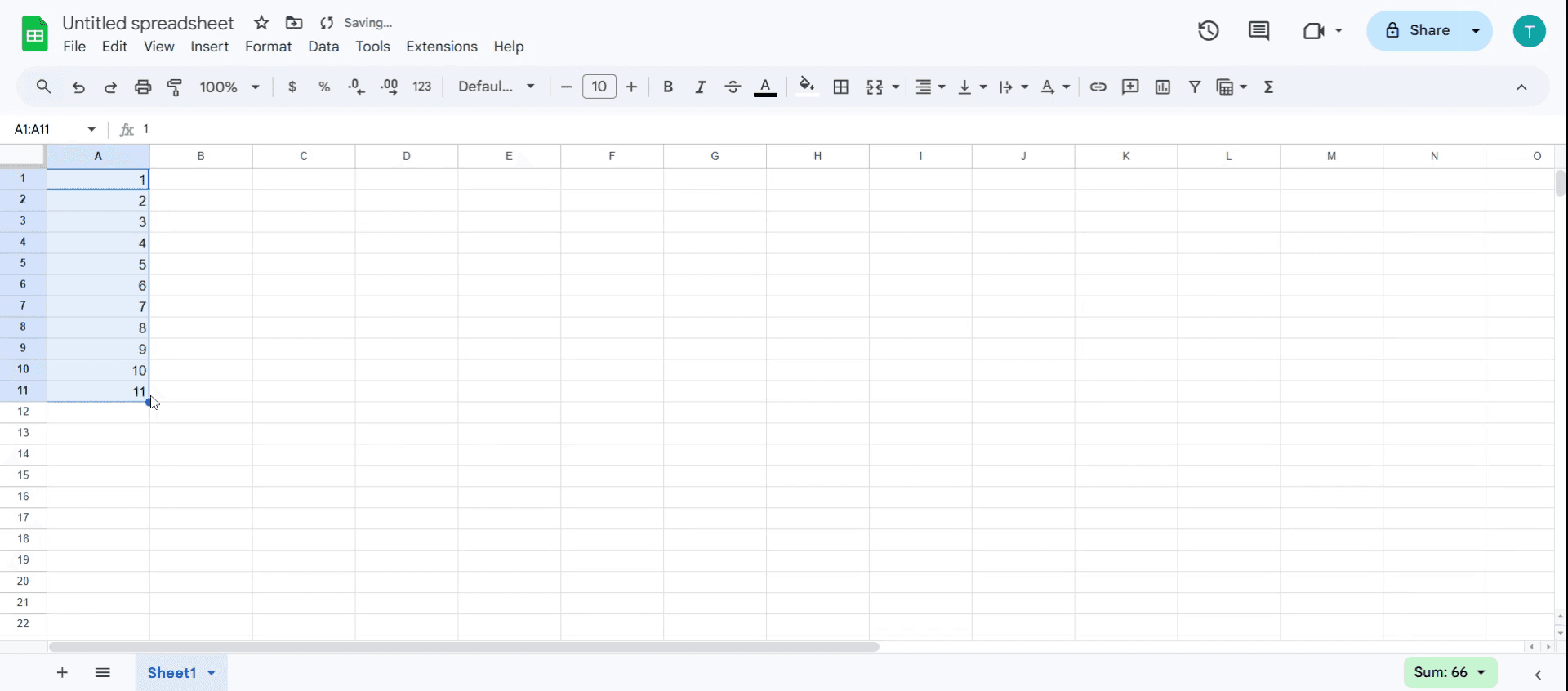
Google Sheets에서 시리즈를 채우는 프로 팁
자동 채우기를 똑똑하게 활용하세요. Ctrl(Windows) 또는 Option(Mac)을 누른 상태에서 채우기 핸들을 드래그하면 값을 반복하는 대신 사용자 지정 시퀀스를 생성할 수 있습니다.
자동화를 위해 ARRAYFORMULA를 활용하세요.
SEQUENCE와 함께ARRAYFORMULA를 사용하면 수동으로 드래그하지 않고도 숫자 시리즈를 동적으로 자동 생성할 수 있습니다.더 빠르게 채우려면 더블클릭을 사용하세요. 드래그 대신 채우기 핸들을 더블클릭하면, 마지막 인접 채워진 셀까지 시리즈가 자동으로 아래로 확장됩니다.
자주 발생하는 실수와 이를 피하는 방법
잘못된 데이터 선택 — 처음 두 값이 논리적인 시퀀스에 있지 않으면 Google Sheets가 패턴을 올바르게 인식하지 못할 수 있습니다.
수식에서 절대 참조를 잊는 경우 — 수식을 복사해 아래로 붙여넣을 때
$A$1대신 동적 참조를 사용하면 시퀀스가 깨질 수 있습니다.내장 기능 대신 드래그하는 경우 — 대용량 데이터를 수동으로 드래그하면 비효율적일 수 있습니다. 구조화된 방식으로
SEQUENCE()를 사용하세요.
Google Sheets에서 채우기 시리즈에 대한 자주 묻는 질문
1. Google Sheets에서 시리즈란 무엇인가요?
시리즈는 숫자, 날짜 또는 텍스트 패턴처럼 인식 가능한 규칙을 따르는 값의 연속입니다. Google Sheets는 셀을 채울 때 이 패턴을 자동으로 확장할 수 있습니다.
2. 단계 값(예: 5씩 증가)으로 시리즈를 채우는 방법은 무엇인가요?
원하는 단계(예: 5씩 증가라면 5와 10)로 첫 두 숫자를 입력하세요. 두 셀을 선택한 다음 채우기 핸들을 드래그하여 패턴을 계속 이어가세요.
3. 드래그하지 않고도 시리즈를 채울 수 있나요?
네! 시리즈 채우기 옵션을 사용하세요. 시작 셀을 선택합니다. 편집 > 채우기 > 시리즈로 이동하세요.
4. mac에서 화면 녹화하는 방법은 무엇인가요?
Mac에서 화면 녹화하려면 Trupeer AI를 사용할 수 있습니다. Trupeer AI는 전체 화면을 캡처할 수 있으며 AI 아바타 추가, 음성 내레이션 추가, 영상에서 확대/축소 같은 AI 기능을 제공합니다. trupeer의 AI 비디오 번역 기능을 사용하면 영상을 30+개 언어로 번역할 수 있습니다.
5. 화면 녹화에 AI 아바타를 추가하는 방법은 무엇인가요?
화면 녹화에 AI 아바타를 추가하려면 AI 화면 녹화 도구를 사용해야 합니다. Trupeer AI는 AI 화면 녹화 도구로, 여러 아바타로 영상을 만들 수 있게 도와주며 영상용 나만의 아바타를 만드는 데도 도움을 줍니다.
6. windows에서 화면 녹화하는 방법은 무엇인가요?
Windows에서 화면 녹화하려면 기본 제공 게임 바(Windows + G) 또는 Trupeer AI 같은 고급 AI 도구를 사용할 수 있으며, AI 아바타, 음성 내레이션, 번역 등 더 고급 기능을 제공합니다.
7. 영상에 음성 내레이션을 추가하는 방법은 무엇인가요?
영상에 음성 내레이션을 추가하려면 trupeer ai 크롬 확장 프로그램을 다운로드하세요. 가입 후 음성이 포함된 영상을 업로드하고, trupeer에서 원하는 음성 내레이션을 선택한 다음 편집한 영상을 내보내세요.
8. 화면 녹화에서 Zoom을 확대하는 방법은 무엇인가요?
화면 녹화 중 확대하려면 Trupeer AI의 확대 효과를 사용하세요. 특정 순간에 맞춰 확대/축소할 수 있어 영상 콘텐츠의 시각적 임팩트를 높여줍니다.
추천 읽을거리
관련 튜토리얼


