
Canvaでテキストを折り返す方法 – 簡単なテキスト書式設定
テキストボックス、間隔調整ツール、改行を使って、Canvaでテキストを折り返し、すっきりとしたプロフェッショナルなデザインを作成する方法を学びましょう。
次のドキュメントでは、Canvaでテキストを図形の周りに回り込ませる方法を学びます。さまざまな図形の周囲にテキストを創造的に配置するための詳しいガイドを提供し、カスタマイズされた見た目にも美しい要素でデザインを引き立てます。
記載された簡単な手順に従えば、簡単に調整でき、プロジェクトに最適な回り込みテキストを取り入れられます。
CanvaにはWordのような従来のテキストの回り込み機能はありませんが、手動でサイズを変更し、創造的に配置することで似た効果を作成できます。
1. テキストボックスのサイズを変更する
テキストボックスを選択します。
横の白いハンドルをクリックしてドラッグし、幅を調整します。
幅が狭くなると、テキストは自動的に次の行へ折り返されます。
2. 「カーブ」効果を使う(オプション)
円形の図形の周りにテキストを回り込ませるには:
テキストボックスを選択します。
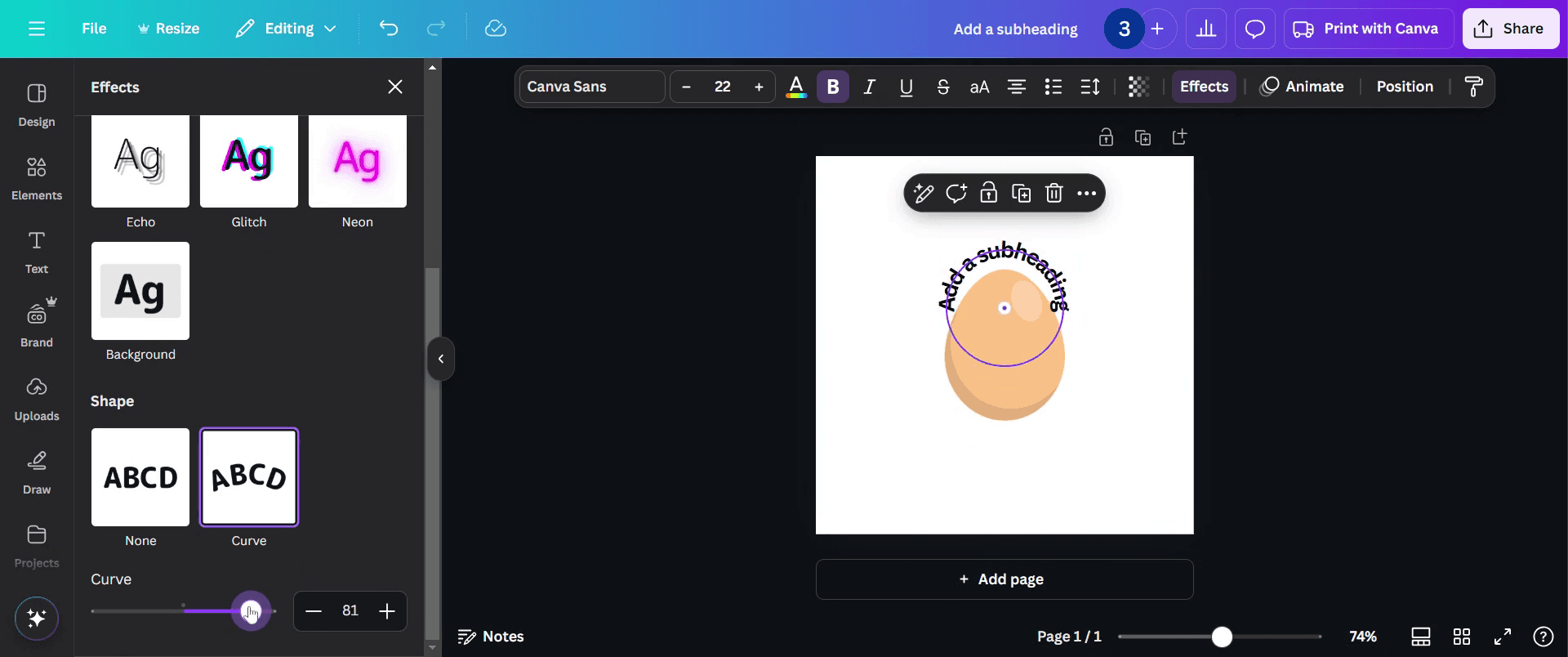
[エフェクト]>[形状]>[カーブ]に移動します。
カーブのスライダーを調整して、テキストをオブジェクトの周りに沿わせます。
3. 画像や図形の周りに配置する(代替方法)
画像または図形を配置します。
複数のテキストボックスを戦略的に配置して、オブジェクトの周りに回り込ませるように見せます。
正確に仕上げるために、余白、配置、行間を調整します。
ステップバイステップガイド:Canvaでテキストを回り込ませる方法
ステップ1
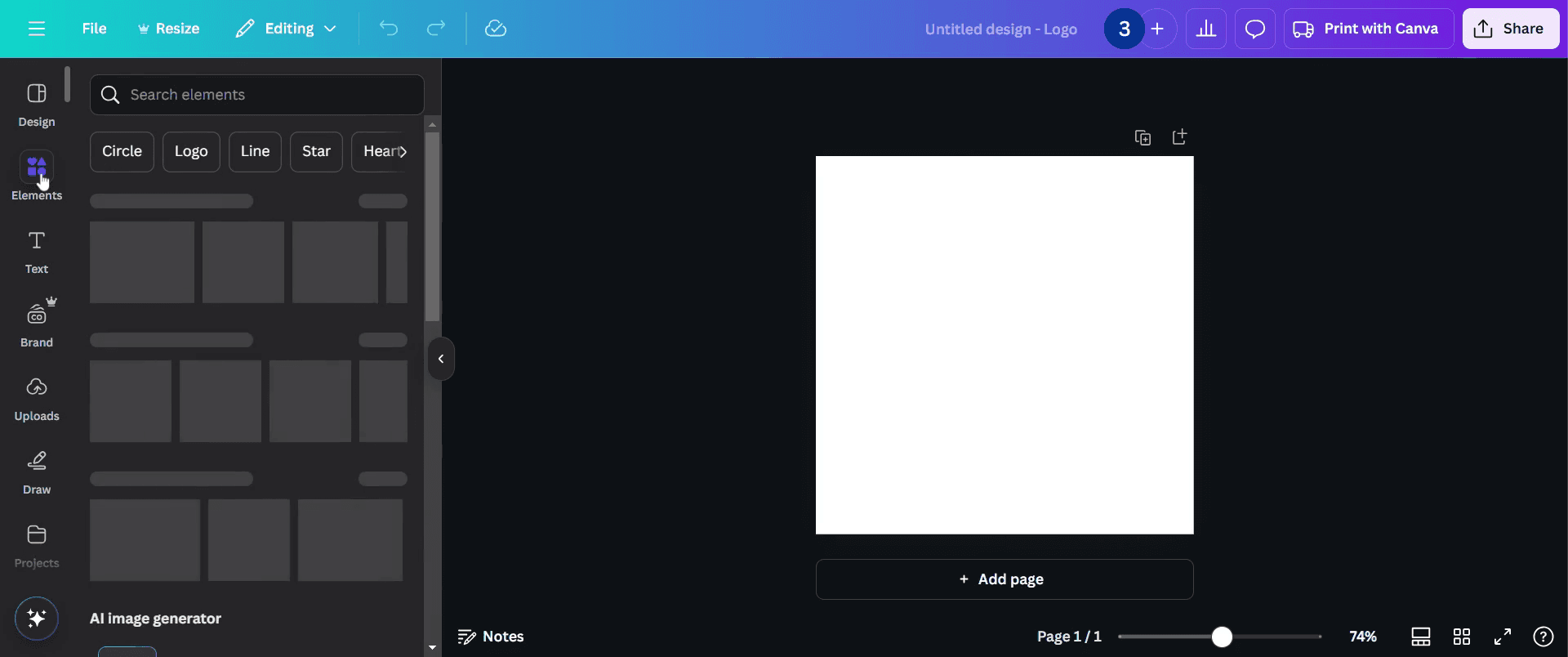
まず、Canvaのエディターツールバーを開き、[要素]をクリックします。
ステップ2
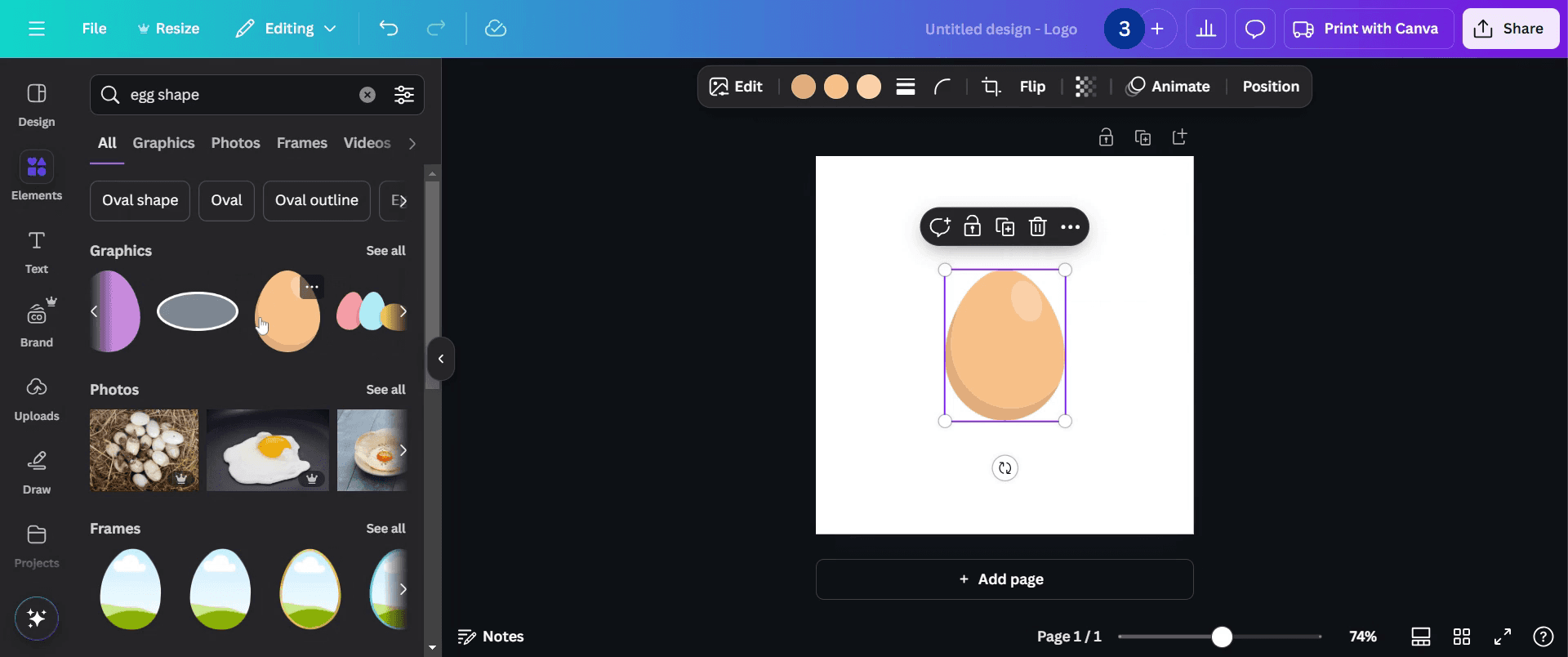
利用可能なオプションを見ていき、画像、図形、または希望するデザイン要素を選択します。例として、ここでは卵の形を選択しています。お好みの図形を選べます。
ステップ3
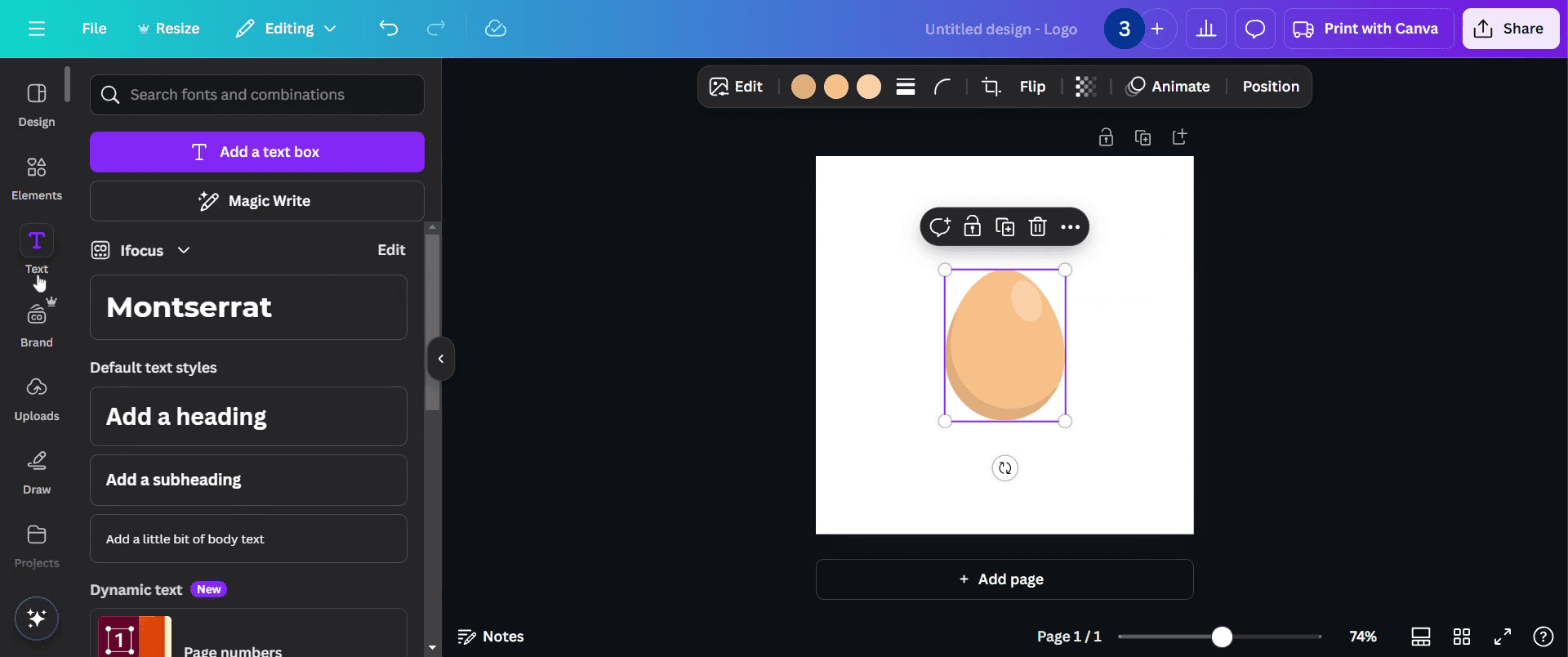
左側のエディターツールバーから[テキスト]ボタンをクリックします
ステップ4
下のスクリーンショットのように、[見出しを追加]を選択します。
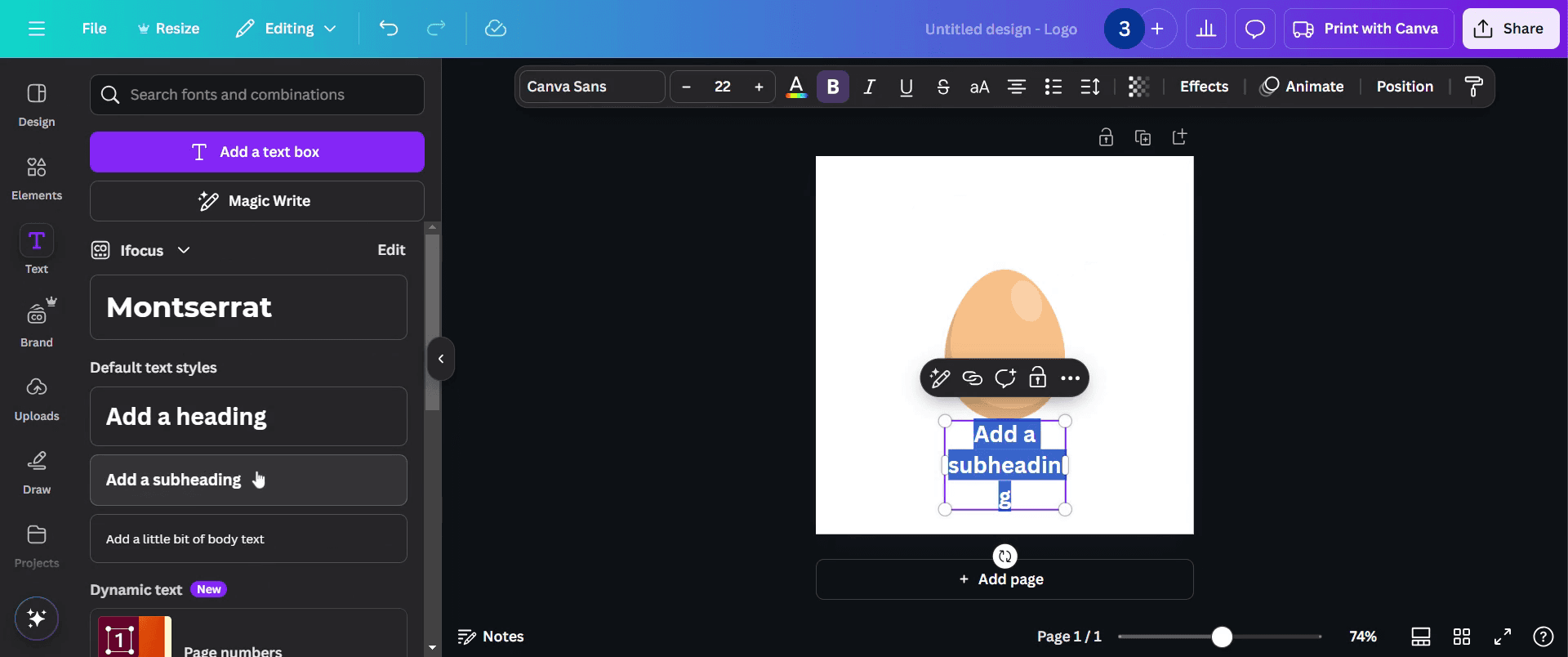
ステップ5
見出しを追加したら、上部の[エフェクト]ボタンに移動します。
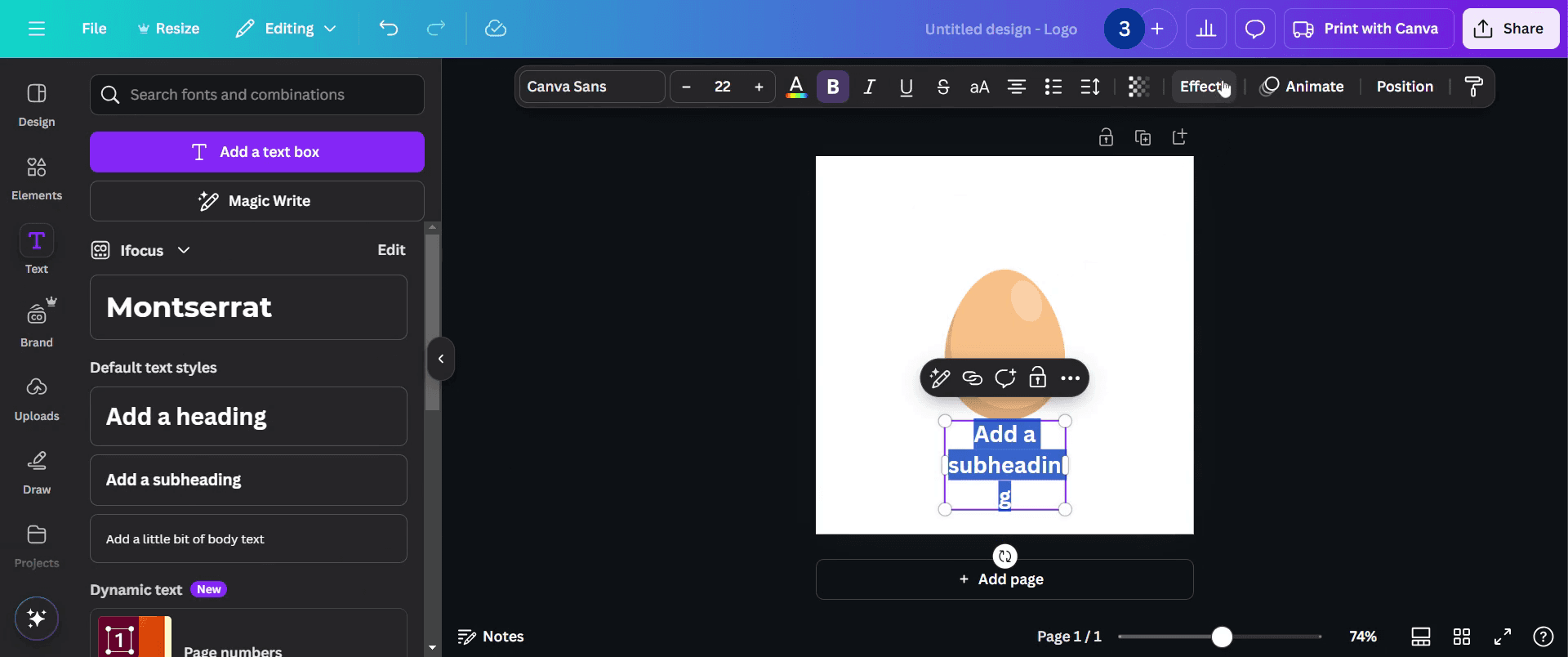
ステップ6
[エフェクト]セクションで、テキストの形状を[カーブ]に変更します。
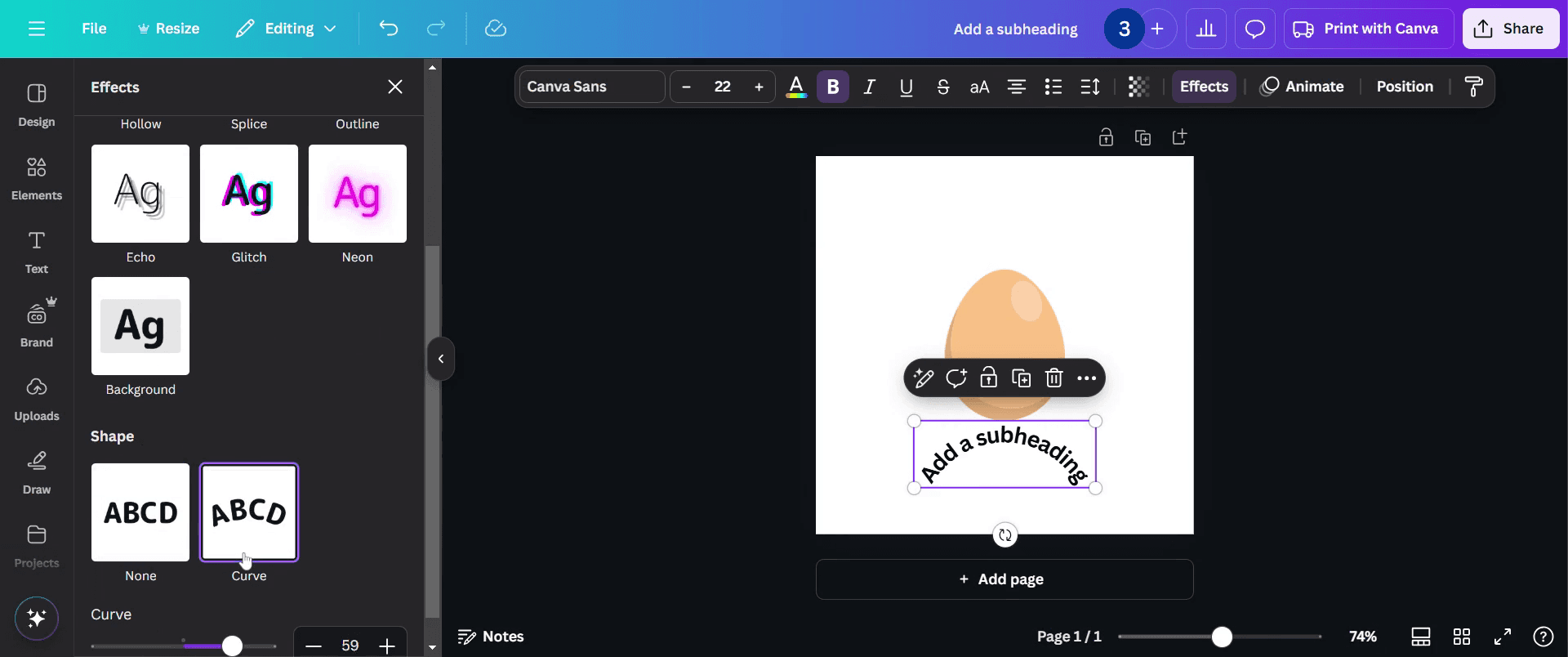
ステップ7
この調整が完了したら、デザインのニーズに合わせてカーブのサイズを微調整し、レイアウトに合うようにします。
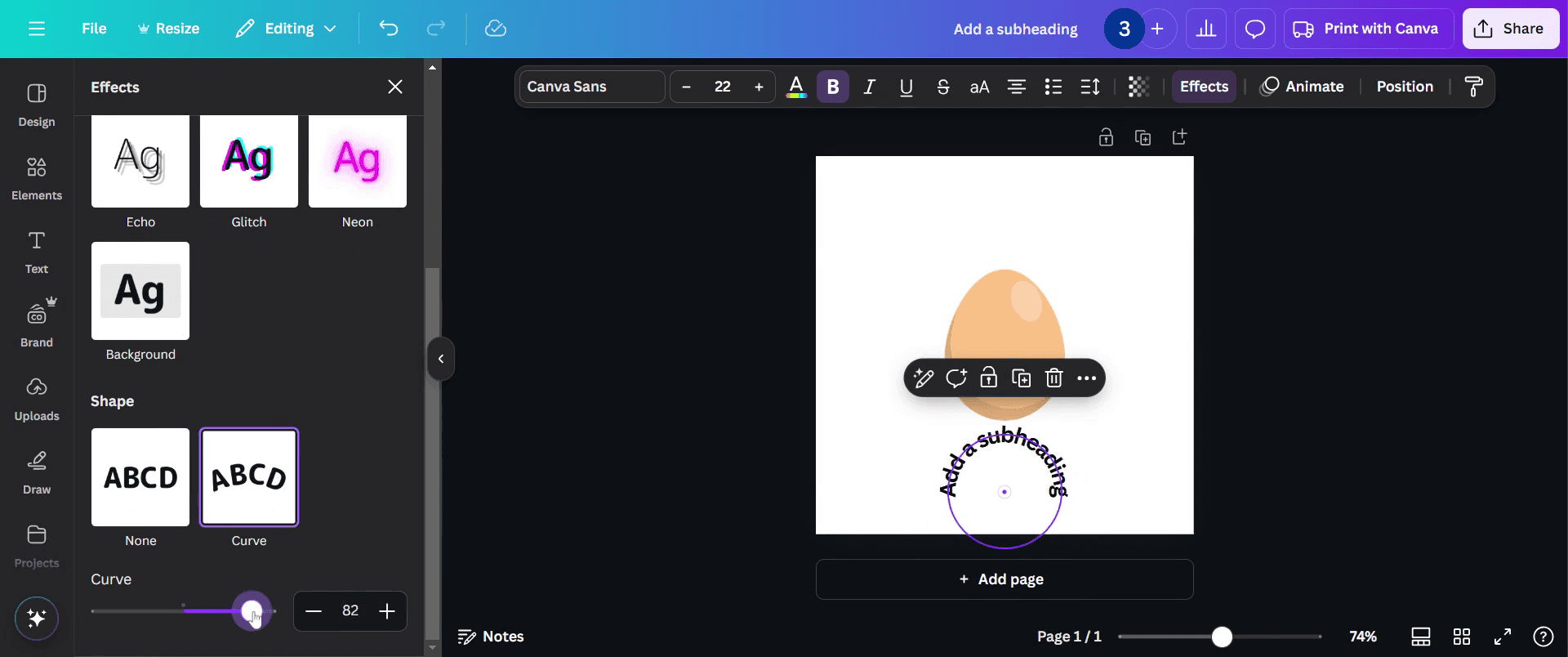
ステップ8
これで完了です。テキストが周りに回り込んだ画像をすぐに使えます。
Canvaでテキストを折り返すためのプロのコツ
テキストボックスのサイズ変更ハンドルを使いましょう。テキストボックスの幅は、必ず端をドラッグして調整してください。これにより、テキストが自然に流れ、不自然な改行を防げます。
Canvaの配置ツールを活用しましょう。Canvaの配置・間隔調整ツールを使って、テキストを中央揃えや両端揃えにすると、すっきりとプロフェッショナルな仕上がりになります。これらのツールは、デザイン内で折り返したテキストのバランスを整えるのに役立ちます。
行間を試してみましょう。行間設定を調整して、テキストブロック間の最適なバランスを作りましょう。これは、画像や図形の周囲にテキストを回り込ませるときに特に便利です。
Canvaでテキストを折り返す際によくある落とし穴とその回避法
単一のテキストボックスに詰め込みすぎると、デザインがごちゃごちゃして見えることがあります。より読みやすくするために、テキストを小さなセクションに分け、複数のテキストボックスを使いましょう。
他のデザイン要素とテキストの位置がずれていると、レイアウトが不自然に見えることがあります。Canvaの配置ガイドを使って、画像や図形に対してテキストを正しく配置してください。
適切でないフォントサイズを使うと、折り返したテキストのバランスが悪く見えることがあります。読みやすくバランスの取れた見た目にするため、フォントサイズはテキストボックスや全体のデザインに合わせて比例的に調整しましょう。
Canvaでテキストを折り返すためのよくある質問
Canvaで図形の周りにテキストを回り込ませることはできますか?
はい、テキストボックスのサイズを変更して配置を調整することで、図形の周りにテキストを配置できます。直接的なテキスト折り返しツールはありませんが、慎重に配置すればこの効果を実現できます。Canvaで私のテキストが正しく折り返されないのはなぜですか?
テキストの折り返しが期待どおりに機能しない場合は、テキストボックスのサイズが正しく調整されていることを確認してください。適切なテキストの流れを保つために、フォントサイズと行間を確認しましょう。Canvaの無料プランでテキストの折り返しは使えますか?
はい、Canvaの無料プランでもテキストを折り返せます。ただし、正確な配置ツールのような高度な機能はCanva Proの方がうまく使える場合があります。手順はすべてのバージョンでほぼ同じですMacで画面録画するには?
Macで画面録画するには、Trupeer AIを使用できます。これを使うと、画面全体をキャプチャでき、AIアバターの追加、ナレーションの追加、動画の拡大・縮小などのAI機能も利用できます。TrupeerのAI動画翻訳機能を使えば、30以上の言語に動画を翻訳できます。画面録画にAIアバターを追加するには?
画面録画にAIアバターを追加するには、AI画面録画ツールを使う必要があります。Trupeer AIはAI画面録画ツールで、複数のアバターを使った動画作成を支援し、動画用の独自アバターの作成もサポートします。Windowsで画面録画するには?
Windowsで画面録画するには、標準搭載のGame Bar(Windows + G)や、AIアバター、ナレーション、翻訳などのより高度な機能を備えたTrupeer AIのような高度なAIツールを使用できます。動画にナレーションを追加するには?
動画にナレーションを追加するには、trupeer aiのChrome拡張機能をダウンロードしてください。登録後、音声付きの動画をアップロードし、trupeerから希望のナレーションを選択して、編集した動画を書き出します。画面録画中にズームインするにはどうすればよいですか?
画面録画中にズームインするには、Trupeer AIのズーム効果を使用します。特定の場面で拡大・縮小できるため、動画コンテンツの視覚的な印象を高められます。
おすすめ記事
関連チュートリアル


