チュートリアル
ClickUpからのエクスポート方法 - タスク、リスト、ドキュメント
ClickUpからタスク、リスト、ドキュメントを数回のクリックでエクスポートする方法を学びましょう。バックアップ、レポート、またはデータの移行に最適です。


このガイドでは、ClickUpのプロジェクトからデータをエクスポートするためのステップバイステップの手順を提供し、必要な情報を簡単にダウンロードできるようにします。
ClickUpは、タスク、ビュー、ダッシュボード、ドキュメント、時間追跡など、さまざまな種類のコンテンツに対して柔軟なエクスポートオプションを提供しています。以下は、データをエクスポートするための一般的な方法です:
1. リストまたはテーブルビューからエクスポート
手順:
目的のスペース、フォルダー、またはリストに移動します。
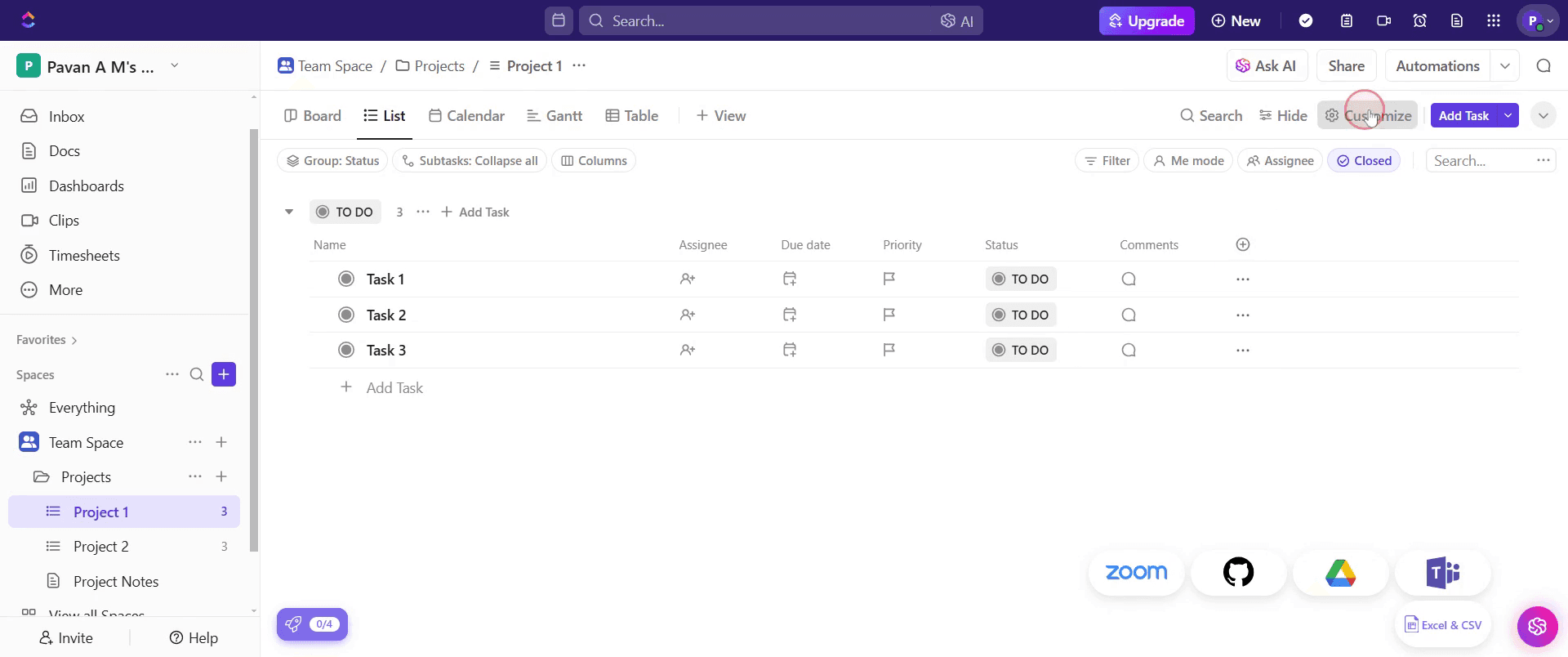
ビューの右上隅にある「カスタマイズ」をクリックします。
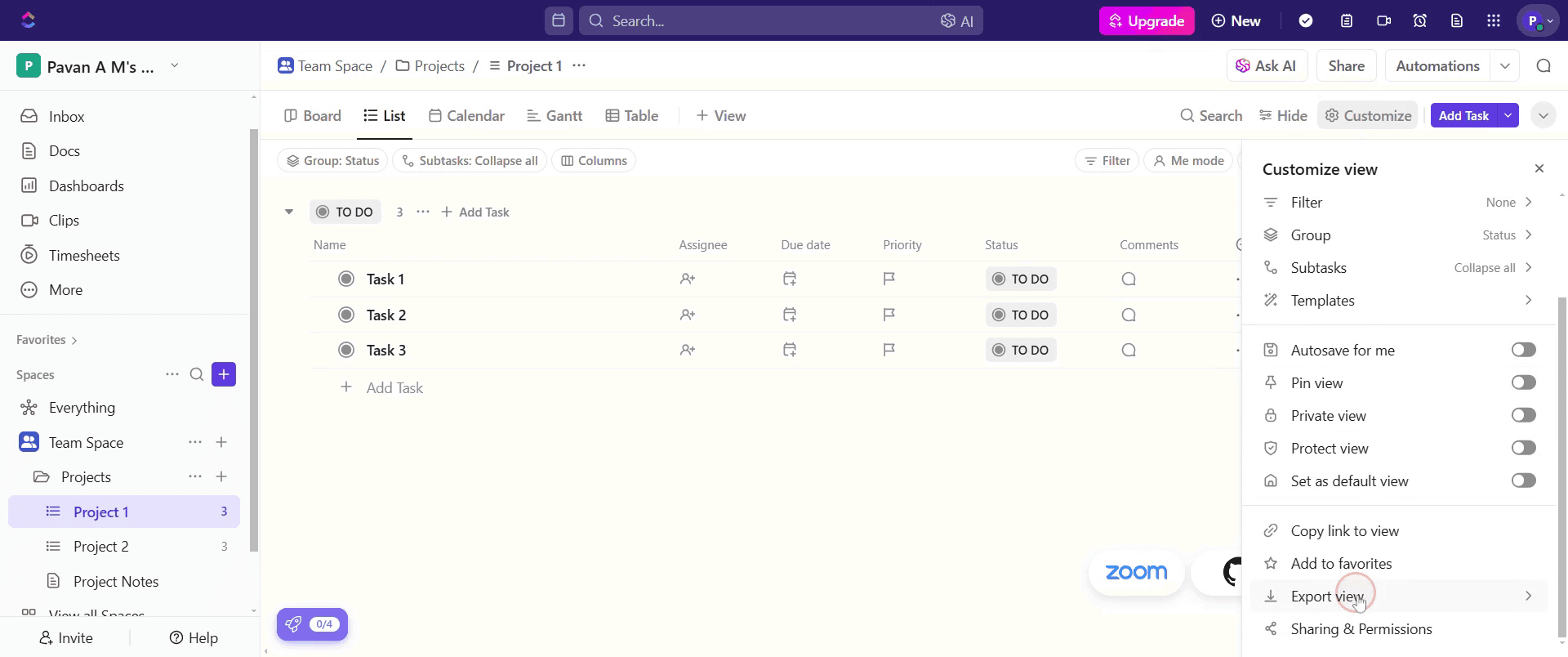
「ビューをエクスポート」を選択します。
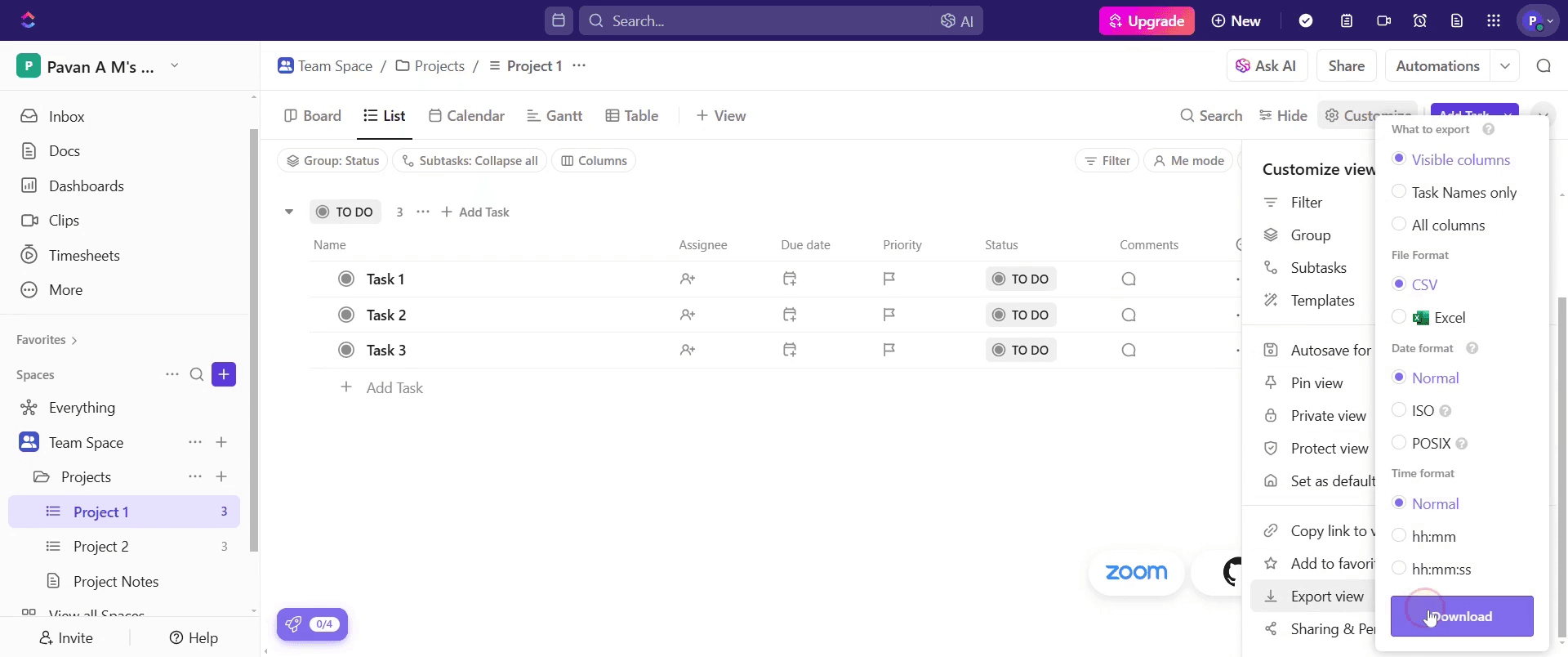
CSVまたはExcel(XLSX)を選択します。
「ダウンロード」をクリックします。
ヒント:エクスポートされる内容を制限したい場合は、事前にフィルターを適用してください。
2. 個別のダッシュボードまたはカードをエクスポート
手順:
ダッシュボードに移動し、編集モードを有効にします。
エクスポートしたいカードにカーソルを合わせます。
省略記号 (...) をクリックし、「エクスポート」を選択します。
形式を選択します(ウィジェットに応じて通常はCSVまたはPDF)。
3. 時間追跡データをエクスポート
手順:
ダッシュボードの時間追跡カードを開きます。
省略記号 (...) メニューをクリックします。
ダウンロードアイコンを選択して時間エントリをエクスポートします。
4. ClickUp ドキュメントをエクスポート
手順:
エクスポートしたいドキュメントを開きます。
右サイドバーの「エクスポートとインポート」アイコンをクリックします。
「このページ」または「すべてのページ」を選択します。
形式を選択します:PDF、HTML、Markdown、または印刷
ステップバイステップガイド:ClickUpからエクスポートする方法
ステップ 1
プロジェクト内で「カスタマイズ」オプションをクリックします。

ステップ 2
「エクスポートビュー」オプションを見つけてクリックします。

ステップ 3
「ダウンロード」オプションをクリックしてエクスポートプロセスを開始します。

ステップ 4
エクスポートが完了すると通知が表示されます。

このガイドでは、ClickUpのプロジェクトからデータをエクスポートするためのステップバイステップの手順を提供し、必要な情報を簡単にダウンロードできるようにします。
ClickUpは、タスク、ビュー、ダッシュボード、ドキュメント、時間追跡など、さまざまな種類のコンテンツに対して柔軟なエクスポートオプションを提供しています。以下は、データをエクスポートするための一般的な方法です:
1. リストまたはテーブルビューからエクスポート
手順:
目的のスペース、フォルダー、またはリストに移動します。
ビューの右上隅にある「カスタマイズ」をクリックします。
「ビューをエクスポート」を選択します。
CSVまたはExcel(XLSX)を選択します。
「ダウンロード」をクリックします。
ヒント:エクスポートされる内容を制限したい場合は、事前にフィルターを適用してください。
2. 個別のダッシュボードまたはカードをエクスポート
手順:
ダッシュボードに移動し、編集モードを有効にします。
エクスポートしたいカードにカーソルを合わせます。
省略記号 (...) をクリックし、「エクスポート」を選択します。
形式を選択します(ウィジェットに応じて通常はCSVまたはPDF)。
3. 時間追跡データをエクスポート
手順:
ダッシュボードの時間追跡カードを開きます。
省略記号 (...) メニューをクリックします。
ダウンロードアイコンを選択して時間エントリをエクスポートします。
4. ClickUp ドキュメントをエクスポート
手順:
エクスポートしたいドキュメントを開きます。
右サイドバーの「エクスポートとインポート」アイコンをクリックします。
「このページ」または「すべてのページ」を選択します。
形式を選択します:PDF、HTML、Markdown、または印刷
ステップバイステップガイド:ClickUpからエクスポートする方法
ステップ 1
プロジェクト内で「カスタマイズ」オプションをクリックします。

ステップ 2
「エクスポートビュー」オプションを見つけてクリックします。

ステップ 3
「ダウンロード」オプションをクリックしてエクスポートプロセスを開始します。

ステップ 4
エクスポートが完了すると通知が表示されます。

無料でAIビデオ+ドキュメントジェネレーターを使って動画を作成し始めましょう
ClickUpのエクスポートに関するプロのヒント
他のツールとの互換性を確保するために、適切なエクスポート形式を選択してください
データ損失を防ぐために、定期的にデータをバックアップしてください
フィルターを使用して、関連するタスクとプロジェクトのみをエクスポートしてください
ClickUpエクスポート時の一般的な落とし穴とそれを避ける方法
不要なデータのエクスポート - フィルターを使用して、必要な情報のみを選択してください
誤った形式の選択 - 選択した形式が意図した使用ケースに一致していることを確認してください
添付ファイルの欠落 - 重要なファイルや添付ファイルがエクスポートに含まれていることを確認してください
ClickUpのエクスポートに関するプロのヒント
他のツールとの互換性を確保するために、適切なエクスポート形式を選択してください
データ損失を防ぐために、定期的にデータをバックアップしてください
フィルターを使用して、関連するタスクとプロジェクトのみをエクスポートしてください
ClickUpエクスポート時の一般的な落とし穴とそれを避ける方法
不要なデータのエクスポート - フィルターを使用して、必要な情報のみを選択してください
誤った形式の選択 - 選択した形式が意図した使用ケースに一致していることを確認してください
添付ファイルの欠落 - 重要なファイルや添付ファイルがエクスポートに含まれていることを確認してください
ClickUpのエクスポートに関する一般的なFAQ
ClickUpワークスペースをエクスポートできますか?
はい、ClickUpではタスクやプロジェクトの詳細を含む全体のワークスペースをエクスポートできます。ClickUpからデータをエクスポートするための利用可能なフォーマットは何ですか?
ClickUpはCSV、Excel、JSONフォーマットでデータのエクスポートをサポートしています。ClickUpで定期的なタスクを作成できますか?
はい、再発機能を使用してカスタム間隔でタスクを繰り返すように設定できます。Macで画面を録画するには?
Macで画面を録画するには、Trupeer AIを使用できます。全画面をキャプチャし、AIアバターの追加、ボイスオーバー、ビデオのズームインおよびズームアウトなどのAI機能を提供します。TrupeerのAIビデオ翻訳機能を使用すると、ビデオを30以上の言語に翻訳できます。画面録画にAIアバターを追加するには?
画面録画にAIアバターを追加するには、AI画面録画ツールを使用する必要があります。 Trupeer AIはAI画面録画ツールで、複数のアバターを使用してビデオを作成するのに役立ち、ビデオ用に自分のアバターを作成するのにも役立ちます。Windowsで画面を録画するには?
Windowsで画面を録画するには、内蔵のゲームバー(Windows + G)や、AIアバター、ボイスオーバー、翻訳などの高度な機能を持つ高度なAIツールであるTrupeer AIを使用できます。ビデオにボイスオーバーを追加するには?
ビデオにボイスオーバーを追加するには、trupeer aiのChrome拡張機能をダウンロードします。サインアップ後、ボイス付きのビデオをアップロードし、Trupeerから希望のボイスオーバーを選択して、編集したビデオをエクスポートします。画面録画をズームインするには?
画面録画中にズームインするには、Trupeer AIのズーム効果を使用します。特定の瞬間にズームインおよびズームアウトでき、ビデオコンテンツの視覚的インパクトを高めます。
人々も尋ねる
ClickUpのエクスポートに関する一般的なFAQ
ClickUpワークスペースをエクスポートできますか?
はい、ClickUpではタスクやプロジェクトの詳細を含む全体のワークスペースをエクスポートできます。ClickUpからデータをエクスポートするための利用可能なフォーマットは何ですか?
ClickUpはCSV、Excel、JSONフォーマットでデータのエクスポートをサポートしています。ClickUpで定期的なタスクを作成できますか?
はい、再発機能を使用してカスタム間隔でタスクを繰り返すように設定できます。Macで画面を録画するには?
Macで画面を録画するには、Trupeer AIを使用できます。全画面をキャプチャし、AIアバターの追加、ボイスオーバー、ビデオのズームインおよびズームアウトなどのAI機能を提供します。TrupeerのAIビデオ翻訳機能を使用すると、ビデオを30以上の言語に翻訳できます。画面録画にAIアバターを追加するには?
画面録画にAIアバターを追加するには、AI画面録画ツールを使用する必要があります。 Trupeer AIはAI画面録画ツールで、複数のアバターを使用してビデオを作成するのに役立ち、ビデオ用に自分のアバターを作成するのにも役立ちます。Windowsで画面を録画するには?
Windowsで画面を録画するには、内蔵のゲームバー(Windows + G)や、AIアバター、ボイスオーバー、翻訳などの高度な機能を持つ高度なAIツールであるTrupeer AIを使用できます。ビデオにボイスオーバーを追加するには?
ビデオにボイスオーバーを追加するには、trupeer aiのChrome拡張機能をダウンロードします。サインアップ後、ボイス付きのビデオをアップロードし、Trupeerから希望のボイスオーバーを選択して、編集したビデオをエクスポートします。画面録画をズームインするには?
画面録画中にズームインするには、Trupeer AIのズーム効果を使用します。特定の瞬間にズームインおよびズームアウトでき、ビデオコンテンツの視覚的インパクトを高めます。
人々も尋ねる

粗いスクリーン録画からのインスタントAI製品ビデオとドキュメント
無料で始める
無料で始める
類似のチュートリアル
無料で始める
無料で始める
人気のあるツール
無料で始める
無料で始める
新しくてより速い製品動画の作成方法を体験してください。
粗いスクリーン録画からのインスタントAI製品動画とドキュメント。
Get started for free
無料で始める
新しくてより速い製品動画の作成方法を体験してください。
粗いスクリーン録画からのインスタントAI製品動画とドキュメント。
Get started for free
無料で始める
新しくてより速い製品動画の作成方法を体験してください。
粗いスクリーン録画からのインスタントAI製品動画とドキュメント。
Get started for free
無料で始める
2分で魅力的なデモとドキュメントを作成
2分で魅力的なデモとドキュメントを作成