チュートリアル

Canvaでボイスオーバーを行う方法

この簡単なステップバイステップガイドを使って、Canvaでボイスオーバーを追加する方法を学びましょう。音声ナレーションを使った魅力的なビデオ、プレゼンテーション、リールを作成するのに最適です。

私たちのAIビデオ+ドキュメントジェネレーターで動画を作成し始めましょう

私たちのAIビデオ+ドキュメントジェネレーターで動画を作成し始めましょう

ステップバイステップガイド:Canvaでのボイスオーバーの方法

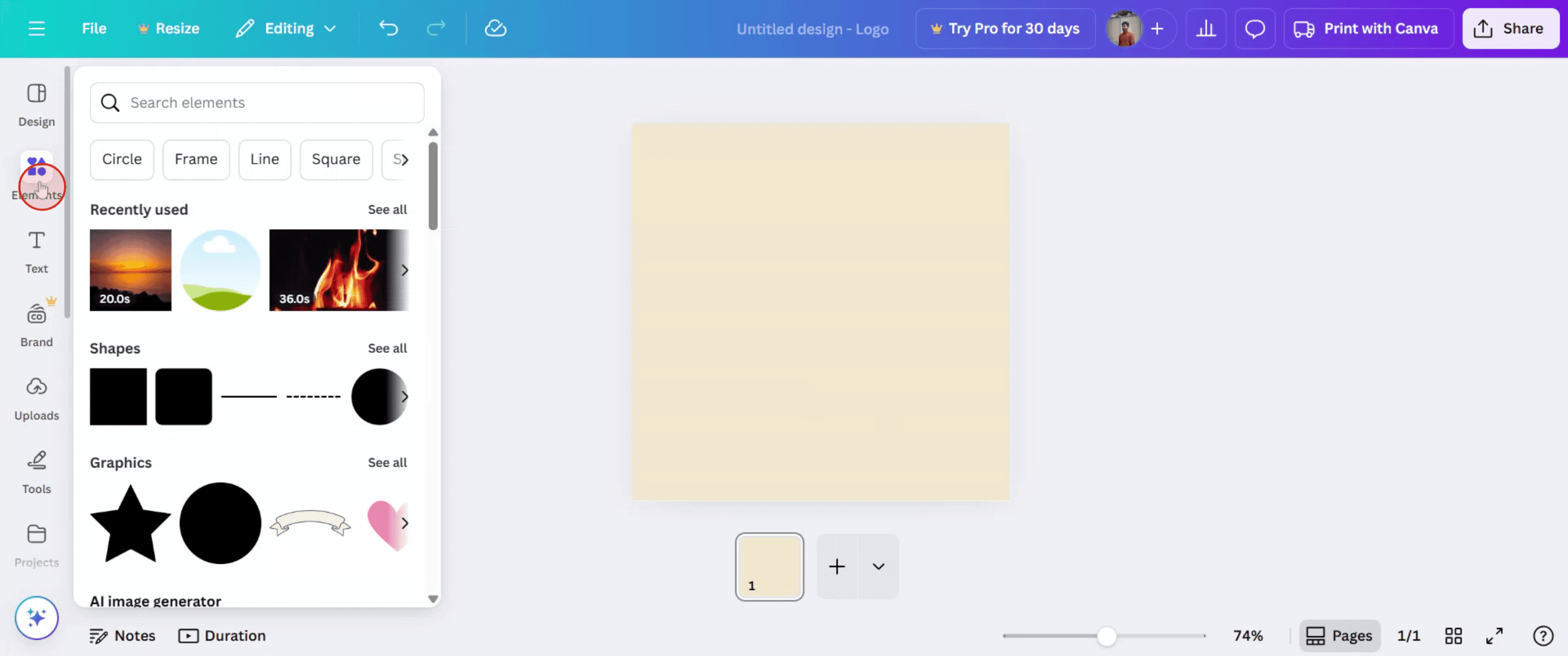
ステップ 1

編集ツールバーで「要素」をクリックします。

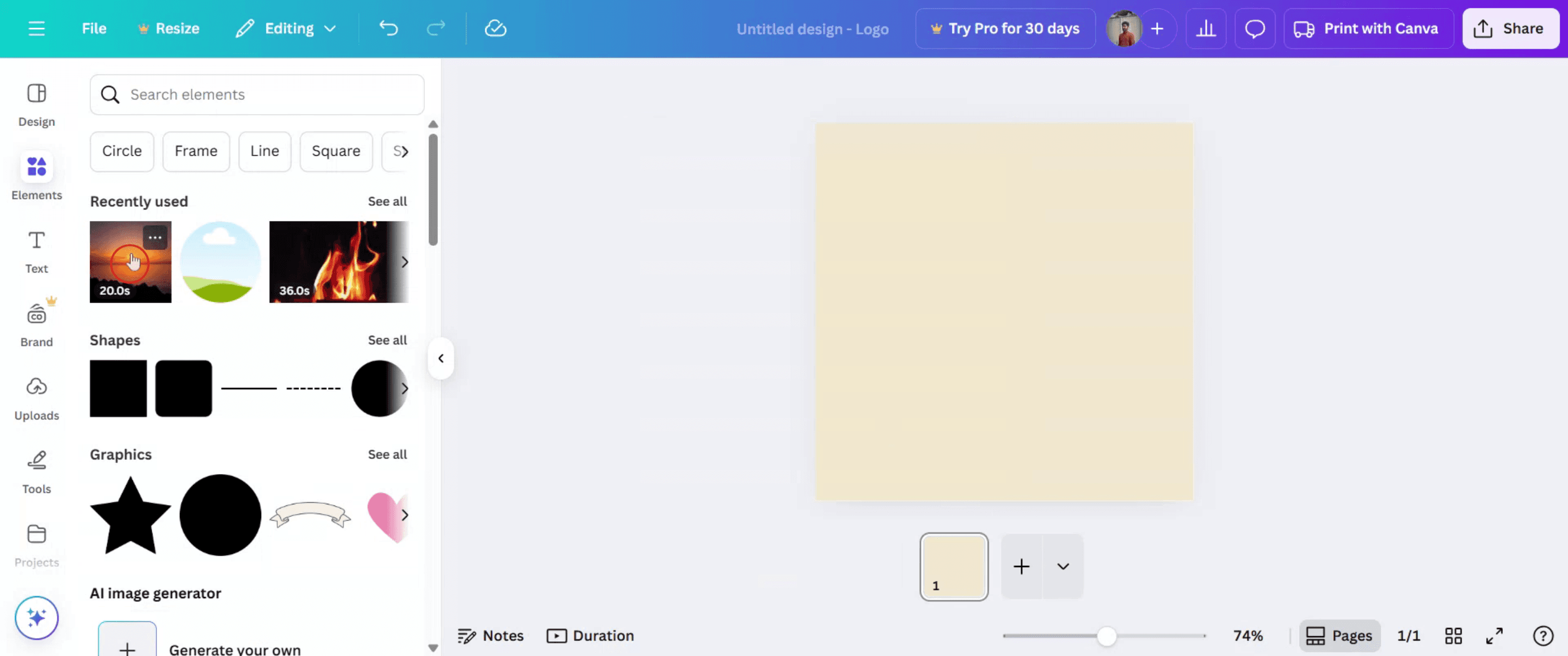
ステップ 2

検索バーにお気に入りのビデオを入力して選択します。

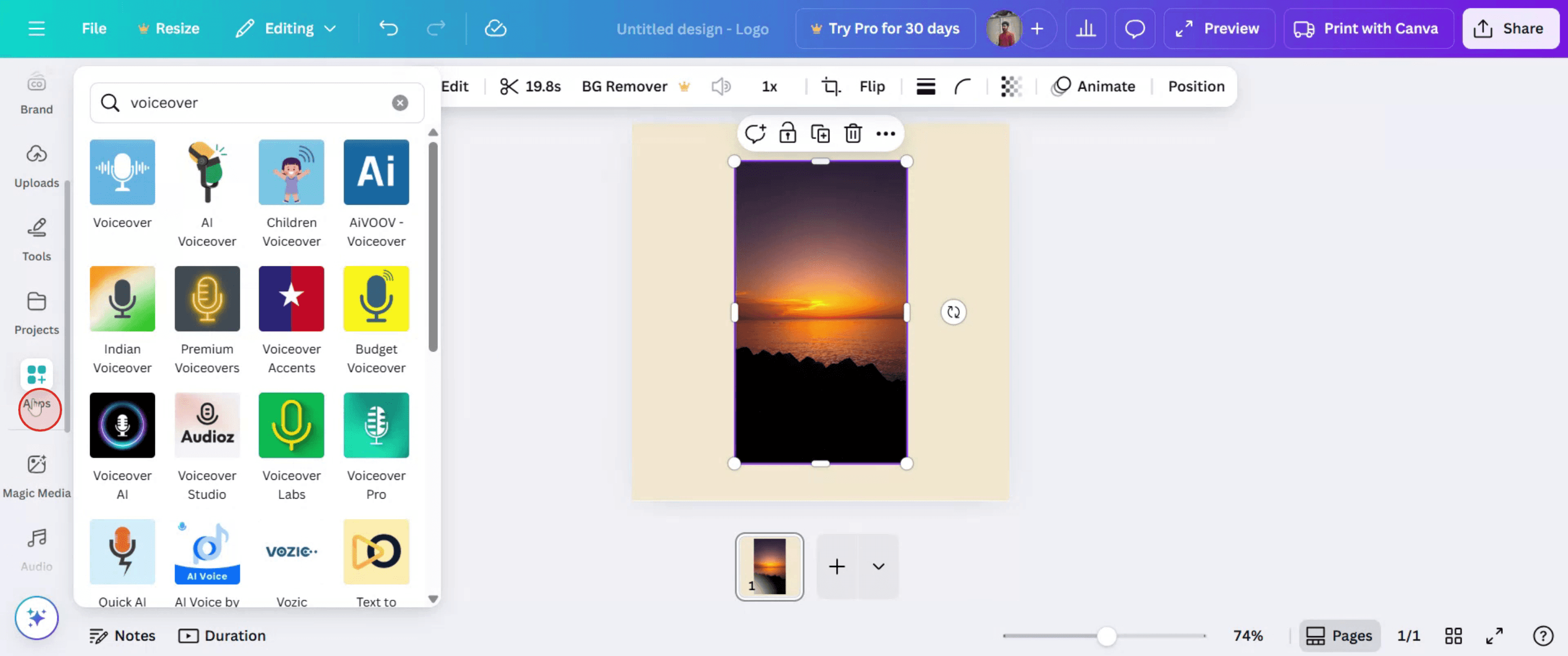
ステップ 3

追加したら、「アプリ」に移動します。

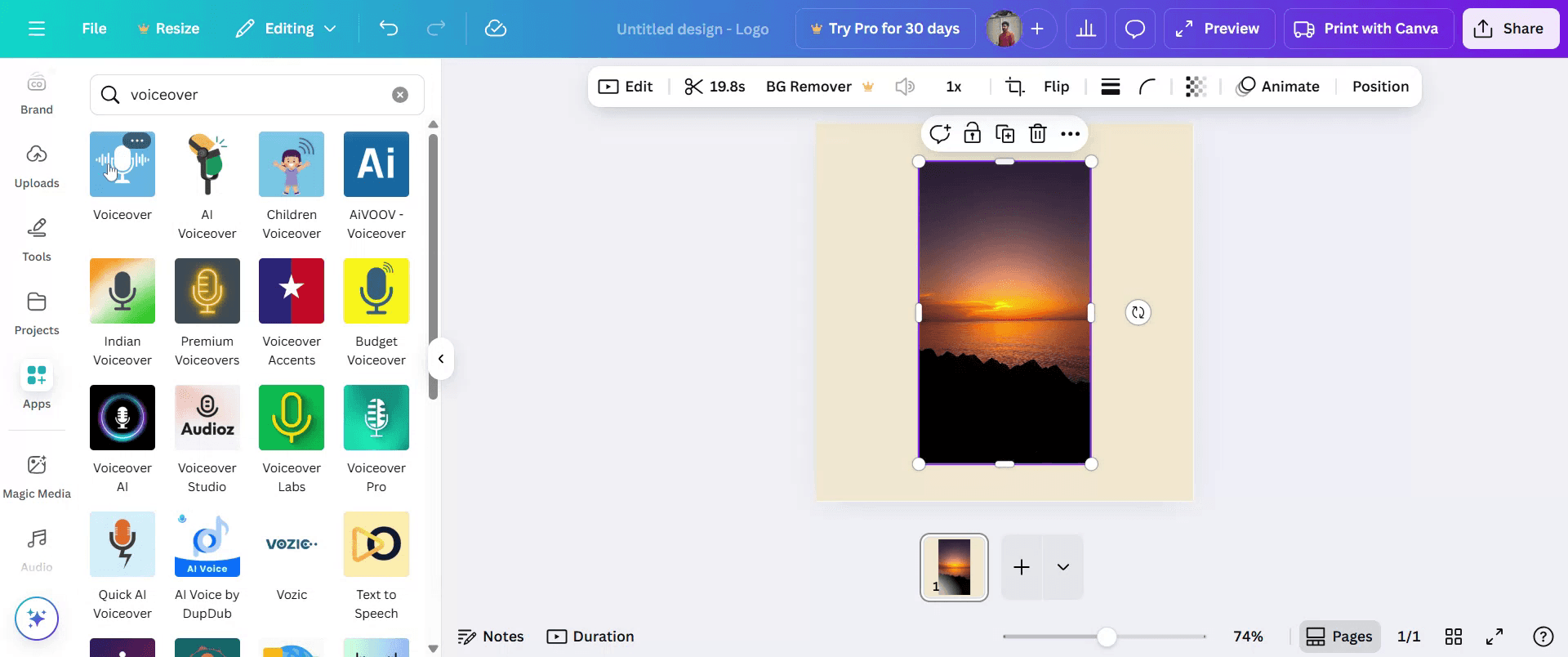
ステップ 4

検索バーに「ボイスオーバー」と入力し、ENTERキーを押します。

ステップ 5

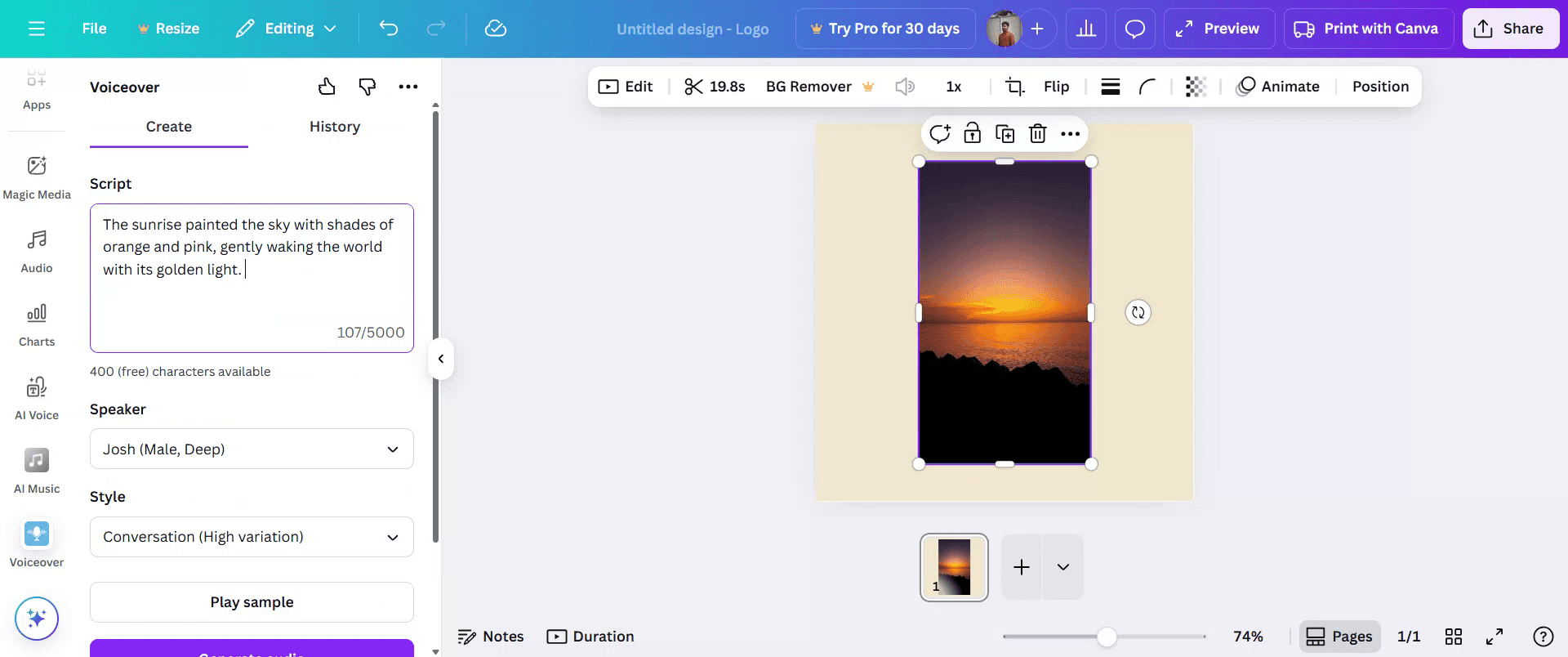
「スクリプト」セクションで、ボイスオーバー用のスクリプトを入力します。

ステップ 6

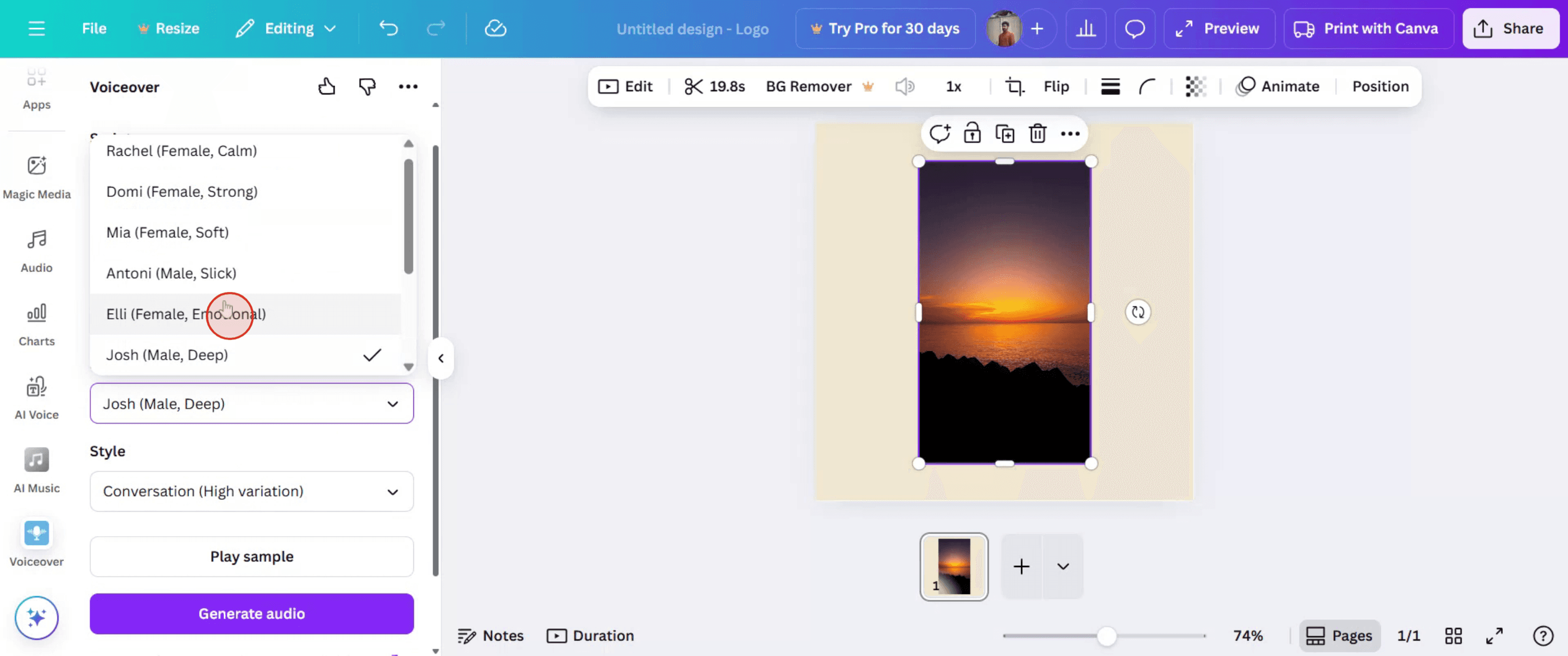
「スピーカー」メニューで、お気に入りのスピーカーを選択します。

ステップ 7

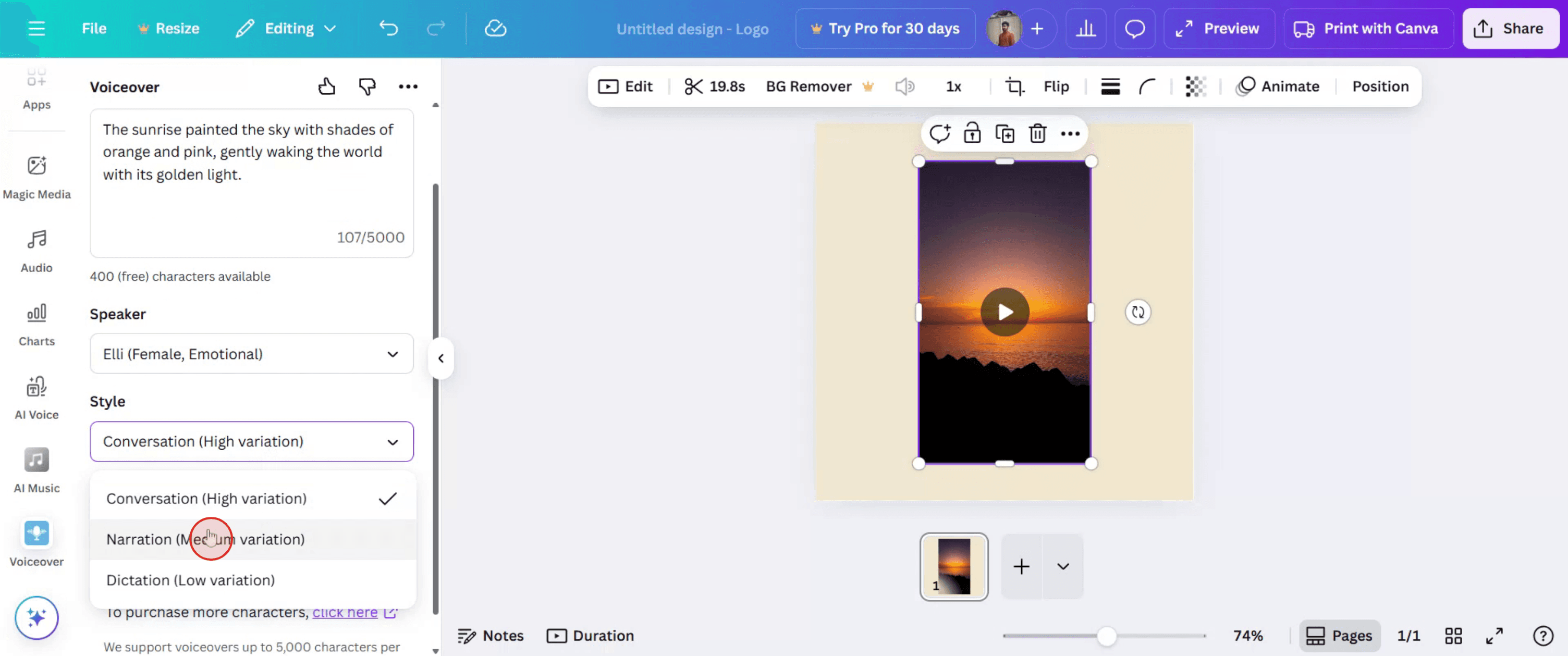
「スタイル」メニューで、選択したいスタイルを選択します。

ステップ 8

「オーディオ生成」をクリックします。完了すると、オーディオがプロジェクトに自動的に追加されます。

ステップバイステップガイド:Canvaでのボイスオーバーの方法

ステップ 1

編集ツールバーで「要素」をクリックします。

ステップ 2

検索バーにお気に入りのビデオを入力して選択します。

ステップ 3

追加したら、「アプリ」に移動します。

ステップ 4

検索バーに「ボイスオーバー」と入力し、ENTERキーを押します。

ステップ 5

「スクリプト」セクションで、ボイスオーバー用のスクリプトを入力します。

ステップ 6

「スピーカー」メニューで、お気に入りのスピーカーを選択します。

ステップ 7

「スタイル」メニューで、選択したいスタイルを選択します。

ステップ 8

「オーディオ生成」をクリックします。完了すると、オーディオがプロジェクトに自動的に追加されます。

無料でAIビデオ+ドキュメントジェネレーターを使って動画を作成し始めましょう

無料でAIビデオ+ドキュメントジェネレーターを使って動画を作成し始めましょう

Canvaでボイスオーバーを行うためのプロのヒント

  1. Canvaにログイン
    canva.comにアクセスし、資格情報を使用してアカウントにサインインします。

  2. デザインを開くまたは作成する
    既存のデザインを選択するか、動画テンプレートまたは空白のキャンバスを使用して新しいものを作成します。

  3. 「アップロード」タブをクリック
    左側のツールバーで「アップロード」タブをクリックすると、画像、動画、音声などのメディアオプションが見つかります。

  4. 「オーディオ」セクションに移動
    アップロードタブ内で「オーディオ」をクリックします。ここで、ボイスオーバーファイルをアップロードするか、サポートされている場合は直接録音できます。

  5. ボイスオーバーファイルをアップロード
    「ファイルをアップロード」をクリックし、デバイスから事前に録音されたボイスオーバーファイル(MP3、M4A、WAVなど)を選択します。

  6. オーディオをタイムラインにドラッグ
    アップロードが完了したら、オーディオをCanvaの動画のタイムラインにドラッグして、ビジュアルと同期させます。

  7. タイミングと配置を調整
    タイムラインコントロールを使用して、ボイスオーバーを正確に動画コンテンツと同期させるために、トリム、開始点の調整を行います。

一般的な落とし穴とそれを避ける方法

  1. ボイスオーバーファイルがサポートされていない
    オーディオファイルがサポートされている形式(MP3、M4A、またはWAV)であることを確認してください。サポートされていないファイルは正しくアップロードされません。

  2. タイムラインが表示されない
    タイムラインを表示するには動画編集モードである必要があります。隠れている場合は、「ビデオを編集」をクリックするか、ビデオテンプレートを選択してください。

  3. オーディオが正しく同期しない
    タイムラインに沿ってオーディオをドラッグして、ビジュアルに合わせます。タイミングをチェックするために複数回プレビューします。

  4. 音量が低すぎるまたは高すぎる
    オーディオトラックをクリックして音量設定を調整し、ボイスオーバーが明確で背景音楽とのバランスが取れていることを確認してください。

  5. 無料プランの制限を使用
    直接録音などのボイスオーバー機能はCanva Freeでは利用できない場合があります。Canva Proを使用するか、外部で音声を録音することを検討してください。

Canvaでボイスオーバーを行うためのプロのヒント

  1. Canvaにログイン
    canva.comにアクセスし、資格情報を使用してアカウントにサインインします。

  2. デザインを開くまたは作成する
    既存のデザインを選択するか、動画テンプレートまたは空白のキャンバスを使用して新しいものを作成します。

  3. 「アップロード」タブをクリック
    左側のツールバーで「アップロード」タブをクリックすると、画像、動画、音声などのメディアオプションが見つかります。

  4. 「オーディオ」セクションに移動
    アップロードタブ内で「オーディオ」をクリックします。ここで、ボイスオーバーファイルをアップロードするか、サポートされている場合は直接録音できます。

  5. ボイスオーバーファイルをアップロード
    「ファイルをアップロード」をクリックし、デバイスから事前に録音されたボイスオーバーファイル(MP3、M4A、WAVなど)を選択します。

  6. オーディオをタイムラインにドラッグ
    アップロードが完了したら、オーディオをCanvaの動画のタイムラインにドラッグして、ビジュアルと同期させます。

  7. タイミングと配置を調整
    タイムラインコントロールを使用して、ボイスオーバーを正確に動画コンテンツと同期させるために、トリム、開始点の調整を行います。

一般的な落とし穴とそれを避ける方法

  1. ボイスオーバーファイルがサポートされていない
    オーディオファイルがサポートされている形式(MP3、M4A、またはWAV)であることを確認してください。サポートされていないファイルは正しくアップロードされません。

  2. タイムラインが表示されない
    タイムラインを表示するには動画編集モードである必要があります。隠れている場合は、「ビデオを編集」をクリックするか、ビデオテンプレートを選択してください。

  3. オーディオが正しく同期しない
    タイムラインに沿ってオーディオをドラッグして、ビジュアルに合わせます。タイミングをチェックするために複数回プレビューします。

  4. 音量が低すぎるまたは高すぎる
    オーディオトラックをクリックして音量設定を調整し、ボイスオーバーが明確で背景音楽とのバランスが取れていることを確認してください。

  5. 無料プランの制限を使用
    直接録音などのボイスオーバー機能はCanva Freeでは利用できない場合があります。Canva Proを使用するか、外部で音声を録音することを検討してください。

Canvaでのボイスオーバーに関する一般的なFAQ

  1. Canvaにボイスオーバーを追加するにはどうすればよいですか?
    アップロードタブからボイスオーバーファイルをアップロードし、それをビデオタイムラインにドラッグして、ビジュアルに合わせて調整します。

  2. Canvaで直接ボイスオーバーを録音できますか?
    現在、Canvaは直接のボイス録音をサポートしていません。別のツールを使用して録音し、そのファイルをアップロードする必要があります。

  3. Canvaはどの音声フォーマットをサポートしていますか?
    Canvaは、デザインにアップロードするためのMP3、M4A、およびWAV音声ファイルをサポートしています。

  4. 1つのビデオに複数のボイスオーバーを追加できますか?
    はい、複数のオーディオクリップをタイムラインにアップロードして配置し、複雑なボイスオーバーを作成できます。

  5. CanvaはAI生成のボイスオーバーを提供していますか?
    いいえ、Canvaは内蔵のAIボイスオーバーを提供していません。外部ツールを使用して生成し、それをCanvaにアップロードする必要があります。

  6. Macでスクリーン録画するには? 
    Macでスクリーン録画するには、Trupeer AIを使用できます。これにより、画面全体をキャプチャし、AIアバターの追加、ボイスオーバーの追加、ビデオのズームインおよびズームアウトなどのAI機能を提供します。TrupeerのAIビデオ翻訳機能を使用すると、ビデオを30以上の言語に翻訳できます。 

  7. スクリーン録画にAIアバターを追加するには?
    スクリーン録画にAIアバターを追加するには、AIスクリーン録画ツールを使用する必要があります。Trupeer AIはAIスクリーン録画ツールで、複数のアバターを使用してビデオを作成する手助けをし、自分のアバターを作成する手助けもします。

  8. Windowsでスクリーン録画するには?
    Windowsでスクリーン録画するには、組み込みのゲームバー(Windows + G)やTrupeer AIなどの高度なAIツールを使用して、AIアバター、ボイスオーバー、翻訳などの高度な機能を利用できます。

  9. ビデオにボイスオーバーを追加するには?
    ビデオにボイスオーバーを追加するには、trupeer aiのChrome拡張機能をダウンロードします。サインアップ後、音声付きのビデオをアップロードし、Trupeerから希望のボイスオーバーを選択して、編集したビデオをエクスポートします。 

  10. スクリーン録画をズームインするには?
    スクリーン録画中にズームインするには、Trupeer AIのズーム効果を使用します。これにより、特定の瞬間にズームインおよびアウトが可能になり、ビデオコンテンツの視覚的インパクトを高めます。

おすすめの読書

技術文書ジェネレーター

ユーザーマニュアルガイド

ナレッジベースソフトウェア

複数のCanvaページを1つの添付ファイルとしてダウンロードする方法

Canvaで画像を塗り絵ページに変える方法

Canvaで定規を作成する方法

Canvaでテキストを引き伸ばす方法

Canvaで写真の端をフェードさせる方法

Canvaでのボイスオーバーに関する一般的なFAQ

  1. Canvaにボイスオーバーを追加するにはどうすればよいですか?
    アップロードタブからボイスオーバーファイルをアップロードし、それをビデオタイムラインにドラッグして、ビジュアルに合わせて調整します。

  2. Canvaで直接ボイスオーバーを録音できますか?
    現在、Canvaは直接のボイス録音をサポートしていません。別のツールを使用して録音し、そのファイルをアップロードする必要があります。

  3. Canvaはどの音声フォーマットをサポートしていますか?
    Canvaは、デザインにアップロードするためのMP3、M4A、およびWAV音声ファイルをサポートしています。

  4. 1つのビデオに複数のボイスオーバーを追加できますか?
    はい、複数のオーディオクリップをタイムラインにアップロードして配置し、複雑なボイスオーバーを作成できます。

  5. CanvaはAI生成のボイスオーバーを提供していますか?
    いいえ、Canvaは内蔵のAIボイスオーバーを提供していません。外部ツールを使用して生成し、それをCanvaにアップロードする必要があります。

  6. Macでスクリーン録画するには? 
    Macでスクリーン録画するには、Trupeer AIを使用できます。これにより、画面全体をキャプチャし、AIアバターの追加、ボイスオーバーの追加、ビデオのズームインおよびズームアウトなどのAI機能を提供します。TrupeerのAIビデオ翻訳機能を使用すると、ビデオを30以上の言語に翻訳できます。 

  7. スクリーン録画にAIアバターを追加するには?
    スクリーン録画にAIアバターを追加するには、AIスクリーン録画ツールを使用する必要があります。Trupeer AIはAIスクリーン録画ツールで、複数のアバターを使用してビデオを作成する手助けをし、自分のアバターを作成する手助けもします。

  8. Windowsでスクリーン録画するには?
    Windowsでスクリーン録画するには、組み込みのゲームバー(Windows + G)やTrupeer AIなどの高度なAIツールを使用して、AIアバター、ボイスオーバー、翻訳などの高度な機能を利用できます。

  9. ビデオにボイスオーバーを追加するには?
    ビデオにボイスオーバーを追加するには、trupeer aiのChrome拡張機能をダウンロードします。サインアップ後、音声付きのビデオをアップロードし、Trupeerから希望のボイスオーバーを選択して、編集したビデオをエクスポートします。 

  10. スクリーン録画をズームインするには?
    スクリーン録画中にズームインするには、Trupeer AIのズーム効果を使用します。これにより、特定の瞬間にズームインおよびアウトが可能になり、ビデオコンテンツの視覚的インパクトを高めます。

おすすめの読書

技術文書ジェネレーター

ユーザーマニュアルガイド

ナレッジベースソフトウェア

複数のCanvaページを1つの添付ファイルとしてダウンロードする方法

Canvaで画像を塗り絵ページに変える方法

Canvaで定規を作成する方法

Canvaでテキストを引き伸ばす方法

Canvaで写真の端をフェードさせる方法

私たちのAIビデオ+ドキュメントジェネレーターで動画を作成し始めましょう

私たちのAIビデオ+ドキュメントジェネレーターで動画を作成し始めましょう

私たちのAIビデオ+ドキュメントジェネレーターで動画を作成し始めましょう

粗いスクリーン録画からのインスタントAI製品ビデオとドキュメント

無料で始める

無料で始める

新しくてより速い製品動画の作成方法を体験してください。

粗いスクリーン録画からのインスタントAI製品動画とドキュメント。

Get started for free

無料で始める

新しくてより速い製品動画の作成方法を体験してください。

粗いスクリーン録画からのインスタントAI製品動画とドキュメント。

Get started for free

無料で始める

新しくてより速い製品動画の作成方法を体験してください。

粗いスクリーン録画からのインスタントAI製品動画とドキュメント。

Get started for free

無料で始める