チュートリアル
Calendlyアカウントの削除方法
Calendlyアカウントを削除したいですか?このステップバイステップのガイドに従って、アカウントを永久に閉じてプラットフォームからデータを削除してください。

より詳細な内訳は以下の通りです:
1. ログイン: ウェブサイトを通じてCalendlyアカウントにアクセスします。
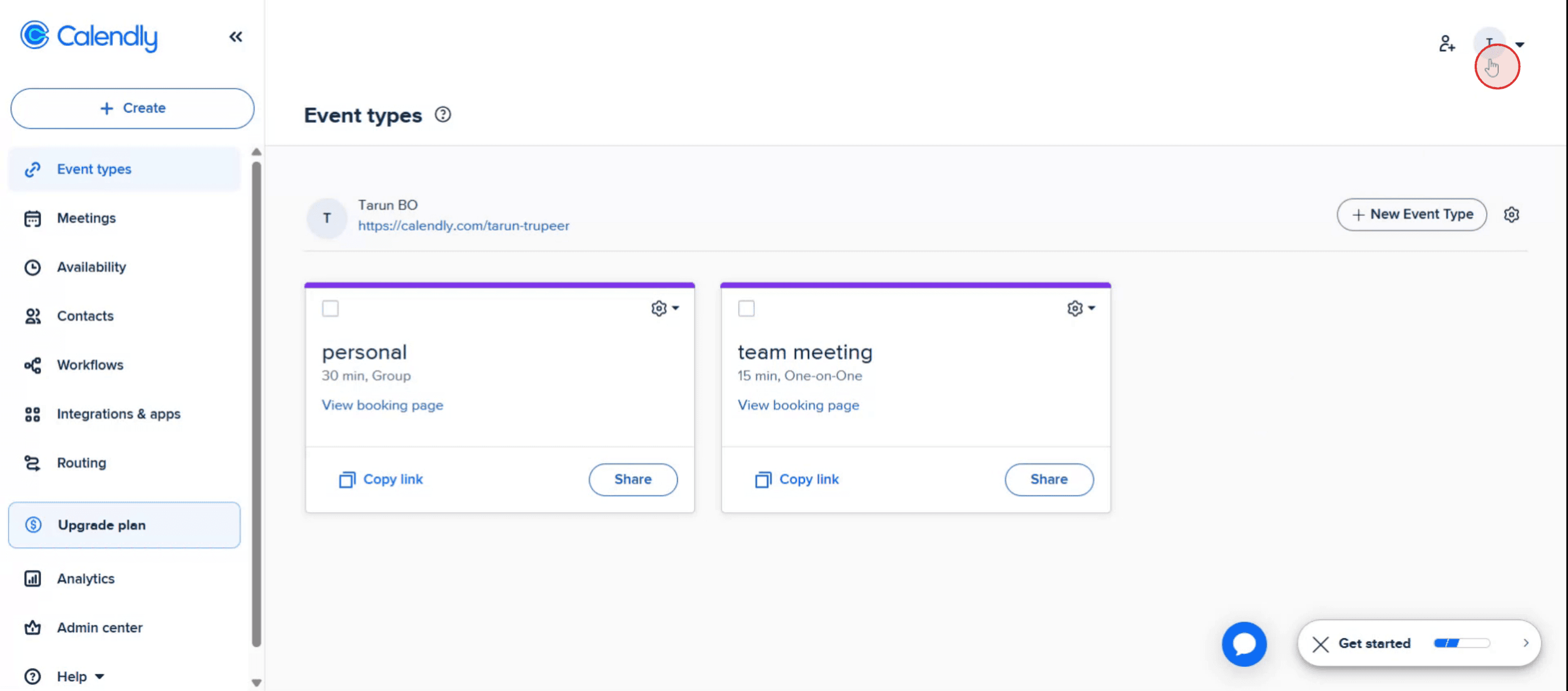
2. アカウント設定に移動: 右上隅にあるプロフィールアイコン(または写真)をクリックし、「プロフィール」または「アカウント」を選択します。
3. アカウント削除を見つける: ページの下部までスクロールして「アカウント削除」オプションを見つけます。
4. 削除オプションを選ぶ: アカウントの種類に応じていくつかのオプションが表示されます:
アカウントの所有権を移転して削除する: 組織のオーナーである場合、削除する前に所有権を他のユーザーに移転する必要があります。 アカウントを削除して組織を解散する: オーナーであれば、これによりアカウントが削除され、組織が閉鎖されます。
アカウントを保持し、組織を退会する: 組織の一員である場合、これにより組織から削除されますが、個人アカウントは保持されます。
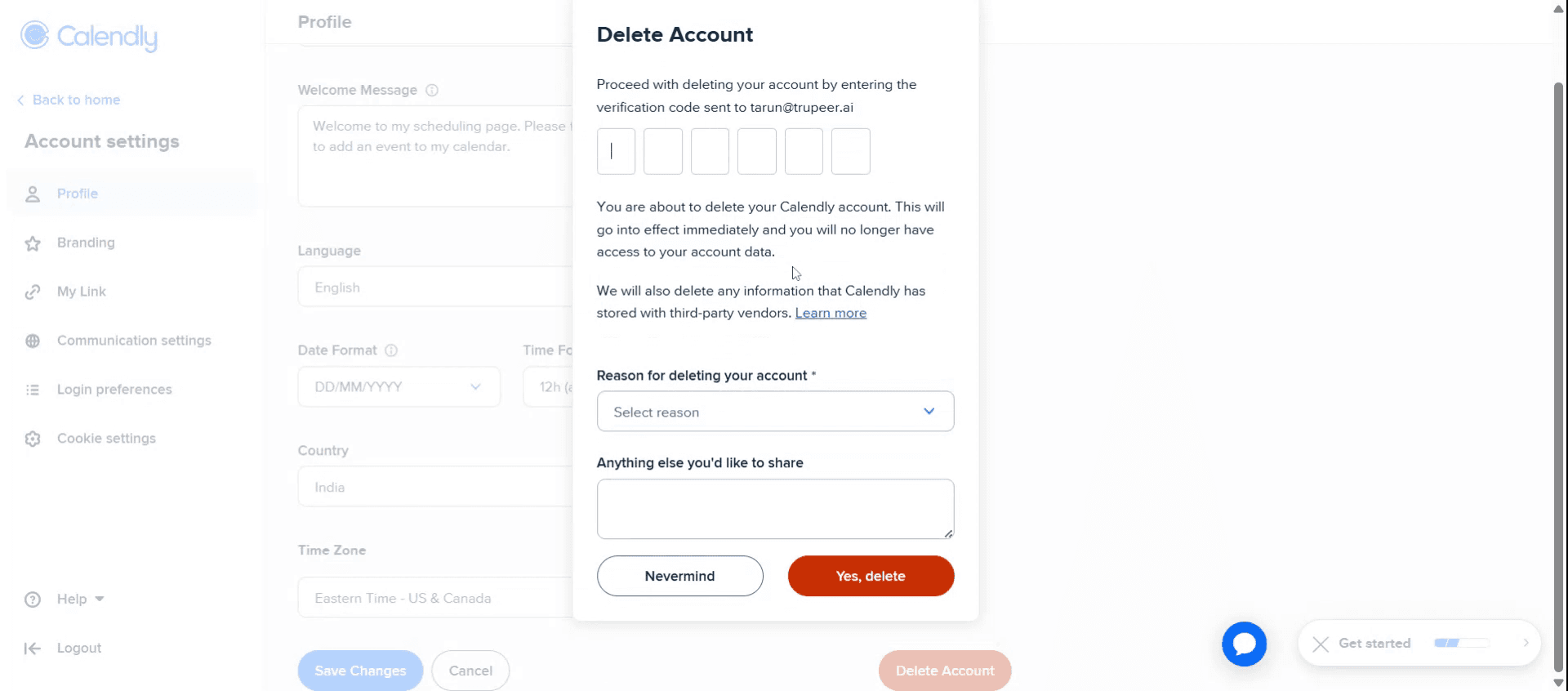
5. 検証: Calendlyは、あなたのメールに検証コードを送信します。削除を確認するために、プロンプトが表示されたときにコードを入力します。
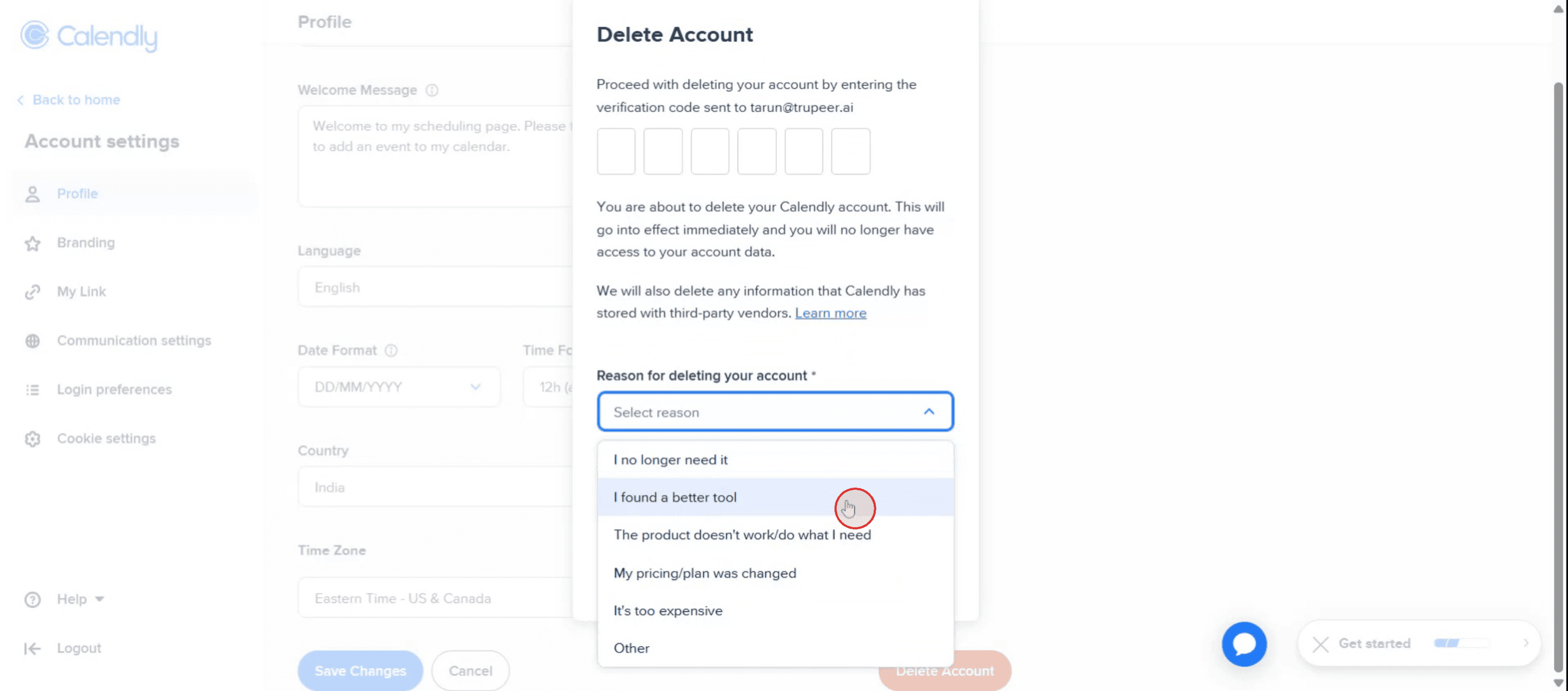
6. 最終確認: 所有権を移転することを選択した場合、新しいオーナーを選択してください。その後、ドロップダウンメニューからアカウント削除の理由を選択し、最後に「削除」をクリックします。
手順別ガイド: Calendlyアカウントの削除方法
ステップ1
プロフィールオプションを見つけてクリックします。

ステップ2
プロフィールオプションをクリックします。

ステップ3
「アカウント削除」オプションが見つかるまでスクロールします。それをクリックしてください、

ステップ4
検証コードを入力します、

ステップ5
追加のコメントを提供したい場合は、所定のスペースに入力します、

ステップ6
その後、削除オプションをクリックします。

Calendlyアカウント削除のためのプロのヒント
Calendlyアカウントにサインインする
Calendlyウェブサイトにアクセスし、登録済みのメールアドレスとパスワードを使用してダッシュボードにアクセスします。アカウント設定を開く
ページの右上隅に通常あるプロフィールアイコンをクリックします。ドロップダウンから「アカウント設定」または「アカウント」を選択してください。アカウント管理セクションに移動する
設定メニュー内で、削除またはキャンセルオプションがある「アカウント設定」、「請求」または「マイアカウント」といったセクションを探します。アカウント削除オプションを選択する
アカウントの削除または閉鎖オプションが見えるまでスクロールします。それは「アカウント削除」、「マイアカウントを閉じる」などと表示されることがあります。身元を確認する
Calendlyは、アカウントを削除する前に、再度パスワードを入力するように促したり、身元を確認させたりすることがあります。
一般的な落とし穴とそれを避ける方法
ダウングレードではなく削除する
料金支払いを停止したいだけでアカウントを失いたくない場合は、削除する代わりに無料プランにダウングレードすることを考慮してください。データをエクスポートするのを忘れる
削除する前に、予定された会議、連絡先情報、または後で必要になるかもしれないレポートなどのデータをダウンロードしてください。リンクされたログイン(Google、Microsoft)を使用している
GoogleやMicrosoftを介してサインアップした場合、削除を試みる前に正しいログイン方法にアクセスしていることを確認してください。チーム設定を無視する
チームアカウントの一部である場合、個人アカウントを削除するとグループ設定に影響を与える可能性があります。該当する場合は、管理者と調整してください。削除の検証をしない
アカウントが正常に削除されたことを確認するために、常に最終確認メッセージやメールを探してください。
Calendlyアカウント削除に関する一般的なFAQ
アカウント削除後にCalendlyアカウントを再活性化できますか?
いいえ、一度アカウントを削除すると、復元することはできません。新しいアカウントを最初から作成する必要があります。アカウントを削除するとサブスクリプションはキャンセルされますか?
はい、アカウントを削除すると、アクティブな有料プランもキャンセルされます。請求が停止されたことを確認してください。モバイルアプリからCalendlyアカウントを削除できますか?
Calendlyのモバイル機能は制限されています。完全な機能のために、デスクトップブラウザを介してアカウントを削除することを推奨します。アカウントを削除する前にサブスクリプションをキャンセルする必要がありますか?
いいえ、アカウントを削除すると通常、サブスクリプションも自動的にキャンセルされますが、請求ページを再確認することをお勧めします。アカウント削除後に私のミーティングリンクは機能しなくなりますか?
はい、アカウントが削除されると、すべてのスケジュールリンク、ミーティングページ、統合が機能しなくなります。Macで画面録画するにはどうすればいいですか?
Macで画面を録画するには、Trupeer AIを使用できます。これを使用すると、画面全体をキャプチャでき、AIアバターの追加、ボイスオーバーの追加、動画でのズームインおよびズームアウトなどのAI機能を提供します。TrupeerのAIビデオ翻訳機能を使用すると、ビデオを30以上の言語に翻訳できます。画面録画にAIアバターを追加するにはどうすればいいですか?
画面録画にAIアバターを追加するには、AI画面録画ツールを使用する必要があります。Trupeer AIは、複数のアバターで動画を作成するのに役立つAI画面録画ツールであり、また動画のため自分のアバターを作成するのにも役立ちます。Windowsで画面録画するにはどうすればいいですか?
Windowsで画面を録画するために、組み込みのゲームバー(Windows + G)や、Trupeer AIのような高度なAIツールを使用できます。AIアバター、ボイスオーバー、翻訳などの高度な機能を提供します。動画にボイスオーバーを追加するにはどうすればいいですか?
動画にボイスオーバーを追加するには、Trupeer AI Chrome拡張機能をダウンロードします。サインアップ後、ボイス対応の動画をアップロードし、Trupeerから希望するボイスオーバーを選択し、編集した動画をエクスポートします。画面録画中にズームインするにはどうすればいいですか?
画面録画中にズームインするには、特定の瞬間にズームインおよびズームアウトできるTrupeer AIのズーム効果を使用して、動画コンテンツの視覚的インパクトを高めます。

より詳細な内訳は以下の通りです:
1. ログイン: ウェブサイトを通じてCalendlyアカウントにアクセスします。
2. アカウント設定に移動: 右上隅にあるプロフィールアイコン(または写真)をクリックし、「プロフィール」または「アカウント」を選択します。
3. アカウント削除を見つける: ページの下部までスクロールして「アカウント削除」オプションを見つけます。
4. 削除オプションを選ぶ: アカウントの種類に応じていくつかのオプションが表示されます:
アカウントの所有権を移転して削除する: 組織のオーナーである場合、削除する前に所有権を他のユーザーに移転する必要があります。 アカウントを削除して組織を解散する: オーナーであれば、これによりアカウントが削除され、組織が閉鎖されます。
アカウントを保持し、組織を退会する: 組織の一員である場合、これにより組織から削除されますが、個人アカウントは保持されます。
5. 検証: Calendlyは、あなたのメールに検証コードを送信します。削除を確認するために、プロンプトが表示されたときにコードを入力します。
6. 最終確認: 所有権を移転することを選択した場合、新しいオーナーを選択してください。その後、ドロップダウンメニューからアカウント削除の理由を選択し、最後に「削除」をクリックします。
手順別ガイド: Calendlyアカウントの削除方法
ステップ1
プロフィールオプションを見つけてクリックします。

ステップ2
プロフィールオプションをクリックします。

ステップ3
「アカウント削除」オプションが見つかるまでスクロールします。それをクリックしてください、

ステップ4
検証コードを入力します、

ステップ5
追加のコメントを提供したい場合は、所定のスペースに入力します、

ステップ6
その後、削除オプションをクリックします。

Calendlyアカウント削除のためのプロのヒント
Calendlyアカウントにサインインする
Calendlyウェブサイトにアクセスし、登録済みのメールアドレスとパスワードを使用してダッシュボードにアクセスします。アカウント設定を開く
ページの右上隅に通常あるプロフィールアイコンをクリックします。ドロップダウンから「アカウント設定」または「アカウント」を選択してください。アカウント管理セクションに移動する
設定メニュー内で、削除またはキャンセルオプションがある「アカウント設定」、「請求」または「マイアカウント」といったセクションを探します。アカウント削除オプションを選択する
アカウントの削除または閉鎖オプションが見えるまでスクロールします。それは「アカウント削除」、「マイアカウントを閉じる」などと表示されることがあります。身元を確認する
Calendlyは、アカウントを削除する前に、再度パスワードを入力するように促したり、身元を確認させたりすることがあります。
一般的な落とし穴とそれを避ける方法
ダウングレードではなく削除する
料金支払いを停止したいだけでアカウントを失いたくない場合は、削除する代わりに無料プランにダウングレードすることを考慮してください。データをエクスポートするのを忘れる
削除する前に、予定された会議、連絡先情報、または後で必要になるかもしれないレポートなどのデータをダウンロードしてください。リンクされたログイン(Google、Microsoft)を使用している
GoogleやMicrosoftを介してサインアップした場合、削除を試みる前に正しいログイン方法にアクセスしていることを確認してください。チーム設定を無視する
チームアカウントの一部である場合、個人アカウントを削除するとグループ設定に影響を与える可能性があります。該当する場合は、管理者と調整してください。削除の検証をしない
アカウントが正常に削除されたことを確認するために、常に最終確認メッセージやメールを探してください。
Calendlyアカウント削除に関する一般的なFAQ
アカウント削除後にCalendlyアカウントを再活性化できますか?
いいえ、一度アカウントを削除すると、復元することはできません。新しいアカウントを最初から作成する必要があります。アカウントを削除するとサブスクリプションはキャンセルされますか?
はい、アカウントを削除すると、アクティブな有料プランもキャンセルされます。請求が停止されたことを確認してください。モバイルアプリからCalendlyアカウントを削除できますか?
Calendlyのモバイル機能は制限されています。完全な機能のために、デスクトップブラウザを介してアカウントを削除することを推奨します。アカウントを削除する前にサブスクリプションをキャンセルする必要がありますか?
いいえ、アカウントを削除すると通常、サブスクリプションも自動的にキャンセルされますが、請求ページを再確認することをお勧めします。アカウント削除後に私のミーティングリンクは機能しなくなりますか?
はい、アカウントが削除されると、すべてのスケジュールリンク、ミーティングページ、統合が機能しなくなります。Macで画面録画するにはどうすればいいですか?
Macで画面を録画するには、Trupeer AIを使用できます。これを使用すると、画面全体をキャプチャでき、AIアバターの追加、ボイスオーバーの追加、動画でのズームインおよびズームアウトなどのAI機能を提供します。TrupeerのAIビデオ翻訳機能を使用すると、ビデオを30以上の言語に翻訳できます。画面録画にAIアバターを追加するにはどうすればいいですか?
画面録画にAIアバターを追加するには、AI画面録画ツールを使用する必要があります。Trupeer AIは、複数のアバターで動画を作成するのに役立つAI画面録画ツールであり、また動画のため自分のアバターを作成するのにも役立ちます。Windowsで画面録画するにはどうすればいいですか?
Windowsで画面を録画するために、組み込みのゲームバー(Windows + G)や、Trupeer AIのような高度なAIツールを使用できます。AIアバター、ボイスオーバー、翻訳などの高度な機能を提供します。動画にボイスオーバーを追加するにはどうすればいいですか?
動画にボイスオーバーを追加するには、Trupeer AI Chrome拡張機能をダウンロードします。サインアップ後、ボイス対応の動画をアップロードし、Trupeerから希望するボイスオーバーを選択し、編集した動画をエクスポートします。画面録画中にズームインするにはどうすればいいですか?
画面録画中にズームインするには、特定の瞬間にズームインおよびズームアウトできるTrupeer AIのズーム効果を使用して、動画コンテンツの視覚的インパクトを高めます。
無料でAIビデオ+ドキュメントジェネレーターを使って動画を作成し始めましょう

粗いスクリーン録画からのインスタントAI製品ビデオとドキュメント
無料で始める
無料で始める
類似のチュートリアル
無料で始める
無料で始める
人気のあるツール
無料で始める
無料で始める
新しくてより速い製品動画の作成方法を体験してください。
粗いスクリーン録画からのインスタントAI製品動画とドキュメント。
Get started for free
無料で始める
新しくてより速い製品動画の作成方法を体験してください。
粗いスクリーン録画からのインスタントAI製品動画とドキュメント。
Get started for free
無料で始める
新しくてより速い製品動画の作成方法を体験してください。
粗いスクリーン録画からのインスタントAI製品動画とドキュメント。
Get started for free
無料で始める
2分で魅力的なデモとドキュメントを作成
2分で魅力的なデモとドキュメントを作成