チュートリアル

ClickUpでガントチャートを作成する方法

ClickUpでガントチャートを作成して、プロジェクトを視覚的に計画、スケジュール、管理する方法を学びましょう。このガイドでは、タイムライン、依存関係、およびマイルストーンの設定について説明します。

詳細な内訳は次のとおりです:

ワークスペースを開く:プロジェクトタスクがある関連のワークスペース、フォルダー、またはリストにアクセスします。 
ガントビューを追加する:通常、画面の上部にある「+ ビュー」ボタンをクリックします。 ガントを選択する:ビューオプションから「ガント」を選択します。 
ビューに名前を付ける:ガントチャートを簡単に識別できるように説明的な名前を付けることができます。 
チャートをカスタマイズする:「カスタマイズ」をクリックして、次のようなさまざまな設定を調整します:名前:ガントチャートの名前を変更します。 
設定:週末の表示/非表示や依存関係の自動再スケジュールの有効化など、チャートの外観と動作を変更します。 
共有オプション:誰がガントチャートにアクセスし、操作できるかを制御します。 
プロジェクトを視覚化する:ClickUpが自動的にガントチャートを生成し、タスクとその依存関係をタイムライン上に表示します。 

ステップバイステップガイド:Click Upでガントチャートを作成する方法

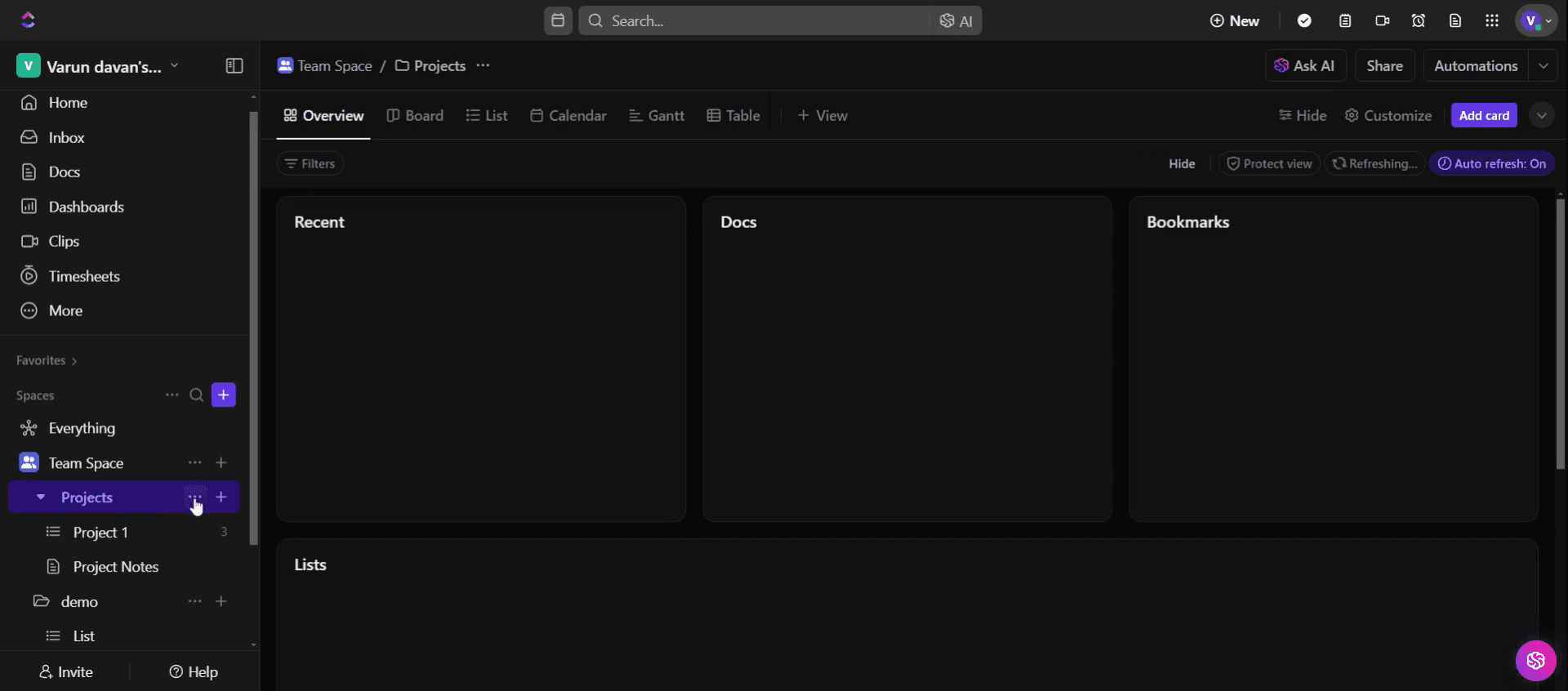
ステップ 1

プロジェクトをクリックします。

Click on Projects.

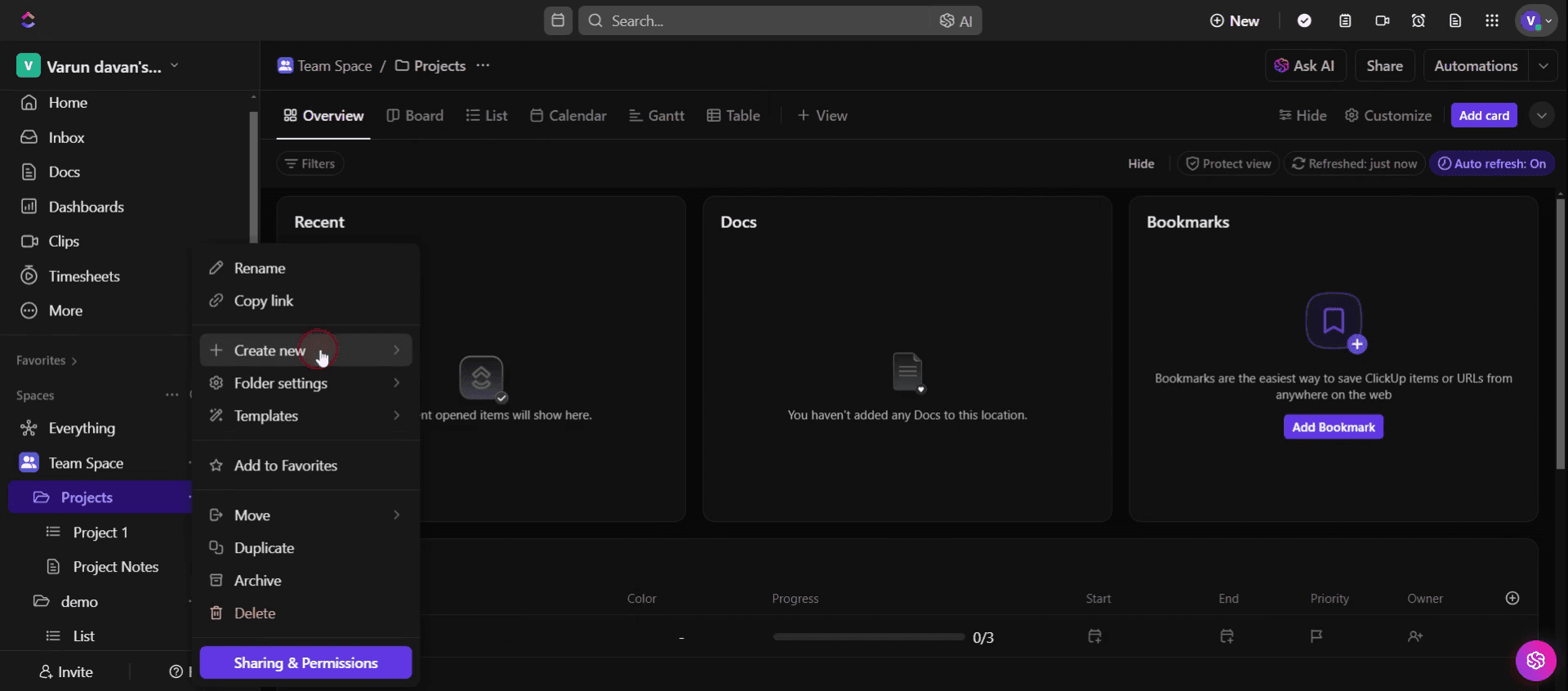
ステップ 2

次に、三つの点をクリックします。

Then click on the three dots,

ステップ 3

新しいオプションを作成を選択します。

And select create new option ,

ステップ 4

次に、フォルダーをクリックします。

And select create new option ,

ステップ 5

フォルダーに名前を入力して保存をクリックします。

Enter the name in the folder and click on save,

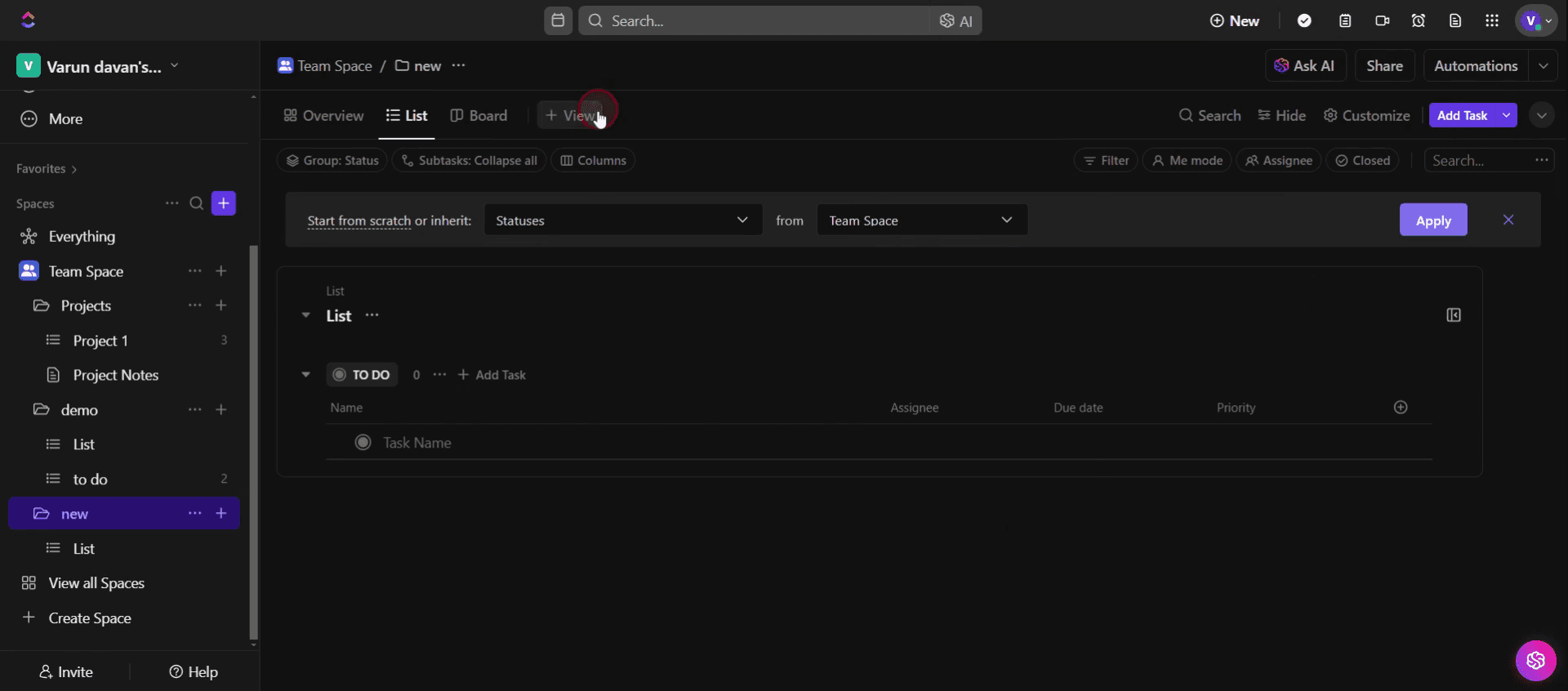
ステップ 6

ビューオプションをクリックします。

And click on the view option,

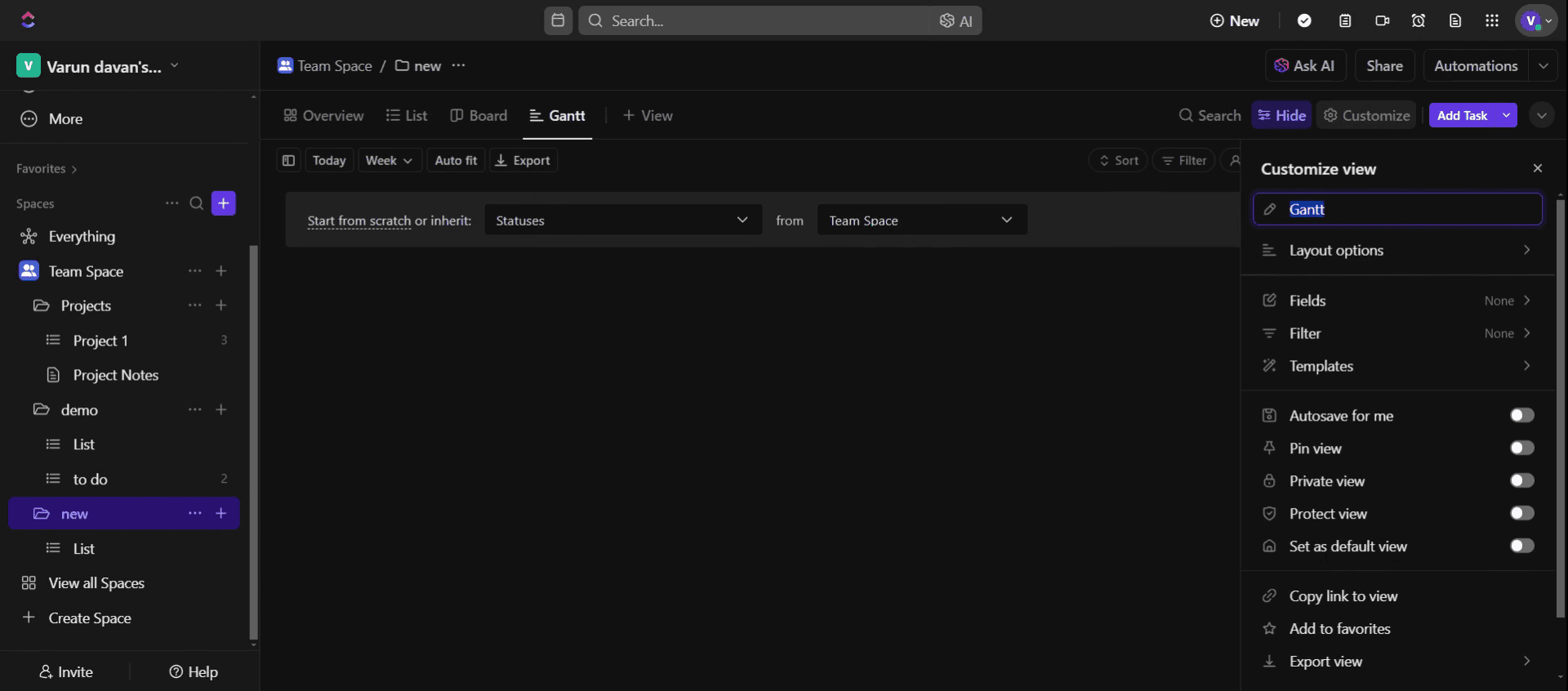
ステップ 7

次に、ガントをクリックします。

Then click on Gantt ,

ステップ 8

必要に応じてカスタマイズビューに名前を入力します。

Enter the name in the customize view according to your needs ,

ステップ 9

メニューに自動更新された名前が表示されます。

You can see the auto updated name in the menu ,

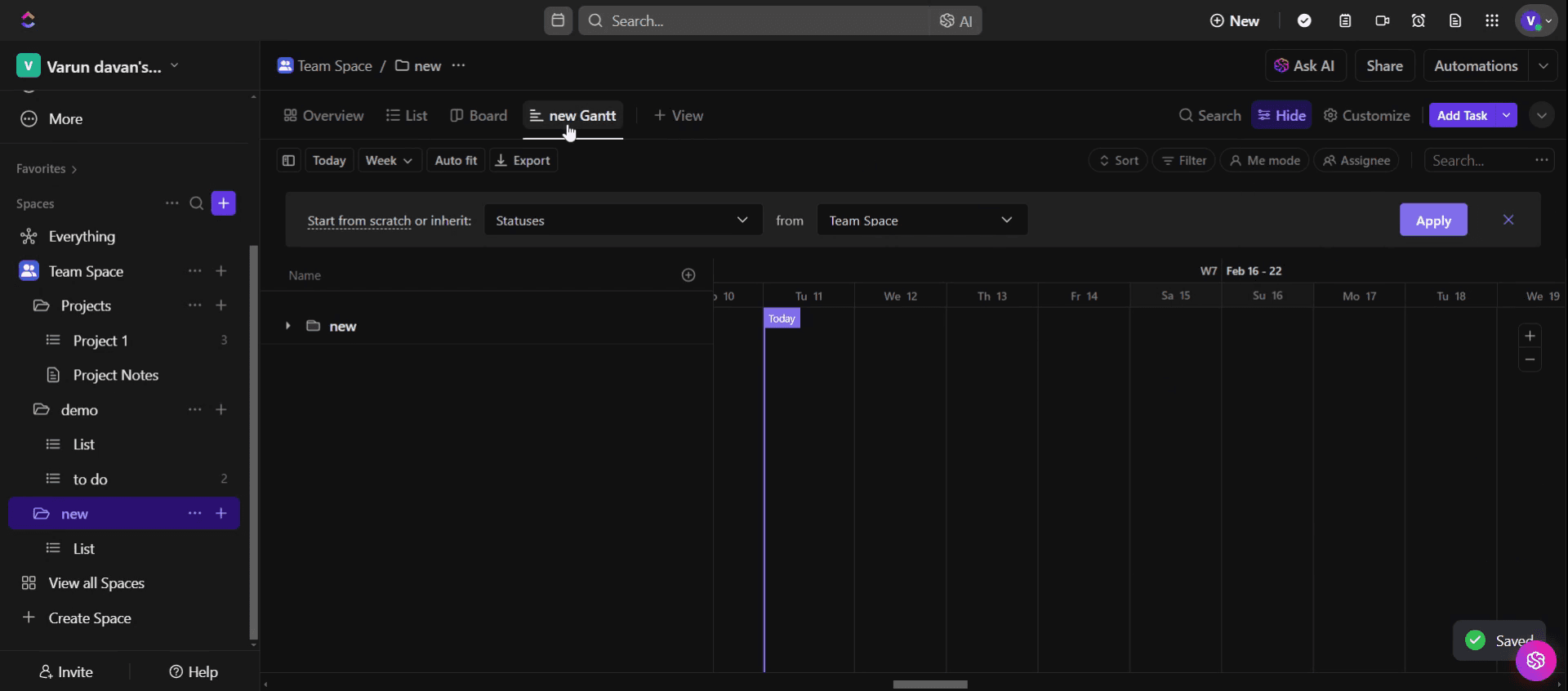
ステップ 10

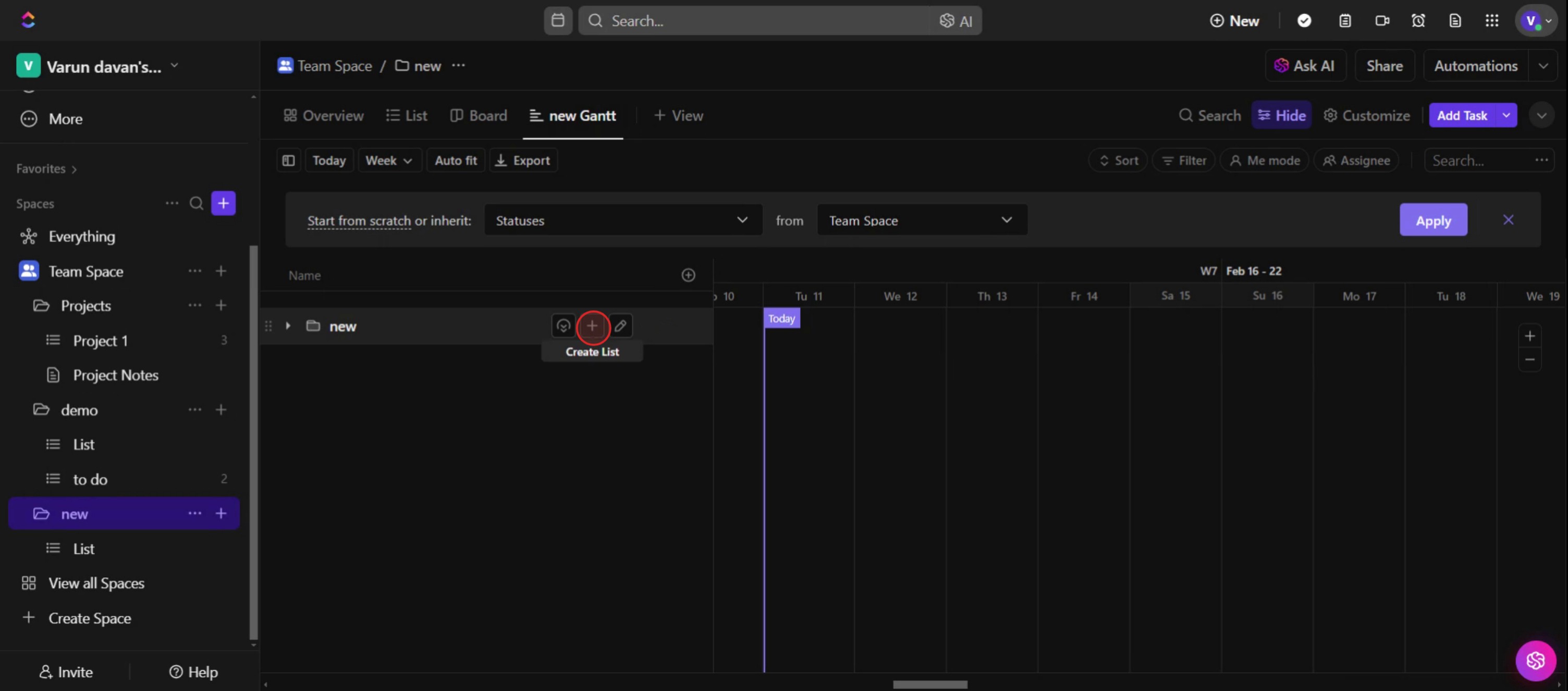
それに新しいチャートが作成されたことが表示され、リストを作成するためにプラスアイコンを選択します。

In that we can see the new chart created in that select Plus icon to create the list ,

ステップ 11

リストを作成するために名前を入力します。

Enter the name in the create list .

Click Upでガントチャートを作成するためのプロのヒント

  • タスクの依存関係を使用する – タスクを確実に正しくリンクさせて、スムーズなワークフローを維持し、スケジュールの競合を防ぎます。

  • 明瞭さを向上させるためにタイムラインを調整する – 正確な締切と作業負荷の分配を反映するために、ガントチャート上でタスクを直接ドラッグおよびサイズ変更します。

  • 可視化を向上させるためにタスクを色分けする – 優先順位、チーム、またはプロジェクトのフェーズに基づいてタスクに異なる色を割り当てて、読みやすさを改善します。

一般的な落とし穴とその回避方法

  • タスクの依存関係を設定しないと、タスク実行に混乱を招くことがあるため、ワークフローの順序を維持するために常に依存関係を定義してください。

  • チャートに多くのタスクを詰め込むと、読みづらくなる可能性があるため、関連するタスクをサブタスクにグループ化して、よりクリーンなビューを作ります。

  • タイムラインの調整を無視すると、スケジュール不一致を引き起こす可能性があるため、常に実際のプロジェクトの進捗に基づいてタスクの期間を見直し、更新してください。

Click Upでガントチャートを作成することに関する一般的なFAQ

  • ガントチャートをチームと共有できますか?
    はい、Click Upでは、チームメンバーとガントチャートを共有でき、全員がプロジェクトのタイムラインと一致するようにします。

  • Click Upの無料プランはガントチャートをサポートしていますか?
    はい、ガントチャートは無料プランで利用可能ですが、作業管理などのいくつかの高度な機能は、有料プランが必要な場合があります。

  • ガントチャートでタスクの依存関係を調整するにはどうすればよいですか?
    タスク間の依存関係線をクリックしてドラッグすることで、それらを完了すべき順序を定義します。

  • Click Upでガントチャートビューをカスタマイズできますか?
    はい、Click Upでは、タスクをフィルタリングしたり、色を調整したり、タイムラインのビューを変更することで、ガントチャートをカスタマイズできます。

  • Macでスクリーン録画する方法は? 
    Macでスクリーン録画するには、Trupeer AIを使用できます。全画面をキャプチャし、AIアバターの追加、音声オーバーの追加、ビデオのズームインとズームアウトなどのAI機能を提供します。trupeerのAIビデオ翻訳機能を使用すれば、ビデオを30以上の言語に翻訳できます。 

  • スクリーン録画にAIアバターを追加するにはどうすればよいですか?
    スクリーン録画にAIアバターを追加するには、AIスクリーン録画ツールを使用する必要があります。Trupeer AIはAIスクリーン録画ツールであり、複数のアバターでビデオを作成したり、ビデオ用の自分のアバターを作成したりするのを手伝います。

  • Windowsでスクリーン録画する方法は?
    Windowsでスクリーン録画するには、ビルトインのゲームバー(Windows + G)を使用するか、高度なAIツールであるTrupeer AIを使用して、AIアバター、音声オーバー、翻訳などの高度な機能を利用できます。

  • ビデオに音声オーバーを追加するにはどうすればよいですか?
    ビデオに音声オーバーを追加するには、trupeer aiのChrome拡張機能をダウンロードします。サインアップ後、音声が入ったビデオをアップロードし、trupeerから希望する音声オーバーを選択して、編集したビデオをエクスポートします。 

  • スクリーン録画をズームインするにはどうすればよいですか?
    スクリーン録画中にズームインするには、Trupeer AIのズームエフェクトを使用して、特定の瞬間にズームインおよびズームアウトを行い、ビデオコンテンツの視覚的インパクトを向上させます。

詳細な内訳は次のとおりです:

ワークスペースを開く:プロジェクトタスクがある関連のワークスペース、フォルダー、またはリストにアクセスします。 
ガントビューを追加する:通常、画面の上部にある「+ ビュー」ボタンをクリックします。 ガントを選択する:ビューオプションから「ガント」を選択します。 
ビューに名前を付ける:ガントチャートを簡単に識別できるように説明的な名前を付けることができます。 
チャートをカスタマイズする:「カスタマイズ」をクリックして、次のようなさまざまな設定を調整します:名前:ガントチャートの名前を変更します。 
設定:週末の表示/非表示や依存関係の自動再スケジュールの有効化など、チャートの外観と動作を変更します。 
共有オプション:誰がガントチャートにアクセスし、操作できるかを制御します。 
プロジェクトを視覚化する:ClickUpが自動的にガントチャートを生成し、タスクとその依存関係をタイムライン上に表示します。 

ステップバイステップガイド:Click Upでガントチャートを作成する方法

ステップ 1

プロジェクトをクリックします。

Click on Projects.

ステップ 2

次に、三つの点をクリックします。

Then click on the three dots,

ステップ 3

新しいオプションを作成を選択します。

And select create new option ,

ステップ 4

次に、フォルダーをクリックします。

And select create new option ,

ステップ 5

フォルダーに名前を入力して保存をクリックします。

Enter the name in the folder and click on save,

ステップ 6

ビューオプションをクリックします。

And click on the view option,

ステップ 7

次に、ガントをクリックします。

Then click on Gantt ,

ステップ 8

必要に応じてカスタマイズビューに名前を入力します。

Enter the name in the customize view according to your needs ,

ステップ 9

メニューに自動更新された名前が表示されます。

You can see the auto updated name in the menu ,

ステップ 10

それに新しいチャートが作成されたことが表示され、リストを作成するためにプラスアイコンを選択します。

In that we can see the new chart created in that select Plus icon to create the list ,

ステップ 11

リストを作成するために名前を入力します。

Enter the name in the create list .

Click Upでガントチャートを作成するためのプロのヒント

  • タスクの依存関係を使用する – タスクを確実に正しくリンクさせて、スムーズなワークフローを維持し、スケジュールの競合を防ぎます。

  • 明瞭さを向上させるためにタイムラインを調整する – 正確な締切と作業負荷の分配を反映するために、ガントチャート上でタスクを直接ドラッグおよびサイズ変更します。

  • 可視化を向上させるためにタスクを色分けする – 優先順位、チーム、またはプロジェクトのフェーズに基づいてタスクに異なる色を割り当てて、読みやすさを改善します。

一般的な落とし穴とその回避方法

  • タスクの依存関係を設定しないと、タスク実行に混乱を招くことがあるため、ワークフローの順序を維持するために常に依存関係を定義してください。

  • チャートに多くのタスクを詰め込むと、読みづらくなる可能性があるため、関連するタスクをサブタスクにグループ化して、よりクリーンなビューを作ります。

  • タイムラインの調整を無視すると、スケジュール不一致を引き起こす可能性があるため、常に実際のプロジェクトの進捗に基づいてタスクの期間を見直し、更新してください。

Click Upでガントチャートを作成することに関する一般的なFAQ

  • ガントチャートをチームと共有できますか?
    はい、Click Upでは、チームメンバーとガントチャートを共有でき、全員がプロジェクトのタイムラインと一致するようにします。

  • Click Upの無料プランはガントチャートをサポートしていますか?
    はい、ガントチャートは無料プランで利用可能ですが、作業管理などのいくつかの高度な機能は、有料プランが必要な場合があります。

  • ガントチャートでタスクの依存関係を調整するにはどうすればよいですか?
    タスク間の依存関係線をクリックしてドラッグすることで、それらを完了すべき順序を定義します。

  • Click Upでガントチャートビューをカスタマイズできますか?
    はい、Click Upでは、タスクをフィルタリングしたり、色を調整したり、タイムラインのビューを変更することで、ガントチャートをカスタマイズできます。

  • Macでスクリーン録画する方法は? 
    Macでスクリーン録画するには、Trupeer AIを使用できます。全画面をキャプチャし、AIアバターの追加、音声オーバーの追加、ビデオのズームインとズームアウトなどのAI機能を提供します。trupeerのAIビデオ翻訳機能を使用すれば、ビデオを30以上の言語に翻訳できます。 

  • スクリーン録画にAIアバターを追加するにはどうすればよいですか?
    スクリーン録画にAIアバターを追加するには、AIスクリーン録画ツールを使用する必要があります。Trupeer AIはAIスクリーン録画ツールであり、複数のアバターでビデオを作成したり、ビデオ用の自分のアバターを作成したりするのを手伝います。

  • Windowsでスクリーン録画する方法は?
    Windowsでスクリーン録画するには、ビルトインのゲームバー(Windows + G)を使用するか、高度なAIツールであるTrupeer AIを使用して、AIアバター、音声オーバー、翻訳などの高度な機能を利用できます。

  • ビデオに音声オーバーを追加するにはどうすればよいですか?
    ビデオに音声オーバーを追加するには、trupeer aiのChrome拡張機能をダウンロードします。サインアップ後、音声が入ったビデオをアップロードし、trupeerから希望する音声オーバーを選択して、編集したビデオをエクスポートします。 

  • スクリーン録画をズームインするにはどうすればよいですか?
    スクリーン録画中にズームインするには、Trupeer AIのズームエフェクトを使用して、特定の瞬間にズームインおよびズームアウトを行い、ビデオコンテンツの視覚的インパクトを向上させます。

私たちのAIビデオ+ドキュメントジェネレーターで動画を作成し始めましょう

私たちのAIビデオ+ドキュメントジェネレーターで動画を作成し始めましょう

私たちのAIビデオ+ドキュメントジェネレーターで動画を作成し始めましょう

粗いスクリーン録画からのインスタントAI製品ビデオとドキュメント

無料で始める

無料で始める

新しくてより速い製品動画の作成方法を体験してください。

粗いスクリーン録画からのインスタントAI製品動画とドキュメント。

Get started for free

無料で始める

新しくてより速い製品動画の作成方法を体験してください。

粗いスクリーン録画からのインスタントAI製品動画とドキュメント。

Get started for free

無料で始める

新しくてより速い製品動画の作成方法を体験してください。

粗いスクリーン録画からのインスタントAI製品動画とドキュメント。

Get started for free

無料で始める