4.8/5
無料のAIチュートリアル動画メーカー
AIアバター、ナレーション、ステップごとのガイドで、チュートリアルを数分で作成。

良いチュートリアル動画は、なぜか目立たないものです。誰もコメントしません。誰もそれを理由に追加のトレーニングコールを予約しません。2回見たあとに「ステップ4で詰まってる」とSlackする人もいません。人々は手順に沿って進み、そのまま次へ進むだけです。
悪いチュートリアルは、すぐにその存在を知らせます。
新入社員は30秒ごとに動画を止めます。画面が、見ている内容と一致しなくなるからです。顧客は、オンボーディング動画で技術的に説明されていた内容について、サポートチケットを開き続けます。トレーニング担当者が「私のは見え方が違う」と言うのは、2リリース前にワークフローが変わったのに、録画が更新されていないからです。
ここが、チュートリアル作成がだいたいイライラし始めるポイントです。ワークフローの録画が難しいからではありません。チュートリアルの内容を役立つ状態に保つことが、驚くほど早く繰り返し作業になってしまうからです。
短いオンボーディングのウォークスルーが、顧客サポートのチュートリアルになります。プロセスの録画がトレーニングに再利用されます。音声なしで視聴する人がいるため、誰かが字幕を求めます。プロダクトのリリースでインターフェースがまた変わります。すると「簡単なハウツー動画」には、編集、ナレーションの修正、ズーム、ハイライト、新しい書き出し、そして、元のバージョンが静かに古くなっていたことに気づいて追加の説明ラウンドが必要になります。
TrupeerのTutorial Video Makerは、まさにこの種の作業のために設計されています。チームは、画面録画、ワークフロー、スクリプト、またはラフな指示を、ナレーション、字幕、視覚的ハイライト、ズーム、ガイド付きのシーケンスまで最初から組み込まれた、構造化されたステップバイステップのチュートリアル動画に変換できます。つまり、編集のタイムライン管理ではなく、人々が何かをはっきり理解できるようにすることにプロセスが集中し続けます。
なぜなら、チュートリアル動画を作っている多くの人は、教えようとしているからです。動画編集者になりたいわけではありません。
チュートリアル動画は、人が見なくなった瞬間に壊れる
ほとんどのチュートリアル動画は、まず小さな失敗から始まります。視聴者が1回クリックを見逃すと、残りのワークフローが意味をなさなくなります。カーソルが速すぎて動いたため、誰かが巻き戻します。説明が、気づくべき対象の5秒後に届きます。画面録画は、実際には誰も持っていない前提知識を前提にしています。
そして、サポートには同じ質問がまた来ます。
良いチュートリアル動画は、適切なタイミングで注意を導くことで混乱を減らします。視聴者は、途中で迷子にならずに、何が変わったのか、どこをクリックするのか、なぜそれが重要なのか、そして次に何が起こるのかを理解できるべきです。通常、それはペース配分、字幕、視覚的な強調、ステップバイステップのシーケンス、そしてナレーションが、バックグラウンドで静かに連携して機能することを意味します。
Trupeerは、動画&ガイドの中でその体験を中心にチュートリアル動画を構成し、視聴者が巻き戻しに費やす時間を減らして、手順に沿って進む時間を増やします。違いは小さく感じられるかもしれませんが、誰かが実際に助けを求めずにワークフローを最後まで完了したとき、その差ははっきり実感できます。
なぜTutorial Video Makerが必要ですか?
チュートリアル動画を作るには、複数のツールにまたがって画面キャプチャ、音声録音、編集、字幕、フォーマットを調整する必要があり、本来は数分で済むはずの作業に数日を消費します。プロセスが変わるたびに、講師は同じ内容を何度も作り直します。チュートリアルの品質が一貫していないと学習者が混乱し、サポートの要求が増えます。
チームは、静的なスライド資料や、視覚的な学習者の関心を引けないテキスト指示に苦戦します。手作業の注釈やハイライト追加は、制作スピードを大幅に落とします。新機能、言語、対象者に合わせてチュートリアル内容を拡張することは、専任の動画スタッフや制作会社がいない限り不可能になります。
このTutorial Video Makerでできること
TrupeerのTutorial Video Makerは、録画またはスクリプトを分析して、AIナレーション、字幕、ズーム、コールアウト、トランジションとともに、内容を自動的に番号付きのステップへ構造化します。このツールは重要なアクションを特定し、説明用のナレーションを生成し、エンゲージメントと定着率に最適化された完成学習動画を作成します。
主な機能
画面上の操作をステップバイステップのチュートリアルシーケンスに変換
音声ナレーションと字幕を自動で同期生成
視覚的なハイライト、注釈、進捗インジケーターを追加
LMS、Webサイト、サポート向けに複数形式でチュートリアルを書き出し
TrupeerのTutorial Video Makerの使い方
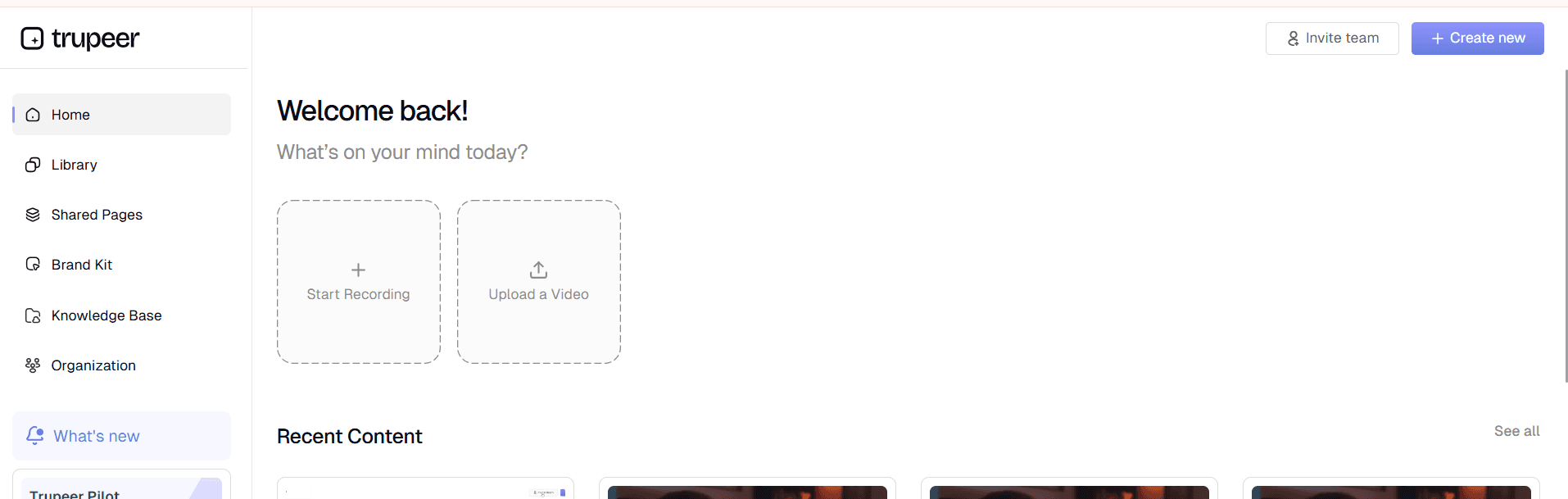
ステップ1:録画またはアップロード
画面のワークフローをキャプチャするか、既存の録画/スクリプトをアップロードします。
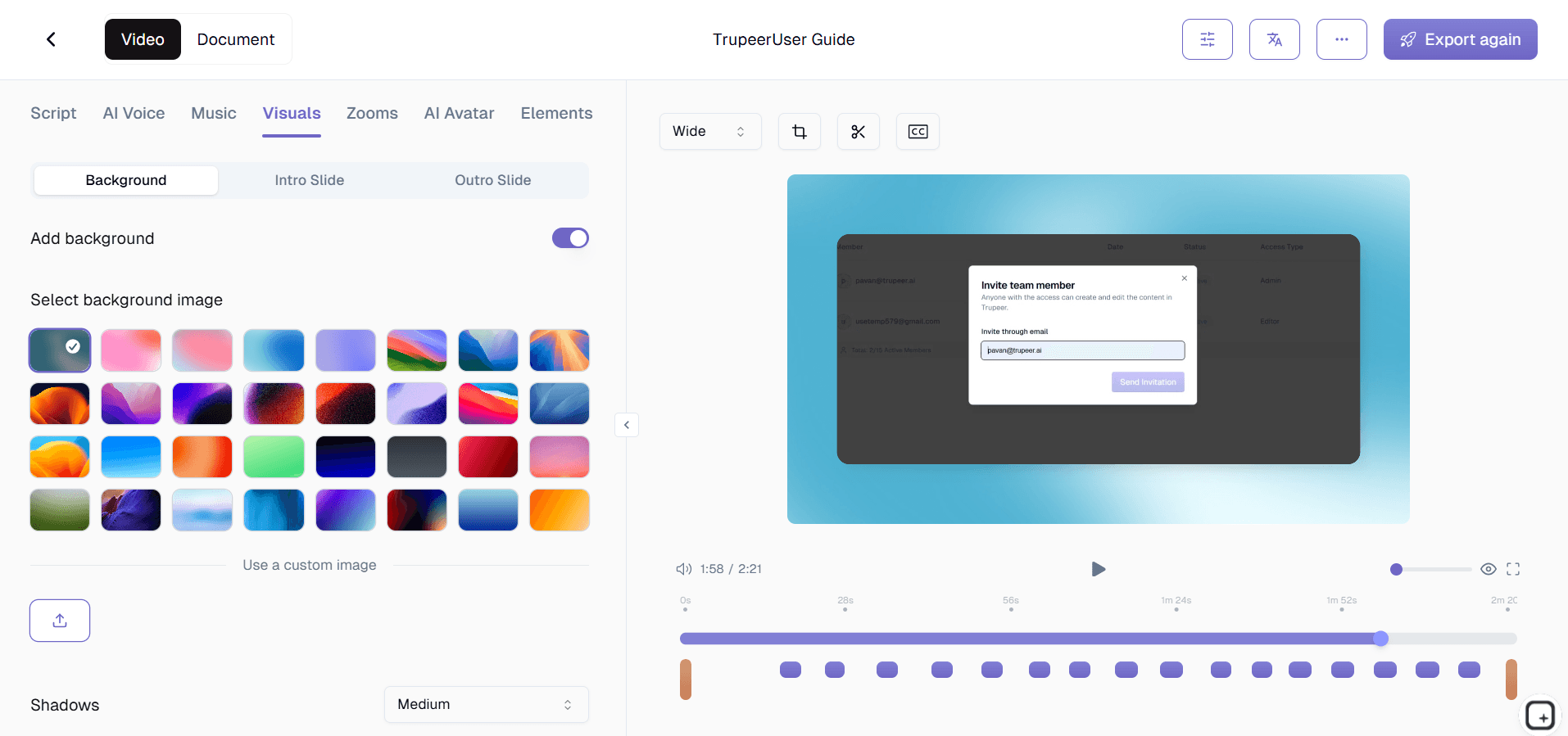
ステップ2:AIがチュートリアルを構造化
ツールが、ナレーション、字幕、ハイライトとともに内容をステップに分解します。
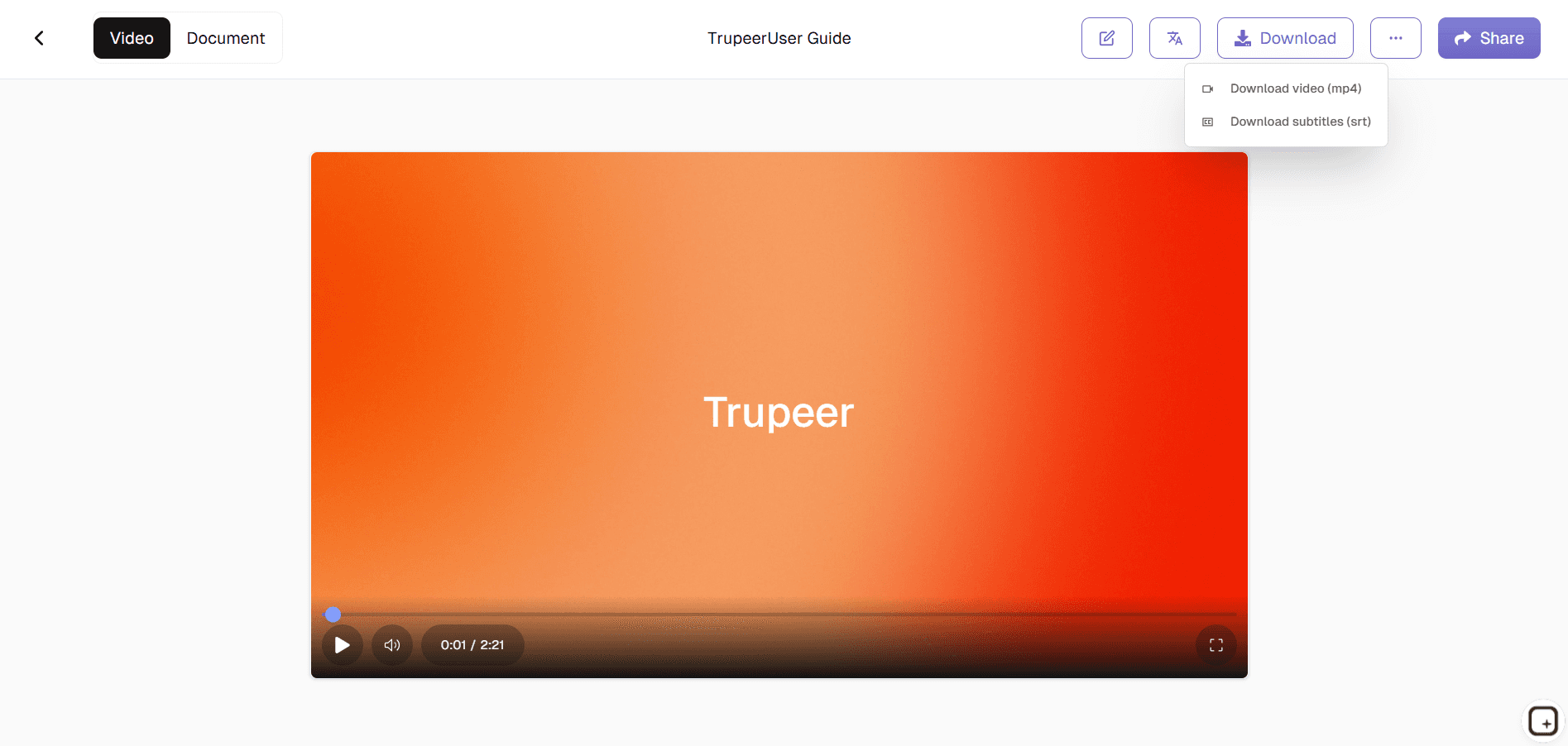
ステップ3:カスタマイズ&公開
タイミングやブランディングを調整し、完成したチュートリアル動画を書き出します。
このTrupeerのTutorial Video Makerは誰向け?
TrupeerのTutorial Video Makerは、動画制作の専門知識がなくてもプロフェッショナルな成果が必要な、指導用コンテンツを作成するすべての人に役立ちます。
企業のトレーナー&L&Dチーム:
ライブセッションやプロセスを、拡張可能でオンデマンドの動画チュートリアルに変換し、70%のトレーニングコスト削減を実現しながら、タイムゾーンやスケジュールをまたいで機能する視覚的なステップバイステップのガイダンスによって定着率を向上させます。
カスタマーサポートマネージャー:
よくある課題に対する正確なナビゲーション経路を示すセルフサービスのヘルプ動画を作成し、テキスト指示では途中で離脱されがちな状況を、解決策を視覚的に提示することでチケット件数を削減します。
SaaSプロダクトの教育担当者:
画面録画から、UIの変更を自動で強調する機能チュートリアルやオンボーディングのシーケンスを構築し、サポートチームと顧客が常に最新で正確なウォークスルーを利用できるようにします。継続的な作り直しは不要です。
テクニカル講師&領域の専門家:
AIが生成する説明と視覚的な手がかりで、複雑なワークフローを理解しやすい動画モジュールに変換し、動画の専門家でない人でも、実際に視聴され、実際に活用されるプロフェッショナルなトレーニングコンテンツを作れるようにします。
リモートラーニングのコーディネーター:
ソフトウェアツール、コンプライアンス研修、プロセスドキュメンテーションを対象に、分散したチーム向けの一貫したチュートリアル動画を生成し、LMS、イントラネット、コミュニケーションチャネルにシームレスに埋め込めるようにします。
TrupeerのTutorial Video Makerの主な機能
Tutorial Video Makerは、生の入力から学習者がすぐ使えるコンテンツまで、完成した指導用動画制作を提供し、すべての手作業の編集ステップをなくします。
自動ステップ検出&番号付け:
AIが画面上のアクティビティを分析して論理的な区切りを特定し、各チュートリアルステップに進捗インジケーター、タイムスタンプ、チャプターマーカーを自動で付与します。学習者は常に自分の位置を把握でき、特定のセクションへ簡単にジャンプできます。
スマートな視覚ガイダンス:
ツールが、重要なアクションが起きる正確なタイミングで、動的なズーム、ハイライト、カーソル、コールアウトを追加します。手作業の注釈やタイミング調整を必要とせずに、学習者の注意を重要なUI要素や操作に引きつけます。
同期された多言語ナレーション:
50以上の言語で自然なボイスオーバーを生成し、グローバルな視聴者向けに完璧なリップシンクのタイミングを実現します。自動生成の字幕とトランスクリプトも含まれるため、チュートリアルは地域、アクセシビリティ要件、学習者の好みにまたがって機能します。
ブランドテンプレートシステム:
1クリックで、チュートリアルライブラリ全体にわたって一貫したスタイリング、ロゴ、カラー、イントロ/アウトロのシーケンスを適用します。個々のモジュールを作成する担当者が誰であっても、組織のナレッジがプロフェッショナルな仕上がりを維持できるようにします。
関連ツールを探す
Trupeerのチュートリアル動画作成ツールを使うメリット
簡単な動画作成
AI自動化で、数分でチュートリアルを作成して何時間も節約しましょう。
プロフェッショナル品質
魅力的なチュートリアルのために、リアルなアバター、自然な音声、そしてすっきりとしたビジュアルを追加しましょう。
簡単なカスタマイズ
テキストを編集し、タイミングを調整し、チュートリアルをブランドに合わせてカスタマイズします。
Trupeerでチュートリアル動画を作成する
ステップ 1
スクリプトをアップロードまたは録画する
ステップ 2
AIアバターとナレーションを追加
ステップ 3
エクスポートと共有
よくある質問
1. Trupeerのチュートリアル動画作成ツールとは何ですか?
Trupeer のチュートリアル動画メーカーは、AI を活用したツールで、構成の整った高品質なチュートリアル動画の作成を支援します。編集、ナレーション、レイアウト設計を自動化するため、教育者、製品チーム、トレーナーに最適です。
2. 無料でチュートリアル動画を作成できますか?
はい、Trupeer では、短いチュートリアルを録画、生成、共有できる無料のチュートリアル動画作成版を提供しています。ブランド化されたテーマ、プレミアムテンプレート、より長いエクスポートなどの高度な機能は Pro プランで利用できます。
3. AIチュートリアル動画作成ツールはどのように動作しますか?
AIチュートリアル動画メーカーは、あなたのスクリプトや画面録画を使って、ガイド付きチュートリアルを自動生成します。ステップ、キャプション、トランジション、ナレーションを追加し、元の素材を数分で洗練された動画チュートリアルに変えます。
4. TrupeerはSaaSや製品チュートリアルに適していますか?
もちろんです。Trupeer は、SaaS チームがソフトウェアのチュートリアル、オンボーディングガイド、機能デモを作成するために広く使われています。スマートな録画・編集機能により、デジタルなワークフローの説明に最適です。
5. チュートリアル動画をエクスポートまたは共有するにはどうすればよいですか?
チュートリアル動画が完成したら、MP4またはWebM形式でダウンロードしたり、共有可能なリンクを生成したり、Webサイトやトレーニングプラットフォームに埋め込んだりできます。Trupeerは、YouTube、Vimeo、およびLMS連携向けのエクスポートにも対応しています。



