4.8/5
Microsoft Teamsの録画をSOPに変換
数分でTeamsの録画をSOPに変換。Microsoft Teamsの会議、研修、またはウォークスルーの録画をアップロードすると、確認できるスクリーンショット付きのステップごとのSOPを作成し、ブランド反映して公開できます。
デモを予約

Teamsの録画をSOPに数分で変換:Microsoft Teamsの会議、トレーニング、またはウォークスルーの録画をアップロードすると、スクリーンショット付きの手順書(SOP)をステップごとに生成し、レビューして公開する準備が整います。
Teams会議 → 録画 → Trupeerにアップロード → AIがワークフローを抽出 → スクリーンショット付きSOP → 人のレビュー → 公開。
Trupeerは、Teamsの録画を構造化されたSOP下書きに変換し、ステップごとの手順とスクリーンショットを作成します。長い会議を誰かに見直してもらい、手作業でプロセスを文書化してもらう代わりに、録画そのものを元データとして再利用できます。生成された手順書は、その後編集、ブランド適用、翻訳、公開が可能なので、Microsoft Teamsの通話で共有された業務プロセスの知識が、会議が終わった瞬間に消えてしまうことはありません。これは、運用、IT、オンボーディングの各チームが必ず直面する課題を解決します。つまり、ウォークスルーやトレーニングはTeams上で行われる一方で、その知識が実用的なドキュメントとして残ることはほとんどない、という問題です。TrupeerのAIスクリーンレコーダーと動画アップロードにより、録画が元データとなり、SOPがあなたのために生成されます。
録画をアップロードすると、プラットフォームが解析して重要なステップを特定し、共有画面から関連するスクリーンショットを取得し、内容に合う分かりやすい指示文を書き起こします。OneDriveまたはSharePointに保存された録画、またはファイルを書き出せる任意のツールからの動画をアップロードでき、その後、簡単なレビューを経て完成したSOPまたは補足ドキュメントを公開できます。同じ録画から、洗練された動画も作成できるため、1回のTeams通話が再利用可能なナレッジ資産になります。すでにプロセスやトレーニングの録画を持っているチームにとっては、既存の会議知識を再利用できるドキュメントへ変換する手段にもなります。
Teamsの録画はどこで確認できますか
ここでつまずくのは、選んだ内容ではなく、会議の設定方法に依存するためです。
予約済みの会議、またはプライベート会議:
録画は通常、録画ボタンを押した人のOneDriveにある「Recordings」フォルダに保存されます。もしそれがあなたでない場合は、共有してもらう必要がありますチャネル会議:
録画は通常、そのチャネルの背後にあるSharePointサイトの「Recordings」に保存され、チャネルにアクセスできる人なら誰でも参照できますどちらの場合も、まずチャットから:
録画は会議チャット、またはその後の「Recap」タブに表示されます。ファイルの場所を探すより、通常こちらの方が早いです
保存場所は、組織のTeams設定と保持(リテンション)設定に依存します。録画が想定している場所にない場合は、テナント管理者に確認してください。
Teamsの録画をSOPに変換する方法(3ステップ)
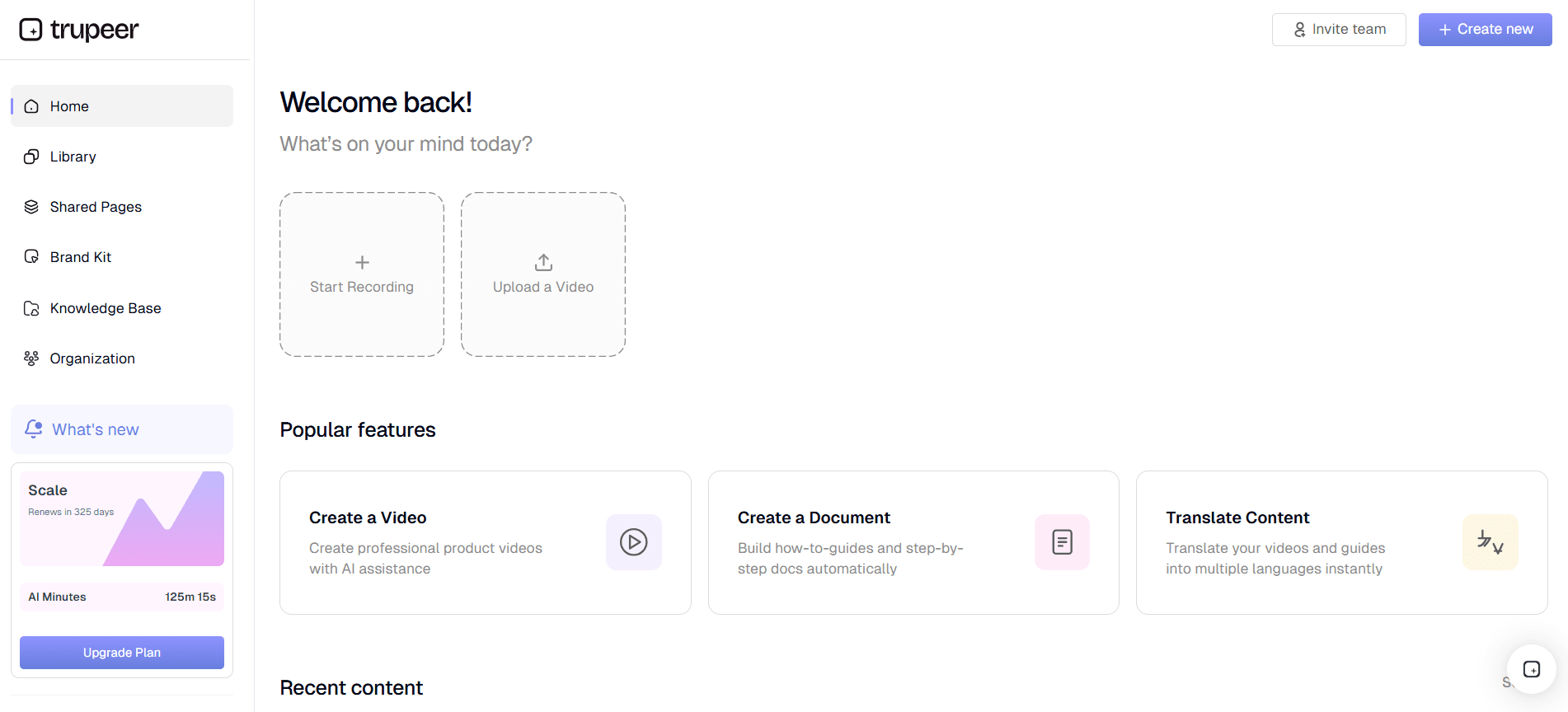
録画はすでにあるので、ワークフローは短いです。Trupeerのスクリーンレコーダーとアップロードの流れがキャプチャを処理し、AIが構造化、文章作成、フォーマットを行います。
Zoomを含む会議録画のアップロード手順を詳しく知りたい場合は、アップロードしたZoomまたはTeams会議録画からSOPを生成する方法をご覧ください。
ステップ1:Teamsの録画をアップロード
OneDriveやSharePointなど、Teamsに関連付けられた保存場所から録画をダウンロードし、Trupeerにアップロードします。まだ録画が存在しない場合は、代わりに新しいウォークスルーをキャプチャすることもできますが、通常の開始点はすでに手元にある録画です。ウォークスルーはすでに行われているため、再現する必要はありません。
ステップ2:AIがTeamsの録画をSOPに変換
TrupeerのAIが録画を自動処理します。不要な間(フィラー)や無音部分を取り除き、ステップの順序を特定し、共有された画面からスクリーンショットを取得して、説明文を作成します。これにより、Teamsの録画は、順序立てられた手順と補助となるビジュアル付きのSOPへと変換されます。
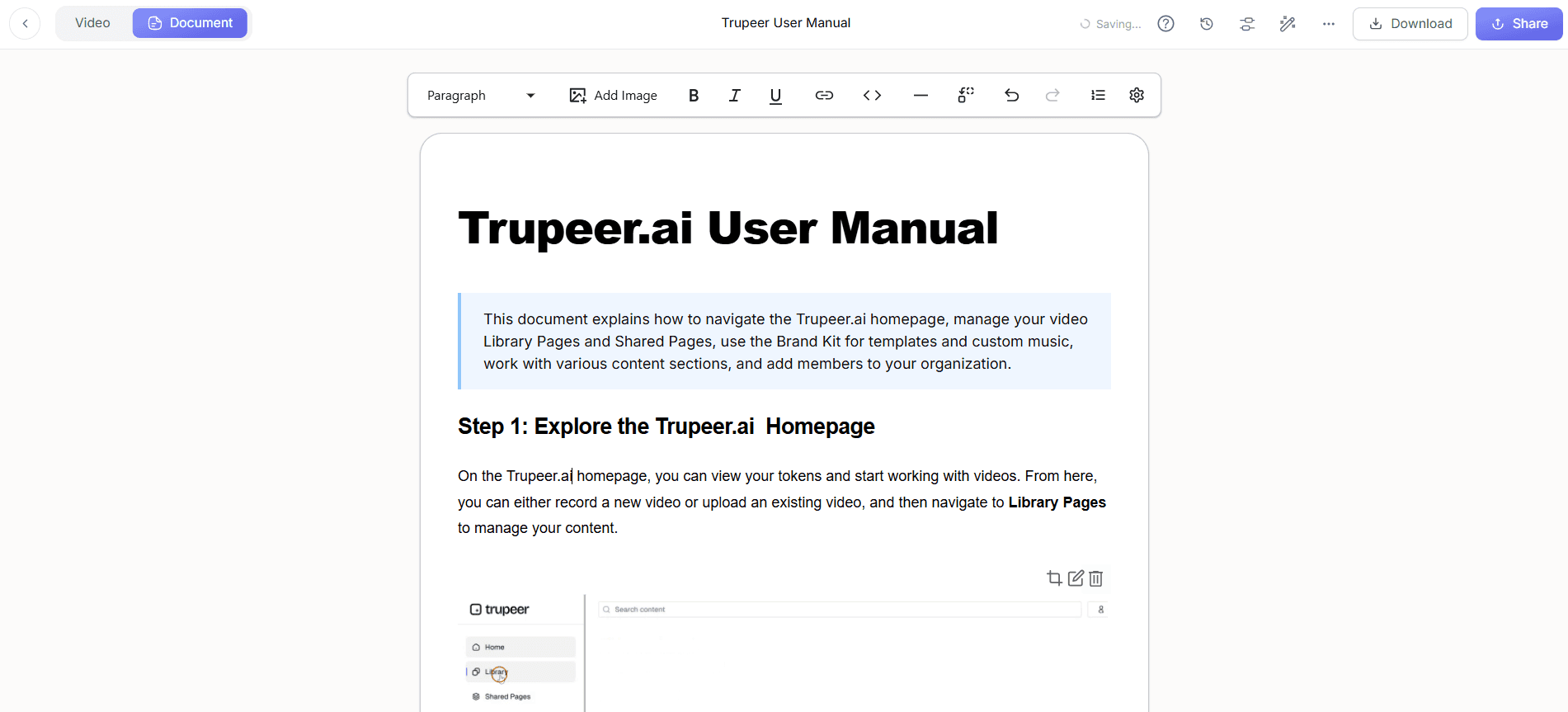
ステップ3:編集、ブランド適用、共有
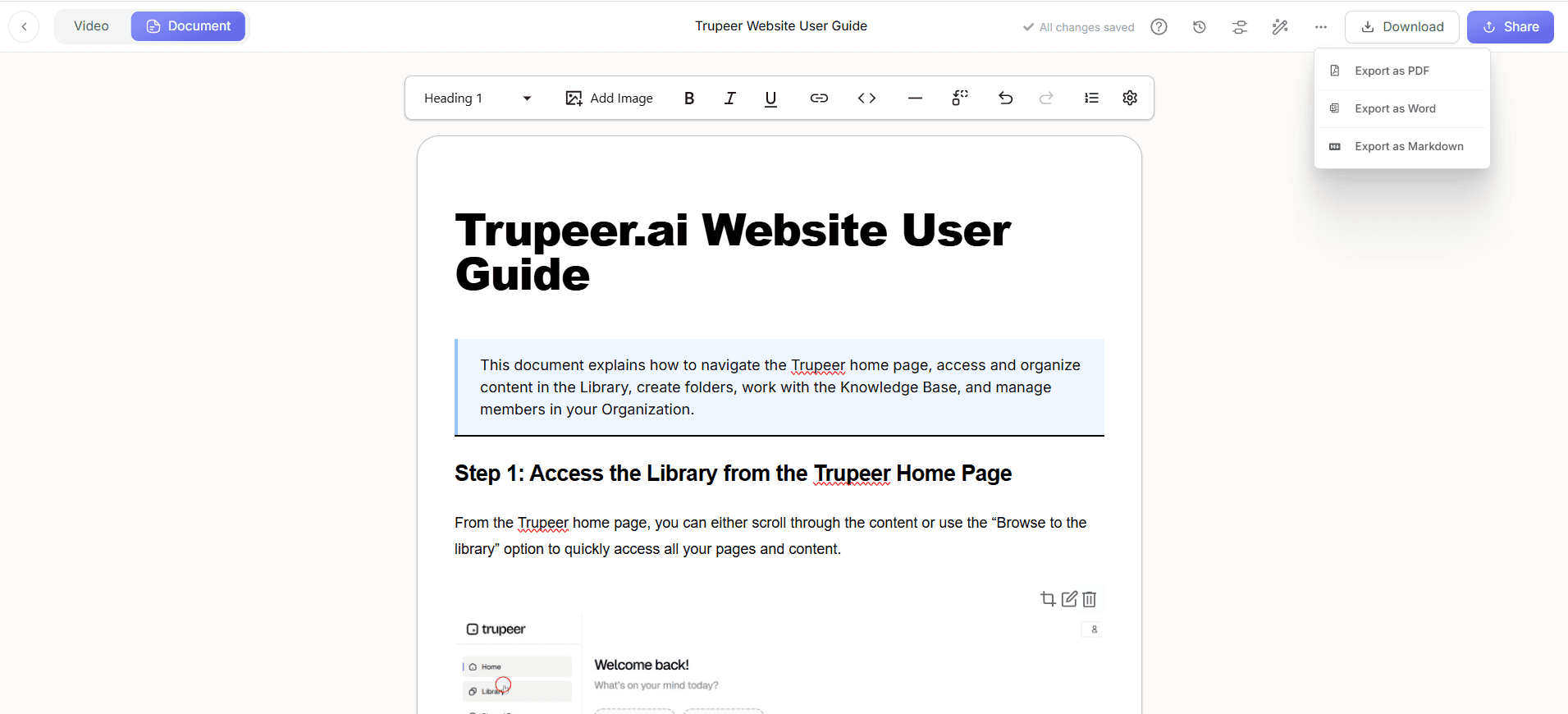
生成されたSOPは完全に編集可能なので、文言を調整したり、画像を追加/差し替えたり、手順の順番を入れ替えたりして、基準に合うまで整えられます。ロゴやフォーマットを統一するためにブランドキットを適用し、必要に応じて他の言語に翻訳したら、SOPをエクスポートするか、チーム全員がアクセスできる検索可能なナレッジベースで公開してください。
どんな種類のTeams録画を変換できますか?
トレーニングセッション:
誰かが一度だけグループ向けに実施したが、書き起こされていないプロセスのウォークスルー:
同僚が、何かがどのように行われるかを別の人に説明するナレッジ移管のミーティング:
誰かが退職する、または役割が変わるために、通常は予定される顧客オンボーディングの通話:
すべてのアカウントで繰り返される実装・セットアップのウォークスルー社内システムのデモ:
CRM、ERP、HRシステム、または社内アプリケーションのツアー引き継ぎミーティング:
繰り返し発生するタスクを、新しい担当者へ渡すための録画された説明
Teamsの録画から何を作成できますか?
従業員向けトレーニングSOP:
一度見た動画ではなく、後で参照できる書面の手順ナレッジ移管SOP:
その知識が、保持している人と一緒に失われる前に作られる、再利用可能なドキュメント社内プロセスのドキュメント:
ウォークスルーで扱われたシステムに関する、ステップごとの手順顧客オンボーディングのドキュメント:
アカウントごとに毎回行う単発の説明の代わりに使える再利用可能な素材引き継ぎ手順:
次の担当者が実際にそのまま追えるもの
Teams会議からのナレッジ移管
録画を変換する価値が最も大きいケースであり、録画のままにしておくコストが最も高くなるケースでもあります。
専門家がTeamsで同僚に、繰り返し行われるプロセスがどのように機能するかを30分ほどかけて説明します。録画は保存されます。ところがその後、専門家が役割を変える、または退職すると、技術的には知識がまだ利用可能でも、実務上は失われてしまいます。誰も30分の録画を見て、4ステップ目で何をクリックすべきかを探しませんし、録画の中を検索することもできません。
その録画を変換すると、将来の従業員が検索し、素早く確認し、手順として実行できる形になります。録画はすでに作られており、説明もすでに行われているため、残っている作業はレビューだけです。だからこそ、オフボーディングや役割の引き継ぎは、ほとんどのチームが手を付けられない一方で、最も回収率の高いドキュメントになるのです。
Teamsのトレーニング録画をSOPに変える
トレーニング録画にも同じ問題がありますが、より穏やかな形です。役に立つのは一度だけで、その後忘れられてしまいます。変換すれば、元のウォークスルーに加えて、必要な特定のステップを探すときに検索できる書面の参照資料も手に入ります。これは、もう一度セッションを視聴することとは別のニーズです。新しく入った人は、まず視聴してから、書面版を使って作業する傾向があります。
Teams-to-SOPの主な機能
Teams-to-SOPのワークフローは、既存の録画、AI支援によるドキュメント作成、編集、公開を1つのプロセスに統合します。
Teamsの録画に対応:OneDriveやSharePointなど、どこに保存されていたTeams録画でもアップロードできます。他の会議ツールからの動画も利用できますが、本機能はTeams録画を中心に構築されています。
自動ステップ検出:AIが録画を明確で順序立てられたステップに分解するため、「1つの指示がどこで終わり、次がどこから始まるか」を判断して映像を行ったり来たりする必要がありません。
自動キャプチャのスクリーンショット:会議に画面共有やウォークスルーが含まれている場合、関連するスクリーンショットが録画から抽出され、対応するステップの横に配置されます。これにより、SOPに読者が必要とする視覚的な詳細が加わります。
1つの録画からSOPと動画:1回のTeams録画から、書面のSOPとナレーション付きのトレーニング動画の両方を生成できます。1つのセッションから、手順書とトレーニング動画をまとめて得られます。
多言語対応:配布・グローバルチームがそれぞれの言語で同じプロセスを追えるように、各SOPを複数の言語で公開します。
エンタープライズ向けワークスペースと役割:組織のワークスペース、ユーザーの役割、共有ページの可視性コントロールにより、大規模チームでも機密性の高い手順を適切な人だけに制限できます。
なぜTeamsの録画をSOPに変換するのですか?
Teamsで共有された知識は、通話が終わると簡単に失われます。また、手作業で書き起こすには、経験豊富なスタッフをより価値の高い業務から引き離してしまいます。録画を変換すれば、すでに共有済みの知識を再利用でき、誰が作成したかに関わらずドキュメントの品質を一定に保てます。
失われる前に知識を確保:通話から生まれたウォークスルーや判断は、恒久的なドキュメントになります。会議が終わる、またはチームメンバーが異動するタイミングで、ノウハウが消えてしまうことを防ぎます。
ドキュメント作成の手間を削減:AIが初期の構造と文章を作成するため、チームは手順のレビューに集中できます。誰かがTeams会議を見直して書き起こし、手順に落とし込む必要がありません。
元のウォークスルーにより近い形で維持:SOPは実際の録画から構築されるため、記録されたステップは「実際に見せて言った内容」を反映し、記憶ベースの書き起こしで起きがちな誤りを減らせます。
チーム間での一貫性:全員が同じツールを使って作業すれば、誰が作成したかに関係なく、ドキュメントは同じ構造、トーン、ブランドで揃います。
オンボーディングを高速化:長い録画を見て重要な部分を探す代わりに、実際に行われたセッションから作られた分かりやすいビジュアルSOPで新入社員が学べます。
監査向けドキュメントをサポート:詳細で最新のSOPは、強固な社内統制を支え、規制対象チームの監査をよりスムーズにします。
Teamsの録画 vs SOPを手作業で作成
ここでの価値は、もう一度スケジュールして作り直すのではなく、すでに行われた作業を再利用することにあります。
ステージ | 手作業で書く | 録画を変換する |
|---|---|---|
元データ | 会議中に取ったメモ | すでに存在する録画 |
ステップの特定 | 手作業 | AI支援 |
スクリーンショット | 後から手作業で取得 | 共有画面から取得 |
文章作成 | メモと記憶から | AI下書き→編集 |
業務ルールと例外 | 人 | 人 |
レビューと承認 | 人 | 人 |
録画がどうなるか | 別で保管され、徐々に忘れられる | 生成された手順の元データになる |
変わらないのは2点です。AIは見えているワークフローから下書きを作成します。プロセスのオーナーはそれを引き続きレビューし、録画では示せなかったもの(口頭での承認、ポリシーに存在するしきい値、例外など)を追加します。
誰がTeamsの録画をSOPに変換すべきですか?
Teamsの録画をSOPに変換するのが最も有効なのは、プロセスの説明、従業員のトレーニング、またはナレッジ移管のために、録画された通話をすでに活用しているチームです。
運用チーム:プロセスや引き継ぎの通話をSOPに変換し、チームが変わってもワークフローを明確で再現可能な状態に保ちます。
ITおよびシステム管理者:トラブルシューティングや設定の通話をSOPライブラリや技術ドキュメントに変換し、繰り返し質問を減らします。
カスタマーサクセスおよびサポート:クライアントの通話からオンボーディングと解決のウォークスルーを記録し、各録画を、エージェントと顧客が追えるものへ変えます。
人事およびオンボーディングチーム:トレーニングセッションを一度だけ録画し、同じライブのウォークスルーを新入社員ごとに繰り返す代わりに、再利用可能なオンボーディングSOPへ変換します。
エンタープライズおよびコンプライアンスのリーダー:安全なワークスペースと制御された共有により、組織全体で手順を標準化し、規模を拡大しても安全に運用できるようにします。詳細はenterpriseページをご覧ください。
Teamsの録画のベストプラクティス
通話そのものに少し構造を持たせるだけで、SOPは大幅に強くなります。これらの実践は、AIがよりきれいな初稿を作るのに役立ちます。
ウォークスルー中に画面を共有:AIは共有画面から最適なスクリーンショットをキャプチャするため、画面上でプロセスを実演すると、音声だけの場合よりもはるかに詳細なSOPになります。
手順を分かりやすくナレーション:進行しながら、何をしているのか、なぜそうするのかを説明してください。AIはそのナレーションを使って、より豊かで役に立つ指示文を書き起こします。
高解像度で録画:鮮明で高解像度のTeams録画は、よりシャープなスクリーンショットと読みやすいSOPを生みます。
通話を集中させる:可能な限り、録画1本につき1つのプロセスを扱いましょう。集中した通話は、追いやすく更新もしやすいSOPになります。
テンプレートとブランドキットで標準化:一貫したテンプレートとブランドキットを使い、ライブラリ内のすべてのSOPが同じ見た目と読み心地になるようにしましょう。
SOP作成に適したTeams録画とは?
すべての会議録画がうまく変換できるわけではありません。うまくいく録画には、次のような共通点がある傾向があります:
画面がはっきり見える:
顔のギャラリービュー内の小さなウィンドウではなく、フルサイズの共有画面1つのワークフローが主題:
関連のない4つのトピックを扱う会議は、1つの混乱した手順になりがちです話し手が進行しながら説明する:
ナレーションが「なぜ」を補足し、スクリーンキャプチャでは伝えられない部分を補います議論とウォークスルーが分かれている:
Teamsの通話には、通常、自己紹介、質問、雑談が含まれます。可能な場合は、プロセスのウォークスルーを通話の中で1つの明確な区間としてまとめ、生成される手順の元データをよりきれいに保ちましょうプロセスが開始から完了まで進む:
途中までのウォークスルーは、途中までの手順になります機密データはレビュー時に扱う:
共有画面に表示されていた顧客名やアカウント詳細は、公開前にぼかせます。そのため、ライブデータの録画でも利用可能です
既存の会議からではなく、新しくキャプチャした録画から始める場合は、画面録画をSOPに変換するの一般的な手順が、ドキュメント作成のための録画に特化して説明しています。
複数のTeams録画を一度にSOPへ変換
多くのチームには「変換する録画が1本ある」わけではありません。トレーニングセッション、引き継ぎ、ウォークスルーのバックログが溜まっているのが一般的です。まとめてアップロードし、同時に処理して、ドラフトをオーナーごとにレビューします。まずは、最もよく質問されるプロセスから始めましょう。録画1本につき1つのワークフローであることは、最もきれいな結果につながるため、アップロード前に長い通話は分割してください。
バックログを解消するためのステップバイステップの方法は、50本のZoom録画を一晩でSOPにまとめて処理する方法をご覧ください。同じアプローチがTeams録画にも適用できます。
将来の会議からより良い元データを得るには、録画ボタンを押す前に、何を見せ、何を話すかを計画しておきましょう。会議-to-SOPワークフロー:最良の結果のために会議で何を記録するかをご覧ください。
証拠:エンタープライズ規模でドキュメント化された録画
Genpactは、Trupeerを全社規模のWorkday導入に使用し、録画されたプロセスセッションとSME(専門家)によるウォークスルーを、5つの言語で20のワークストリームにまたがる500件超のトレーニング用コラテラルへと変換しました。40の国にいる140,000人の従業員に対して、12か月ではなく3か月で実現しています。
"私たちは、40の国にいる140,000人をまったく新しいシステムでトレーニングする必要がありました。Trupeerは、実際にそこへ到達する方法を私たちに提供してくれました。" Genpact VP Organisational Change Leader:Davetta Harper
Genpactの導入事例をお読みください。
Teamsの録画がSOPに変換される様子を確認
セキュリティ、ワークスペース、ライブラリ向けのバッチ処理を含めて、あなたのTeams録画がどのようにSOPに変換されるかを見てみたいですか? デモを予約して、チームの録画を持ち込んでください。
関連ツールを探す
Teamsの録画をSOPにするならTrupeerを選ぶ理由
お使いのTeamsの録画に対応
OneDriveやSharePointなど、保存されていた場所からTeamsの録画をアップロードしてください。特別な形式は不要です。
AIが構築するSOPの構成
AIが録画を順序立てたステップに分解し、共有画面からスクリーンショットを取得して、完全で構造化されたSOPを作成します
エンタープライズ規模で実証済み
組織のワークスペース、ユーザーの役割、共有ページのセキュリティにより、大規模チームでもTeamsの録画を安全にSOPへ変換でき、Genpactは140,000人の従業員向けに500件以上の研修用コラテラルを作成するために録画を活用しました
Teamsの録画をSOPに変換する方法
ステップ 1
Teamsの録画をアップロード
ステップ 2
AIがTeamsの録画をSOPに変換します
ステップ 3
編集・ブランド設定・共有をすぐに
よくある質問
Teamsの録画をSOPに変換するにはどうすればいいですか?
OneDrive、SharePoint、または会議チャットから録画をダウンロードし、ファイルをTrupeerにアップロードすると、AIが共有画面から順序立てられた手順とスクリーンショット付きの下書きSOPを生成します。内容を確認し、画面に表示されていなかった業務ルールや例外を追加してから公開します。画面が見えるあらゆるTeamsの録画に対応しており、研修、引き継ぎ、ウォークスルーなどにも利用できます。
Teamsの会議録画はどこに保存されますか?
会議の設定方法によって異なります。予約済みまたはプライベート会議の録画は、通常、録画ボタンを押した人のOneDriveの「録画」フォルダーに保存されます。チャネル会議の録画は、通常、そのチャネルの背後にあるSharePointサイトに保存されます。どちらの場合でも最短ルートは、会議チャットまたはRecapタブで、後から録画が表示されます。保存と保持はテナントの設定に依存するため、期待している場所にない場合はTeamsの管理者に確認してください。
Teamsの会議には画面共有が必要ですか?
最も詳細なSOPにするには、はい。画面共有またはウォークスルーがあると、AIがスクリーンショットを取得し、正確な手順を文書化できます。画面共有なしの通話でも、話された内容から書面の手順に変換することは可能ですが、画面共有の録画のほうが最も豊富で視覚的なSOPになります。
Teamsのトレーニング録画をSOPにできますか?
はい。しかも、この用途は最適な使い方の一つです。トレーニング録画は、一度役立ってその後忘れられがちです。変換すれば、元のウォークスルーに加えて、必要な特定のステップを探せる書面の参照情報が手に入ります。これは、セッション全体をもう一度見るという別のニーズです。新しく入った人は通常、まず最初に視聴し、その後は書面版をもとに作業します。
Teamsの録画に複数のプロセスが含まれている場合はどうなりますか?
複数のきれいな手順ではなく、混乱した1つの手順ができてしまいます。4つの無関係なトピックを扱う会議は、自動で分かれてくれません。すでに複数のワークフローにまたがる長い録画があるなら、後からステップをほどこうとするより、アップロード前にファイルを分割したほうがより良い結果が得られます。録画ごとに1つのワークフロー、というルールを守る価値があります。



