4.8/5
AIボイスオーバーでPowerPoint(PPT)を動画に変換
PowerPointをアップロードし、既存のスライドをAIが書いたスクリプト、ボイスオーバー、字幕、シーン付きのナレーション動画に変換します。録画や動画編集は不要です。

TL;DR: Trupeerは、録音不要のナレーション付きでPowerPointを動画に変換します。PPTまたはPPTXファイルをアップロードすると、AIがスクリプトを作成し、スライドから動画シーンを構築し、自然なボイスオーバーとキャプションを追加して、MP4として書き出します。プレゼン用に作られたデッキを、誰でも自分のタイミングで視聴できる動画に最短で変える方法です。
再録音せずにPPTおよびPPTXファイルを動画に変換。
AIナレーションが各スライドを説明(箇条書きを読み上げない)。
AIボイス、キャプション、オプションのAIアバタープレゼンターを追加。
書き出す前にスクリプトを編集し、デッキが変わったら動画も更新。
WindowsおよびMacのブラウザで動作。無料で開始でき、クレジットカード不要。
スライドデッキ単体では、物語の全てを伝えられることは稀です。説明は通常、プレゼンターの頭の中にあるため、メールで送られたデッキは流し読みされて忘れられがちです。PowerPointを動画にするAIは、そのギャップを埋めます。つまり、足りないナレーションを追加することで、動画が本来プレゼンターが話すはずだった説明をそのまま運ぶのです。
プレゼンを作り直さずにPPTを動画に変換
動画編集ソフトでスライドを作り直す必要はありません。すでにあるデッキから始めて、Trupeerが残りを4ステップで行います。
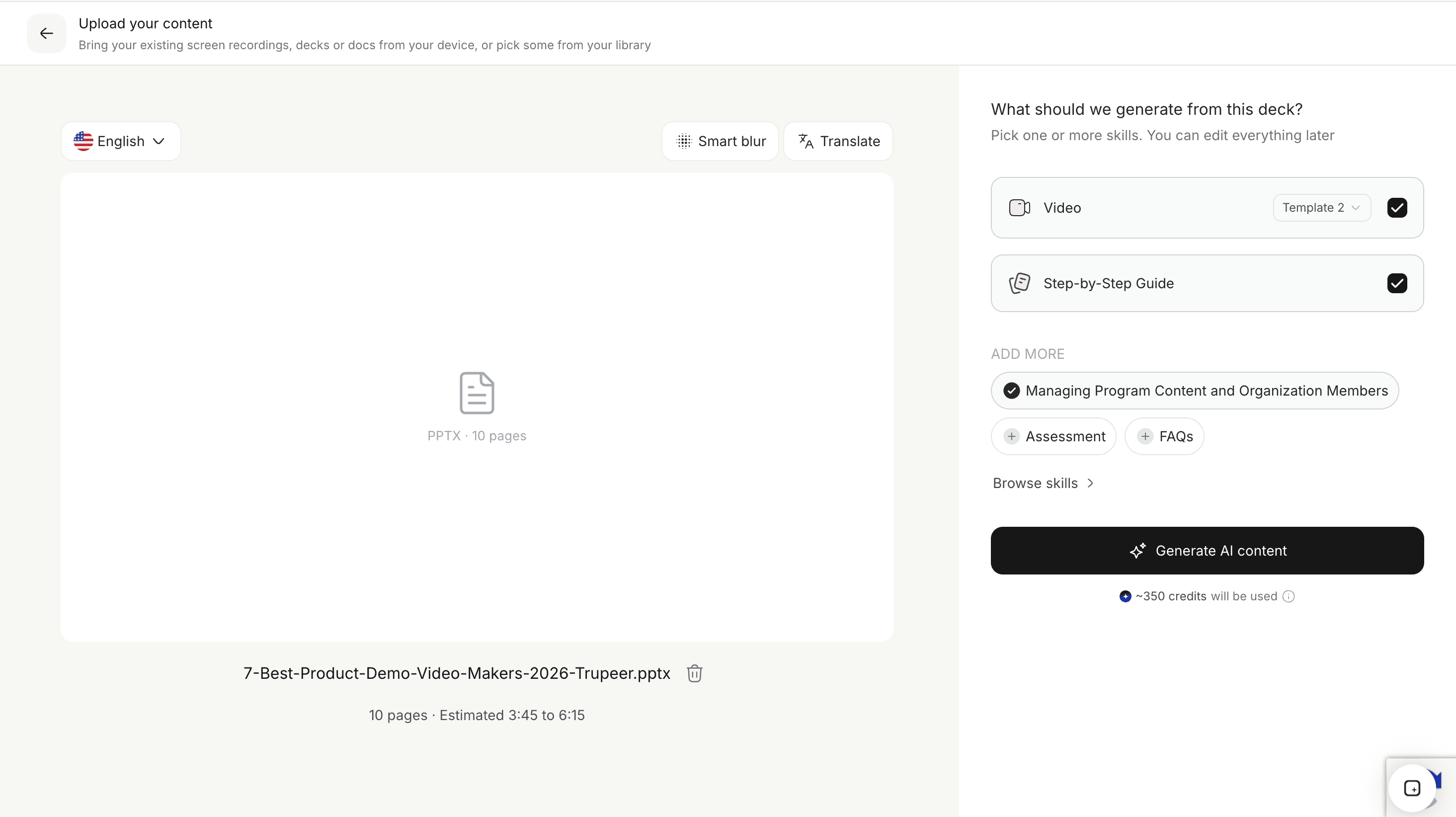
PowerPointをアップロード
上のコンバーターにPPTまたはPPTXファイルをドラッグ&ドロップしてください。営業用デッキ、研修用デッキ、製品プレゼン、講義スライドなどすべて対応しています。デッキがGoogleスライドまたはKeynoteの場合は、代わりにPresentation to Videoをご利用ください。
スライドを動画シーンに変換
Trupeerは、各スライドのタイトル、箇条書き、重要な数値などの内容を読み取り、デッキと同じ順序で動画シーンに変換するため、プレゼンの流れがそのまま保たれます。
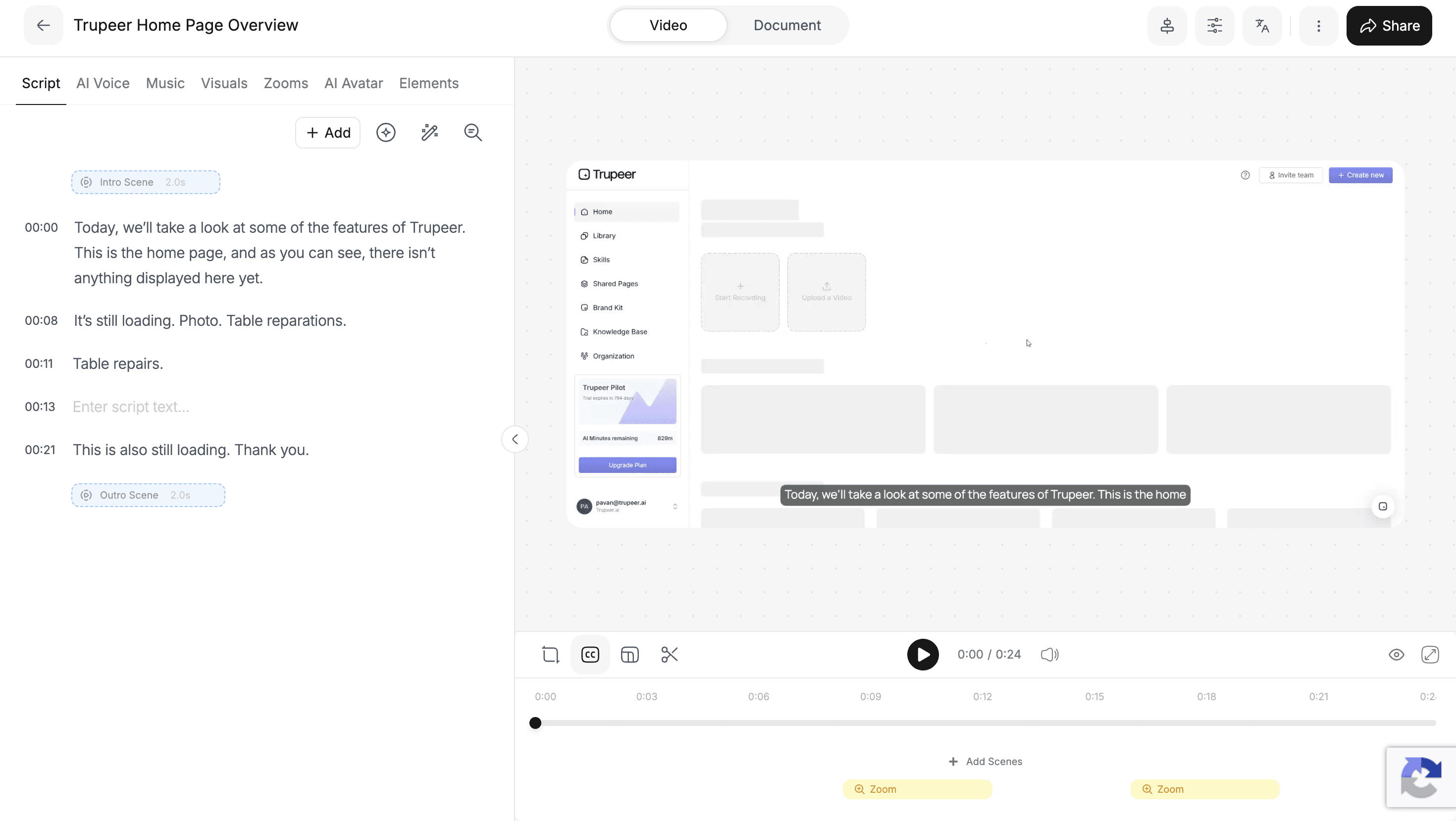
ナレーションのスクリプトを確認
AIは、すべてのシーンに対して話し言葉のスクリプトを作成します。ここでAIスクリプティングが、プレゼンターが行う作業を担います。短い箇条書きを完全な文章に広げ、1枚のスライドから次のスライドへ自然につなげます。動画を生成する前に、任意の行を編集してください。ヒント:AIはスライドにある内容から作成するため、説明したい重要な数値や主張がスライド上で見えることを確認し、動画に入れたくない非表示またはバックアップのスライドは削除してください。
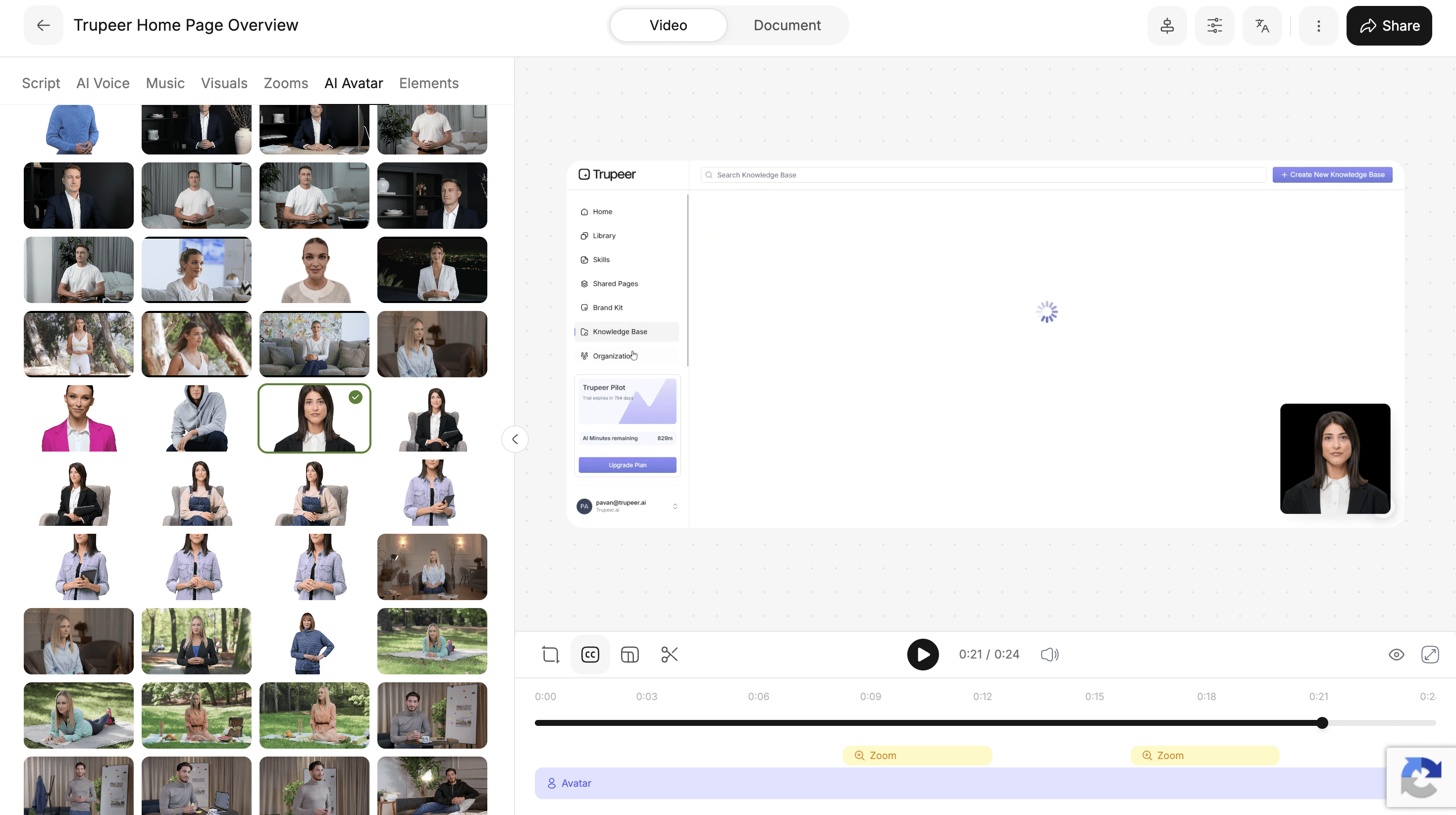
AIボイスまたはアバターを追加
ボイスを選び、オプションのカスタムAIアバタープレゼンターを追加して、ブランドキットを適用します。次に、動画をMP4として書き出すか、リンクで共有してください。
PPT動画を本物のプレゼンのように聞かせる
良いプレゼンとスライドデッキの違いは、「話している人」です。「Q3のチャーンが12%減」や「新しいオンボーディングフロー」といった箇条書きは、なぜそれが重要なのかを誰かが説明しない限り、ほとんど意味を持ちません。Trupeerのナレーションはスライドから書き起こされ、スライドを読み上げるだけではないため、プレゼンターが行うべきことをそのまま実現します。
説明してから次へ進みます。各スライドには要点の短い説明が入り、その後に次のスライドへ自然なトランジションが続きます。
聴衆に合わせて適応します。営業トークは研修の授業とは聞こえ方が違います。コンバーターで選んだ動画スタイルが、ナレーションのトーンと深さを変えます。
コントロールはあなたのままです。スクリプトを確認・編集できるため、製品名、数値、メッセージは、誰かが聞く直前に正確な内容にできます。
PowerPoint動画にAIボイスオーバーとキャプションを追加
PowerPointを動画に変換する多くの人が、何よりも求めるのは「音」です。Trupeerなら、すべてのPowerPoint動画に音声が付いており、その上でさらに作り込めます。
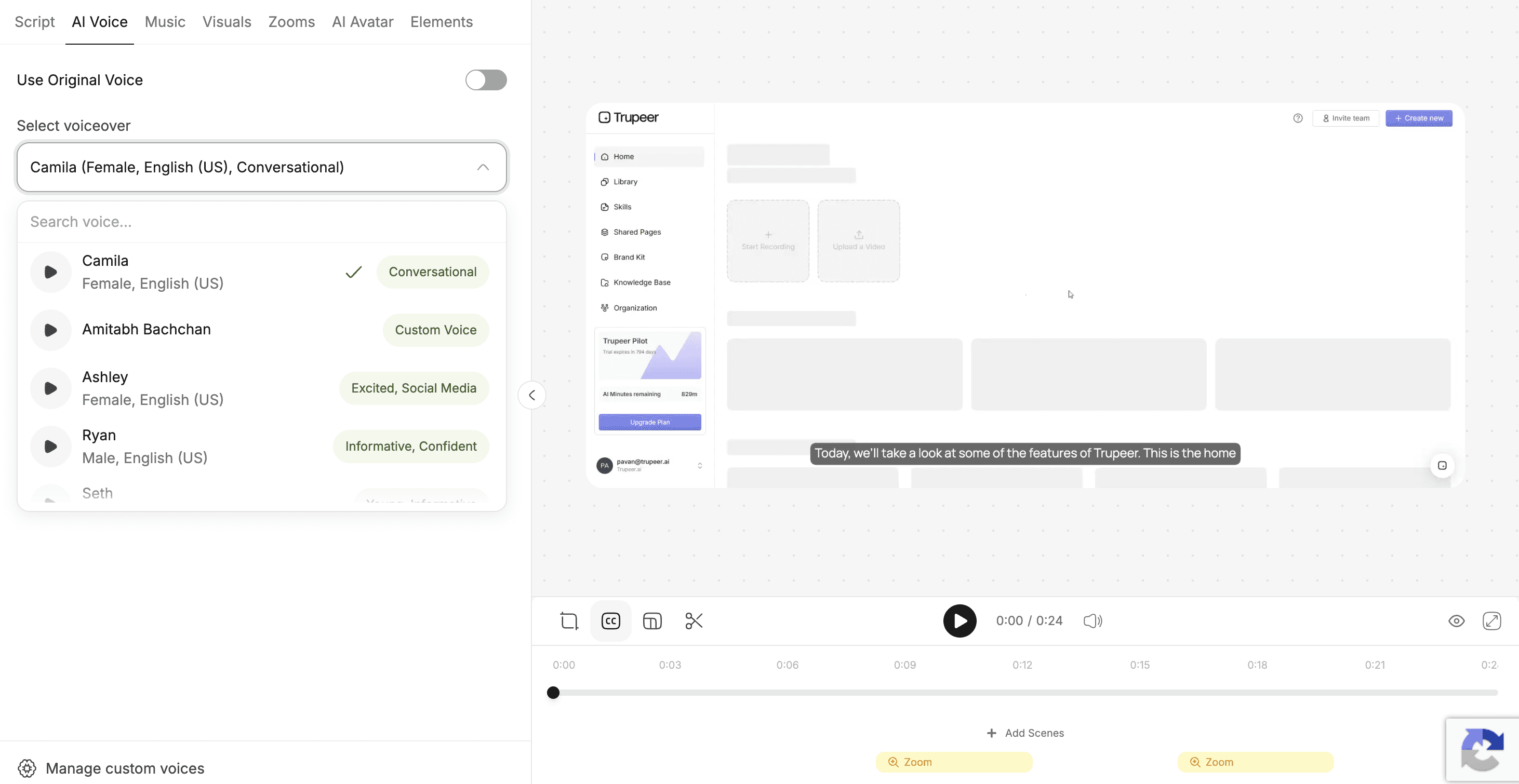
AIボイスオーバー。落ち着いて情報を伝えるトーンから、明るく会話調まで、アクセントやスタイルの異なる自然なAIボイスから選べます。
キャプション。ナレーションから生成されるため、PPT動画はミュートでも機能し、すべての視聴者にとって利用しやすくなります。
AIアバタープレゼンター。スライドの横にAIトーキングヘッドを配置し、口の動きに同期したナレーションを付けられます。研修や顧客向け動画に特に適しています。
その他の言語。動画翻訳で、吹き替えボイスオーバーや字幕を含めて、同じデッキを他の地域向けに提示できます。
自分の声で、音声付きのPowerPoint動画に変換したい場合は、PowerPointの内蔵書き出しも選択肢です。ただし、ナレーションは自分で録音する必要があります。
PowerPointの内蔵動画書き出しを超えていく
PowerPointはすでに、プレゼンを動画として書き出せます。Windowsでは「ファイル」→「書き出し」→「ビデオの作成」に進みます。Macでは「ファイル」→「書き出し」からMP4またはMOVを選択します。では、なぜPowerPointから動画へのコンバーターを使うのでしょうか?内蔵書き出しは、すでに録音済みの内容をパッケージするだけだからです。
ナレーションはあなたが録音する必要があります。スライドショーで録音した音声だけが書き出しに含まれます。録音がなければ、無音の動画になります。
タイミングは手動です。録音したタイミングがないと、各スライドはデフォルトの同じ時間だけ画面に表示されます。1語だけでも、全文チャートでも同じです。
変更するたびに録り直しが必要です。1つのスライドを更新すると、その部分のナレーションも書き出す前に再録音する必要があります。
一部の効果が反映されません。Microsoftは、Macでは書き出し後のムービーでアニメーション効果が再生されないこと、また埋め込みメディアが動画で再生されない可能性があることを記載しています。
Trupeerは逆のアプローチを取ります。何も録音せずにPowerPointを動画として書き出せます。ナレーションはあなたの代わりに作成されて読み上げられ、ペースはスクリプトに従い、デッキの変更は数行のテキストの変更になります。内蔵書き出しは、自分で録音した声を使いたい場合には問題ありません。録音する時間がない、またはプレゼンターが利用できない場合は、Trupeerのほうが適しています。
営業・研修・製品デッキを動画に変える
営業およびピッチデッキ
自分で話しているように見えるデッキを見込み客に送ります。ナレーション付きのピッチ動画は、通話後のフォローアップとしても、通話前の最初の接点としても機能し、より広い営業支援のワークフローの一部になります。
製品プレゼンテーション
ローンチや機能紹介のデッキを、Webサイト、リリースノート、顧客メール用の動画に変換します。プロダクトマーケティングのアイデアをさらに見るか、文章で書かれたブリーフから始める場合はDocument to Explainer Videoを使ってください。
研修プレゼンテーション
従業員向けの研修デッキを、受講者が自分のスケジュールで進められるレッスンに変換し、毎回の新しい受講者グループにも再利用できます。この方法で、チームは各セッションごとに講師を予約せずに研修動画を作れます。マニュアルやポリシーの場合は、Document to Training Videoから始めるのがより適しています。
顧客オンボーディングデッキ
オンボーディングのプレゼンを、初回の通話前に顧客が視聴できるガイド付き動画に変換します。これは、多くのカスタマーサクセスチームがオンボーディングをスケールさせる方法です。
講義とレッスン
教師やトレーナーが講義スライドをナレーション付きレッスンに変換し、生徒は授業を録音せずに、止めて見返せます。
社内アップデート
全社向けのキックオフデッキ、四半期レビュー、プロセスの更新は、非同期で視聴される短い動画になります。特にチェンジマネジメントの期間に役立ちます。
再録音ではなくスクリプトを編集する
AIが最初のバージョンを作成し、どこまで出すかはあなたが決めます。TrupeerのAI搭載の動画エディターはスクリプトに対して動作するため、PowerPoint動画を編集する感覚は、録音セッションをやり直すのではなく、ドキュメントを編集するのに近いです。
1行を直す。スクリプト内の単語を変更すると、ボイスオーバーとキャプションも更新されます。
シーンの順序を入れ替える、またはカットする。アジェンダスライドを削除し、重要な結果を最初に移動する、または1つの密度の高いスライドを2つのシーンに分割できます。
声を変える。別のAIボイスを試すか、スクリプトに触れずにアバターを追加します。
あなたのやり方で共有。MP4を書き出す、リンクを共有する、または動画をLMS、Webサイト、ナレッジベースに埋め込むことができます。
PowerPoint動画をデッキと同期させ続ける
デッキは生きたドキュメントです。価格スライドは四半期ごとに変わり、製品デッキはリリースのたびに変わり、研修デッキはプロセスが変わると更新されます。録音済みのプレゼンは、これらのスライドのどれかが変わった瞬間に古くなります。Trupeerなら、PowerPointが常に正の情報源であり、動画もそれに追随します。
変わった部分だけ更新。更新されたスライドに対応するシーンを編集します。それ以外(声、ペース、ブランディングなど)は、これまで通りそのままです。
古いバージョンを退役させる。更新された動画を、古い動画が共有されていた場所すべてに差し替えます。これで、誰も先月(前四半期)の数値を見続けることがありません。
翻訳版を更新。元の動画を更新したら、その翻訳版も再生成して、すべての地域で同じ変更が反映されるようにします。
これは、会社全体のアップデートデッキや、チーム全員が見込み客に送る営業デッキなど、多くの人が同時に参照するデッキで特に重要です。
録音なしでPowerPointをオンライン動画に変換
マイク、カメラ、静かな部屋、デスクトップ用の動画ソフトは不要です。Trupeerはブラウザで動作するため、WindowsまたはMacでPPTをオンライン上で動画に変換でき、デッキをその場でプレゼンする必要もありません。つまり、デッキを作った人が録音できない状況でも動画を作成できます。
無料で開始でき、クレジットカード不要です。実際のデッキの1つで、フルのワークフローをテストできます。無料プランには動画の長さや書き出しなどの制限があります。より長い動画、アバター、翻訳、チーム機能が必要になったら、料金ページでプランを比較してください。
Trupeerが基本的なPPTから動画コンバーターと違う点は?
多くのオンラインPPTから動画コンバーターは、単に各スライドを静止画にしてMP4に結合し、場合によってはスライドのテキストを音声で読み上げます。Trupeerは、人が実際に追いかけられるプレゼンを作るために設計されています。
ペースはコンテンツに合わせます。各シーンの長さは、ナレーションが必要とする時間に応じて決まり、スライドごとに秒数が固定されることはありません。
ナレーションが説明します。視聴者は自分でスライドを読むこともできます。Trupeerのボイスオーバーは、スライドが省いている説明を補います。
誰かが見る前に編集できます。スクリプトは編集可能なので、名前、数値、メッセージは書き出し直前に正しくできます。
あなたのブランドの見た目になります。ロゴ、カラー、フォントが、すべてのPowerPoint動画に適用されます。
デッキに追随します。シーンの更新は数分で完了するため、動画がスライドからずれることはありません。
デッキをPDF書き出しから作業していますか?PDF to Videoを使ってください。Wordファイルやその他のドキュメントの場合は、Document to Videoから始めましょう。
関連ツールを探す
録画せずにPowerPointプレゼンテーションを作るより、なぜチームはTrupeerを使うのか
録画なしのナレーション
AIが各スライドの説明文を書き、音声として読み上げるため、誰もプレゼンを座って録画する必要がありません。
静止スライドではなく、シーンで
デッキは、一定秒数画面に表示されるスライドではなく、字幕付きのテンポのある動画シーンになります。
デッキに合わせて更新
スライドが変わったらスクリプトを編集できます。再録画は不要で、動画の残りはそのまま維持されます。
PowerPoint動画を数分で作成
ステップ 1
PPTまたはPPTXファイルをアップロード
ステップ 2
各スライドのAIナレーションスクリプトを確認
ステップ 3
音声またはアバターを選び、動画をMP4として書き出します
よくある質問
PowerPointを動画にするAIとは?
PowerPointを動画にするAIは、プレゼンテーションをナレーション付き動画に変換します。スライドを読み取り、各スライドを説明する話し言葉のスクリプトを書き、AIボイスオーバーと字幕を追加します。さらに、必要に応じてAIアバターのプレゼンターも追加できるため、自分でプレゼンを録画しなくても動画を作れます。
PowerPointを動画にするAIツールで最適なのは?
必要な動画によって異なります。自分の録音した声が欲しい場合は、PowerPointの標準の書き出し機能がうまく機能します。録画なしでナレーションが欲しい場合は、スライドから編集可能なスクリプトを作成し、自然なAI音声と字幕を提供し、デッキが変わったときに動画を更新できるツールを選びましょう。Trupeerは、特に営業、トレーニング、オンボーディング用デッキといった「2つ目のケース」のために作られています。
MacでPowerPointを動画に変換できますか?
はい。Trupeerはブラウザで動作するため、Windowsと同じようにMacでもPowerPointを動画に変換できます。Mac版のPowerPointでも、File、次にExportからMP4またはMOVを書き出せますが、ナレーションは自分で録画した場合にのみ表示されます。
音声付きでPowerPointを動画に変換するには?
PPTまたはPPTXファイルをTrupeerにアップロードし、AIが生成したナレーションスクリプトを確認して、AI音声を選択し、書き出します。ボイスオーバーと字幕は自動で追加されるため、マイクや録画は不要です。
無料でオンラインからPPTを動画に変換できますか?
はい。Trupeerを使えば、ソフトウェアをインストールする必要もなく、クレジットカードも不要で、無料でオンラインからPPTを動画に変換できます。無料プランには動画の長さや書き出し回数などの制限があり、有料プランではより長い動画、アバター、翻訳、チーム機能が追加されます。



