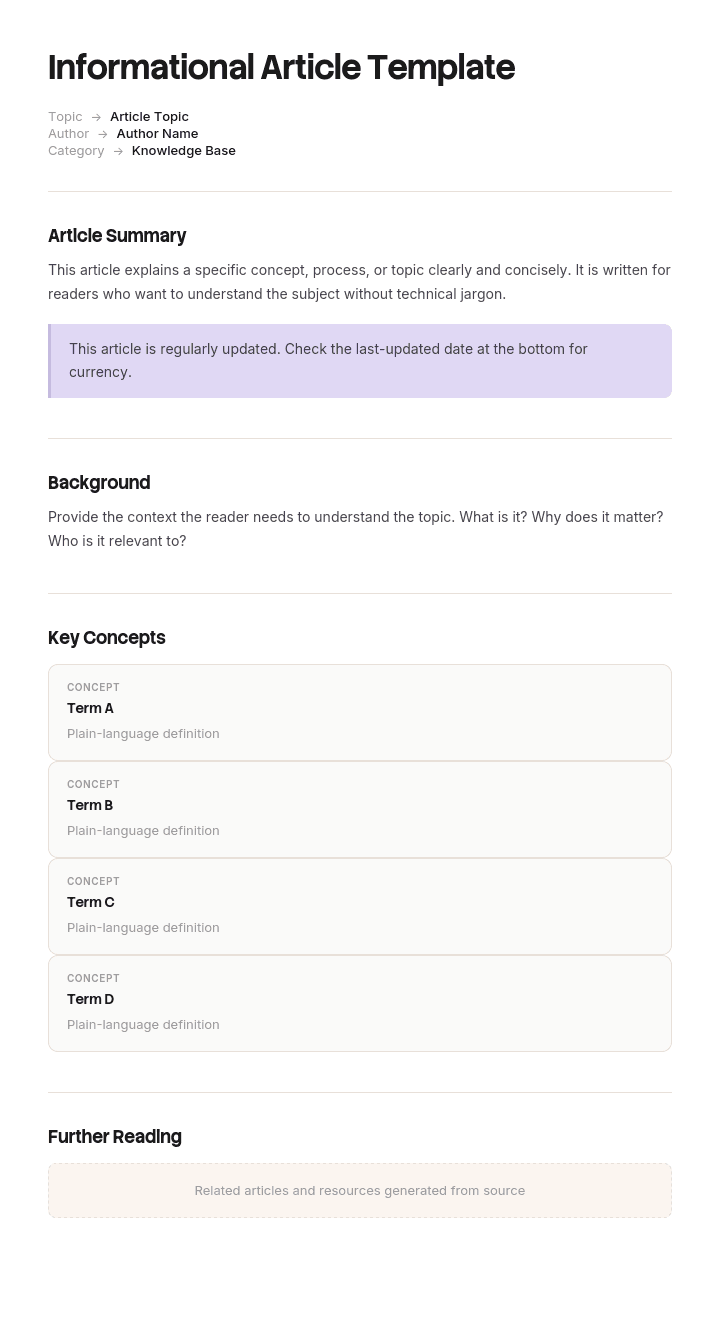
このテンプレートを使用してください
インフォメーション記事はコンテンツマーケティングの要となる存在です。教育を通じて理解を深め、信頼を築き、検索でも上位表示を狙えます。Trupeerなら、無料テンプレートから始めてブランドガイドラインでカスタマイズし、各記事を読者も視聴できる動画サマリーに変換することで、インフォメーション記事の執筆にかかる時間を何時間も節約できます。
インフォメーション記事は、何かを説明するものです。その「何か」が何であるのか、なぜそのように機能するのか、2つの選択肢の違いは何か、そしてプロセスの裏側で何が起きるのかを説明します。
指示文よりも書くのが難しく、失敗の仕方も異なります。ハウツーは、読者が途中でつまずいたときに失敗します。説明は、読み終えた読者が「理解できた」と思い、その結果として実際には理解できていなかったときに失敗します。
インフォメーション記事のテンプレートをダウンロード
形式 | おすすめ |
|---|---|
Word (.docx) | 公開前の下書きとレビュー |
印刷用の解説、ブリーフィング資料、配布資料 | |
PowerPoint (.pptx) | ドキュメントではなく、セッションで概念を説明する |
Google Docs | 主題の専門家と一緒に下書きを作成 |
無料、編集可能、透かしなし。
どの種類の記事が必要ですか?
読者が | 種類 | テンプレート |
|---|---|---|
何かが何であるのか、またはなぜそのように機能するのかを理解したい | インフォメーション/概念 | このページ |
特定の1つのタスクを完了したい | ハウツー | |
ある領域全体にわたってできるようになりたい | ガイド | |
正確な値や選択肢を調べたい | リファレンス | |
ゼロから学び、読み進めながら理解したい | チュートリアル |
ドキュメントにおける最もよくある構造上のミスは、これらを混ぜてしまうことです。3つのステップが埋め込まれた説明、あるいは背景によって中断される一連の指示は、どちらの読者にも役立ちません。
なぜ説明は失敗するのか
書き手が知識不足だからではありません。ほとんどの場合、その逆です。
読者はすでに何かを信じている。 読者は頭の中にモデルを持った状態でやってきます。多くの場合、それは不完全で、そしてしばしば間違っています。間違ったモデルに追加された事実は、それを置き換えるのではなく吸収されてしまうため、正確な説明を読んでもなお間違ったままになり得ます。
書き手は「知らない状態」がどんなものだったかを忘れている。 何かを理解すると、学ぶ難しさが見えなくなります。最初に混乱したステップは、もはやステップに見えないため、つい飛ばしてしまいます。
抽象化は先に来る。 例の前に定義を置くのは、すでに理解している人にとっては自然な順序であり、他のすべての人にとっては間違った順序です。
完全さが明確さと取り違えられる。 すべてのケースを網羅すると説明は正確になりますが、核となる考えが見つけにくくなります。
読者がすでに信じていることから始める
執筆の前にできる最も役立つことは、読者が現在どのように考えているかを把握することです。
製品の概念であれば、それはサポートチケットから得られます。人々が尋ねる質問は、彼らがどのモデルで動いているかを明らかにします。「なぜレポートが更新されないのか」と言う人は、更新がライブで行われると考えているのです。その誤解こそが、記事で取り上げるべき対象であり、どれだけ正確な説明を積み上げるよりも役に立ちます。
次に、その誤解を取り除くために説明を書きます。真実を説明するためではありません。これは別の作業です。前者は、人が前提としていることを認め、その前提がなぜ成り立たないのかを示します。後者は、何が事実かを述べ、読者がその矛盾に気づくことを期待します。
誤解を明確に名付けると、うまくいきやすくなります。「データが変わったら、レポートはすぐに更新されると思うかもしれません。ですが更新されません。その理由は理解する価値があります。」
Trupeerでこのテンプレートをカスタマイズする方法
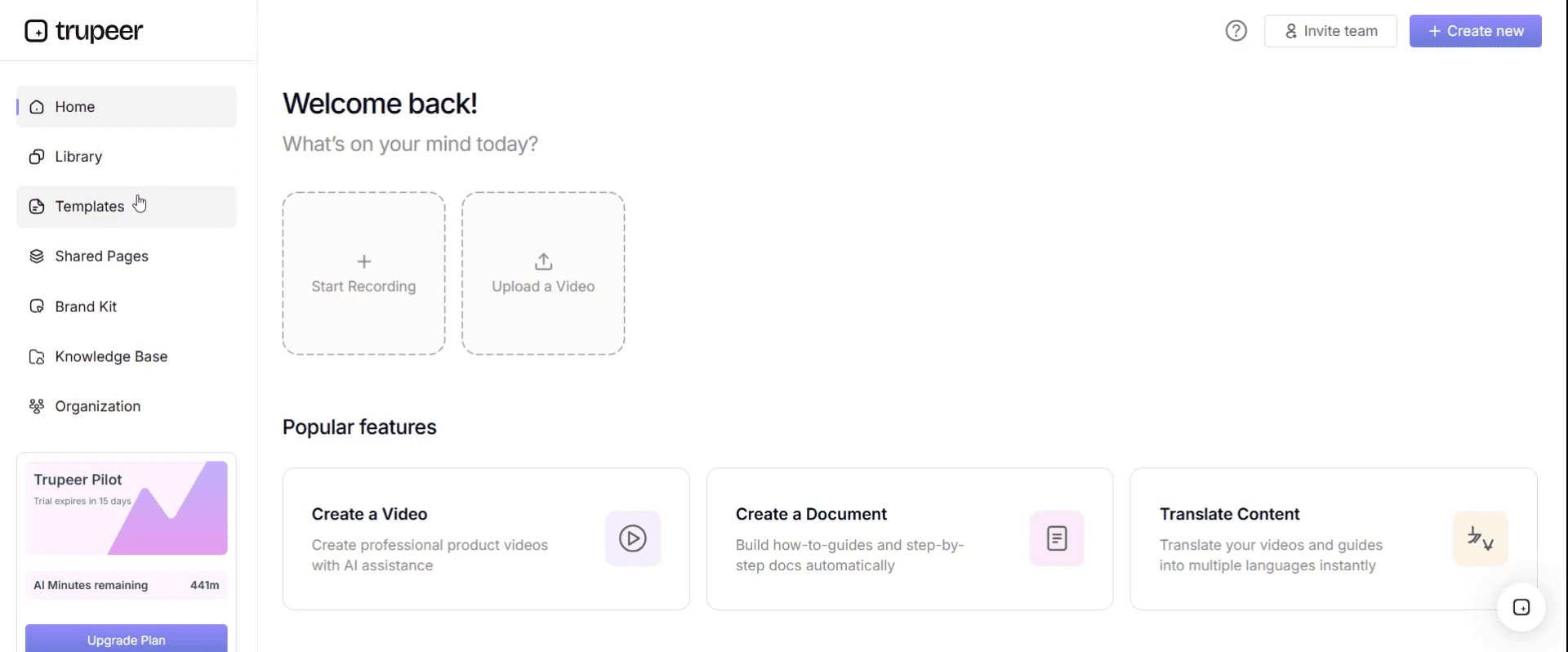
ステップ1:テンプレートセクションを開く
メインナビゲーションからテンプレートセクションへ移動します。
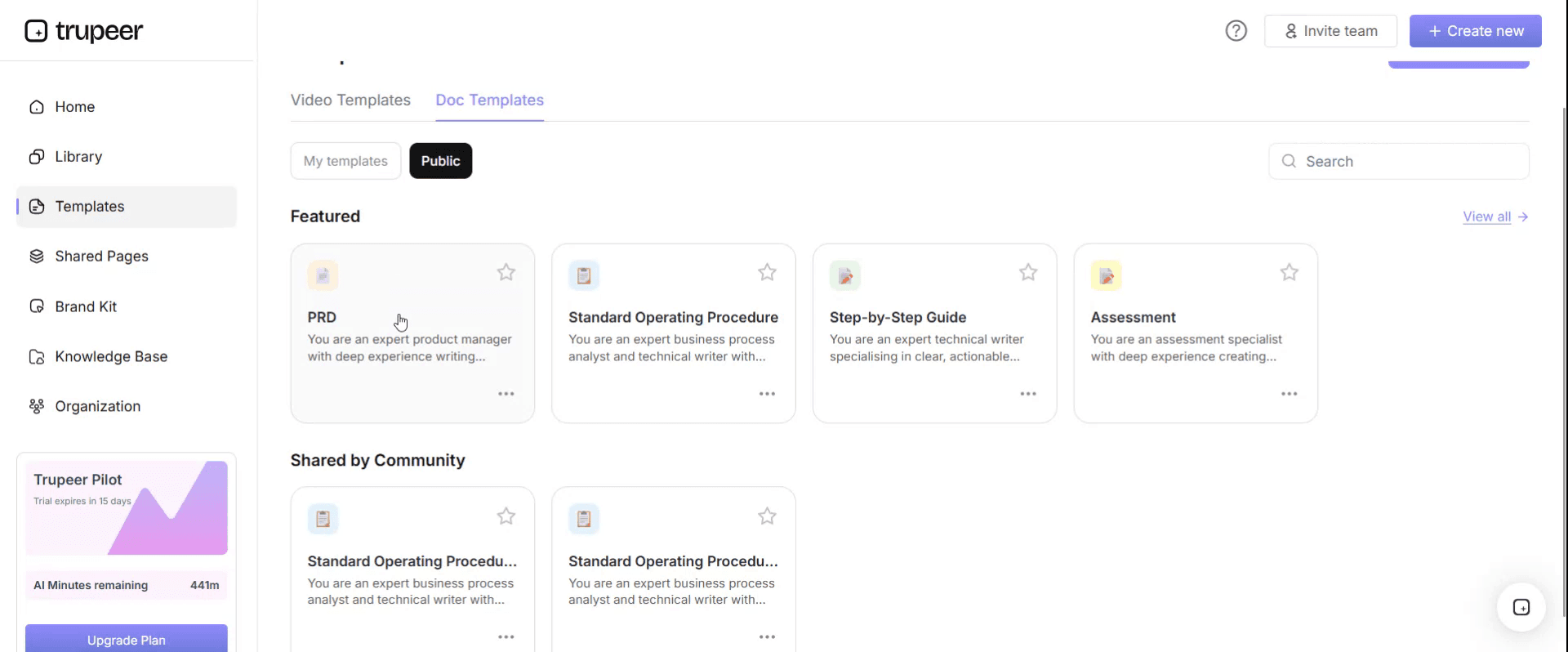
ステップ2:テンプレートを選択して開く
作業したいテンプレートをクリックして開きます。
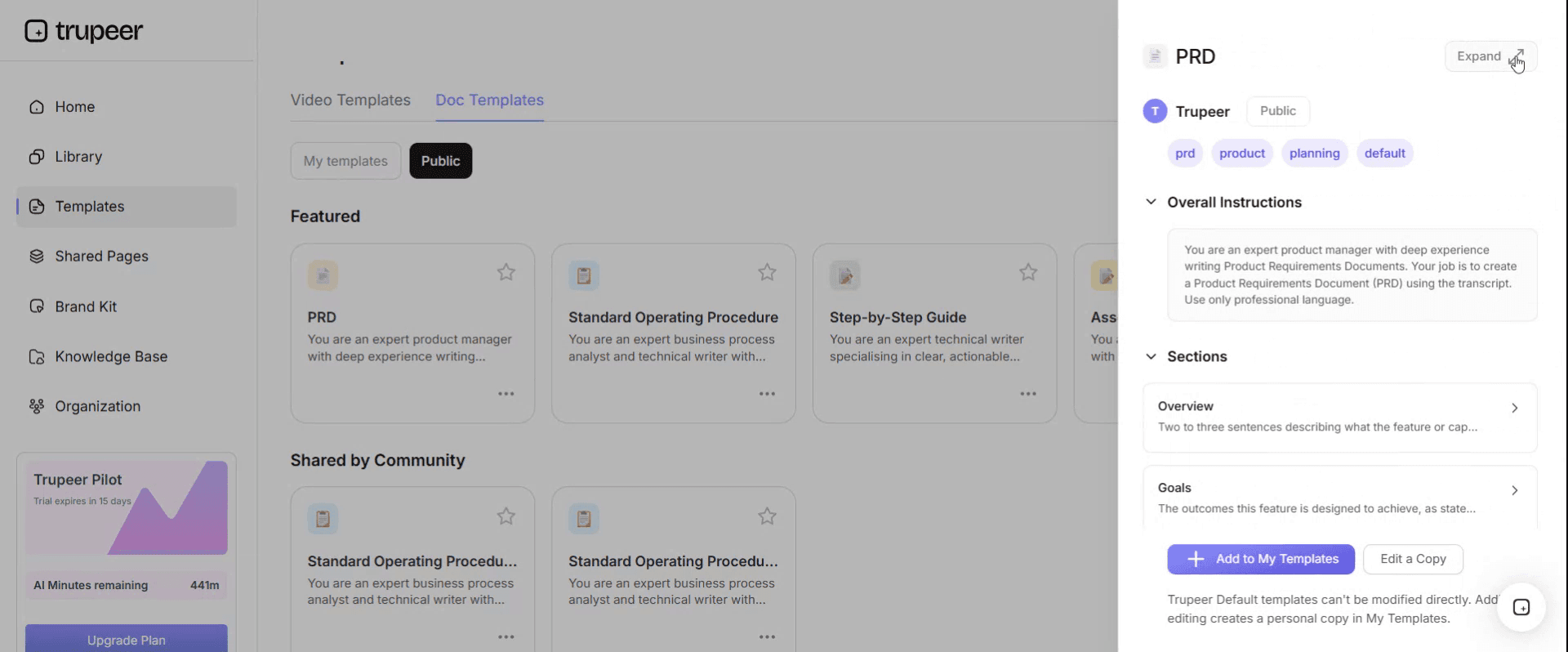
ステップ3:テンプレート表示を展開する
必要に応じて、テンプレート表示を展開し、レイアウトと詳細をはっきり確認します。
ステップ4:テンプレートを編集する
選択したテンプレートを変更し始めるには、[Edit]をクリックします。
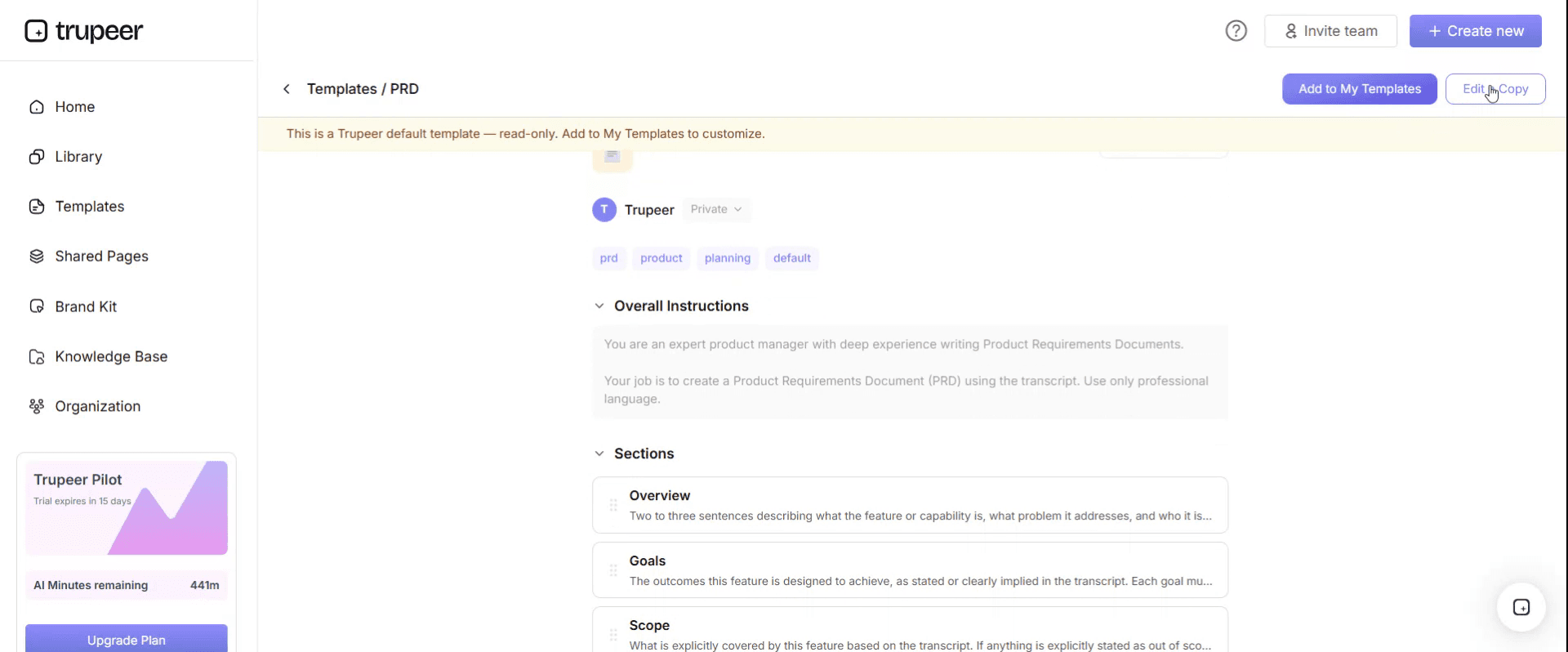
エディター内では、次のことができます:
新しいセクションを追加
書式ルールを定義または更新
ロゴを追加し、その位置および関連設定を調整
ステップ5:カスタマイズしたテンプレートを保存する
必要な変更をすべて行ったら、[Save]をクリックして更新済みテンプレートを自分のものとして保存します。
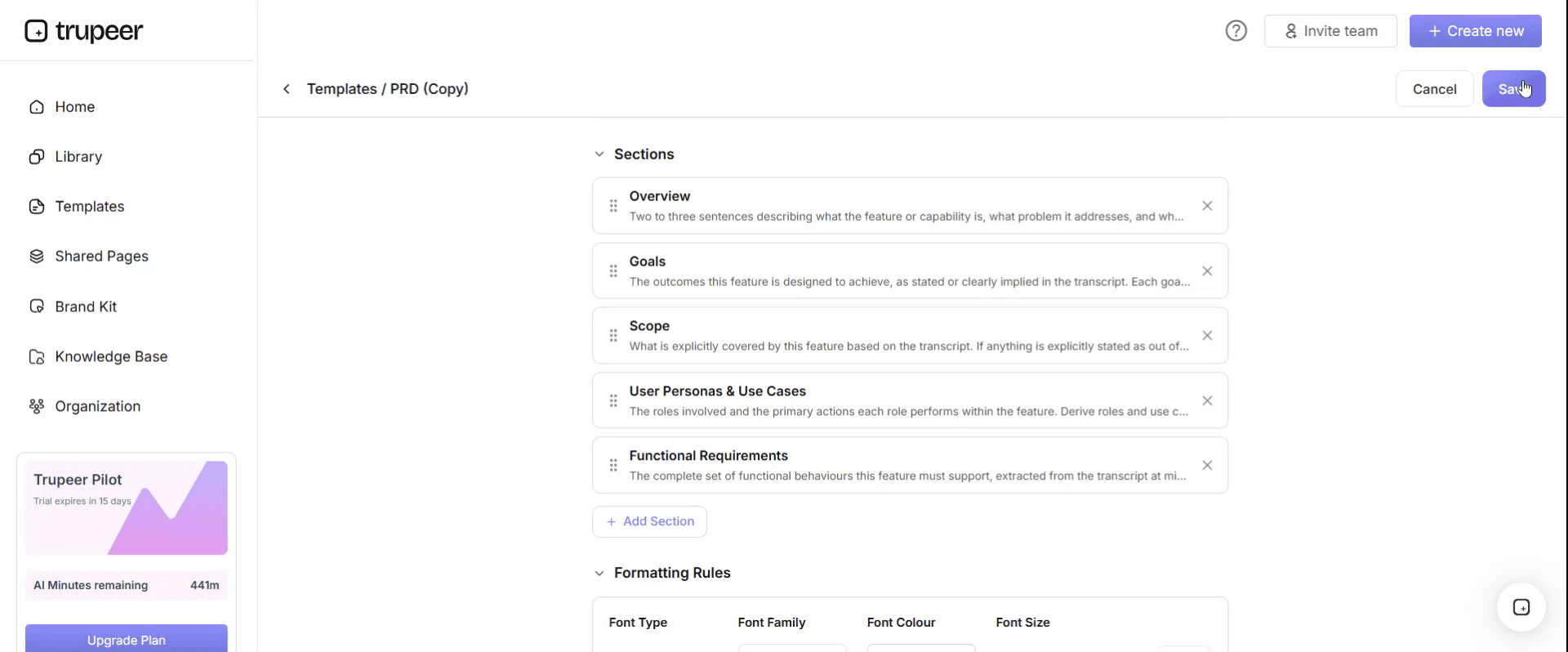
ステップ6:プレビューしてテンプレートを微調整する
カスタマイズしたテンプレートがどのように見えるか確認したいときは、[Preview]を開きます。
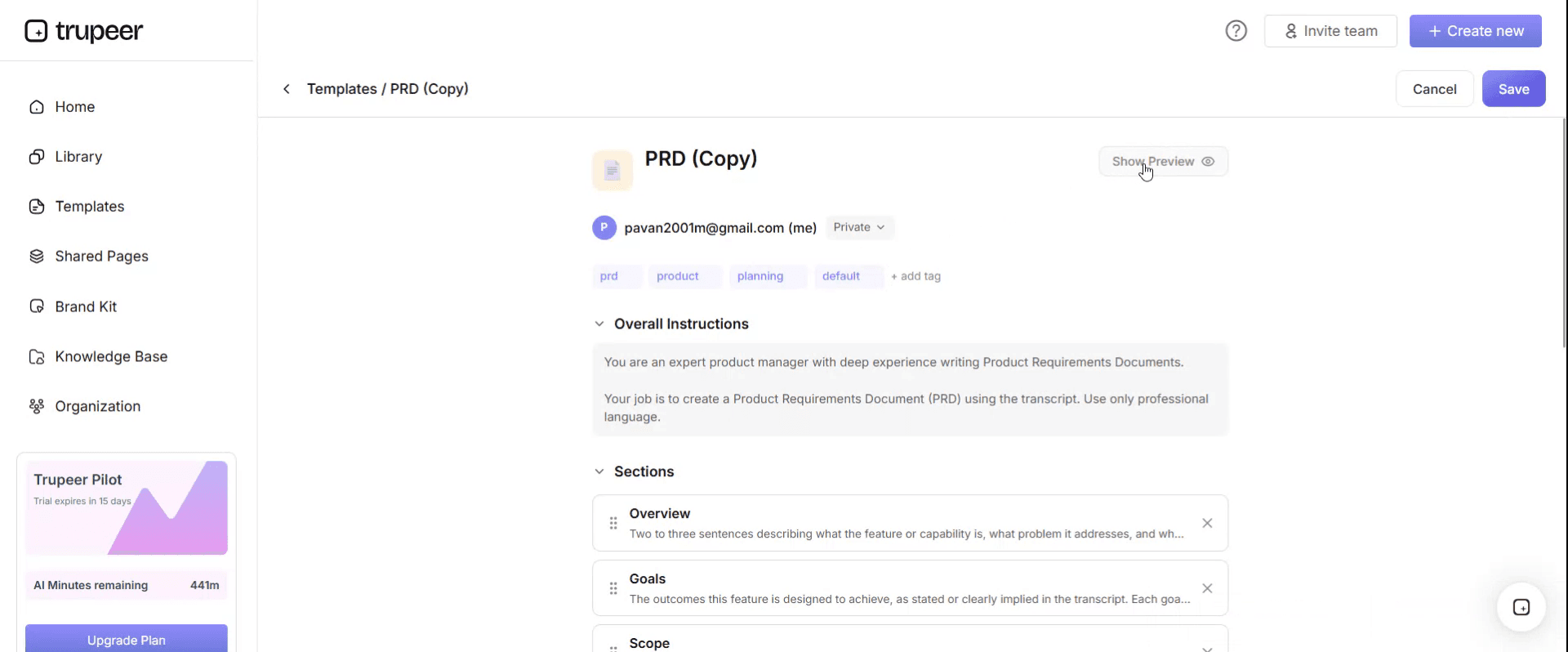
プレビュー画面から、必要に応じて直接調整を続けることができ、テンプレートが希望どおりに表示されるようにできます。
インフォメーション記事テンプレートを使うと:
執筆時間を短縮: 教育コンテンツ向けに構成された空白ページをスキップできます。
SEOを改善: 構造化された記事は検索結果でより良い順位を獲得します。
ブランドを維持: Trupeerのブランドキットでロゴ、フォント、カラーを適用します。
より多くの読者を惹きつける: 記事と動画サマリーを組み合わせて、さまざまな学習スタイルに対応できます。
コンテンツを標準化: ブログ記事とKB記事で同じテンプレートを使用します。
グローバルな読者に届ける: 1クリックで記事を65以上の言語に翻訳できます。
説明の構造
セクション | 目的 |
|---|---|
タイトル | 読者の言葉で、この説明が何を明らかにするか |
短い答え | 2〜3文。これだけで十分な読者もいます |
なぜあなたにとって重要なのか | この説明が影響する意思決定や課題 |
よくある前提 | 人々が通常考えていることを、明確に名付ける |
実際の説明 | 具体例→その後に一般原則 |
例 | 1つ、手順を追って |
例外と境界ケース | 主要な考えが定着した後であって、先に出さない |
この後どうするか | 実践上の結論 |
関連 | 隣接する概念、そして(ある場合)ハウツー |
冒頭の短い答えは、記事の要約ではありません。必要としていて、読み終えたら離脱する可能性が高い読者にとっての答えです。すぐに提示するのが正しいやり方です。記事は、もっと知りたい読者のために存在します。
抽象より先に具体を
あらゆる説明に対する、最も確実な改善。
人は、一般原則を「それが具体的にどう当てはまるか」という特定の例を見た後のほうが、はるかに理解しやすくなります。まず定義を書き、次に例を書くことは、理解が実際に形成される順序を逆にしてしまいます。そしてそれは、ほとんどすべてのテクニカルライティングでデフォルトの順序になっています。なぜなら、すでに知っている人にとっては論理的に感じる順序だからです。
抽象から: レート制限は、定義された時間枠内にクライアントが送信できるリクエスト数を制限し、リソース枯渇を防ぎ、サービス提供の可用性を公平に保ちます。
具体から: 1分間に100件を超えるリクエストを送ると、分が終わるまで拒否し始めます。これにより、ある1つの連携が誤って、他の全員が必要とする容量を消費してしまうのを防げます。この制限をレート制限と呼びます。
後者は、内容的に単純なわけではありません。読者が理解しやすい順序で届きます。
たとえ話と、たとえ話が崩れる場所
たとえ話は、説明文において最も強力な手段である一方、後になって微妙な誤解を生みやすいものでもあります。
概念が本当に馴染みのないもので、日常の近い類似がある場合に使います。短くし、記事全体で引き延ばすのではなく、1回だけ使ってください。
そして、どこで止まるのかを明言します。「これはカウンターの行列に少し似ていますが、行列と違って順番は保証されません。」この「限界」を名付けることで、読者がたとえ話を誤って別の領域に持ち込んで誤った結論を導くのを防げます。たとえ話が誤解を生むのは、後続の記事がそれを解消しなければならないような誤解を作ってしまうからです。
たとえ話がどこで崩れるかを言えないなら、まだその概念を十分に理解できていないということです。
記事テンプレート
項目 | 入力 |
|---|---|
タイトル | この説明で扱う内容 |
対象読者 | 誰向けか、そして何を知っている前提か |
短い答え | 2〜3文 |
なぜ重要か | この説明が影響する意思決定や課題 |
よくある前提 | 人々が典型的に信じていること |
説明 | 具体例→その後に原則 |
図 | 概念が構造的または時系列的である部分 |
境界ケース | 主要な説明の後 |
実践上の示唆 | これを知ったうえで、何を変えて行うか |
関連記事 | 隣接する概念、そして(あれば)ハウツー |
オーナーと最終レビュー |
弱い例と、より良い例
弱い導入: この記事では、データ同期のアーキテクチャと、統合された各システムにおける更新頻度に影響するさまざまな要因について概要を説明します。
より良い導入: データは15分ごとに更新されます。すぐには更新されません。直近で何かを変更したのに見えないのは、そのためです。同期がどのように機能するのか、そしてその「間」が問題になるのはいつかを説明します。
弱い説明: このシステムは、最終的整合性モデルを採用しており、書き込みはノード間で非同期に伝播されます。収束は通常、定められた時間枠内で達成されます。
より良い説明: 変更を保存すると、まず1か所に書き込まれ、その直後に他の場所へコピーされます。数秒間は、システムの異なる部分で異なる値が表示されることがあります。これは意図的です。というのも、変更を受け入れる前にすべてのコピーが確認できるまで待つと、保存が大幅に遅くなるからです。重要になるのは1つの状況です。保存してすぐにレポートを実行すると、レポートに変更が含まれない可能性があります。
弱い構造: 定義、履歴、アーキテクチャ、ユースケース、例。
より良い構造: 1行の答え、気にする理由、よくある誤解、解説付きの具体例、次に一般ルール、そして例外。
長さと範囲
記事1本につき1つの概念。タイトルに「and」が必要なら、概念が2つあります。
ほとんどの概念記事は、著者が望むよりも短くするべきです。すべてのケースを網羅したくなる誘惑が最も強くなるのはここです。なぜなら、専門家はすべての例外を見渡せてしまい、どれも重要に感じるからです。
テストはこうです。誰かがこの記事を読んで、その記事が影響する意思決定をできるでしょうか? もし「はい」なら、追加の正確さは、得られる明確さよりも多くの明確さを失わせています。例外はリファレンス記事に移し、リンクしてください。
800〜1500語は、多くの説明文にとって妥当な範囲です。長くなる場合は、通常、複数の概念を扱っているか、別の場所に属するリファレンス資料を取り込んでしまっていることを意味します。
図
概念記事は、他のどの種類よりも図の恩恵を受けます。説明する内容の多くが、構造的または時系列的だからです。
概念が他のものと関係する要素を含む場合、出来事の流れがある場合、または2つの状態の比較が必要な場合に使います。フローの図1つで、4つの段落を置き換えることもあります。
数秒で読めるくらいシンプルに保ちます。20個の箱がある図は、20個の段落では説明できないことを説明しませんし、更新もしにくくなります。
図中のラベルは、記事が使っている同じ言葉で付けてください。独自の用語を導入する図は、学ぶべき「別のもの」を増やしてしまいます。
いつ説明し、いつリンクするか
多くのドキュメントで発生する「生きた」疑問。
インラインで説明:読者がそれなしでは先に進めない場合、2文で済む場合、または記事全体の目的がその概念である場合。
リンクで外部へ:それ自体が明確な概念である場合、必要になるのは一部の読者だけの場合、または説明すると記事の長さが倍になってしまう場合。
ハウツー記事では、インラインで説明しないでください。読者は実行中であり、背景が割り込んでしまいます。リンクして、手順はきれいに保ちましょう。概念記事をそもそも用意することの最も強い理由はここにあります。概念記事は、ハウツー記事が人を送り出す先を提供するからです。
インフォメーション記事の種類
種類 | 答え | 例 |
|---|---|---|
何か | 定義と目的 | シングルサインオンとは何か |
仕組み | メカニズム | 私たちの同期の仕組み |
なぜ | 設計や方針の根拠 | なぜレポートは15分ごとに更新されるのか |
比較 | 2つの違い | スタンダードとプレミアムのプラン |
いつ使うか | 判断のガイド | フォルダーではなくワークスペースを使うべきとき |
背景 | 変更の文脈 | なぜ新しい権限モデルに移行したのか |
「なぜ」の記事は最も価値があり、書かれることが最も少ないものです。多くのドキュメントは「何か」「どのように」を説明するだけで、根拠は読者に推測させます。そしてその推測は、真実よりも親切ではないことがほとんどです。
形式
Word:下書きとレビュー用。特に、主題の専門家が正確性を確認する必要がある場合。
PDF:ブリーフィング資料、印刷用の解説、そして公開ではなく配布するもの。
PowerPoint:説明をセッションとして提供する場合。ドキュメントよりも、ライブでの概念説明のほうがうまくいくことが多いです。というのも、参加者の理解度を見ながら調整できるからです。
ヘルプセンターまたはナレッジベース:顧客向けのあらゆる内容。概念を参照するハウツー記事から相互リンクします。
説明をテストする
指示文よりもテストしにくいです。誤解した読者は、それに気づいていないからです。
機能する方法:誰かに、自分の言葉で説明し直してもらいます。「理解できたかどうか」ではありません。誰もが「はい」と答えるからです。重要なのは、説明そのものです。あなたの説明と相手の説明が食い違う場所こそが、記事が失敗した場所です。
さらに良いのは、何かを予測してもらうことです。「今読んだ内容を踏まえて、変更を保存してすぐにレポートを実行したらどうなると思いますか?」間違った予測は、「どの部分が伝わっていないか」を正確に示すフィードバックになります。
実際の対象読者に近い人でテストしてください。すでに概念を知っている同僚は、あなたの記事を読んで真実を認識しますが、それでは何も分かりません。
メンテナンス
概念記事は、ハウツー記事よりも長く使えます。インターフェースよりも、土台となる原則のほうが変わりにくいからです。
ただし、2つの特定の方法で間違いが起きます。1つはシステムが変わって、説明が静かに「もはや真実ではなくなる」ことです。これは、古いスクリーンショットよりも悪い場合があります。見た目では明らかに間違っているように見えないからです。もう1つは、関連するハウツー記事が変わり、その結果、指示が一致しなくなった内容を概念記事が説明し続けてしまうことです。
年1回、そして説明対象が変わるたびに見直してください。最終レビュー日を記録しておきましょう。読者は、技術的挙動の「日付なしの説明」を妥当に割り引いて読むからです。
ベストプラクティス
記事1本につき1つの概念。
冒頭に短い答えを置き、すぐに提示する。
よくある前提を明確に名付ける。
一般原則の前に具体例を置く。
たとえ話は最大1つ。限界は明記する。
例外は主要な考えの後に。決して前に出さない。
概念が構造的であることを示す図を使う。
ハウツーの中で説明するのではなく、リンクで外へ。
相手に説明し直してもらってテストする。
これを知ったうえで、何を変えて行うかを伝える。
よくあるミス
定義を先に、例を最後に。
すべての例外を網羅して、核となる考えを埋めてしまう。
読者の既存の信念を一切扱わないため、訂正が届かない。
すでに理解している人向けに書いてしまう。
たとえ話が成り立つ範囲を超えて拡張してしまう。
概念と指示を1つの記事に混ぜてしまう。
実践上の示唆がないため、読者は何かを学んでも何も行動しない。
専門用語を、別の専門用語で定義してしまう。
独自の用語を含む図。
すでに知っている同僚でテストしてしまう。
日付なしなので、まだ真実かどうか読者が判断できない。
書くよりも、見せたほうが簡単なこともある
Trupeer AIでテンプレートを開き、記事がドキュメンテーションに合うようにブランドキットを適用し、各セクションを直接編集します。セットアップはテンプレートガイドにあります。
説明文を書くのは本当に難しく、いくつかの概念はそれに抵抗します。順序があるもの、読者が状態の変化を見て理解する必要があるもの、そしてインターフェースが関わるものは、文章で書くと4つの段落になりがちで、実演するには30秒かかります。
起きていることを録画すると、Trupeer AIが同じ手順から書き起こしの説明文とナレーション付きの動画を生成するため、記事は両方を持ち運べます。文章が好きな読者には文章を、見て理解する必要がある読者にはそれを。翻訳することで65以上の言語に対応し、さらにナレッジベースに、そこへリンクするハウツー記事と一緒にセットしておけます。
録画する。ブランド化する。翻訳する。Trupeerする。
よくある質問
Wordで無料のインフォメーション記事テンプレートはありますか?
はい。Wordがメインの形式で、短い答え、よくある前提、説明セクションを含む完全な構造が用意されています。無料でダウンロード可能、登録不要、透かしなしです。
Wordで無料のテンプレートをダウンロードできますか?
はい。どんな種類の説明記事にも対応できます。たとえば「何か」「仕組み」「なぜ」、比較、判断のガイドのような内容です。
無料のテンプレートはありますか?
はい。Word、PDF、PowerPointのすべてで無料です。アカウントは不要です。説明ではなく指示が必要な場合は、ハウツー記事テンプレートのほうが適しています。
PDFで無料のインフォメーション記事テンプレートはありますか?
はい。空欄版と、完成例付きの両方があります。良い説明と悪い説明の違いは、説明するよりも見れば分かりやすいため、この完成例付きが役立ちます。
PPTまたはPowerPointで無料のインフォメーション記事テンプレートはありますか?
はい。PowerPoint版は、ドキュメントではなくセッションで概念を説明するためのものです。参加者の追従状況を見ながら調整できるため、うまくいくことが多いです。書き起こし版は記録として残してください。
無料のインフォメーション記事テンプレートをダウンロードできますか?
はい。すべての形式が無料でダウンロードでき、帰属表示は不要です。
最もおすすめの無料インフォメーション記事テンプレートはどれですか?
冒頭に短い答えのセクションがあり、よくある誤解を名付ける場所があるものです。ほとんどのテンプレートでは、導入、本文、結論の見出しが用意されています。説明を難しく追いにくくするのは、この構造が原因です。すぐに答えを出し、読者がすでに信じていることに対処することが、説明を最も改善する2つの要素です。
インフォメーション記事とは何ですか?
誰かに指示するのではなく、何かを説明する記事です。何かが何であるのか、どのように機能するのか、なぜそのように機能するのか、または2つのものの違いは何かを答えます。タスクを手順で案内するハウツー記事や、値や選択肢を一覧にするリファレンス資料とは異なります。
インフォメーション記事には何を含めるべきですか?
読者の言葉でのタイトル、2〜3文の短い答え、読者にとっての重要性、よくある前提を明確に記載、一般原則の前に具体例を含む説明、その後に境界ケース、実践上の示唆、関連する概念へのリンク、そして(あれば)関連するハウツーへのリンクです。
良い説明文はどう書けばいいですか?
まず、読者が現在どのように考えているかを把握します。通常はサポートの質問から分かります。そして、真実をただ述べるのではなく、その考えを取り除くように書きます。具体例を一般原則の前に置きます。短い答えはすぐに提示します。たとえ話は最大1つにし、どこで崩れるかを言います。例外は主要な考えの後に置き、前には置きません。
インフォメーション記事の長さはどれくらいが適切ですか?
ほとんどの概念については800〜1500語です。長くなる場合は、通常、複数の概念を扱っているか、別の場所に属するリファレンス資料を取り込んでいることを意味します。テストは、読者がこの記事が影響する意思決定をできるかどうかであり、すべてのケースを網羅できているかどうかではありません。
インフォメーション記事とハウツー記事の違いは何ですか?
インフォメーション記事は「なぜ」または「何か」を説明します。ハウツー記事は、タスクの途中にいる人に向けて、番号付きの手順で「どのように」を説明します。混ぜてもどちらの読者にも役立ちません。実行している人は背景を必要とせず、学んでいる人は4つ目のステップに放り込まれるのを望みません。分けて、相互にリンクしてください。
説明がうまく機能したかどうかは、どう判断しますか?
誰かに、自分の言葉で説明し直してもらうか、さらに良ければ、特定の状況で何が起きるかを予測してもらいます。「理解できたかどうか」を聞くと、誰もが「はい」と答えてしまいます。実際の対象読者でテストしてください。すでに概念を知っている同僚は、あなたの記事から学ぶことがなくても真実を認識してしまうためです。
インフォメーション記事はどのくらいの頻度で見直すべきですか?
年1回、そして説明対象が変わるたびに見直してください。ハウツー記事よりも劣化は遅いですが、失敗はより静かです。古いスクリーンショットは明らかですが、もはや真実ではない説明は、そうでない説明とまったく同じに見えます。
このインフォメーション記事テンプレートをカスタマイズできますか?
はい。すべてのバージョンは完全に編集可能です。残しておく価値があるのは、冒頭の短い答えとよくある前提の2つのセクションです。これらが、読者が「説明を追える」状態と「読んだだけ」の状態を分けるからです。

