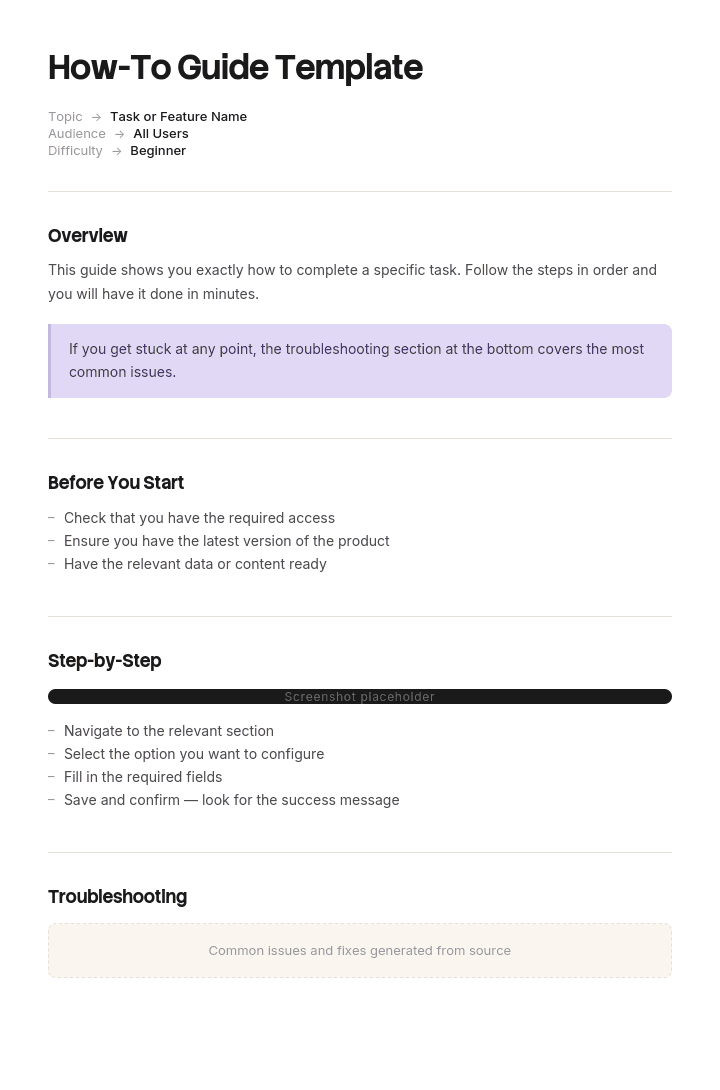
このテンプレートを使用してください
ハウツーガイドは、Web上で最も役立つコンテンツ形式の1つであり、検索数も非常に多い形式です。Trupeerなら、無料のハウツーガイドテンプレートから始めて、ブランドガイドラインでカスタマイズし、各ガイドを魅力的な動画チュートリアルに変換することで、ハウツーガイドの作成にかかる時間を何時間も節約できます。
ガイドの個々の手順を書くこと自体は簡単です。難しいのは、何を含めるか、どの順番にするか、どこで止めるかを決めることです。
この3つを間違えると、よくある失敗が起きます。つまり、何でもかんでも詰め込んだ40ページの文書になり、誰も読まない状態です。そして1か月以内に、同僚に聞く人が現れて差し替えられます。
ハウツーガイドテンプレートをダウンロード
形式 | おすすめ用途 |
|---|---|
Word (.docx) | ガイド本体(目次、セクション、手順の書式) |
配布版、印刷、そして誰かに手渡す用途 | |
PowerPoint (.pptx) | ガイドを研修セッションとして提供する用途 |
Excel (.xlsx) | 執筆前にスコープと順序を決めるために使うタスクリスト |
Google Docs | 実作業を行う担当者と一緒に下書きを作成 |
無料で編集可能、透かしなし。最初にExcelファイルを使う価値があります。スコープの部分が、ガイドが機能するかどうかを決めるからです。
Trupeerでこのテンプレートをカスタマイズする方法
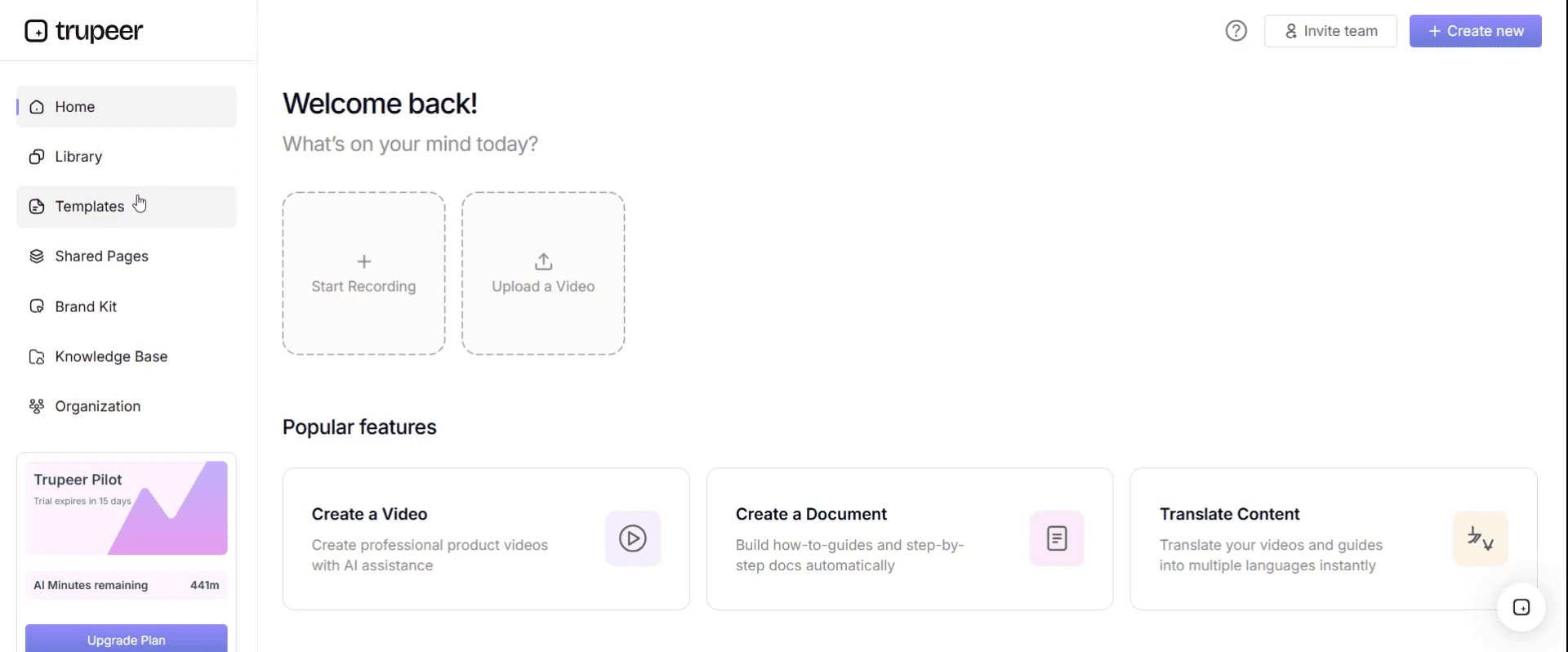
ステップ1:テンプレートセクションを開く
メインナビゲーションからテンプレートセクションへ移動します。
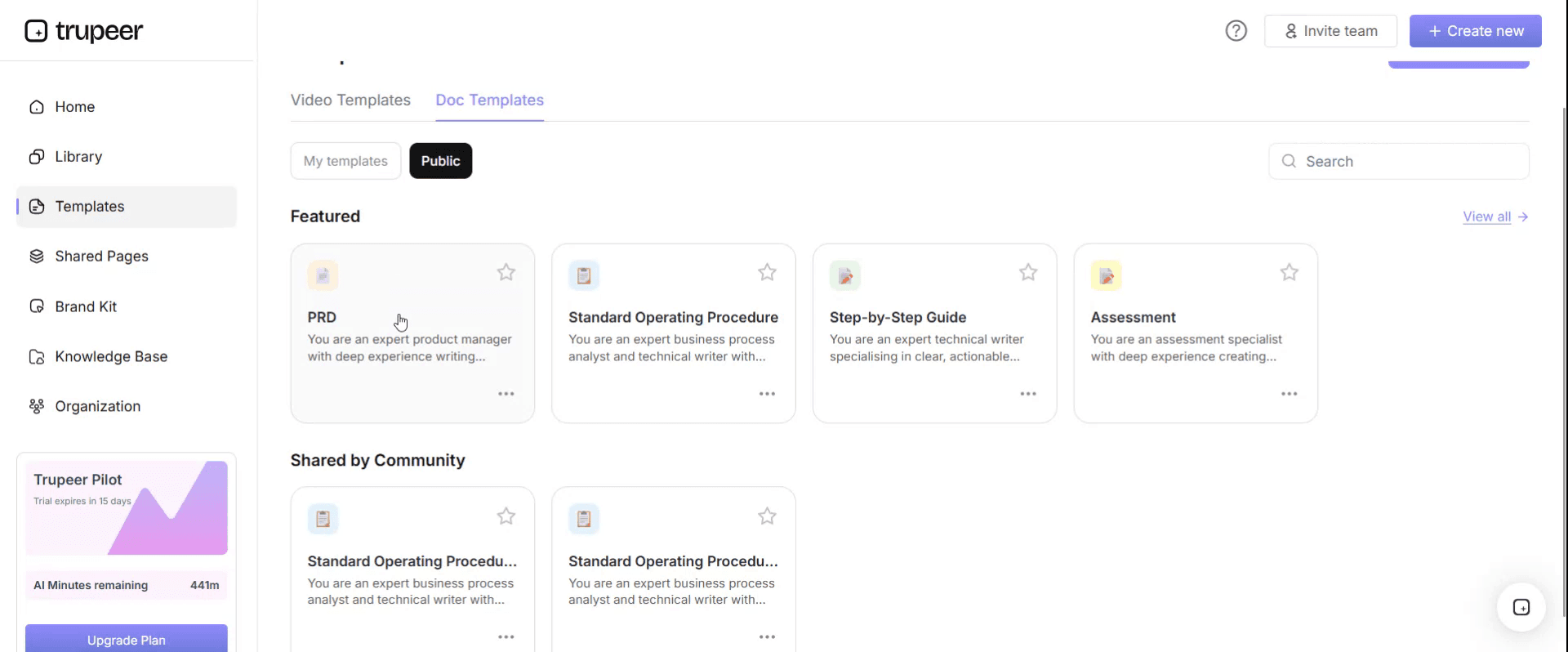
ステップ2:テンプレートを選択して開く
作業したいテンプレートをクリックして開きます。
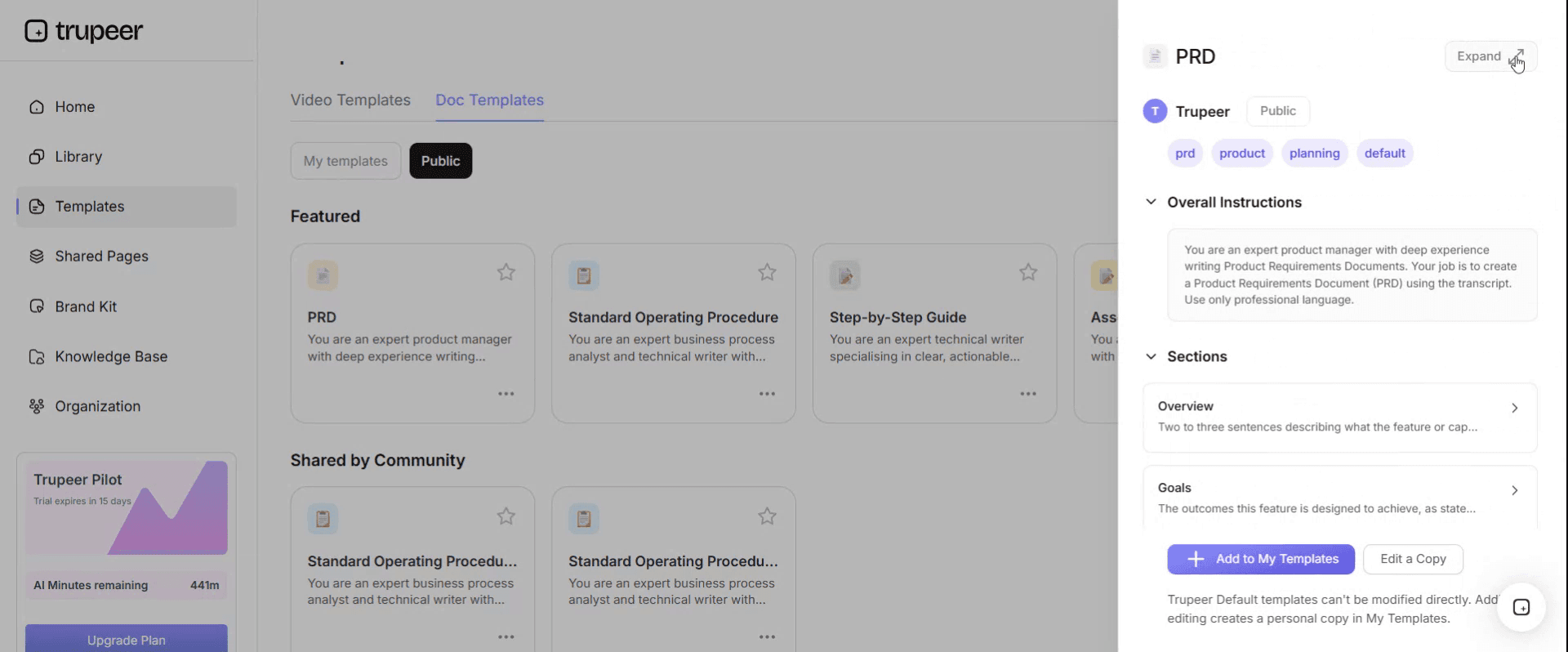
ステップ3:テンプレート表示を展開する
必要に応じて、テンプレート表示を展開し、レイアウトと詳細をはっきり確認します。
ステップ4:テンプレートを編集する
編集をクリックして、選択したテンプレートの変更を開始します。
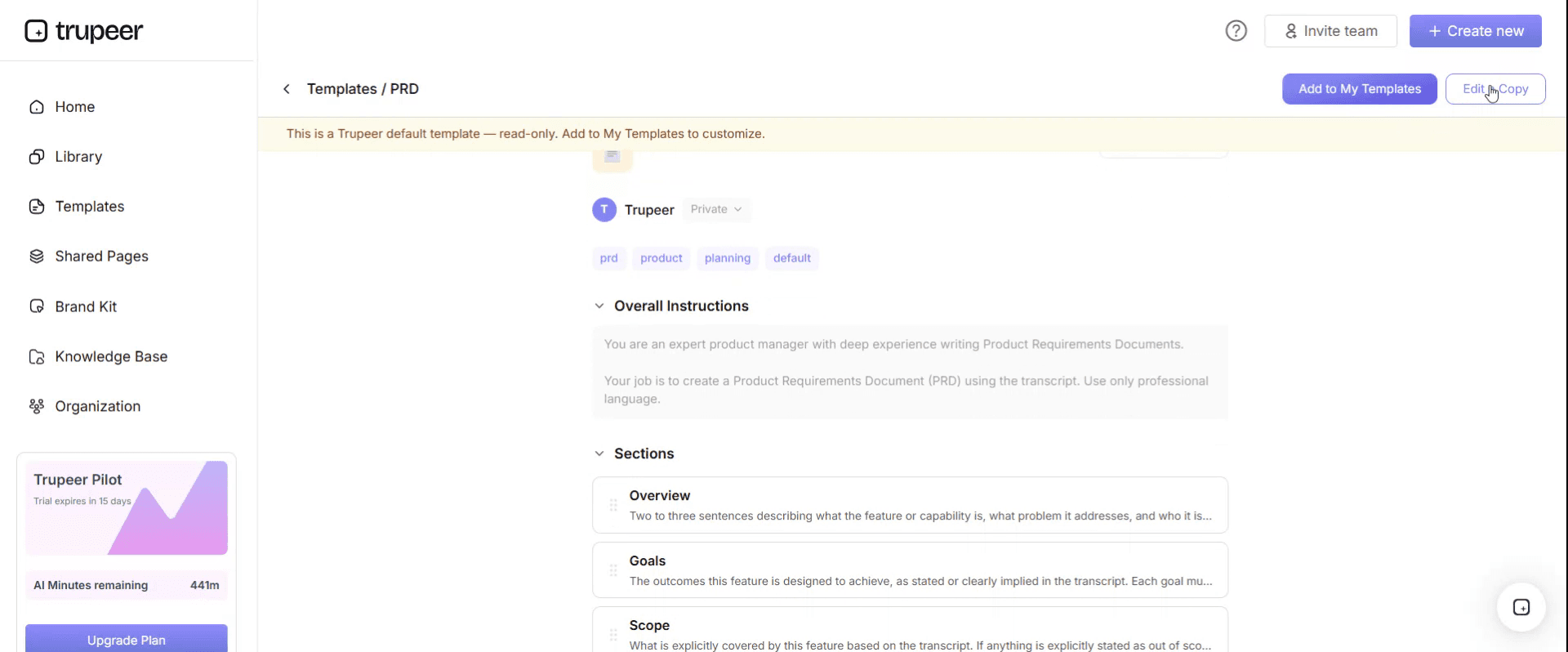
エディター内では、次のことができます:
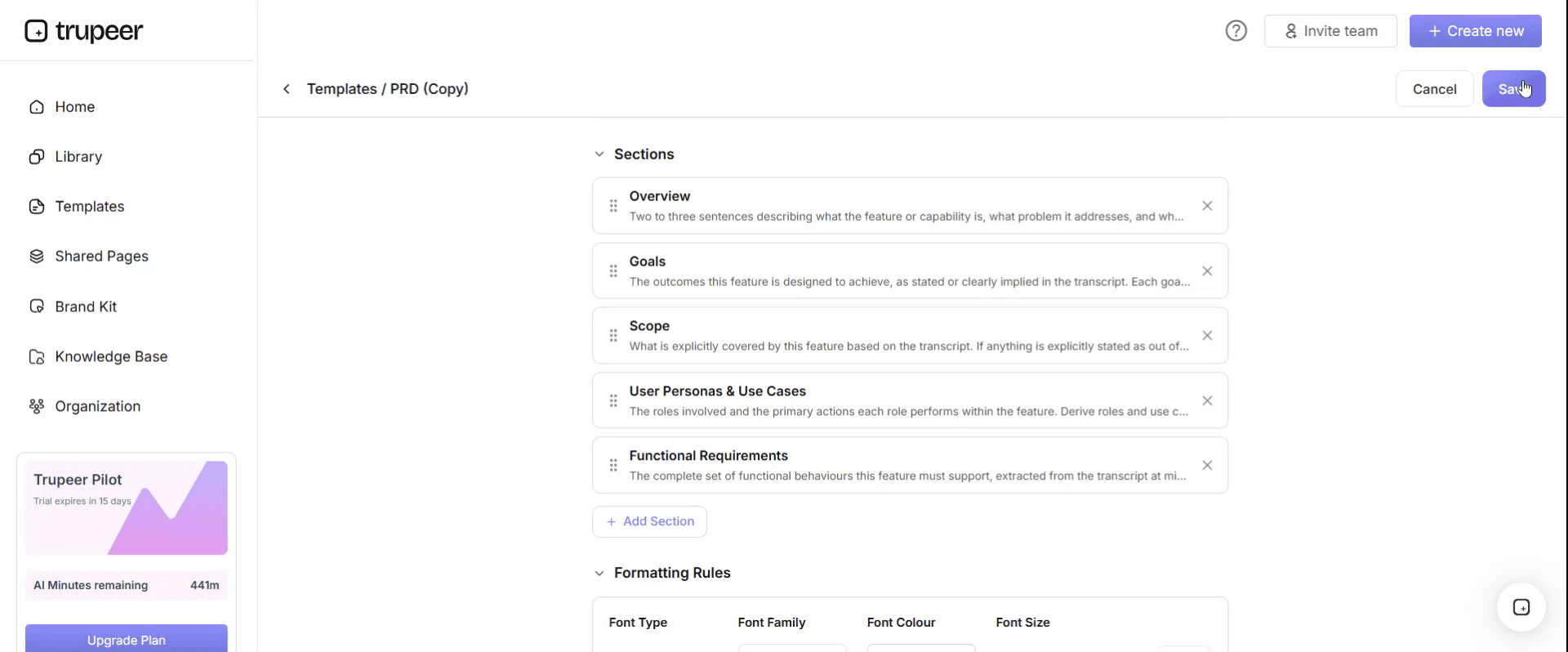
新しいセクションを追加
書式ルールを定義または更新
ロゴを追加し、その位置および関連設定を調整
ステップ5:カスタマイズしたテンプレートを保存する
必要な変更をすべて行ったら、保存をクリックして更新済みテンプレートを自分のものとして保存します。
ステップ6:プレビューしてテンプレートを微調整する
カスタマイズしたテンプレートがどのように表示されるか確認したいときは、プレビューを開きます。
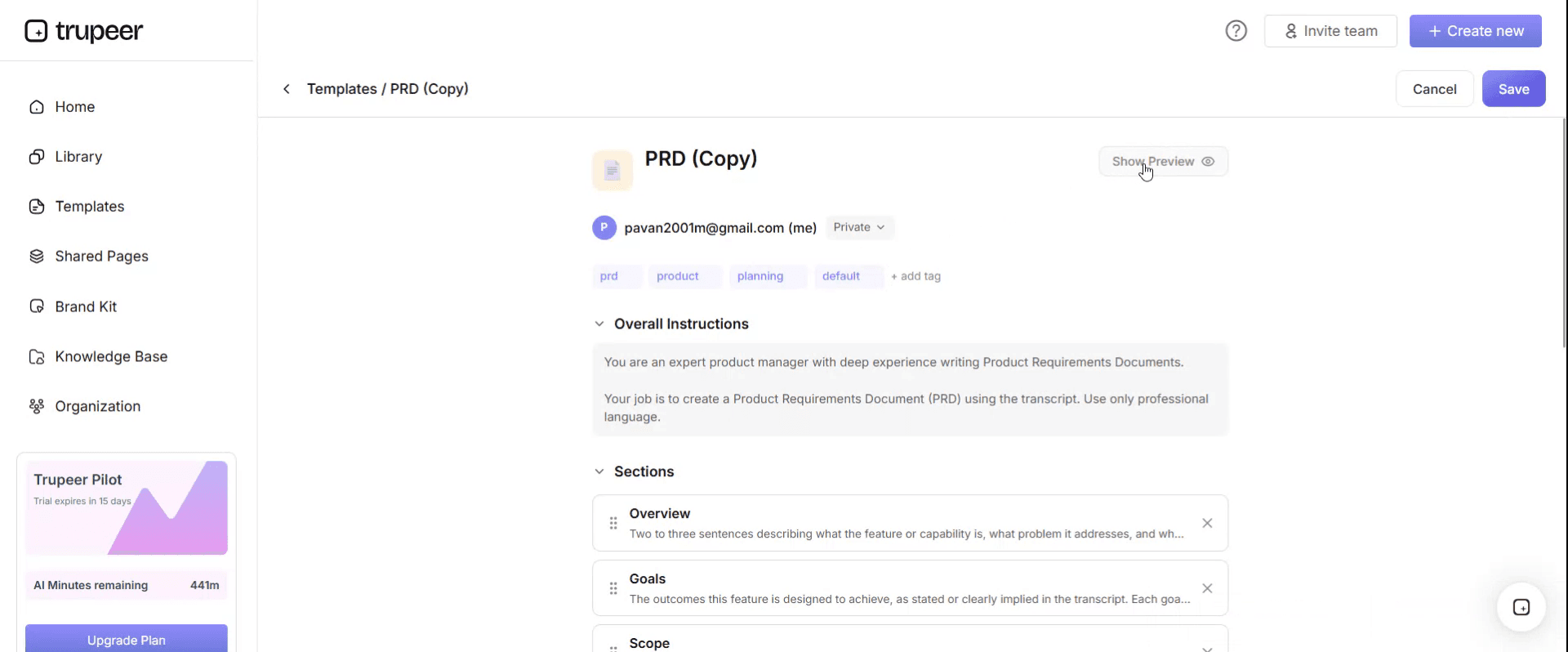
プレビュー画面から、必要に応じてそのまま調整を続けることができ、テンプレートが思い通りに表示されることを確認できます。
このハウツーガイドテンプレートでできること:
作成時間を節約:ハウツーコンテンツ向けに構成されたテンプレートで、空白ページから始める手間を省きます。
SEOを改善:適切に構造化されたハウツーガイドは、検索結果で上位表示されやすくなります。
ブランドに合わせる:Trupeerのブランドキットを使って、ロゴ、フォント、カラーを適用します。
サポート問い合わせを減らす:わかりやすいハウツーガイドが、ユーザーのセルフサービスを後押しします。
動画のウォークスルーを追加:文章だけでは説明しにくい手順に、動画を埋め込めます。
グローバルな読者に届ける:1クリックで、ハウツーガイドを65言語以上に翻訳できます。
ガイド?記事?
2種類の異なる文書で、選び方を間違えると手間が無駄になります。
ハウツーガイド | ハウツー記事 | |
|---|---|---|
対象範囲 | 関連する複数のタスク | 1つのタスク |
読者が到着するタイミング | 最初:ある領域を学ぶため | タスクの途中:詰まっている |
読者の状態 | 時間を確保している | 焦っている |
長さ | 複数セクション、目次ページあり | 10ステップ未満 |
置き場所 | 文書、またはヘルプセンターのセクション | ヘルプセンター内の1ページ |
見つけられ方 | 渡される、または閲覧される | 特定のタスクを検索して見つける |
成功の状態 | 読者が仕事を丸ごとできるようになる | 詰まりが解消される |
単一のタスクを探している人があなたのガイドにたどり着いた場合、その人は文書の中から自分の部分を見つけなければなりません。これは、記事が提供する体験よりも悪い体験になります。
多くのチームにとって現実的なアプローチは両方です。ある領域に新しく入った人向けのガイドと、各タスクごとの個別記事を用意し、相互にリンクします。個々のパーツにはハウツー記事テンプレートを使ってください。
開始状態と終了状態を定義する
何かを書く前に、2つの質問に正確に答えてください。
読者はどこから始まりますか? すでに何を知っているか、どんなアクセス権があるか、これまでに何をしてきたかを確認します。実際の読者よりも多くの文脈を持つ人向けに書かれたガイドは、最初の2ページで失敗します。
読者はどこで終わりますか? 「システムを理解している」ではなく、観察できる状態にします。「例外を含めて返金をエンドツーエンドで処理できる」は終了状態です。「返金モジュールに慣れている」はそうではありません。
ガイド内の内容はすべて、読者を最初から次へ進めるか、あるいは何かを明らかにするかのどちらかです。この1つのテストで、ほとんどの初稿から約3分の1のコンテンツが削れます。
ガイドのスコープを決める
このために、Excelファイルのタスクリストがあります。領域内のすべてのタスクを列挙し、そのうえで各タスクを判断します。
タスク | 頻度 | このガイドに入れる? | 理由 |
|---|---|---|---|
標準的な返金を処理する | 毎日 | はい | 終了状態の中核 |
部分的な返金を処理する | 毎週 | はい | よくあるバリエーション |
別のカードに返金する | 毎月 | はい、簡単に | まれだが失敗しやすい |
完了した返金を取り消す | 年2回 | リンクのみ | 頻度が低すぎるため、独立した記事が必要 |
一括返金 | なし(運用担当のみ) | いいえ | 担当する役割が異なる |
返金レポート | 毎月 | いいえ | 仕事が別、別のガイド |
各タスクには3つの結果があります。入れる、リンクする、または除外する。理由を書き留めることが、後からスコープが膨らみ戻るのを防ぎます。なぜなら、誰かが「それも必要では?」と聞いてくるからです。
最もよくあるスコープのミスは、誰かがいつか必要になるかもしれないものをすべて入れてしまうことです。その結果、読み切れないほど長いガイドになり、短いガイドよりも中核タスクでの効果が下がります。
順序(シーケンス)
ガイドでは、他の文書形式よりも順序が重要です。読者は線形に読み進めるからです。
前提条件とアクセス権を最初に。 ログインできるようになるまで、誰も何もできません。
次は最もシンプルで完結するタスク。 早い段階で1つをエンドツーエンドで完了させると、自信と、その後のすべての文脈が育ちます。
次に一般的なバリエーション。 いま理解できた内容を土台にします。
例外とエッジケースは最後に。 通常の手順が理解できてからでないと意味がありません。
参照資料は最後にまとめて、途中に散らさない。
誰かに何かをさせる前に、すべてを説明したくなる衝動が、最もよくある順序のミスです。読者は、最初に何かをやったときのほうが、より多くを記憶に残します。
ガイドの構成
セクション | 目次 |
|---|---|
タイトル | 読者ができるようになること |
このガイドは誰向けか | 役割、および前提として想定する知識 |
できるようになること | 終了状態(能力として明記) |
始める前に | アクセス、アカウント、情報、必要なものすべて |
目次 | ページまたはセクションへのリンク付き |
セクション1〜n | 1つのタスク、またはタスクグループごと |
よくある問題 | セクションごとではなく、ガイド全体に共通して |
参照 | 値、オプション、用語集 |
ヘルプを得る場所 | 担当者またはチャンネル(名前を明記) |
バージョンとオーナー | 最終レビュー日付き |
ガイドにおける目次ページは必須です。1度読んだことがある読者が、必要な1つを見つけて戻ってくるための導線になります。
セクションの構造
ガイドの各セクションは同じ形に従うため、文書全体をナビゲートしやすくなります。
セクションタイトル。 読者が説明するとしたら、そのタスクはこう表現される。
いつこれを行うのか。 文脈を1行で。ガイドは記事とここが異なります。読者は学習しているので、少し枠組み(前置き)があると助かります。
手順。 番号付きで、各ステップは1アクションずつ。動詞を先に、正確な画面のラベルをそのまま使います。
見えているはずのもの。 期待される結果。
注意点。 このタスクに固有で、よく起きる失敗。
完璧な構造よりも、セクション間の一貫性のほうが重要です。セクション1でパターンを学んだ読者は、セクション7をより速く見つけられます。
実例のアウトライン
ガイド:返金の処理。 対象:新任のサポート担当者(最初の2週間)。 終了状態:標準または部分的な返金を、助けなしで処理でき、エスカレーションすべきタイミングも理解している。
セクション | 内容 | ここに置く理由 |
|---|---|---|
始める前に | 必要なアクセス、権限、誰が付与するか | これがないと何も機能しない |
1. 返金の仕組み | フローについて2段落:承認、処理、精算 | 後でエラーを理解するために最低限必要な文脈 |
2. 標準的な返金を処理する | 完全な手順、スクリーンショット | 最もシンプルで完結するタスクを早い段階で |
3. 部分的な返金を処理する | 手順(セクション2と異なる点だけを記載) | 既知の内容に積み上げる |
4. 上限を超える返金 | エスカレーションのルート、お客様に伝える内容 | よくあるケースで、ガイドなしだと場当たりになりやすい |
5. 返金が失敗したとき | 4つのよくある原因と対処 | 例外(通常の手順が理解できてから) |
6. 別のカードに返金する | 手順に加えて、必要な不正チェック | まれだがリスクが高い。書き留めておく必要がある |
よくある問題 | トラブルシューティングを統合 | 1か所で確認できる |
参照 | 役割別の上限、期間、コードの表 | 参照(後半) |
ヘルプを得る | 担当者名、エスカレーション用のチャンネル | 明確に |
注:セクション3。セクション2の全フローを繰り返すのではなく、セクション2と異なる部分だけを扱います。バリエーションごとに毎ステップを繰り返すガイドは長くなり、読まれなくなります。長さが未読の主な理由になります。
手順を書く
手順の書き方は、あらゆるインストラクションライティングと同じルールに従います。詳しくはハウツー記事テンプレートをご覧ください。
1ステップにつき1アクション。動詞を先に。何の前に何をするかを明確に。番号を振る。最後に期待される結果を記載します。
ガイドでの唯一の違いは、読者が先のセクションを読んでいると前提にできることです。セクション2で返金画面の開き方を扱っているなら、セクション6でそれを説明する必要はありません。この前提が、ガイドを記事の合計より短く保ちます。また、ガイドが線形に読む読者にはうまく機能し、検索して探す読者にはうまく機能しない理由でもあります。
スクリーンショットとビジュアル
記事よりもガイドのほうが多めに。 読者は実行しているのではなく学習しているため、注意を向けられる余地が大きいからです。
きっちりトリミングし、注釈は軽く。1つの枠または矢印。
結果を示す。ボタンだけでなく、結果が明白でないものは特に。
全体の流れの図を1回だけ、前のほうに置く。ガイドは、単体の記事では得られない形で「全体像の写真」の恩恵を受けます。
保守を考慮する。 すべてのスクリーンショットは将来の更新対象です。40枚のスクリーンショットのガイドは、継続的に大きな負担が発生するため、古いスクリーンショットは文書全体を損ないます。
ガイドはどこで止めるべきか
自然な境界が3つあります。
役割の境界で。 次のタスクが別の担当者の領域なら、そこで止めて「誰がやるのか」を明記します。
頻度の境界で。 年に数回未満の作業は、ガイドではなく別の記事に入れるべきです。どうせ保持されないうえに、長さが増えてしまうからです。
参照の境界で。 値、コード、上限、オプションのリストは参照(ルックアップ)であり、学習ではありません。後半にまとめるか、別の参照文書に入れてください。
この3つすべてを超えて続けてしまうガイドは、マニュアルになります。これは正当な文書ですが、読者が異なる別物です。
ガイド、マニュアル、SOP、作業手順書
ガイド | マニュアル | SOP | 作業手順書 | |
|---|---|---|---|---|
目的 | 誰かを有能にする | 製品またはシステムに関するすべてをカバーする | 手順を標準化する | 1つのタスクを正しく実行する |
読む | 1回読んで、参照する | 参照する | 従う | 作業の時点で従う |
スコープ | 作業領域 | 製品全体 | 1つの手順 | 1つのタスク |
対象者 | 学習する人 | 誰でも(たまに) | 実行するチーム | オペレーター |
推論を含む | 一部 | はい | 一部 | いいえ |
ガイドとマニュアルの重なりは実際にあります。実務上の違いは、「読み通すことを前提に設計されているかどうか」です。ガイドは読み通すものです。マニュアルは、必要に応じてつまみ読みする参照資料です。文書に両方の役割があるなら分けてください。読み通すのに適した構造は、参照する用途には合いません。
その他については:training manual template、SOP template、work instructions templates。
形式
Word:ガイドは記事よりも多くの改訂があり、コメントが重要になるため、執筆とレビューに適しています。
PDF:配布用。特に、ガイドをオンボーディング時に誰かへ手渡す場合や、画面から離れた場所で使う場合に適しています。
PowerPoint:ガイドも研修として提供する場合。スライドグループはセクションごとに1つで、ガイド文書はその場で置いていく資料(持ち帰り用)になります。
ヘルプセンター:検索で見つけられる必要がある場合。ただし、ヘルプセンターで長いガイドを使うより、目次ページでリンクする記事に分割するほうが通常は適しています。
Excel:執筆前のタスクリスト用。
ガイドをテストする
人が手順を飛ばしてしまうこと、そしてそれを確実に改善する唯一の方法。
下書きを、開始状態に合う人に渡します。つまり、経験豊富な同僚ではなく、本当にその領域が初めての人です。助けなしで進めてもらい、そばで見守ってください。何も言わないでください。
その人が尋ねるすべての質問は欠陥です。迷いが出るたびに、どこかのステップが不明確です。戻ってスクロールするたびに、順序(シーケンス)の問題が起きています。回答するのではなく、すべて記録してください。
本当に新しい人1人でのテストは、すでに内容を知っている人による3回のレビューよりもガイドを改善します。タスクを知っているレビュー担当者は、「何が欠けているか」を見えないからです。
保守する
ガイドは見た目以上に早く劣化します。複数のタスクをカバーしており、そのうちのどれかが変わると、ガイドの一部が間違ってしまうからです。
オーナーを指名します。製品バージョンを記録します。領域に影響するリリースのたびにレビューし、それ以外は固定のサイクルで見直します。
可能な限りセクションごとにバージョン管理してください。そうすれば、1つのタスクが変わっても、文書全体を作り直す必要がありません。そして、変更履歴を冒頭に残します。3か月前に読んだ人は、「何が動いたのか」を知る必要があるからです。
ガイドが古くなったサインは、ガイドがカバーしているはずの内容について人が質問してくることです。これを追跡してください。つまり、コンテンツが間違っているか、必要な人にガイドが渡されていないかのどちらかだからです。
ベストプラクティス
書く前に開始状態と終了状態を定義する。
タスクリストでスコープを決め、各タスクを入れる/入れない理由を記録する。
最もシンプルで完結するタスクを早い段階で。例外は後半に。
バリエーションはメインの手順と異なる部分だけをカバーする。
目次ページを必ず用意する。
セクション間で構造を一貫させる。
参照資料は後半にまとめ、散らさない。
役割、頻度、参照の境界で止める。
開始状態に本当に合う人でテストする。
オーナーは1人、レビューサイクルは1つ。バージョンを記録する。
よくあるミス
終了状態が定義されていないため、ガイドに自然な終点がない。
すべてを入れてしまい、誰も読まない文書になる。
実行する前に理論をすべて書く。
すべてのバリエーションを書き出してしまい、長さが3倍になる。
目次ページがないため、後から参照として使えない。
参照用の表がセクション内に散らばっている。
実際の読者よりも多くの文脈を持つ人向けに書かれている。
タスクをすでに知っている人だけでテストしている。
スクリーンショットがあちこちにあるのに、更新されない。
記事が必要な場所でガイドを使ってしまい、検索者が40ページの文書の中に着地してしまう。
オーナーが指名されていないため、静かに劣化する。
一度だけ作業を記録し、その内容からガイドを作る
Trupeer AIでテンプレートを開き、ブランドキットを適用して、ガイドが他のドキュメントと一致するようにし、各セクションを直接編集します。セットアップはテンプレートガイドにあります。
ガイドでコストがかかる2つの部分は、スクリーンショットと、記憶に基づいて書かれていることです。記憶に基づいて書くと、著者が自動的に行ってしまう手順が抜け落ちます。そここそが、新しい読者が止まってしまうポイントです。そして、6つのタスクをカバーするガイドには、十分なスクリーンショットが必要になるため、インターフェース変更後に更新するのがプロジェクトになります。
各タスクを一度だけ記録すると、Trupeer AIが、スクリーンショットを自動でキャプチャしながら、書き起こし手順を生成します。さらに、同じ記録からナレーション付きの動画ウォークスルーも作成されます。これにより、実際に作業が起きる順番で、すべてのセクションの素材が揃います。変更後の再収録は、再スクリーンショットよりも速く済みます。
翻訳することで65言語以上に対応し、セットはナレッジベースに保持して、ガイドと個別のウォークスルーを同じ場所で管理できます。ほとんどのガイドが使われるオンボーディングと研修に特に便利です。
記録する。ブランド化する。翻訳する。Trupeerする。
よくある質問
Wordで無料のハウツーガイドテンプレートはありますか?
はい。Wordがメインの形式で、目次ページ、セクション構造、手順の書式はすでに用意されています。無料でダウンロードでき、登録不要、透かしなしです。
Wordで無料のステップバイステップのガイドテンプレートはありますか?
はい、それは同じテンプレートです。番号付きの手順形式に、スクリーンショット用のスペース、期待される結果、セクションごとの注意書きが含まれています。
無料のステップバイステップのガイドテンプレートはありますか?
はい。Word、PDF、PowerPoint、Excelで利用できます。フルのガイドではなく1つのタスクだけ必要な場合は、ハウツー記事テンプレートのほうが短くて適しています。
Wordで無料のステップバイステップのユーザーガイドテンプレートはありますか?
はい。ユーザーガイドは、製品のエンドユーザー向けのハウツーガイドです。そのため、同じ構造が適用されます。前のほうに製品概要セクションを追加し、参照資料(設定、上限、オプション)はタスクに混ぜずに後半にまとめてください。
PDFで無料のハウツーガイドテンプレートはありますか?
はい。配布形式として、また完成例としても利用できます。自分で書く前に、完成したガイドを確認できます。
PPTまたはPowerPointで無料のハウツーガイドテンプレートはありますか?
はい。PowerPoint版は、研修としてガイドを提供するためのものです。セクションごとに1つのスライドグループを用意します。多くのチームでは、デッキはその後の参照資料としては不十分なため、Word版も併用する必要があります。
Excelで無料のハウツーガイドテンプレートはありますか?
はい。ただしExcelにはガイドではなくタスクリストが入っています。領域内のすべてのタスクを列挙し、それぞれを「入れる/リンクする/除外する」としてマークし、理由も記録します。スコープはガイドが機能するかどうかを決める部分であり、書く前にスプレッドシートで行うことで、後から書き直す手間を省けます。
無料のハウツーガイドテンプレートをダウンロードできますか?
はい。すべての形式が無料でダウンロードでき、アカウントは不要で、帰属表示も不要です。
ハウツーガイドとは何ですか?
読者が「できない」状態から「できる」状態へ導く文書で、関連する複数のタスクを順番にカバーします。1つのタスクを、すでに仕事の途中にいる人向けに扱う記事とは異なり、また、読み通すものではなく参照資料であるマニュアルとも違います。
ハウツーガイドには何を含めるべきですか?
読者ができるようになること、対象者、前提として想定する知識、能力として明記した終了状態、前提条件、目次ページ、タスクごとのセクション、トラブルシューティングの統合、後半の参照資料、ヘルプの提供元(名前)、バージョンとオーナーの詳細です。
ステップバイステップのガイドはどう書きますか?
読者がどこから始めてどこで終わるかを定義し、タスクリストを作って何を入れる/入れないを決めます。最もシンプルで完結するタスクから例外まで順序立てて並べ、各ステップは正確な画面ラベルで1アクションずつ書きます。期待される結果を追加し、開始状態に本当に合う人に助けなしでテストしてもらい、つまずいたところをすべて修正します。
ハウツーガイドはどれくらいの長さにすべきですか?
終了状態に到達するのに必要なだけで、それ以上は不要です。ルールは分量ではなくスコープです。各セクションは、定義した終了時の能力へ読者を前進させるものであるべきで、それ以外は出ていく(=不要)ものです。ほとんどの初稿は、このテストで約3分の1を失います。
ガイドとマニュアルの違いは何ですか?
ガイドは読み通すことを前提に設計されており、誰かを有能にします。マニュアルは、製品についてのすべてをカバーする参照資料で、読み通すのではなく必要に応じて参照します。文書が両方をやろうとしているなら分けてください。読み通すのに適した構造は、調べる用途には合わないからです。
ハウツーガイドとSOPの違いは何ですか?
ガイドは、作業領域を教えるもので、いくつかの推論も含みます。SOPは、特定の手順がどのように実行されるかを標準化し、学ぶのではなく従うものです。また通常、オーナー、承認、レビューサイクルが伴います。ガイドは複数のSOPを参照することもあります。
ハウツーガイドはどうやってテストしますか?
想定している開始時の知識に本当に合う人に渡し、助けなしで進めてもらい、手助けせずに見守ります。すべての質問は欠陥で、迷いは不明確なステップを示します。タスクをすでに知っているレビュー担当者は「何が欠けているか」を見えないため、新しい人1人でのテストが、専門家による複数回のレビューよりも効果的になります。
ハウツーガイドはどれくらいの頻度で更新すべきですか?
ガイドがカバーするタスクに影響する変更があった後、そしてそれ以外は固定のサイクルで。通常は6〜12か月ごとです。可能な限りセクションごとにバージョン管理し、1つのタスクが変わってもガイド全体を作り直す必要がないようにします。
このハウツーガイドテンプレートをカスタマイズできますか?
はい。すべてのバージョンは完全に編集可能です。中身を変える場合でも、セクション構造は一貫させておく価値があります。予測可能な形が、複数セクションのガイドをナビゲートしやすくするからです。
関連テンプレート

Understand how work happens.
Carry it into your next transition.
Start Free Trial
Book a Demo
Solutions
競合他社

