Tutorial

Come annullare un componente in Figma

Scopri come annullare un componente in Figma e riportarlo a un riquadro o elemento normale. Passaggi semplici per rapidi aggiustamenti di design.

Inizia a creare video con il nostro generatore di video + documenti AI

Inizia a creare video con il nostro generatore di video + documenti AI

Inizia a creare video con il nostro generatore di video + documenti AI

Ecco una spiegazione passo-passo:

Crea un'istanza: Seleziona il tuo componente principale e duplicalo (utilizzando Ctrl/Cmd + D) per creare un'istanza. 
Disassocia l'istanza: Fai clic destro sull'istanza e scegli "Disassocia Istanza". In alternativa, puoi trovare l'opzione "Disassocia Istanza" nella sezione "Opzioni Istanza" nella barra laterale destra quando l'istanza è selezionata. Puoi anche utilizzare la scorciatoia da tastiera Ctrl/Cmd + Alt + B. 
Elimina il componente originale: Elimina il componente principale originale dalla tua tela. 

Guida Passo-Passo: Come Annullare un Componente in Figma

Passo 1

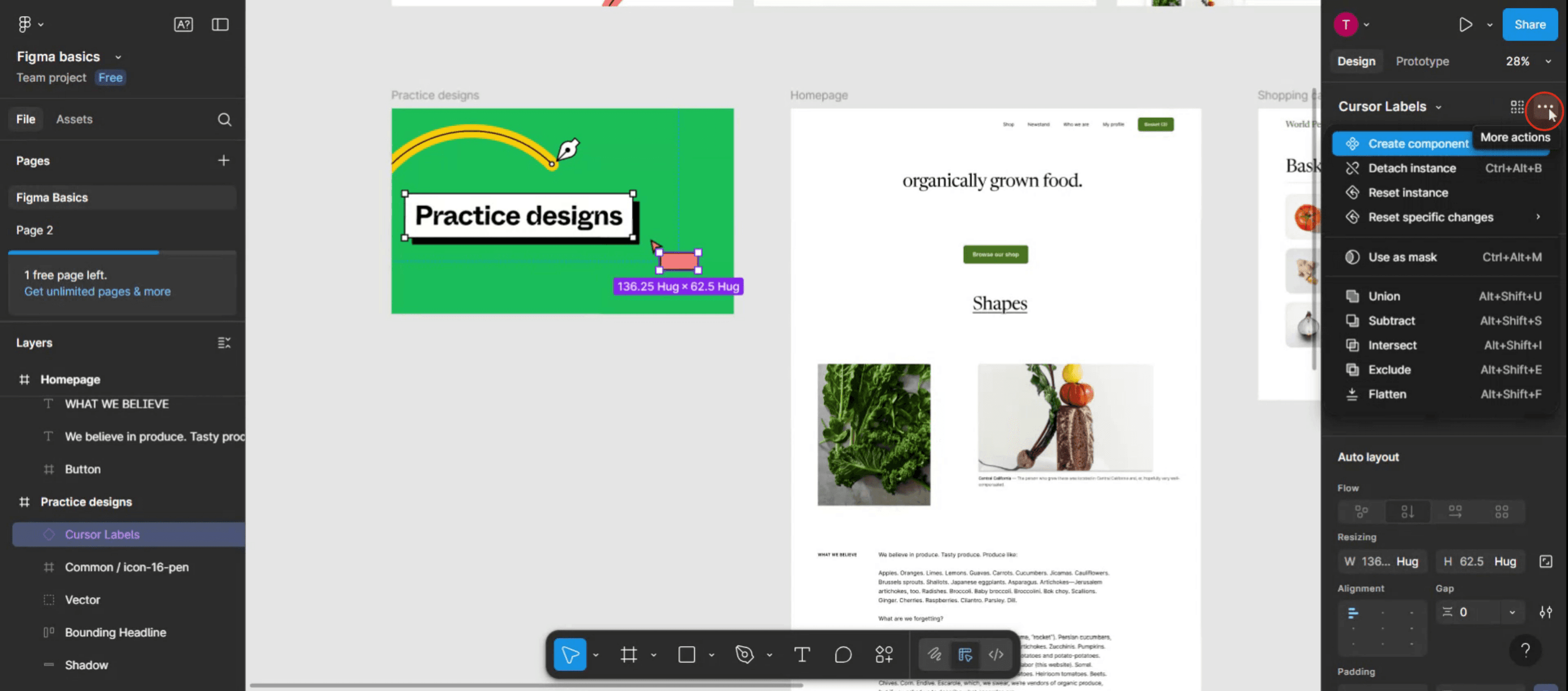
Inizia selezionando il componente che desideri annullare all'interno di Figma. Assicurati che sia evidenziato.
Begin by selecting the component you wish to undo within Figma. Make sure it is highlighted.

Passo 2

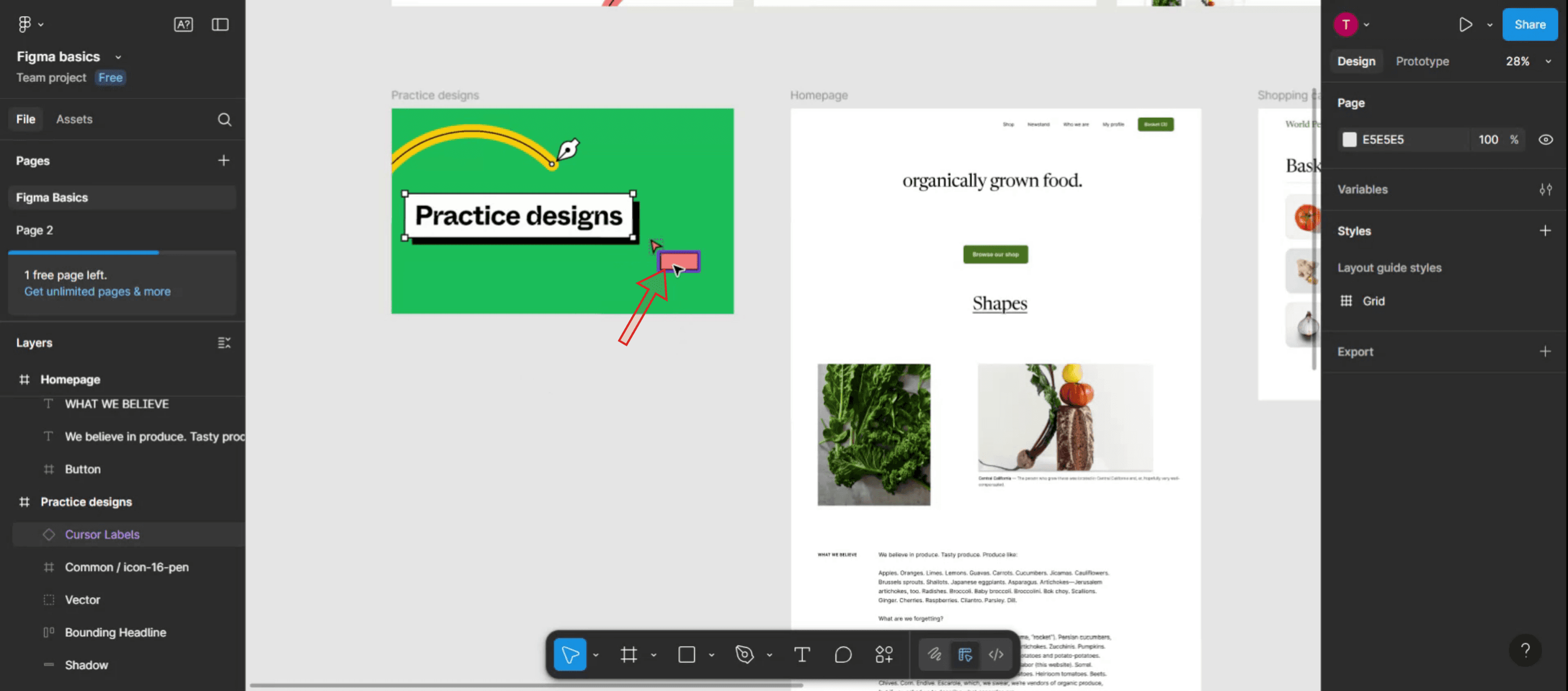
Con il componente selezionato, vai al menu laterale destro dove troverai l'opzione "Altre Azioni". Procedi a fare clic su di essa.

With the component selected, navigate to the right-side menu where you will find the "More Actions" option. Proceed to click on it.

Passo 3

Scegli l'opzione "Disassocia Istanza" per annullare efficacemente il componente in Figma.
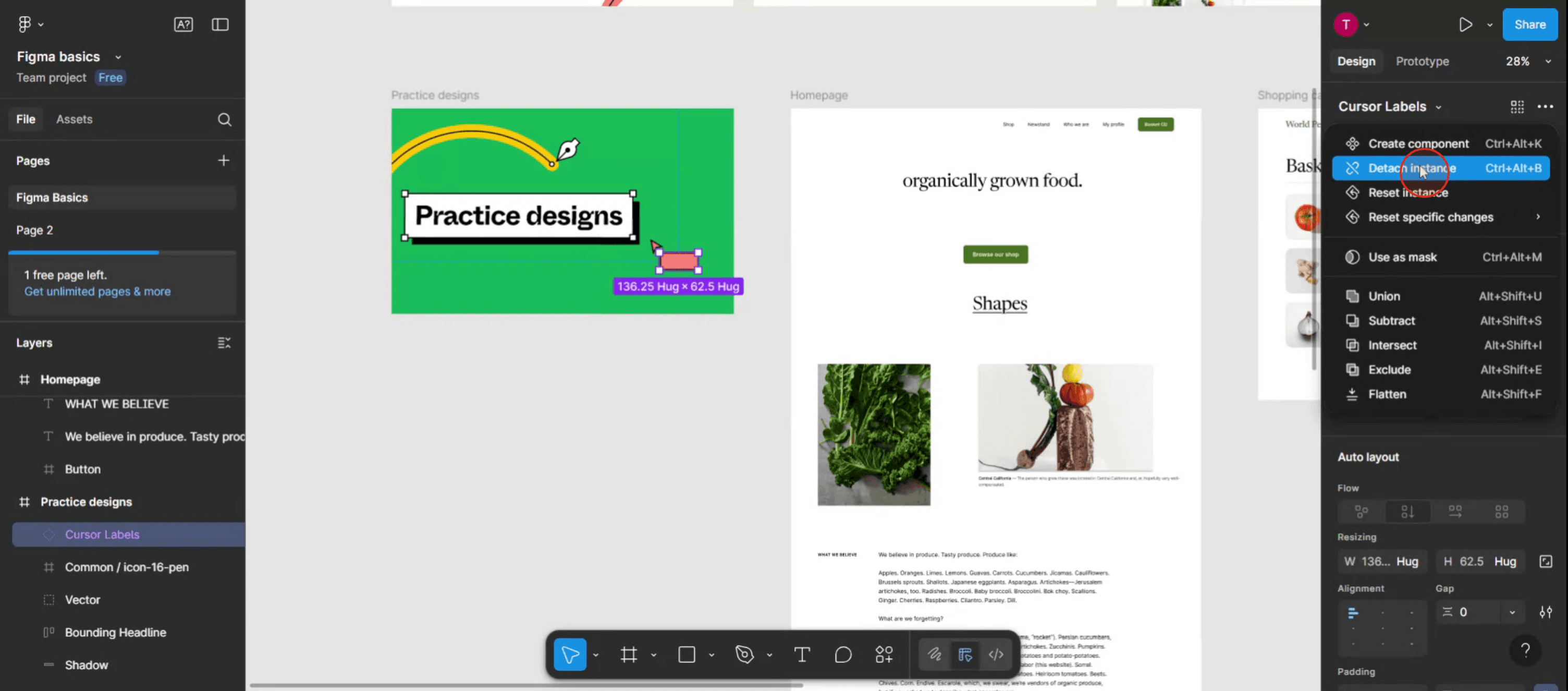
Choose the "Detach Instance" option to effectively undo the component in Figma.

Passo 4

Seguendo questi passaggi, puoi annullare con successo un componente in Figma. Grazie per aver utilizzato questa guida.
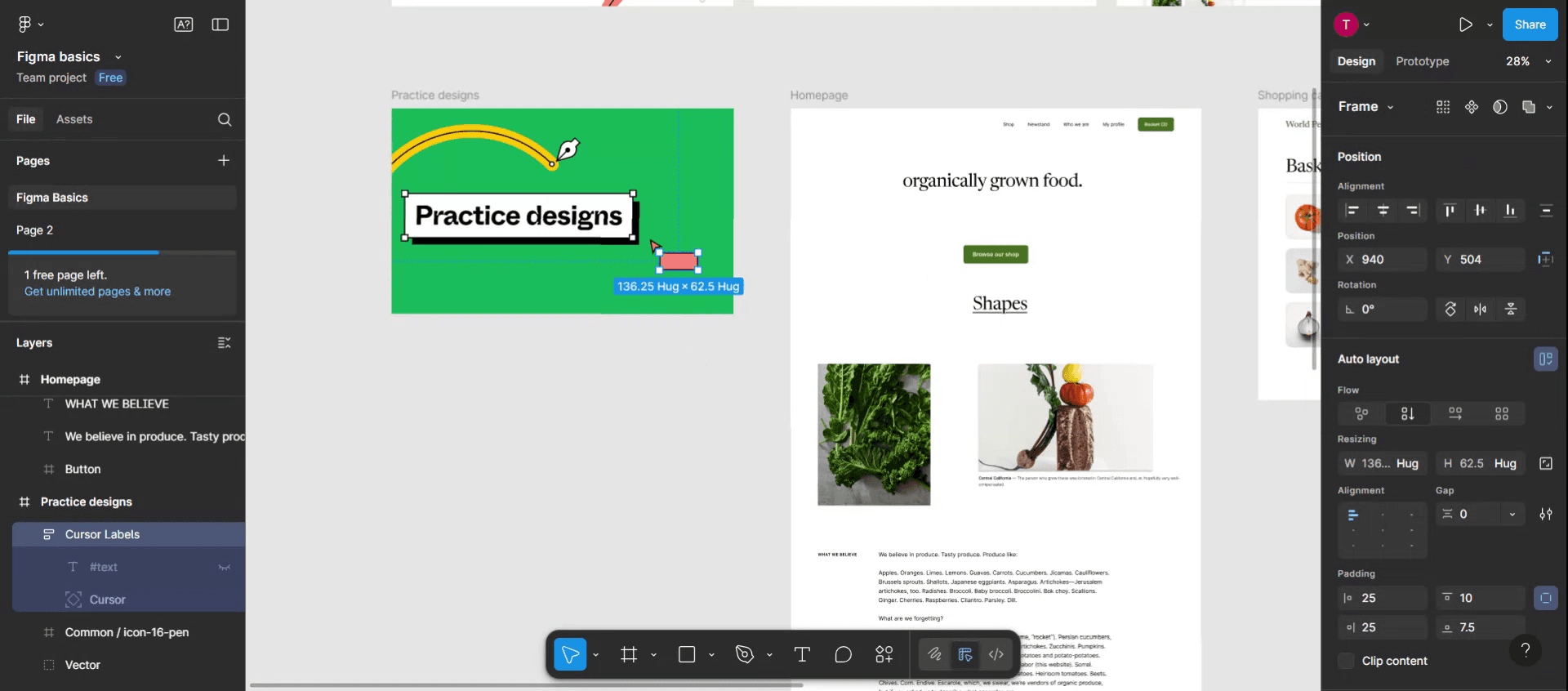
By following these steps, you can successfully undo a component in Figma. Thank you for using this guide.

Ecco una spiegazione passo-passo:

Crea un'istanza: Seleziona il tuo componente principale e duplicalo (utilizzando Ctrl/Cmd + D) per creare un'istanza. 
Disassocia l'istanza: Fai clic destro sull'istanza e scegli "Disassocia Istanza". In alternativa, puoi trovare l'opzione "Disassocia Istanza" nella sezione "Opzioni Istanza" nella barra laterale destra quando l'istanza è selezionata. Puoi anche utilizzare la scorciatoia da tastiera Ctrl/Cmd + Alt + B. 
Elimina il componente originale: Elimina il componente principale originale dalla tua tela. 

Guida Passo-Passo: Come Annullare un Componente in Figma

Passo 1

Inizia selezionando il componente che desideri annullare all'interno di Figma. Assicurati che sia evidenziato.

Begin by selecting the component you wish to undo within Figma. Make sure it is highlighted.

Passo 2

Con il componente selezionato, vai al menu laterale destro dove troverai l'opzione "Altre Azioni". Procedi a fare clic su di essa.

With the component selected, navigate to the right-side menu where you will find the "More Actions" option. Proceed to click on it.

Passo 3

Scegli l'opzione "Disassocia Istanza" per annullare efficacemente il componente in Figma.

Choose the "Detach Instance" option to effectively undo the component in Figma.

Passo 4

Seguendo questi passaggi, puoi annullare con successo un componente in Figma. Grazie per aver utilizzato questa guida.

By following these steps, you can successfully undo a component in Figma. Thank you for using this guide.

Inizia a creare video con il nostro generatore di video e documenti AI gratuitamente

Inizia a creare video con il nostro generatore di video e documenti AI gratuitamente

Inizia a creare video con il nostro generatore di video e documenti AI gratuitamente

Consigli Pro per Annullare un Componente in Figma

  1. Utilizza la Scorciatoia per Annullare
    Premi Ctrl + Z (Windows) o Cmd + Z (Mac) per annullare rapidamente l'ultima azione, inclusa la creazione del componente.

  2. Fai Clic Destro per "Staccare l'Istanza"
    Se hai posizionato un componente e vuoi tornare a livelli modificabili, fai clic destro sull'istanza e scegli Stacca Istanza.

  3. Rinomina Prima di Staccare
    Se intendi staccare e modificare un componente, rinominalo prima così puoi tenere traccia delle sue modifiche con facilità.

  4. Duplica Prima di Modificare
    Se potresti aver bisogno del componente originale in seguito, duplicalo prima di staccarlo per mantenere una copia pulita.

  5. Controlla la Posizione del Componente Master
    Se hai accidentalmente eliminato o modificato un componente master, trovalo tramite il pannello Asset e ripristinalo prima di apportare modifiche.

Trappole Comuni e Come Evitarle

  1. Eliminazione Accidentale del Componente Master
    Rimuovere il componente master può rompere tutte le istanze collegate. Duplica sempre prima di apportare modifiche irreversibili.

  2. Confondere "Staccare l'Istanza" con Annulla
    Staccare cambia la natura del livello, mentre Annulla annulla i passaggi recenti. Usa il metodo giusto in base al tuo obiettivo.

  3. Modificare un'Istanza Anziché il Master
    Le modifiche apportate a un'istanza non aggiorneranno tutti i componenti. Modifica il componente principale se desideri cambiamenti coerenti.

  4. Perdere le Sostituzioni Dopo Aver Staccato
    Dopo aver staccato, tutte le sostituzioni di testo o stile in quell'istanza vengono perse. Salva una copia se desideri conservarle.

  5. Limitazioni della Cronologia Annulla
    La cronologia di annullamento di Figma è basata sulla sessione: chiudere il file ripristina la cronologia, quindi agisci rapidamente se devi ripristinare qualcosa.

Consigli Pro per Annullare un Componente in Figma

  1. Utilizza la Scorciatoia per Annullare
    Premi Ctrl + Z (Windows) o Cmd + Z (Mac) per annullare rapidamente l'ultima azione, inclusa la creazione del componente.

  2. Fai Clic Destro per "Staccare l'Istanza"
    Se hai posizionato un componente e vuoi tornare a livelli modificabili, fai clic destro sull'istanza e scegli Stacca Istanza.

  3. Rinomina Prima di Staccare
    Se intendi staccare e modificare un componente, rinominalo prima così puoi tenere traccia delle sue modifiche con facilità.

  4. Duplica Prima di Modificare
    Se potresti aver bisogno del componente originale in seguito, duplicalo prima di staccarlo per mantenere una copia pulita.

  5. Controlla la Posizione del Componente Master
    Se hai accidentalmente eliminato o modificato un componente master, trovalo tramite il pannello Asset e ripristinalo prima di apportare modifiche.

Trappole Comuni e Come Evitarle

  1. Eliminazione Accidentale del Componente Master
    Rimuovere il componente master può rompere tutte le istanze collegate. Duplica sempre prima di apportare modifiche irreversibili.

  2. Confondere "Staccare l'Istanza" con Annulla
    Staccare cambia la natura del livello, mentre Annulla annulla i passaggi recenti. Usa il metodo giusto in base al tuo obiettivo.

  3. Modificare un'Istanza Anziché il Master
    Le modifiche apportate a un'istanza non aggiorneranno tutti i componenti. Modifica il componente principale se desideri cambiamenti coerenti.

  4. Perdere le Sostituzioni Dopo Aver Staccato
    Dopo aver staccato, tutte le sostituzioni di testo o stile in quell'istanza vengono perse. Salva una copia se desideri conservarle.

  5. Limitazioni della Cronologia Annulla
    La cronologia di annullamento di Figma è basata sulla sessione: chiudere il file ripristina la cronologia, quindi agisci rapidamente se devi ripristinare qualcosa.

Domande frequenti comuni su come annullare un componente in Figma

  1. Come faccio a annullare la creazione di un componente?
    Premi immediatamente Ctrl + Z (Windows) o Cmd + Z (Mac) dopo averlo creato per tornare ai livelli individuali.

  2. Cosa fa "Disattiva istanza"?
    Rimuove il collegamento tra l'istanza e il componente principale, consentendo una modifica completamente indipendente.

  3. Posso ripristinare un componente principale eliminato?
    Sì, se è ancora nella cronologia delle versioni del file. Vai su File → Mostra cronologia delle versioni per recuperarlo.

  4. La disattivazione influenzerà altre istanze?
    No, la disattivazione influisce solo sull'istanza selezionata, non sul componente principale o su altre istanze.

  5. Posso ricollegare un'istanza disattivata?
    No, una volta disattivata, non può essere ricollegata automaticamente. Dovrai sostituirla con una nuova istanza di componente.

  6. Come registrare lo schermo su Mac? 
    Per registrare lo schermo su un Mac, puoi utilizzare Trupeer AI. Ti consente di catturare l'intero schermo e offre capacità AI come l'aggiunta di avatar AI, aggiunta di voiceover, aggiunta di zoom in e out nel video. Con la funzione di traduzione video AI di trupeer, puoi tradurre il video in oltre 30 lingue. 

  7. Come aggiungere un avatar AI alla registrazione dello schermo?
    Per aggiungere un avatar AI a una registrazione dello schermo, dovrai utilizzare un strumento di registrazione dello schermo AI. Trupeer AI è uno strumento di registrazione dello schermo AI, che ti aiuta a creare video con più avatar e ti aiuta anche a creare il tuo avatar per il video.

  8. Come registrare lo schermo su Windows?
    Per registrare lo schermo su Windows, puoi utilizzare la Game Bar integrata (Windows + G) o uno strumento AI avanzato come Trupeer AI per funzionalità più avanzate come avatar AI, voiceover, traduzione, ecc.

  9. Come aggiungere voiceover a un video?
    Per aggiungere voiceover ai video, scarica l'estensione Chrome di trupeer ai. Una volta registrato, carica il tuo video con la voce, scegli il voiceover desiderato da trupeer ed esporta il tuo video modificato. 

  10. Come posso fare zoom in una registrazione dello schermo?
    Per fare zoom durante una registrazione dello schermo, usa gli effetti di zoom in Trupeer AI che ti consentono di ingrandire e ridurre in momenti specifici, migliorando l'impatto visivo del tuo contenuto video.

Persone chiedono anche

Come nascondere i nomi dei frame in Figma

Come salvare un file Figma

Come creare una griglia in Figma

Come fare una griglia in Figma

Come sfocare lo sfondo in Figma

Domande frequenti comuni su come annullare un componente in Figma

  1. Come faccio a annullare la creazione di un componente?
    Premi immediatamente Ctrl + Z (Windows) o Cmd + Z (Mac) dopo averlo creato per tornare ai livelli individuali.

  2. Cosa fa "Disattiva istanza"?
    Rimuove il collegamento tra l'istanza e il componente principale, consentendo una modifica completamente indipendente.

  3. Posso ripristinare un componente principale eliminato?
    Sì, se è ancora nella cronologia delle versioni del file. Vai su File → Mostra cronologia delle versioni per recuperarlo.

  4. La disattivazione influenzerà altre istanze?
    No, la disattivazione influisce solo sull'istanza selezionata, non sul componente principale o su altre istanze.

  5. Posso ricollegare un'istanza disattivata?
    No, una volta disattivata, non può essere ricollegata automaticamente. Dovrai sostituirla con una nuova istanza di componente.

  6. Come registrare lo schermo su Mac? 
    Per registrare lo schermo su un Mac, puoi utilizzare Trupeer AI. Ti consente di catturare l'intero schermo e offre capacità AI come l'aggiunta di avatar AI, aggiunta di voiceover, aggiunta di zoom in e out nel video. Con la funzione di traduzione video AI di trupeer, puoi tradurre il video in oltre 30 lingue. 

  7. Come aggiungere un avatar AI alla registrazione dello schermo?
    Per aggiungere un avatar AI a una registrazione dello schermo, dovrai utilizzare un strumento di registrazione dello schermo AI. Trupeer AI è uno strumento di registrazione dello schermo AI, che ti aiuta a creare video con più avatar e ti aiuta anche a creare il tuo avatar per il video.

  8. Come registrare lo schermo su Windows?
    Per registrare lo schermo su Windows, puoi utilizzare la Game Bar integrata (Windows + G) o uno strumento AI avanzato come Trupeer AI per funzionalità più avanzate come avatar AI, voiceover, traduzione, ecc.

  9. Come aggiungere voiceover a un video?
    Per aggiungere voiceover ai video, scarica l'estensione Chrome di trupeer ai. Una volta registrato, carica il tuo video con la voce, scegli il voiceover desiderato da trupeer ed esporta il tuo video modificato. 

  10. Come posso fare zoom in una registrazione dello schermo?
    Per fare zoom durante una registrazione dello schermo, usa gli effetti di zoom in Trupeer AI che ti consentono di ingrandire e ridurre in momenti specifici, migliorando l'impatto visivo del tuo contenuto video.

Persone chiedono anche

Come nascondere i nomi dei frame in Figma

Come salvare un file Figma

Come creare una griglia in Figma

Come fare una griglia in Figma

Come sfocare lo sfondo in Figma

Inizia a creare video con il nostro generatore di video + documenti AI

Inizia a creare video con il nostro generatore di video + documenti AI

Inizia a creare video con il nostro generatore di video + documenti AI

Inizia a creare video con il nostro generatore di video + documenti AI

Video e documenti di prodotto AI istantanei da registrazioni dello schermo grezze

Scopri il modo nuovo e più veloce di creare video di prodotto.

Video e documenti di prodotti AI istantanei da registrazioni dello schermo grezze.

Scopri il modo nuovo e più veloce di creare video di prodotto.

Video e documenti di prodotti AI istantanei da registrazioni dello schermo grezze.

Scopri il modo nuovo e più veloce di creare video di prodotto.

Video e documenti di prodotti AI istantanei da registrazioni dello schermo grezze.