Tutorial

Come rimuovere il logo di Mailchimp

Scopri come rimuovere il logo di Mailchimp dalle tue campagne email e dalle tue landing page. Guida passo-passo per nascondere il branding e cosa è possibile con i piani gratuiti e a pagamento.

Per rimuovere il logo di Mailchimp (noto anche come "Referral Badge") dalle tue email o pagine di atterraggio, avrai bisogno di un piano a pagamento di Mailchimp. Gli utenti del piano gratuito non possono rimuovere il badge. Una volta che hai un piano a pagamento, puoi disattivare il badge nell'editor dell'email o della pagina di atterraggio. 

Passi per rimuovere il badge (Piano a pagamento):

  1. Vai all'editor dell'email o della pagina di atterraggio: Naviga verso l'email o la pagina di atterraggio specifica da cui vuoi rimuovere il badge. 

  2. Individua l'impostazione del badge di Mailchimp: Nell'editor, trova la sezione relativa al footer o al badge di Mailchimp. Nel nuovo builder, fai clic sul blocco di layout del footer, quindi sull'opzione "Referral Badge". Nel builder classico, lo troverai sotto "Referral Badge" o "Show Badge". 

  3. Disattiva il badge: Attiva l'impostazione per disattivare il badge di Mailchimp. 

  4. Salva le tue modifiche: Assicurati di salvare o pubblicare le tue modifiche per applicare la rimozione. 

Guida passo-passo: Come rimuovere il logo di Mailchimp

Passo 1

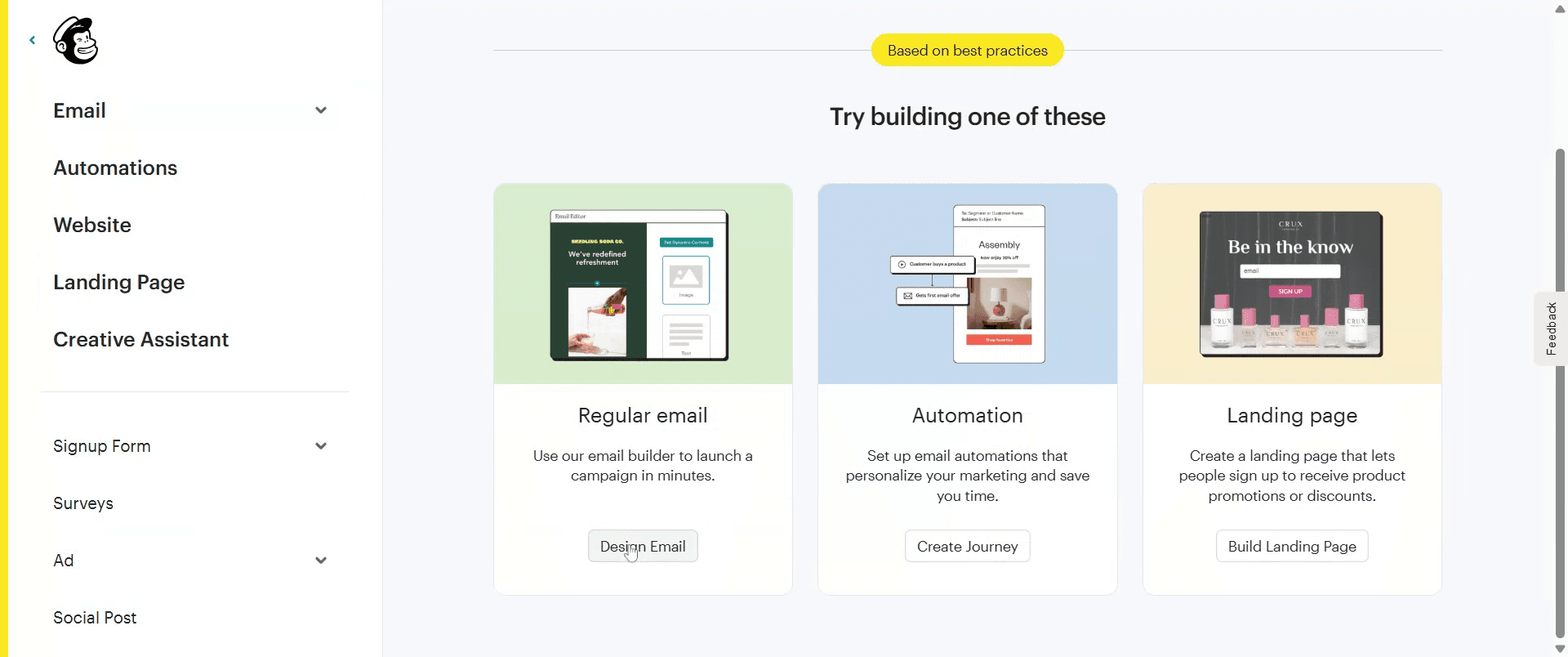
Sul tuo dashboard, fai clic su Crea nella colonna di sinistra.

Passo 2

Fai clic su Design Email per creare un'email normale.

Passo 3

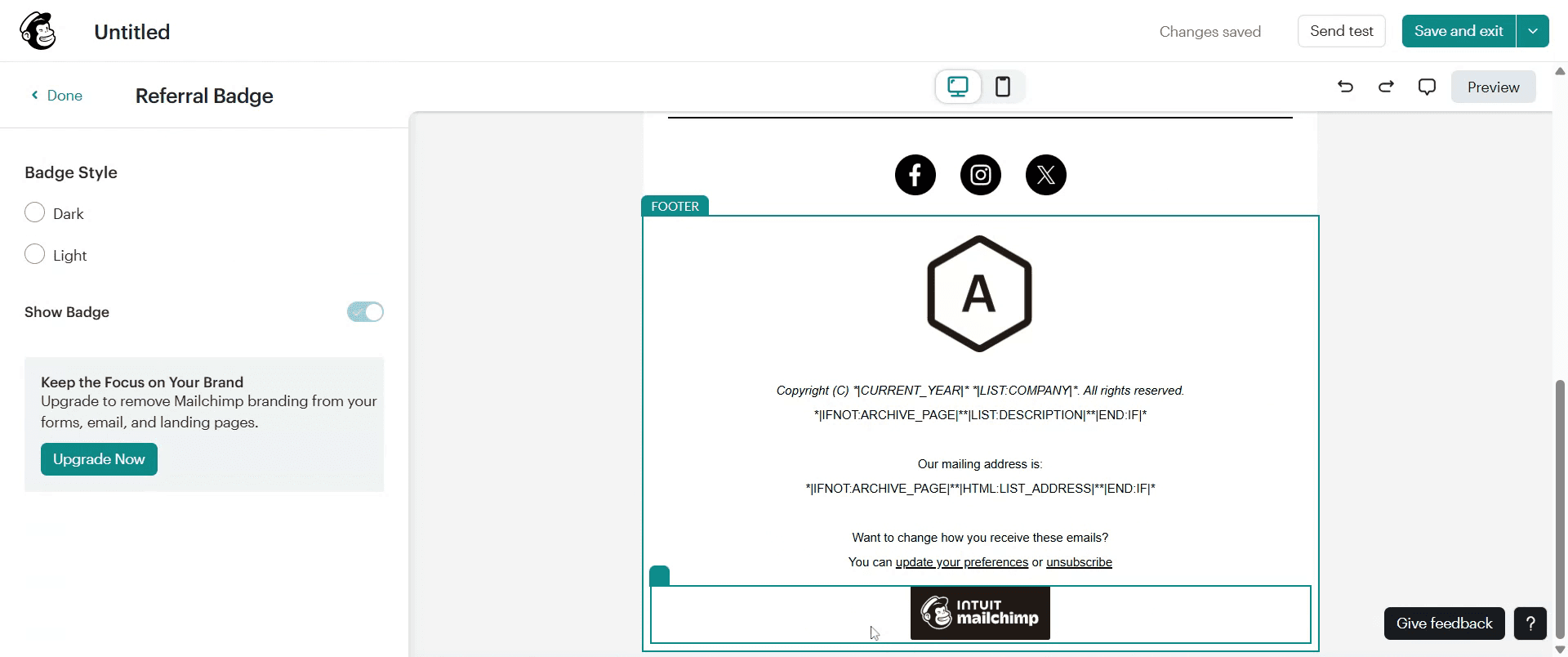
Successivamente, individua e seleziona l'opzione "Footer" nel tuo modello scelto.

Passo 4

Disattiva l'opzione Show Badge , e il logo di Mailchimp verrà rimosso.

Consigli pratici per rimuovere il logo di Mailchimp

  1. Accedi al tuo account di Mailchimp
    Vai su mailchimp.com e accedi utilizzando le tue credenziali.

  2. Accedi alla tua campagna email o modello
    Fai clic sulla scheda Campagne o naviga verso Modelli. Apri l'email in cui appare il logo di Mailchimp.

  3. Scorri fino alla sezione footer
    Il logo di Mailchimp si trova solitamente in fondo al modello dell'email, nell'area del footer.

  4. Fai clic per modificare il blocco del footer
    Passa con il mouse sul footer e fai clic sull'icona di modifica o sulla matita per aprire l'editor di contenuti per quel blocco.

  5. Rimuovi l'opzione del logo (Solo piani a pagamento)
    Se sei su un piano a pagamento di Mailchimp (Essentials o superiore), vedrai l'opzione per rimuovere o disattivare il logo di Mailchimp.

  6. Salva le modifiche
    Dopo aver modificato il footer, fai clic su Salva & Chiudi per applicare le modifiche al tuo design email.

  7. Visualizza l'email per confermare
    Usa l'opzione Anteprima o Invia Test per assicurarti che il logo sia stato rimosso correttamente.

Errori comuni e come evitarli

  1. Cercare di rimuovere il logo su un piano gratuito
    Il logo di Mailchimp è obbligatorio sui piani gratuiti e non può essere rimosso a meno che tu non esegua l'upgrade a un piano a pagamento.

  2. Modificare la sezione sbagliata
    Il logo di Mailchimp appare solo nel footer, non nell'intestazione o nel corpo. Assicurati di modificare il blocco di contenuto corretto.

  3. Dimenticare di salvare le modifiche
    Se esci dall'editor senza salvare, le modifiche non verranno applicate. Fai sempre clic su Salva & Chiudi prima di uscire.

  4. Non aggiornare l'anteprima
    A volte l'anteprima mostra una versione memorizzata nella cache. Aggiorna il tuo browser o riapri la campagna per confermare le modifiche.

  5. Confondere il proprio logo con quello di Mailchimp
    Assicurati di rimuovere il branding di Mailchimp e non il tuo logo aziendale.

Domande comuni relative alla rimozione del logo di Mailchimp

  1. Posso rimuovere il logo di Mailchimp su un piano gratuito?
    No, il logo è automaticamente incluso negli account gratuiti. Devi eseguire l'upgrade a un piano a pagamento per rimuoverlo.

  2. Quali piani di Mailchimp consentono la rimozione del logo?
    Qualsiasi piano a pagamento — Essentials, Standard o Premium — ti consente di rimuovere il logo di Mailchimp dalle tue email.

  3. È possibile rimuovere il logo permanentemente da tutte le email?
    Sì, puoi creare e salvare un footer personalizzato senza il logo in un piano a pagamento e riutilizzarlo nelle campagne future.

  4. La rimozione del logo di Mailchimp influisce sulla funzionalità dell'email?
    No, la rimozione del logo influisce solo sull'aspetto dell'email. Non ha impatto sulla deliverability o sulle prestazioni.

  5. Come posso sapere se il logo è stato rimosso correttamente?
    Usa la funzione Anteprima o Invia email di test per controllare se il branding di Mailchimp è stato rimosso con successo.

  6. Come registrare lo schermo su Mac? 
    Per registrare lo schermo su un Mac, puoi utilizzare Trupeer AI. Ti consente di catturare l'intero schermo e offre funzionalità AI come aggiungere avatar AI, aggiungere voiceover, ingrandire e rimpicciolire nel video. Con la funzione di traduzione video di Trupeer, puoi tradurre il video in oltre 30 lingue. 

  7. Come aggiungere un avatar AI alla registrazione dello schermo?
    Per aggiungere un avatar AI a una registrazione dello schermo, devi utilizzare uno strumento di registrazione dello schermo AI. Trupeer AI è uno strumento di registrazione dello schermo AI, che ti aiuta a creare video con più avatar e ti aiuta anche a creare il tuo avatar per il video.

  8. Come registrare lo schermo su Windows?
    Per registrare lo schermo su Windows, puoi utilizzare la Game Bar integrata (Windows + G) o uno strumento AI avanzato come Trupeer AI per funzionalità più avanzate come avatar AI, voiceover, traduzione, ecc.

  9. Come aggiungere voiceover a un video?
    Per aggiungere voiceover ai video, scarica l'estensione per Chrome di trupeer ai. Una volta registrato, carica il tuo video con audio, scegli il voiceover desiderato da trupeer e esporta il tuo video modificato. 

  10. Come posso ingrandire durante una registrazione dello schermo?
    Per ingrandire durante una registrazione dello schermo, usa gli effetti di zoom in Trupeer AI che ti consentono di ingrandire e rimpicciolire in momenti specifici, migliorando l'impatto visivo del tuo contenuto video.

Per rimuovere il logo di Mailchimp (noto anche come "Referral Badge") dalle tue email o pagine di atterraggio, avrai bisogno di un piano a pagamento di Mailchimp. Gli utenti del piano gratuito non possono rimuovere il badge. Una volta che hai un piano a pagamento, puoi disattivare il badge nell'editor dell'email o della pagina di atterraggio. 

Passi per rimuovere il badge (Piano a pagamento):

  1. Vai all'editor dell'email o della pagina di atterraggio: Naviga verso l'email o la pagina di atterraggio specifica da cui vuoi rimuovere il badge. 

  2. Individua l'impostazione del badge di Mailchimp: Nell'editor, trova la sezione relativa al footer o al badge di Mailchimp. Nel nuovo builder, fai clic sul blocco di layout del footer, quindi sull'opzione "Referral Badge". Nel builder classico, lo troverai sotto "Referral Badge" o "Show Badge". 

  3. Disattiva il badge: Attiva l'impostazione per disattivare il badge di Mailchimp. 

  4. Salva le tue modifiche: Assicurati di salvare o pubblicare le tue modifiche per applicare la rimozione. 

Guida passo-passo: Come rimuovere il logo di Mailchimp

Passo 1

Sul tuo dashboard, fai clic su Crea nella colonna di sinistra.

Passo 2

Fai clic su Design Email per creare un'email normale.

Passo 3

Successivamente, individua e seleziona l'opzione "Footer" nel tuo modello scelto.

Passo 4

Disattiva l'opzione Show Badge , e il logo di Mailchimp verrà rimosso.

Consigli pratici per rimuovere il logo di Mailchimp

  1. Accedi al tuo account di Mailchimp
    Vai su mailchimp.com e accedi utilizzando le tue credenziali.

  2. Accedi alla tua campagna email o modello
    Fai clic sulla scheda Campagne o naviga verso Modelli. Apri l'email in cui appare il logo di Mailchimp.

  3. Scorri fino alla sezione footer
    Il logo di Mailchimp si trova solitamente in fondo al modello dell'email, nell'area del footer.

  4. Fai clic per modificare il blocco del footer
    Passa con il mouse sul footer e fai clic sull'icona di modifica o sulla matita per aprire l'editor di contenuti per quel blocco.

  5. Rimuovi l'opzione del logo (Solo piani a pagamento)
    Se sei su un piano a pagamento di Mailchimp (Essentials o superiore), vedrai l'opzione per rimuovere o disattivare il logo di Mailchimp.

  6. Salva le modifiche
    Dopo aver modificato il footer, fai clic su Salva & Chiudi per applicare le modifiche al tuo design email.

  7. Visualizza l'email per confermare
    Usa l'opzione Anteprima o Invia Test per assicurarti che il logo sia stato rimosso correttamente.

Errori comuni e come evitarli

  1. Cercare di rimuovere il logo su un piano gratuito
    Il logo di Mailchimp è obbligatorio sui piani gratuiti e non può essere rimosso a meno che tu non esegua l'upgrade a un piano a pagamento.

  2. Modificare la sezione sbagliata
    Il logo di Mailchimp appare solo nel footer, non nell'intestazione o nel corpo. Assicurati di modificare il blocco di contenuto corretto.

  3. Dimenticare di salvare le modifiche
    Se esci dall'editor senza salvare, le modifiche non verranno applicate. Fai sempre clic su Salva & Chiudi prima di uscire.

  4. Non aggiornare l'anteprima
    A volte l'anteprima mostra una versione memorizzata nella cache. Aggiorna il tuo browser o riapri la campagna per confermare le modifiche.

  5. Confondere il proprio logo con quello di Mailchimp
    Assicurati di rimuovere il branding di Mailchimp e non il tuo logo aziendale.

Domande comuni relative alla rimozione del logo di Mailchimp

  1. Posso rimuovere il logo di Mailchimp su un piano gratuito?
    No, il logo è automaticamente incluso negli account gratuiti. Devi eseguire l'upgrade a un piano a pagamento per rimuoverlo.

  2. Quali piani di Mailchimp consentono la rimozione del logo?
    Qualsiasi piano a pagamento — Essentials, Standard o Premium — ti consente di rimuovere il logo di Mailchimp dalle tue email.

  3. È possibile rimuovere il logo permanentemente da tutte le email?
    Sì, puoi creare e salvare un footer personalizzato senza il logo in un piano a pagamento e riutilizzarlo nelle campagne future.

  4. La rimozione del logo di Mailchimp influisce sulla funzionalità dell'email?
    No, la rimozione del logo influisce solo sull'aspetto dell'email. Non ha impatto sulla deliverability o sulle prestazioni.

  5. Come posso sapere se il logo è stato rimosso correttamente?
    Usa la funzione Anteprima o Invia email di test per controllare se il branding di Mailchimp è stato rimosso con successo.

  6. Come registrare lo schermo su Mac? 
    Per registrare lo schermo su un Mac, puoi utilizzare Trupeer AI. Ti consente di catturare l'intero schermo e offre funzionalità AI come aggiungere avatar AI, aggiungere voiceover, ingrandire e rimpicciolire nel video. Con la funzione di traduzione video di Trupeer, puoi tradurre il video in oltre 30 lingue. 

  7. Come aggiungere un avatar AI alla registrazione dello schermo?
    Per aggiungere un avatar AI a una registrazione dello schermo, devi utilizzare uno strumento di registrazione dello schermo AI. Trupeer AI è uno strumento di registrazione dello schermo AI, che ti aiuta a creare video con più avatar e ti aiuta anche a creare il tuo avatar per il video.

  8. Come registrare lo schermo su Windows?
    Per registrare lo schermo su Windows, puoi utilizzare la Game Bar integrata (Windows + G) o uno strumento AI avanzato come Trupeer AI per funzionalità più avanzate come avatar AI, voiceover, traduzione, ecc.

  9. Come aggiungere voiceover a un video?
    Per aggiungere voiceover ai video, scarica l'estensione per Chrome di trupeer ai. Una volta registrato, carica il tuo video con audio, scegli il voiceover desiderato da trupeer e esporta il tuo video modificato. 

  10. Come posso ingrandire durante una registrazione dello schermo?
    Per ingrandire durante una registrazione dello schermo, usa gli effetti di zoom in Trupeer AI che ti consentono di ingrandire e rimpicciolire in momenti specifici, migliorando l'impatto visivo del tuo contenuto video.

Inizia a creare video con il nostro generatore di video + documenti AI

Inizia a creare video con il nostro generatore di video + documenti AI

Inizia a creare video con il nostro generatore di video + documenti AI

Inizia a creare video con il nostro generatore di video e documenti AI gratuitamente

Inizia a creare video con il nostro generatore di video e documenti AI gratuitamente

Inizia a creare video con il nostro generatore di video e documenti AI gratuitamente

Inizia a creare video con il nostro generatore di video + documenti AI

Video e documenti di prodotto AI istantanei da registrazioni dello schermo grezze

Scopri il modo nuovo e più veloce di creare video di prodotto.

Video e documenti di prodotti AI istantanei da registrazioni dello schermo grezze.

Scopri il modo nuovo e più veloce di creare video di prodotto.

Video e documenti di prodotti AI istantanei da registrazioni dello schermo grezze.

Scopri il modo nuovo e più veloce di creare video di prodotto.

Video e documenti di prodotti AI istantanei da registrazioni dello schermo grezze.