Tutorial
Come collegare le pagine in Figma
Scopri come collegare pagine in Figma utilizzando le funzionalità di prototipazione. Questa guida passo-passo ti mostra come creare una navigazione interattiva tra frame o pagine.

Collegamento a un'altra pagina all'interno di Figma:
Seleziona l'elemento: Scegli l'oggetto (testo, forma, ecc.) che desideri utilizzare come link.
Apri la scheda Prototype: Nella barra laterale destra, passa dalla scheda Design alla scheda Prototype.
Crea l'interazione: Fai clic e trascina il nodo circolare (maniglia di interazione) dal tuo elemento selezionato al frame di destinazione nella pagina desiderata.
Configura i dettagli dell'interazione: Nella piccola casella delle impostazioni, imposta l'interazione "Al Click" su "Naviga a" e seleziona la pagina di destinazione.
Testa il tuo link: Fai clic sull'icona "Presenta" per entrare in modalità prototipo e testare il link.
Guida Passo-Passo: Come Collegare Pagine in Figma
Passo 1
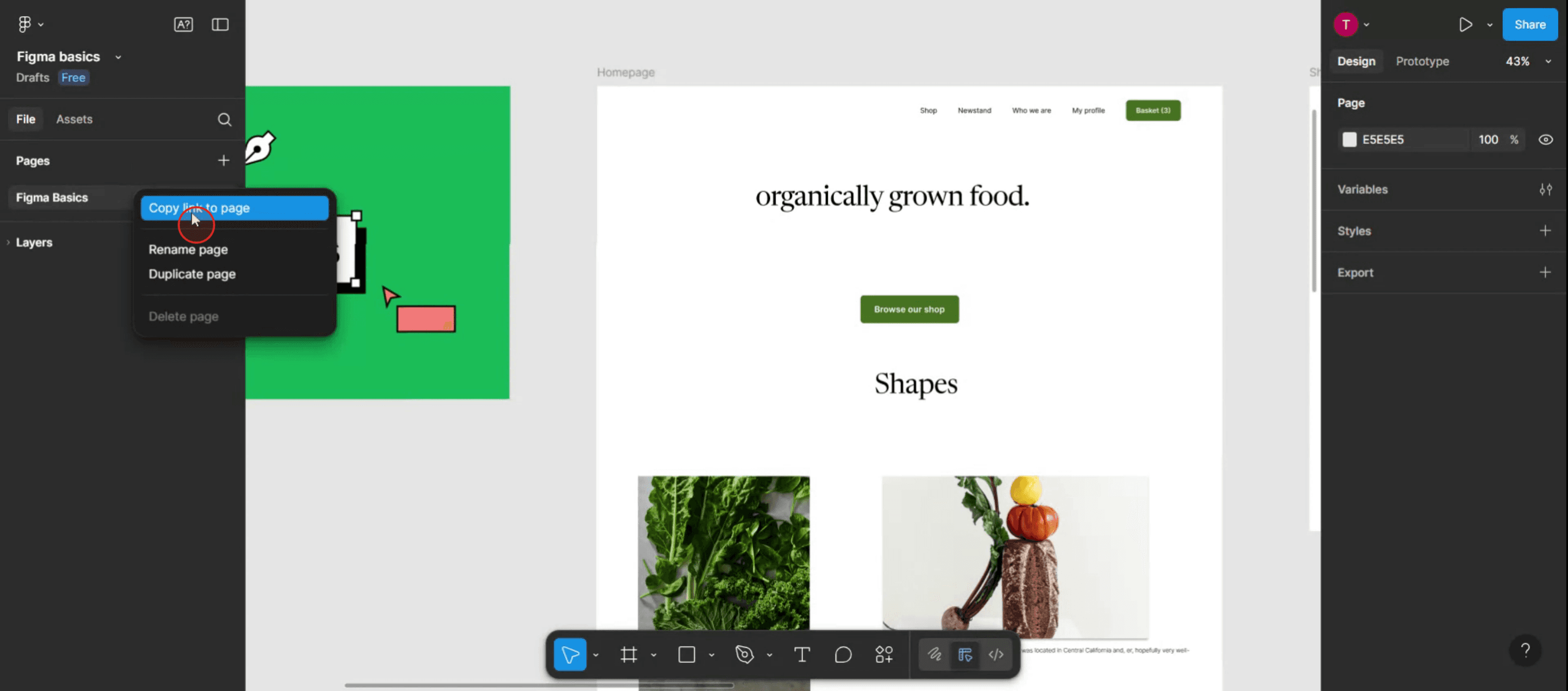
Dalla barra del menu sulla sinistra, vedrai l'opzione Pagine. Sotto di essa, vedrai il nome del design.

Passo 2
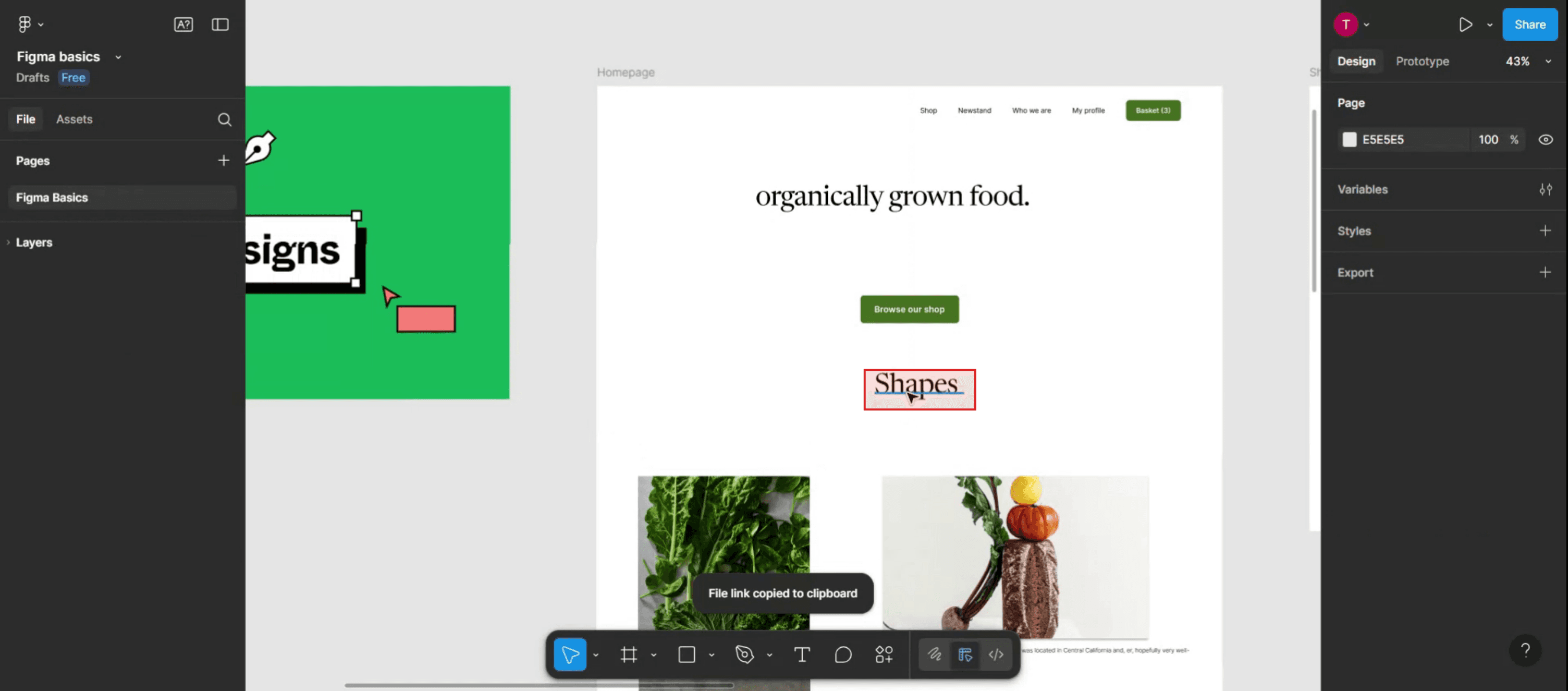
Seleziona il testo,

Passo 3
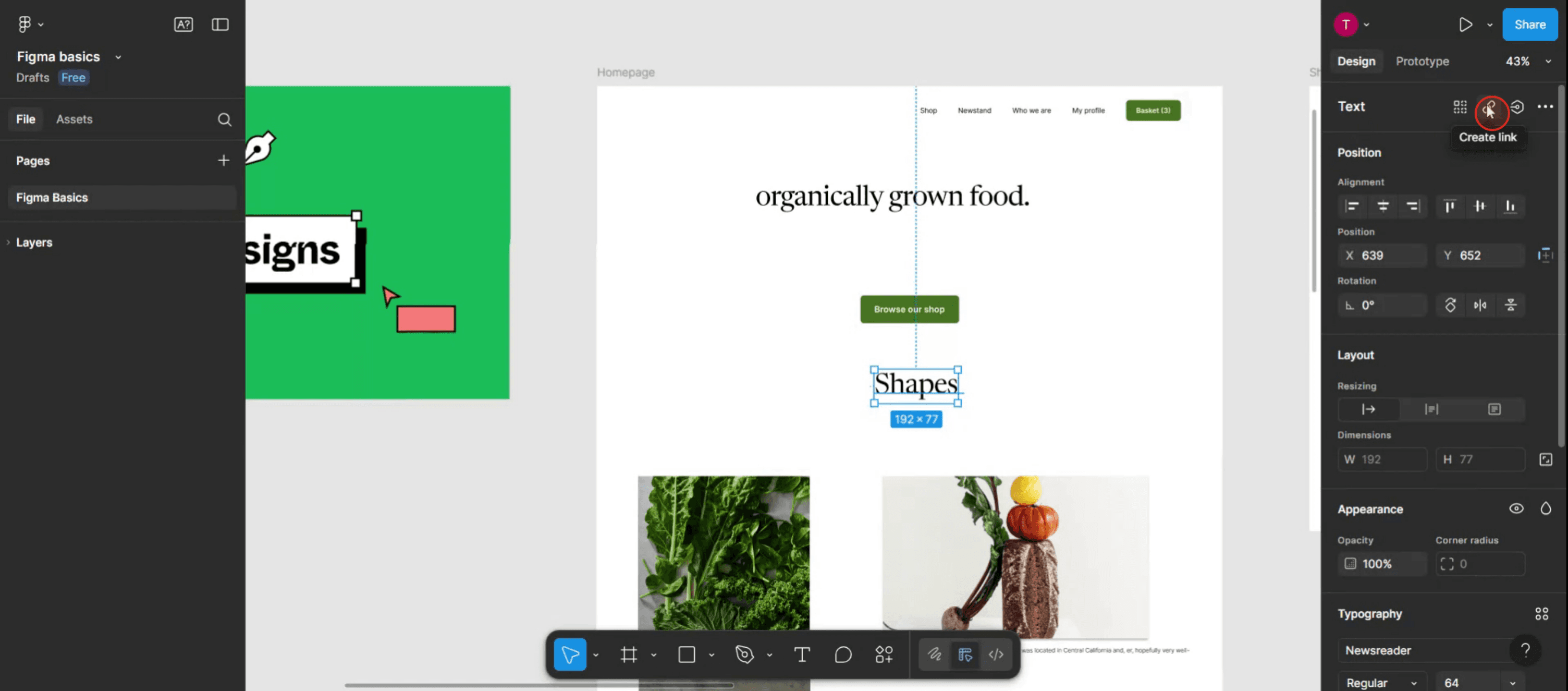
Dalla barra del menu a destra, fai clic sull'opzione di collegamento.

Passo 4
Quindi inserisci il testo o il link.
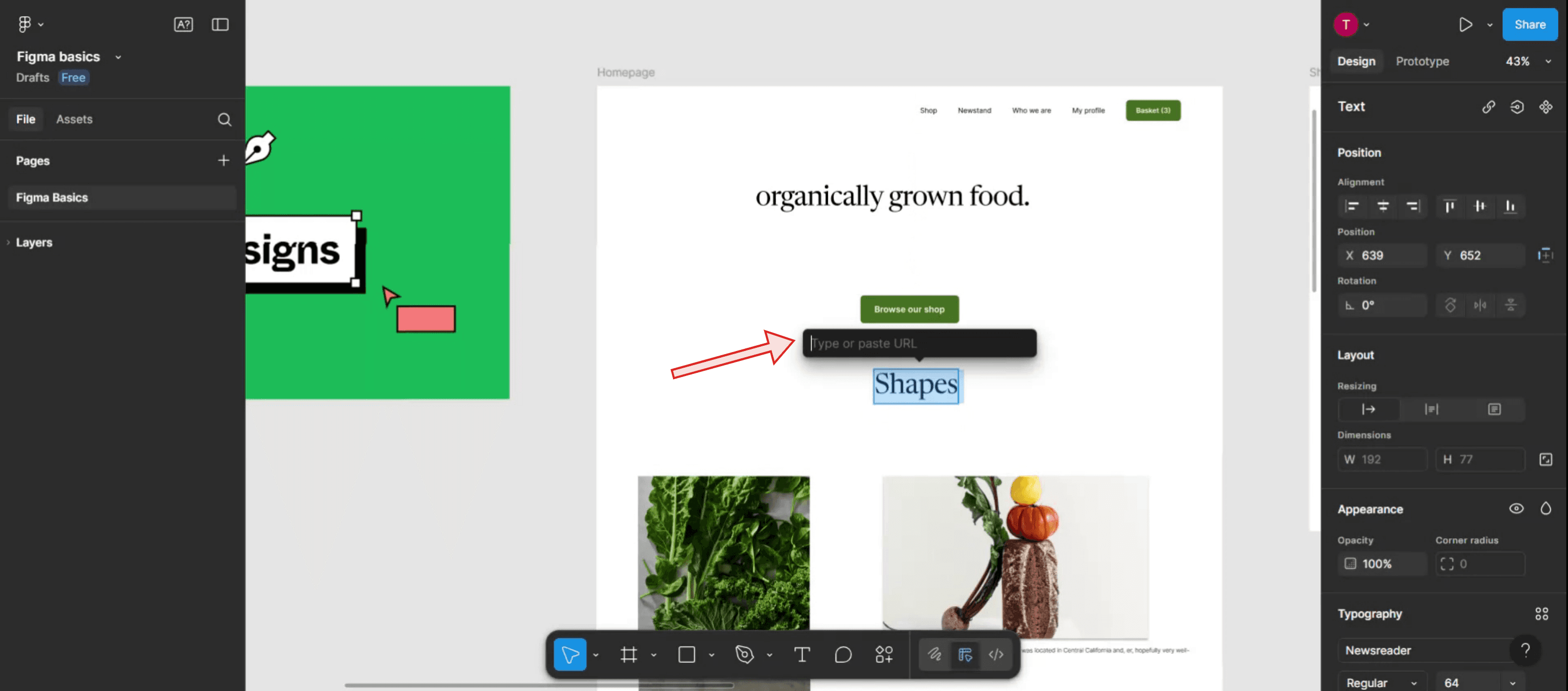
Passo 5
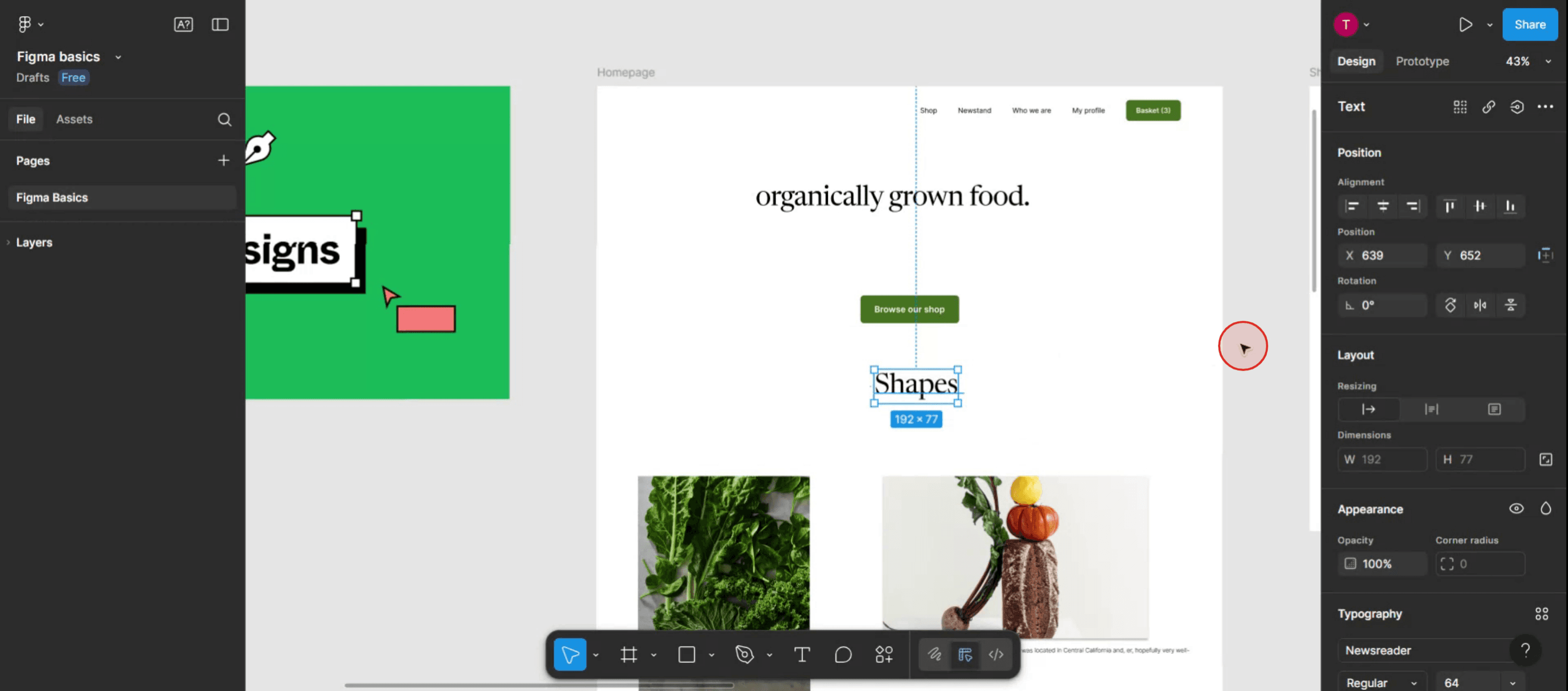
Una volta fatto, tocca semplicemente il modello del cursore particolare.

Passo 6
Ora vedrai che il testo è collegato.
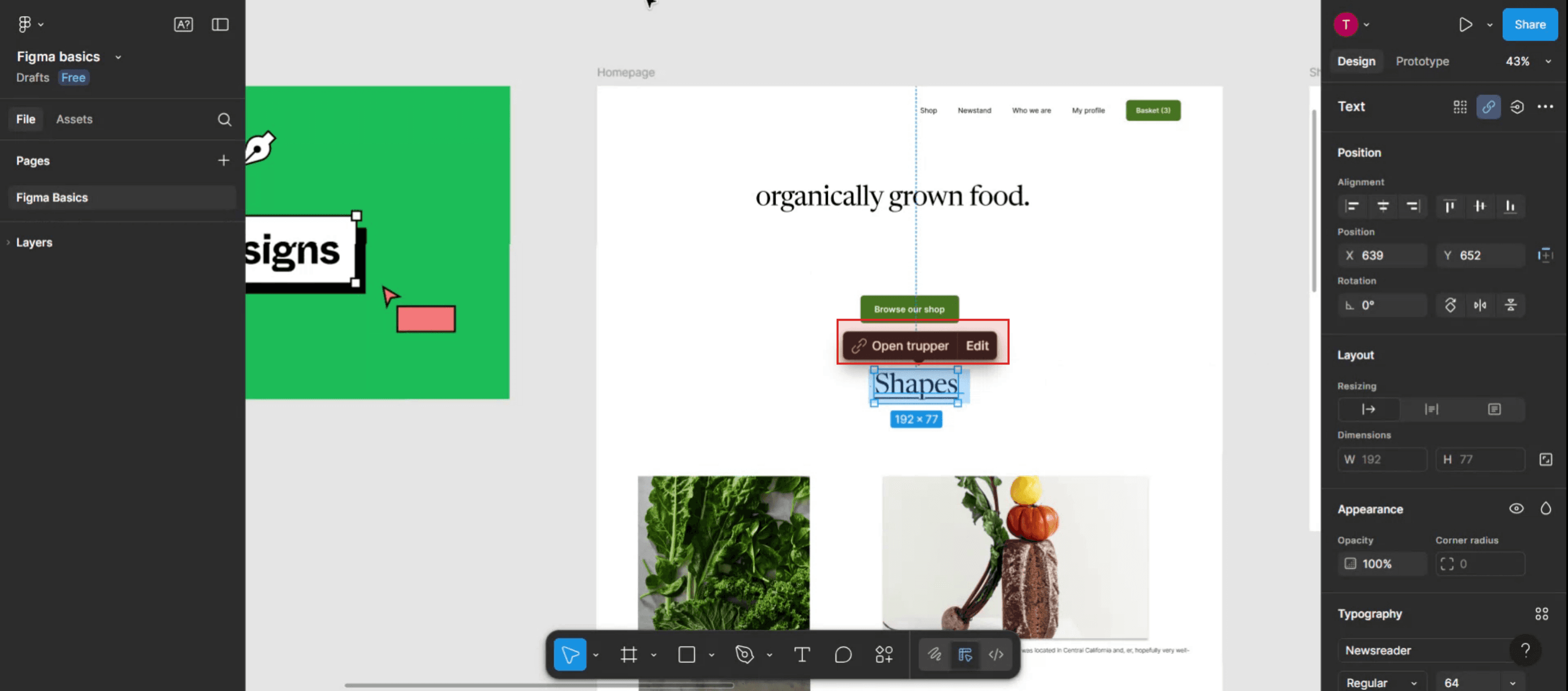
Consigli Per Collegare Pagine in Figma
Apri il tuo File di Design
Inizia avviando Figma e aprendo il file dove vuoi collegare pagine o frame per la navigazione.Crea o Identifica i tuoi Frame
Ogni schermata o pagina che vuoi collegare dovrebbe essere all'interno del proprio frame. Assicurati che i frame siano nominati chiaramente per una facile selezione durante il collegamento.Seleziona l'Elemento per Aggiungere un Link
Fai clic su un pulsante, testo o qualsiasi altro elemento interattivo che desideri utilizzare come attivatore del link.Entra in Modalità Prototipo
Nell'angolo in alto a destra, passa dalla scheda “Design” alla scheda “Prototipo”. Questo ti consente di creare link interattivi.Trascina il Nodo verso il Frame di Destinazione
Vedrai un nodo circolare sul bordo destro del tuo elemento selezionato. Trascinalo al frame che vuoi collegare. Questo creerà una linea di collegamento.
Errori Comuni e Come Evitarli
Trascinamento del Link nel Layer Sbagliato
Assicurati di collegarti a un frame, non a un gruppo o a una forma. Solo i frame possono fungere da destinazioni nei prototipi.Impossibile Collegare tra Pagine
Figma non supporta il collegamento diretto tra pagine diverse. Sposta temporaneamente i frame nella stessa pagina, collegali e poi riposizionali se necessario.Flusso di Navigazione Confuso
Se hai troppi link sovrapposti, utilizza frecce, annotazioni o una mappa di flusso per aiutare i collaboratori a seguire la navigazione.Collegamenti Prototiop Scomparsi negli Esportazioni
I link dei prototipi non appaiono nelle esportazioni in PDF o immagini. Utilizza la modalità “Presenta” di Figma o condividi un link attivo per anteprime interattive.Modifiche Non Riflessive
Se i collegamenti non funzionano in modalità presentazione, aggiorna la scheda di anteprima o controlla se i frame sono stati accidentalmente scollegati.
FAQ Comuni su Collegare Pagine in Figma
Posso collegare un frame a un altro in Figma?
Sì, utilizza la modalità Prototipo per collegare elementi interattivi ai frame di destinazione per una navigazione senza soluzione di continuità.Come faccio a collegare diverse pagine in Figma?
Devi spostare temporaneamente il frame di destinazione sulla stessa pagina, collegarlo e poi spostarlo indietro.Posso aggiungere transizioni tra le pagine collegate?
Sì, quando colleghi, scegli un'animazione come “Dissolvi”, “Animazione Intelligente” o “Morphe” per creare transizioni fluide.Come posso visualizzare i link?
Fai clic sul pulsante “Presenta” nell'angolo in alto a destra per visualizzare il tuo design interattivo e testare tutti i link di navigazione.È possibile tornare a un frame precedente?
Sì, crea un'interazione separata su un elemento diverso e collegala al frame precedente utilizzando gli stessi strumenti di prototipo.Funziona la sottolineatura per il testo all'interno dei componenti?
Sì, la sottolineatura funziona allo stesso modo all'interno dei componenti. Assicurati solo di modificare il layer di testo corretto.Come registrare lo schermo su Mac?
Per registrare lo schermo su un Mac, puoi utilizzare Trupeer AI. Ti consente di catturare l'intero schermo e fornisce capacità AI come l'aggiunta di avatar AI, voiceover, aggiunta di zoom avanti e indietro nel video. Con la funzione di traduzione video di trupeer, puoi tradurre il video in oltre 30 lingue.Come aggiungere un avatar AI alla registrazione dello schermo?
Per aggiungere un avatar AI a una registrazione dello schermo, devi utilizzare un strumento di registrazione dello schermo AI. Trupeer AI è uno strumento di registrazione dello schermo AI, che ti aiuta a creare video con più avatar, oltre ad aiutarti a creare il tuo avatar per il video.Come registrare lo schermo su Windows?
Per registrare lo schermo su Windows, puoi utilizzare la Game Bar integrata (Windows + G) o un avanzato strumento AI come Trupeer AI per funzionalità più avanzate come avatar AI, voiceover, traduzione ecc.Come aggiungere un voiceover a un video?
Per aggiungere voiceover ai video, scarica l'estensione di Chrome trupeer ai. Una volta registrato, carica il tuo video con voce, scegli il voiceover desiderato da trupeer e esporta il tuo video modificato.Come posso ingrandire durante una registrazione dello schermo?
Per ingrandire durante una registrazione dello schermo, utilizza gli effetti di zoom in Trupeer AI che ti consentono di ingrandire e rimpicciolire in momenti specifici, migliorando l'impatto visivo del tuo contenuto video.

Collegamento a un'altra pagina all'interno di Figma:
Seleziona l'elemento: Scegli l'oggetto (testo, forma, ecc.) che desideri utilizzare come link.
Apri la scheda Prototype: Nella barra laterale destra, passa dalla scheda Design alla scheda Prototype.
Crea l'interazione: Fai clic e trascina il nodo circolare (maniglia di interazione) dal tuo elemento selezionato al frame di destinazione nella pagina desiderata.
Configura i dettagli dell'interazione: Nella piccola casella delle impostazioni, imposta l'interazione "Al Click" su "Naviga a" e seleziona la pagina di destinazione.
Testa il tuo link: Fai clic sull'icona "Presenta" per entrare in modalità prototipo e testare il link.
Guida Passo-Passo: Come Collegare Pagine in Figma
Passo 1
Dalla barra del menu sulla sinistra, vedrai l'opzione Pagine. Sotto di essa, vedrai il nome del design.

Passo 2
Seleziona il testo,

Passo 3
Dalla barra del menu a destra, fai clic sull'opzione di collegamento.

Passo 4
Quindi inserisci il testo o il link.

Passo 5
Una volta fatto, tocca semplicemente il modello del cursore particolare.

Passo 6
Ora vedrai che il testo è collegato.

Consigli Per Collegare Pagine in Figma
Apri il tuo File di Design
Inizia avviando Figma e aprendo il file dove vuoi collegare pagine o frame per la navigazione.Crea o Identifica i tuoi Frame
Ogni schermata o pagina che vuoi collegare dovrebbe essere all'interno del proprio frame. Assicurati che i frame siano nominati chiaramente per una facile selezione durante il collegamento.Seleziona l'Elemento per Aggiungere un Link
Fai clic su un pulsante, testo o qualsiasi altro elemento interattivo che desideri utilizzare come attivatore del link.Entra in Modalità Prototipo
Nell'angolo in alto a destra, passa dalla scheda “Design” alla scheda “Prototipo”. Questo ti consente di creare link interattivi.Trascina il Nodo verso il Frame di Destinazione
Vedrai un nodo circolare sul bordo destro del tuo elemento selezionato. Trascinalo al frame che vuoi collegare. Questo creerà una linea di collegamento.
Errori Comuni e Come Evitarli
Trascinamento del Link nel Layer Sbagliato
Assicurati di collegarti a un frame, non a un gruppo o a una forma. Solo i frame possono fungere da destinazioni nei prototipi.Impossibile Collegare tra Pagine
Figma non supporta il collegamento diretto tra pagine diverse. Sposta temporaneamente i frame nella stessa pagina, collegali e poi riposizionali se necessario.Flusso di Navigazione Confuso
Se hai troppi link sovrapposti, utilizza frecce, annotazioni o una mappa di flusso per aiutare i collaboratori a seguire la navigazione.Collegamenti Prototiop Scomparsi negli Esportazioni
I link dei prototipi non appaiono nelle esportazioni in PDF o immagini. Utilizza la modalità “Presenta” di Figma o condividi un link attivo per anteprime interattive.Modifiche Non Riflessive
Se i collegamenti non funzionano in modalità presentazione, aggiorna la scheda di anteprima o controlla se i frame sono stati accidentalmente scollegati.
FAQ Comuni su Collegare Pagine in Figma
Posso collegare un frame a un altro in Figma?
Sì, utilizza la modalità Prototipo per collegare elementi interattivi ai frame di destinazione per una navigazione senza soluzione di continuità.Come faccio a collegare diverse pagine in Figma?
Devi spostare temporaneamente il frame di destinazione sulla stessa pagina, collegarlo e poi spostarlo indietro.Posso aggiungere transizioni tra le pagine collegate?
Sì, quando colleghi, scegli un'animazione come “Dissolvi”, “Animazione Intelligente” o “Morphe” per creare transizioni fluide.Come posso visualizzare i link?
Fai clic sul pulsante “Presenta” nell'angolo in alto a destra per visualizzare il tuo design interattivo e testare tutti i link di navigazione.È possibile tornare a un frame precedente?
Sì, crea un'interazione separata su un elemento diverso e collegala al frame precedente utilizzando gli stessi strumenti di prototipo.Funziona la sottolineatura per il testo all'interno dei componenti?
Sì, la sottolineatura funziona allo stesso modo all'interno dei componenti. Assicurati solo di modificare il layer di testo corretto.Come registrare lo schermo su Mac?
Per registrare lo schermo su un Mac, puoi utilizzare Trupeer AI. Ti consente di catturare l'intero schermo e fornisce capacità AI come l'aggiunta di avatar AI, voiceover, aggiunta di zoom avanti e indietro nel video. Con la funzione di traduzione video di trupeer, puoi tradurre il video in oltre 30 lingue.Come aggiungere un avatar AI alla registrazione dello schermo?
Per aggiungere un avatar AI a una registrazione dello schermo, devi utilizzare un strumento di registrazione dello schermo AI. Trupeer AI è uno strumento di registrazione dello schermo AI, che ti aiuta a creare video con più avatar, oltre ad aiutarti a creare il tuo avatar per il video.Come registrare lo schermo su Windows?
Per registrare lo schermo su Windows, puoi utilizzare la Game Bar integrata (Windows + G) o un avanzato strumento AI come Trupeer AI per funzionalità più avanzate come avatar AI, voiceover, traduzione ecc.Come aggiungere un voiceover a un video?
Per aggiungere voiceover ai video, scarica l'estensione di Chrome trupeer ai. Una volta registrato, carica il tuo video con voce, scegli il voiceover desiderato da trupeer e esporta il tuo video modificato.Come posso ingrandire durante una registrazione dello schermo?
Per ingrandire durante una registrazione dello schermo, utilizza gli effetti di zoom in Trupeer AI che ti consentono di ingrandire e rimpicciolire in momenti specifici, migliorando l'impatto visivo del tuo contenuto video.
Inizia a creare video con il nostro generatore di video e documenti AI gratuitamente

Video e documenti di prodotto AI istantanei da registrazioni dello schermo grezze
Scopri il modo nuovo e più veloce di creare video di prodotto.
Video e documenti di prodotti AI istantanei da registrazioni dello schermo grezze.
Scopri il modo nuovo e più veloce di creare video di prodotto.
Video e documenti di prodotti AI istantanei da registrazioni dello schermo grezze.
Scopri il modo nuovo e più veloce di creare video di prodotto.
Video e documenti di prodotti AI istantanei da registrazioni dello schermo grezze.
Crea dimostrazioni e documentazione fantastiche in 2 minuti