Tutorial
Come esportare un file SVG da Figma
Scopri come esportare file SVG da Figma con precisione. Segui questa semplice guida per scaricare risorse vettoriali da utilizzare in progetti web, di design o di sviluppo.


Passaggi in dettaglio:
1. Seleziona gli elementi: Scegli il frame specifico, il gruppo o gli oggetti singoli che desideri esportare come SVG.
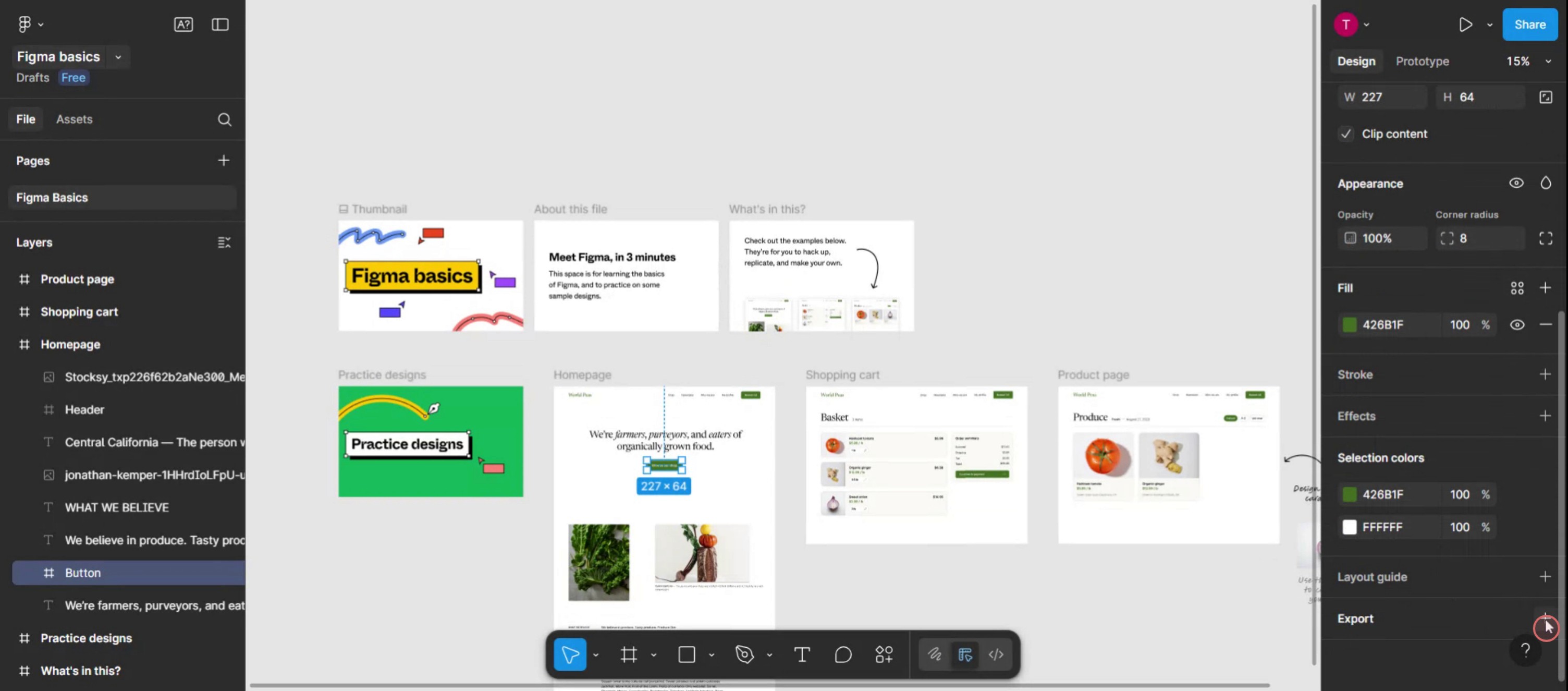
2. Individua la sezione Esporta: Trova la sezione "Esporta" nella barra laterale destra dell'interfaccia di Figma.
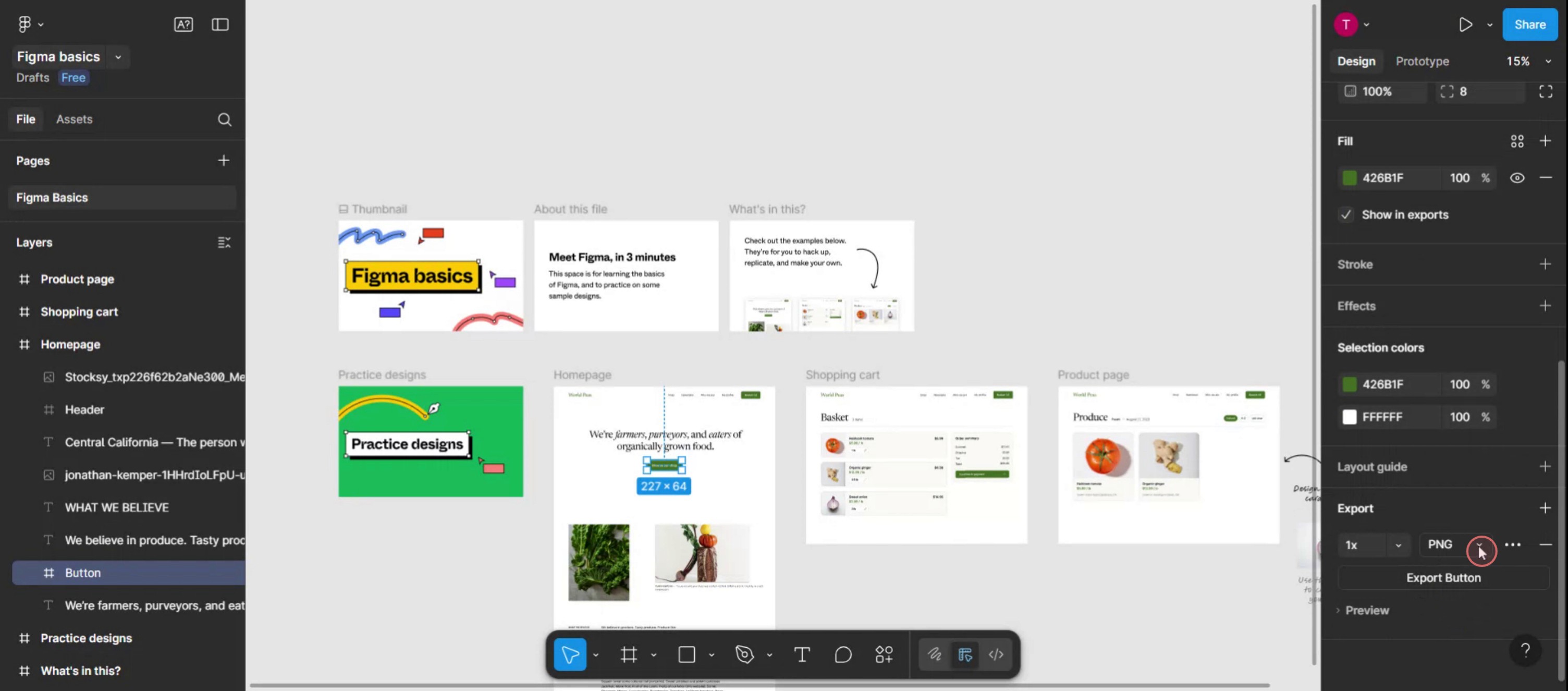
3. Scegli il formato: Fai clic sul pulsante "+" accanto a "Esporta" per aggiungere un'impostazione di esportazione. Poi, seleziona "SVG" dal menu a discesa del formato.
4. Esporta il file: Fai clic sul pulsante "Esporta" e scegli dove salvare il file SVG sul tuo computer.
Guida passo-passo: Come esportare un file SVG da Figma
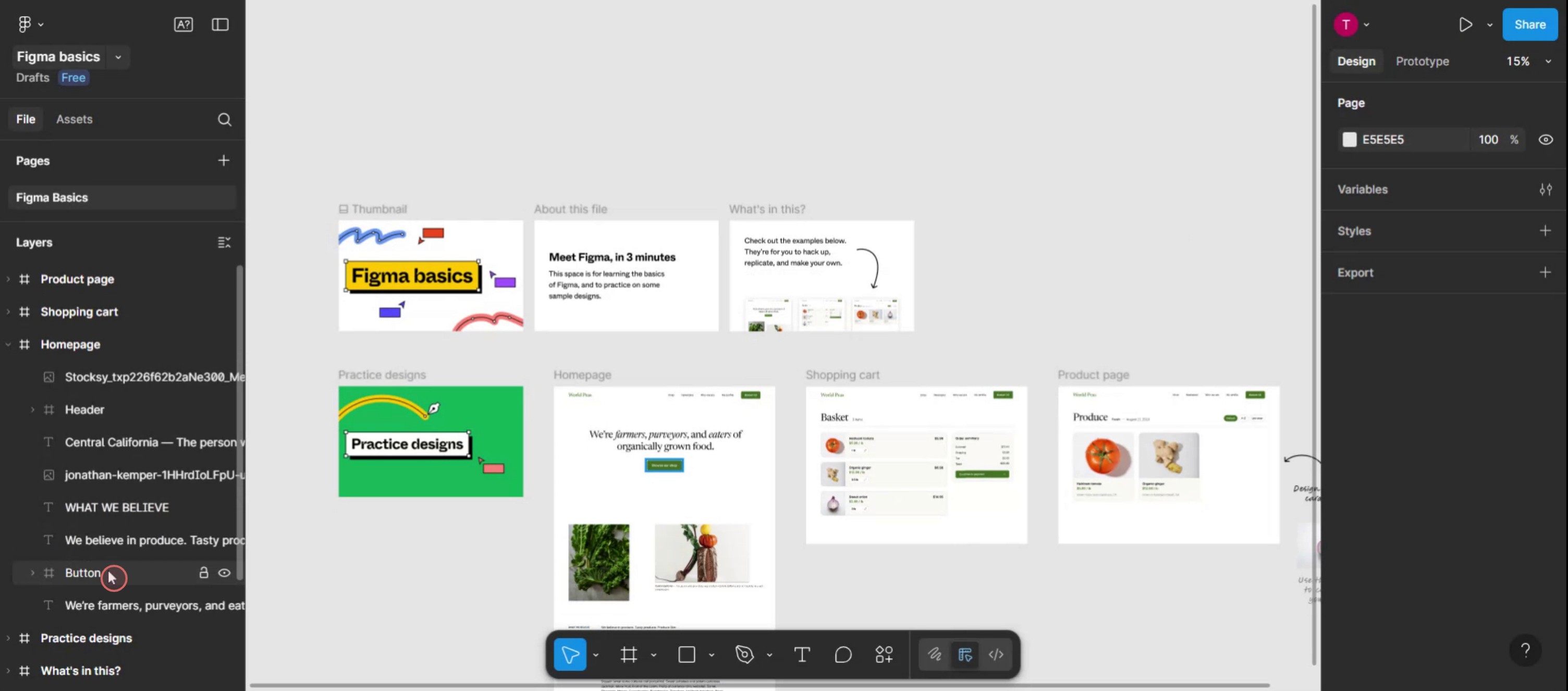
Passo 1
Seleziona il livello specifico che desideri convertire in un file SVG.
Passo 2
Fai clic sull'icona del più per procedere.

Passo 3
Fai clic su questo menu a discesa,

Passo 4
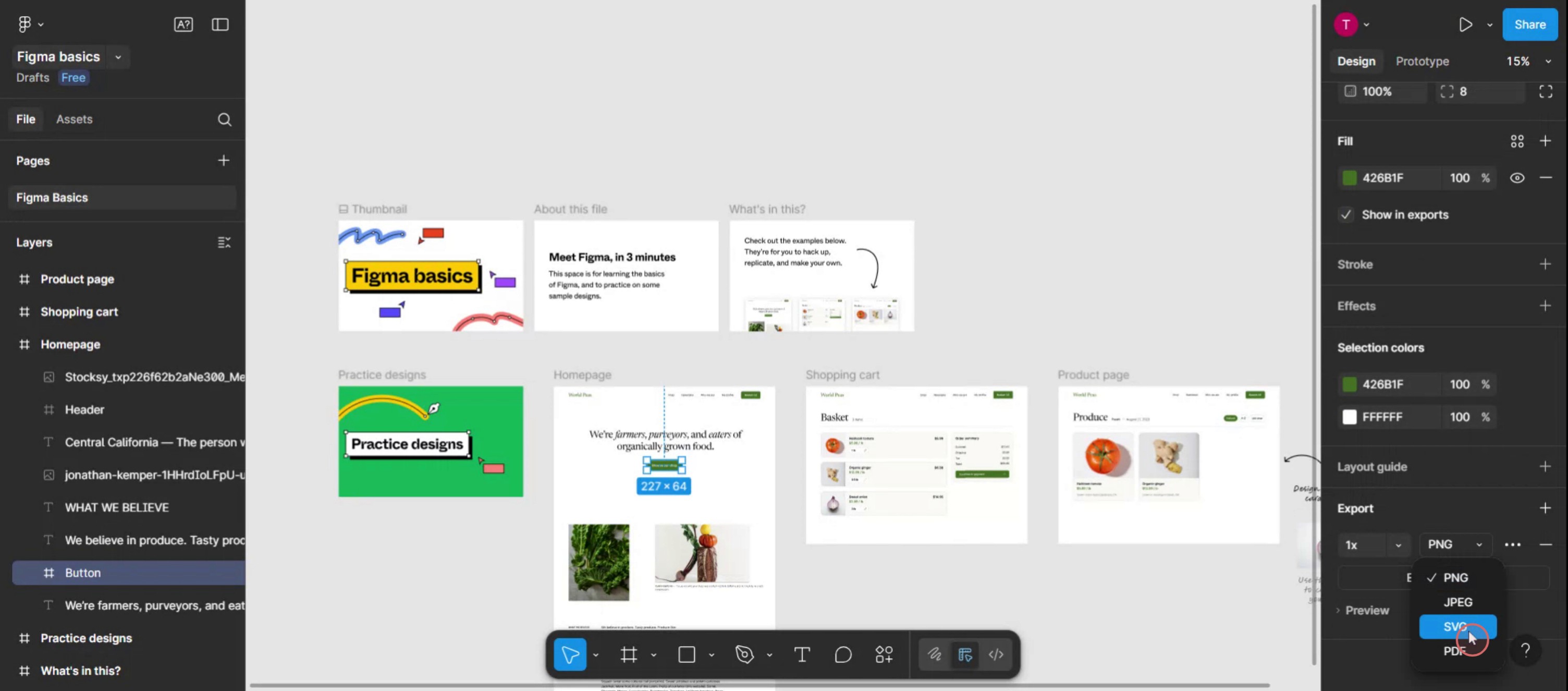
Seleziona il formato SVG per il tuo file.
Passaggi in dettaglio:
1. Seleziona gli elementi: Scegli il frame specifico, il gruppo o gli oggetti singoli che desideri esportare come SVG.
2. Individua la sezione Esporta: Trova la sezione "Esporta" nella barra laterale destra dell'interfaccia di Figma.
3. Scegli il formato: Fai clic sul pulsante "+" accanto a "Esporta" per aggiungere un'impostazione di esportazione. Poi, seleziona "SVG" dal menu a discesa del formato.
4. Esporta il file: Fai clic sul pulsante "Esporta" e scegli dove salvare il file SVG sul tuo computer.
Guida passo-passo: Come esportare un file SVG da Figma
Passo 1
Seleziona il livello specifico che desideri convertire in un file SVG.

Passo 2
Fai clic sull'icona del più per procedere.

Passo 3
Fai clic su questo menu a discesa,

Passo 4
Seleziona il formato SVG per il tuo file.

Inizia a creare video con il nostro generatore di video e documenti AI gratuitamente
Consigli per l'esportazione di un file SVG da Figma
Seleziona l'oggetto o il frame
Fai clic sull'oggetto, sull'icona o sul frame specifico che desideri esportare come SVG. Assicurati che sia selezionato solo l'elemento desiderato.Vai alla sezione di esportazione nella barra laterale destra
Nella barra laterale a destra, scorri verso il basso per trovare la sezione “Esporta”. Potrebbe essere necessario espanderla se è ridotta.Fai clic sull'icona “+” per aggiungere un'impostazione di esportazione
Fai clic sul “+” accanto all'etichetta di esportazione per attivare le opzioni di esportazione per l'oggetto o il frame selezionato.Scegli “SVG” dal menu a discesa dei formati
Nel menu a discesa del formato di esportazione, seleziona “SVG” dall'elenco dei formati disponibili (PNG, JPG, PDF, SVG, ecc.).Fai clic sul pulsante “Esporta”
Dopo aver selezionato SVG, fai clic sul pulsante “Esporta [Nome Livello]”. Figma genererà e scaricherà il file SVG sul tuo computer.
Falle comuni e come evitarle
SVG esportato non funziona correttamente
Se l'SVG ha effetti come sfocature o font non supportati, potrebbe non essere visualizzato correttamente. Semplifica il design prima di esportare.File esportato come PNG o in un altro formato
Controlla sempre che “SVG” sia selezionato nel menu a discesa dei formati. Di default, potrebbe mostrare PNG.Elementi indesiderati inclusi nell'esportazione
Assicurati di selezionare solo ciò che desideri esportare. Utilizza gruppi o frame per isolare l'elemento da esportare.Perdita di qualità nell'SVG esportato
Poiché l'SVG è basato su vettori, problemi di qualità sono rari, ma utilizza vettori appiattiti e evita immagini raster complesse all'interno del tuo file.Dimensione del file SVG troppo grande
Pulisci i livelli e i percorsi non utilizzati. Converti il testo in tracciati se necessario per ridurre la dimensione del file.
Consigli per l'esportazione di un file SVG da Figma
Seleziona l'oggetto o il frame
Fai clic sull'oggetto, sull'icona o sul frame specifico che desideri esportare come SVG. Assicurati che sia selezionato solo l'elemento desiderato.Vai alla sezione di esportazione nella barra laterale destra
Nella barra laterale a destra, scorri verso il basso per trovare la sezione “Esporta”. Potrebbe essere necessario espanderla se è ridotta.Fai clic sull'icona “+” per aggiungere un'impostazione di esportazione
Fai clic sul “+” accanto all'etichetta di esportazione per attivare le opzioni di esportazione per l'oggetto o il frame selezionato.Scegli “SVG” dal menu a discesa dei formati
Nel menu a discesa del formato di esportazione, seleziona “SVG” dall'elenco dei formati disponibili (PNG, JPG, PDF, SVG, ecc.).Fai clic sul pulsante “Esporta”
Dopo aver selezionato SVG, fai clic sul pulsante “Esporta [Nome Livello]”. Figma genererà e scaricherà il file SVG sul tuo computer.
Falle comuni e come evitarle
SVG esportato non funziona correttamente
Se l'SVG ha effetti come sfocature o font non supportati, potrebbe non essere visualizzato correttamente. Semplifica il design prima di esportare.File esportato come PNG o in un altro formato
Controlla sempre che “SVG” sia selezionato nel menu a discesa dei formati. Di default, potrebbe mostrare PNG.Elementi indesiderati inclusi nell'esportazione
Assicurati di selezionare solo ciò che desideri esportare. Utilizza gruppi o frame per isolare l'elemento da esportare.Perdita di qualità nell'SVG esportato
Poiché l'SVG è basato su vettori, problemi di qualità sono rari, ma utilizza vettori appiattiti e evita immagini raster complesse all'interno del tuo file.Dimensione del file SVG troppo grande
Pulisci i livelli e i percorsi non utilizzati. Converti il testo in tracciati se necessario per ridurre la dimensione del file.
Domande frequenti comuni sull'esportazione di SVG da Figma
Come posso esportare un file SVG in Figma?
Seleziona l'oggetto o il telaio, vai nella barra laterale a destra, aggiungi un'impostazione di esportazione, scegli SVG come formato e poi fai clic su Esporta.Posso esportare più SVG contemporaneamente?
Sì, seleziona più telai o componenti e applica l'impostazione di esportazione a ciascuno prima di esportarli tutti insieme.Il mio testo resterà modificabile nell'SVG?
Di default, sì. Se vuoi garantire la compatibilità, converti il testo in contorni prima di esportare.Qual è il vantaggio di usare SVG rispetto a PNG?
I file SVG sono scalabili, leggeri e mantengono la qualità a qualsiasi risoluzione. Sono ideali per icone e risorse UI.Posso utilizzare l'SVG esportato in un sito web?
Sì, gli SVG esportati da Figma sono pronti per il web e possono essere incorporati direttamente in HTML o utilizzati come risorse di immagine.Come registrare lo schermo su mac?
Per registrare lo schermo su un Mac, puoi utilizzare Trupeer AI. Ti consente di catturare l'intero schermo e fornisce capacità AI come l'aggiunta di avatar AI, l'aggiunta di voiceover, l'aggiunta di zoom avanti e indietro nel video. Con la funzione di traduzione video AI di trupeer, puoi tradurre il video in oltre 30 lingue.Come aggiungere un avatar AI alla registrazione dello schermo?
Per aggiungere un avatar AI a una registrazione dello schermo, dovrai utilizzare uno strumento di registrazione dello schermo AI. Trupeer AI è uno strumento di registrazione dello schermo AI, che ti aiuta a creare video con più avatar e ti aiuta anche a creare il tuo avatar per il video.Come registrare lo schermo su windows?
Per registrare lo schermo su Windows, puoi utilizzare la Game Bar integrata (Windows + G) o uno strumento AI avanzato come Trupeer AI per funzionalità più avanzate come avatar AI, voiceover, traduzione ecc.Come aggiungere un voiceover al video?
Per aggiungere un voiceover ai video, scarica l'estensione di Chrome trupeer ai. Una volta registrato, carica il tuo video con audio, scegli il voiceover desiderato da trupeer ed esporta il tuo video modificato.Come posso ingrandire una registrazione dello schermo?
Per ingrandire durante una registrazione dello schermo, utilizza gli effetti di zoom in Trupeer AI che ti consentono di ingrandire e rimpicciolire in momenti specifici, migliorando l'impatto visivo del tuo contenuto video.
Le persone chiedono anche
Come nascondere i nomi dei frame in Figma
Come creare una griglia in Figma
Domande frequenti comuni sull'esportazione di SVG da Figma
Come posso esportare un file SVG in Figma?
Seleziona l'oggetto o il telaio, vai nella barra laterale a destra, aggiungi un'impostazione di esportazione, scegli SVG come formato e poi fai clic su Esporta.Posso esportare più SVG contemporaneamente?
Sì, seleziona più telai o componenti e applica l'impostazione di esportazione a ciascuno prima di esportarli tutti insieme.Il mio testo resterà modificabile nell'SVG?
Di default, sì. Se vuoi garantire la compatibilità, converti il testo in contorni prima di esportare.Qual è il vantaggio di usare SVG rispetto a PNG?
I file SVG sono scalabili, leggeri e mantengono la qualità a qualsiasi risoluzione. Sono ideali per icone e risorse UI.Posso utilizzare l'SVG esportato in un sito web?
Sì, gli SVG esportati da Figma sono pronti per il web e possono essere incorporati direttamente in HTML o utilizzati come risorse di immagine.Come registrare lo schermo su mac?
Per registrare lo schermo su un Mac, puoi utilizzare Trupeer AI. Ti consente di catturare l'intero schermo e fornisce capacità AI come l'aggiunta di avatar AI, l'aggiunta di voiceover, l'aggiunta di zoom avanti e indietro nel video. Con la funzione di traduzione video AI di trupeer, puoi tradurre il video in oltre 30 lingue.Come aggiungere un avatar AI alla registrazione dello schermo?
Per aggiungere un avatar AI a una registrazione dello schermo, dovrai utilizzare uno strumento di registrazione dello schermo AI. Trupeer AI è uno strumento di registrazione dello schermo AI, che ti aiuta a creare video con più avatar e ti aiuta anche a creare il tuo avatar per il video.Come registrare lo schermo su windows?
Per registrare lo schermo su Windows, puoi utilizzare la Game Bar integrata (Windows + G) o uno strumento AI avanzato come Trupeer AI per funzionalità più avanzate come avatar AI, voiceover, traduzione ecc.Come aggiungere un voiceover al video?
Per aggiungere un voiceover ai video, scarica l'estensione di Chrome trupeer ai. Una volta registrato, carica il tuo video con audio, scegli il voiceover desiderato da trupeer ed esporta il tuo video modificato.Come posso ingrandire una registrazione dello schermo?
Per ingrandire durante una registrazione dello schermo, utilizza gli effetti di zoom in Trupeer AI che ti consentono di ingrandire e rimpicciolire in momenti specifici, migliorando l'impatto visivo del tuo contenuto video.
Le persone chiedono anche
Come nascondere i nomi dei frame in Figma
Come creare una griglia in Figma

Video e documenti di prodotto AI istantanei da registrazioni dello schermo grezze
Scopri il modo nuovo e più veloce di creare video di prodotto.
Video e documenti di prodotti AI istantanei da registrazioni dello schermo grezze.
Scopri il modo nuovo e più veloce di creare video di prodotto.
Video e documenti di prodotti AI istantanei da registrazioni dello schermo grezze.
Scopri il modo nuovo e più veloce di creare video di prodotto.
Video e documenti di prodotti AI istantanei da registrazioni dello schermo grezze.
Crea dimostrazioni e documentazione fantastiche in 2 minuti