Tutorial

Come disattivare l'account Upwork

Scopri come disattivare o eliminare permanentemente il tuo account Upwork. Guida passo passo per chiudere i profili di freelancer, cliente o agenzia, assicurando i tuoi fondi e i tuoi dati.

Ecco una spiegazione più dettagliata:

Accesso alle Impostazioni dell'Account: Clicca sulla tua foto profilo nell'angolo in alto a destra e seleziona "Impostazioni". 
Vai a Informazioni di Contatto: Nel menu a sinistra, trova e clicca su "Informazioni di Contatto". 
Chiudi il tuo Account: Scorri fino in fondo alla pagina e clicca su "Chiudi il mio account". 
Conferma Chiusura: Scegli un motivo per chiudere il tuo account dalle opzioni fornite e clicca su "Chiudi Account". 

Guida passo-passo: Come disattivare un account Upwork

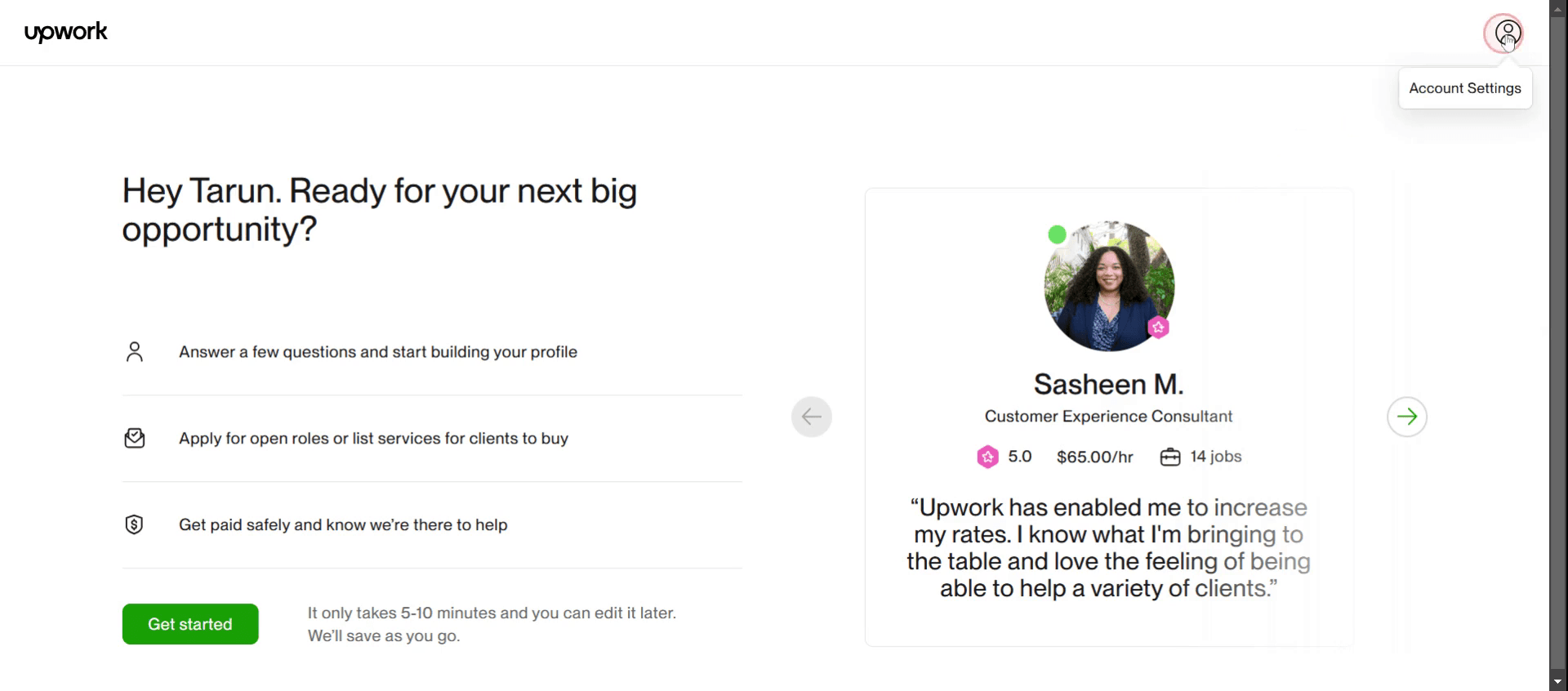
Passo 1

Clicca su Impostazioni Account,

Click on Account Settings,

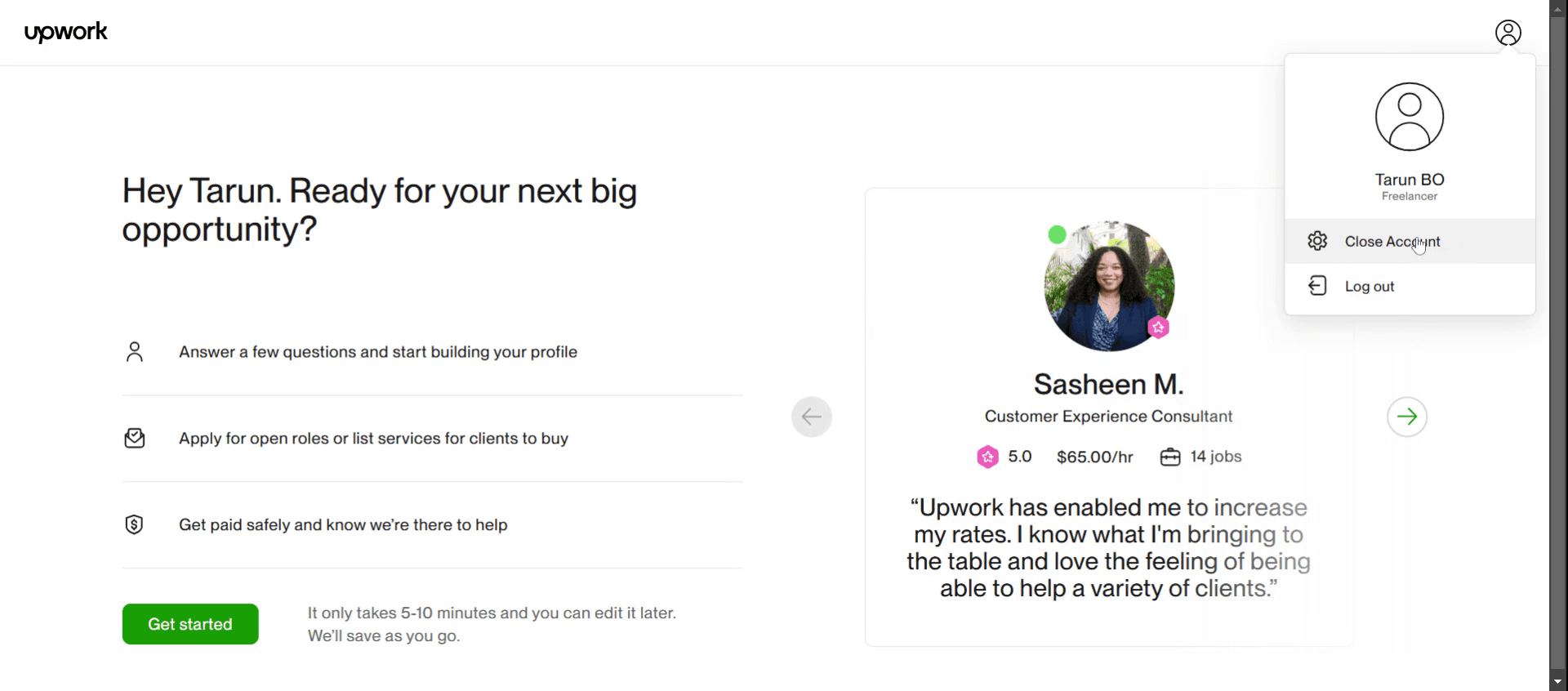
Passo 2

Seleziona l'opzione Chiudi Account.

Select Close Account option.

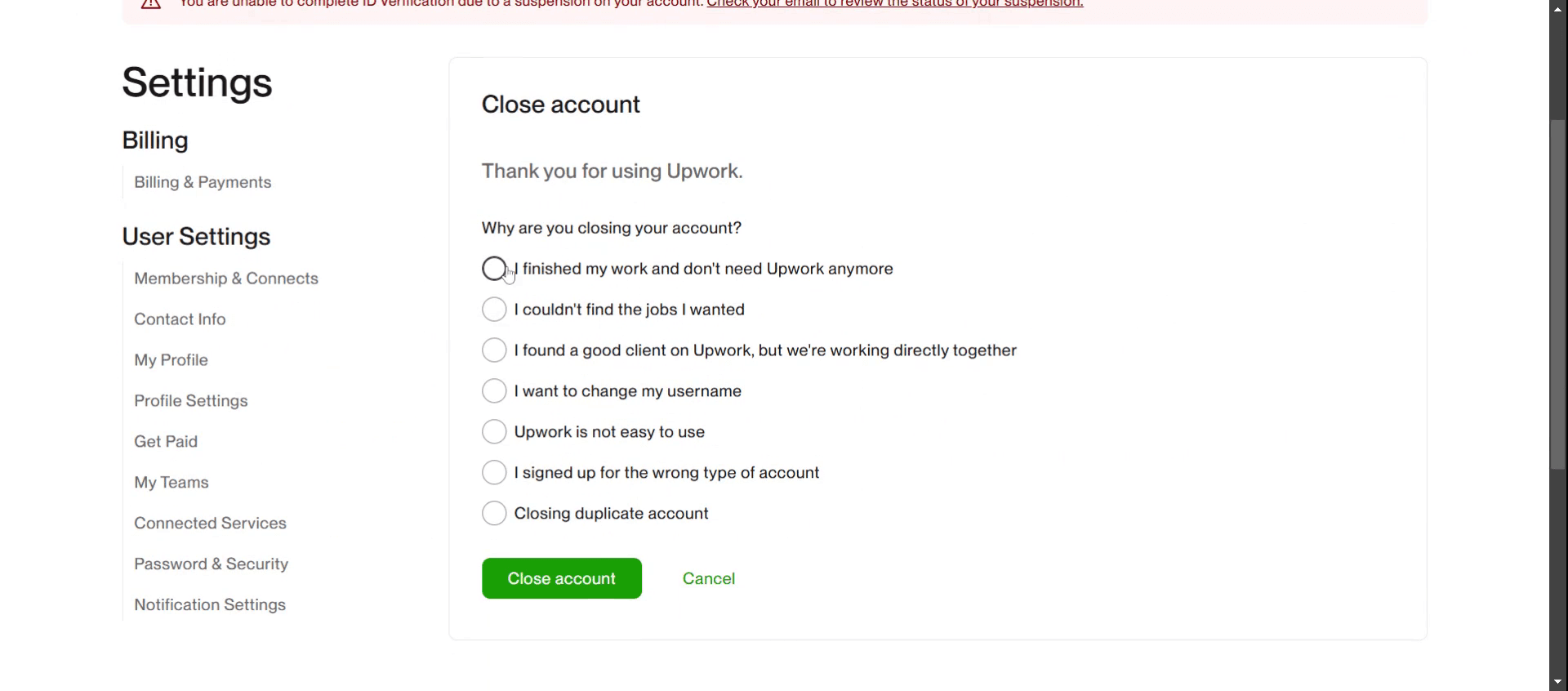
Passo 3

Seleziona il motivo specifico.

Then select specific reason.

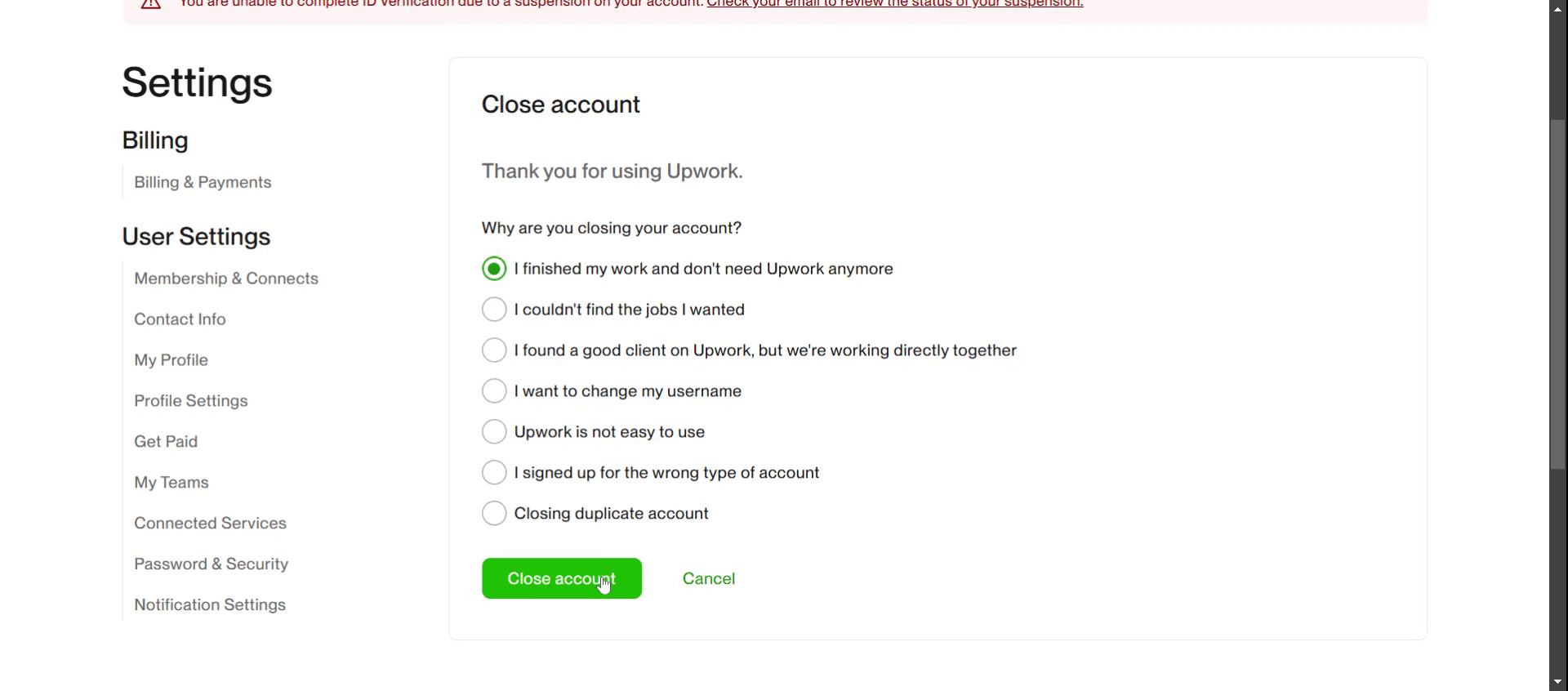
Passo 4

E clicca su chiudi account,

And click on close account,

Consigli utili per disattivare il tuo account Upwork

  1. Accedi al tuo account Upwork
    Inizia accedendo al tuo profilo Upwork utilizzando la tua email registrata e la password. Assicurati di essere connesso all'account corretto se gestisci profili multipli.

  2. Vai alle Impostazioni
    Clicca sulla tua foto profilo nell'angolo in alto a destra, quindi seleziona “Impostazioni” dal menu a discesa. Qui si trovano tutte le opzioni di gestione del tuo account.

  3. Vai alla sezione Informazioni di Contatto
    All'interno del menu delle impostazioni, individua e seleziona la scheda “Informazioni di Contatto”. Questa sezione contiene le tue informazioni personali e di account.

  4. Scorri in basso per trovare l'opzione Chiudi Account
    In fondo alla sezione Informazioni di Contatto, troverai un'opzione per “Chiudere il mio account.” Clicca su questo per iniziare il processo di disattivazione.

  5. Scegli un motivo per la chiusura
    Upwork ti chiederà di selezionare un motivo per chiudere il tuo account. Scegli l'opzione che meglio descrive la tua situazione per procedere.

Problemi comuni e come evitarli

  1. Cercare di disattivare con un contratto attivo
    Upwork non consente la chiusura dell'account se hai contratti in corso o pagamenti in sospeso. Assicurati di completare tutti i lavori attivi e ritirare le entrate disponibili.

  2. Non prelevare fondi prima della chiusura
    Preleva eventuali saldi rimanenti dal tuo account prima di disattivare, poiché potresti perdere l'accesso una volta completato il processo.

  3. Utilizzare un account freelancer quando si tenta di chiudere un account cliente
    Se gestisci sia account freelancer che cliente, assicurati di disattivare il profilo corretto.

  4. Dimenticare di annullare i piani di abbonamento
    Se sei abbonato a un piano premium, annullalo prima per evitare addebiti futuri.

  5. Aspettarsi una cancellazione istantanea
    Upwork potrebbe impiegare del tempo per elaborare completamente la tua disattivazione. Tieni presente questo se stai cercando di riunirti o accedere a informazioni storiche in seguito.

Domande frequenti sulla disattivazione di un account Upwork

  1. Posso riattivare il mio account Upwork in seguito?
    In alcuni casi, sì. Puoi contattare il supporto Upwork per richiedere la riattivazione, anche se l'approvazione non è garantita.

  2. Che fine fanno i miei guadagni se chiudo il mio account?
    Devi prelevare tutti i tuoi fondi prima di chiudere. Altrimenti, l'accesso al tuo saldo potrebbe essere limitato.

  3. Il mio profilo verrà rimosso dai risultati di ricerca?
    Sì, una volta che il tuo account è disattivato, il tuo profilo non sarà più visibile sulla piattaforma.

  4. Posso eliminare il mio account con proposte in sospeso?
    Devi ritirare tutte le proposte aperte prima di poter disattivare il tuo account.

  5. Perdo la mia cronologia account dopo la disattivazione?
    Sì, perdi l'accesso ai tuoi messaggi, alla cronologia dei lavori e ai feedback. Assicurati di salvare tutto ciò che è importante in anticipo.

  6. Come registrare lo schermo su mac? 
    Per registrare lo schermo su un Mac, puoi utilizzare Trupeer AI. Consente di catturare l'intero schermo e fornisce capacità AI come l'aggiunta di avatar AI, l'aggiunta di voiceover, aggiungere zoom avanti e indietro nel video. Con la funzione di traduzione video di trupeer, puoi tradurre il video in oltre 30 lingue. 

  7. Come aggiungere un avatar AI alla registrazione dello schermo?
    Per aggiungere un avatar AI a una registrazione dello schermo, dovrai utilizzare un strumento di registrazione dello schermo AI. Trupeer AI è uno strumento di registrazione dello schermo AI, che ti aiuta a creare video con più avatar e ti aiuta anche a creare il tuo avatar per il video.

  8. Come registrare lo schermo su Windows?
    Per registrare lo schermo su Windows, puoi utilizzare la Game Bar integrata (Windows + G) o uno strumento AI avanzato come Trupeer AI per funzionalità più avanzate come avatar AI, voiceover, traduzione ecc.

  9. Come aggiungere un voiceover a un video?
    Per aggiungere un voiceover ai video, scarica l'estensione di chrome trupeer ai. Una volta registrato, carica il tuo video con audio, scegli il voiceover desiderato da trupeer ed esporta il tuo video modificato. 

  10. Come faccio a zoomare in una registrazione dello schermo?
    Per zoomare durante una registrazione dello schermo, utilizza gli effetti di zoom in Trupeer AI che ti consente di zoomare avanti e indietro in momenti specifici, migliorando l'impatto visivo del tuo contenuto video.

Ecco una spiegazione più dettagliata:

Accesso alle Impostazioni dell'Account: Clicca sulla tua foto profilo nell'angolo in alto a destra e seleziona "Impostazioni". 
Vai a Informazioni di Contatto: Nel menu a sinistra, trova e clicca su "Informazioni di Contatto". 
Chiudi il tuo Account: Scorri fino in fondo alla pagina e clicca su "Chiudi il mio account". 
Conferma Chiusura: Scegli un motivo per chiudere il tuo account dalle opzioni fornite e clicca su "Chiudi Account". 

Guida passo-passo: Come disattivare un account Upwork

Passo 1

Clicca su Impostazioni Account,

Click on Account Settings,

Passo 2

Seleziona l'opzione Chiudi Account.

Select Close Account option.

Passo 3

Seleziona il motivo specifico.

Then select specific reason.

Passo 4

E clicca su chiudi account,

And click on close account,

Consigli utili per disattivare il tuo account Upwork

  1. Accedi al tuo account Upwork
    Inizia accedendo al tuo profilo Upwork utilizzando la tua email registrata e la password. Assicurati di essere connesso all'account corretto se gestisci profili multipli.

  2. Vai alle Impostazioni
    Clicca sulla tua foto profilo nell'angolo in alto a destra, quindi seleziona “Impostazioni” dal menu a discesa. Qui si trovano tutte le opzioni di gestione del tuo account.

  3. Vai alla sezione Informazioni di Contatto
    All'interno del menu delle impostazioni, individua e seleziona la scheda “Informazioni di Contatto”. Questa sezione contiene le tue informazioni personali e di account.

  4. Scorri in basso per trovare l'opzione Chiudi Account
    In fondo alla sezione Informazioni di Contatto, troverai un'opzione per “Chiudere il mio account.” Clicca su questo per iniziare il processo di disattivazione.

  5. Scegli un motivo per la chiusura
    Upwork ti chiederà di selezionare un motivo per chiudere il tuo account. Scegli l'opzione che meglio descrive la tua situazione per procedere.

Problemi comuni e come evitarli

  1. Cercare di disattivare con un contratto attivo
    Upwork non consente la chiusura dell'account se hai contratti in corso o pagamenti in sospeso. Assicurati di completare tutti i lavori attivi e ritirare le entrate disponibili.

  2. Non prelevare fondi prima della chiusura
    Preleva eventuali saldi rimanenti dal tuo account prima di disattivare, poiché potresti perdere l'accesso una volta completato il processo.

  3. Utilizzare un account freelancer quando si tenta di chiudere un account cliente
    Se gestisci sia account freelancer che cliente, assicurati di disattivare il profilo corretto.

  4. Dimenticare di annullare i piani di abbonamento
    Se sei abbonato a un piano premium, annullalo prima per evitare addebiti futuri.

  5. Aspettarsi una cancellazione istantanea
    Upwork potrebbe impiegare del tempo per elaborare completamente la tua disattivazione. Tieni presente questo se stai cercando di riunirti o accedere a informazioni storiche in seguito.

Domande frequenti sulla disattivazione di un account Upwork

  1. Posso riattivare il mio account Upwork in seguito?
    In alcuni casi, sì. Puoi contattare il supporto Upwork per richiedere la riattivazione, anche se l'approvazione non è garantita.

  2. Che fine fanno i miei guadagni se chiudo il mio account?
    Devi prelevare tutti i tuoi fondi prima di chiudere. Altrimenti, l'accesso al tuo saldo potrebbe essere limitato.

  3. Il mio profilo verrà rimosso dai risultati di ricerca?
    Sì, una volta che il tuo account è disattivato, il tuo profilo non sarà più visibile sulla piattaforma.

  4. Posso eliminare il mio account con proposte in sospeso?
    Devi ritirare tutte le proposte aperte prima di poter disattivare il tuo account.

  5. Perdo la mia cronologia account dopo la disattivazione?
    Sì, perdi l'accesso ai tuoi messaggi, alla cronologia dei lavori e ai feedback. Assicurati di salvare tutto ciò che è importante in anticipo.

  6. Come registrare lo schermo su mac? 
    Per registrare lo schermo su un Mac, puoi utilizzare Trupeer AI. Consente di catturare l'intero schermo e fornisce capacità AI come l'aggiunta di avatar AI, l'aggiunta di voiceover, aggiungere zoom avanti e indietro nel video. Con la funzione di traduzione video di trupeer, puoi tradurre il video in oltre 30 lingue. 

  7. Come aggiungere un avatar AI alla registrazione dello schermo?
    Per aggiungere un avatar AI a una registrazione dello schermo, dovrai utilizzare un strumento di registrazione dello schermo AI. Trupeer AI è uno strumento di registrazione dello schermo AI, che ti aiuta a creare video con più avatar e ti aiuta anche a creare il tuo avatar per il video.

  8. Come registrare lo schermo su Windows?
    Per registrare lo schermo su Windows, puoi utilizzare la Game Bar integrata (Windows + G) o uno strumento AI avanzato come Trupeer AI per funzionalità più avanzate come avatar AI, voiceover, traduzione ecc.

  9. Come aggiungere un voiceover a un video?
    Per aggiungere un voiceover ai video, scarica l'estensione di chrome trupeer ai. Una volta registrato, carica il tuo video con audio, scegli il voiceover desiderato da trupeer ed esporta il tuo video modificato. 

  10. Come faccio a zoomare in una registrazione dello schermo?
    Per zoomare durante una registrazione dello schermo, utilizza gli effetti di zoom in Trupeer AI che ti consente di zoomare avanti e indietro in momenti specifici, migliorando l'impatto visivo del tuo contenuto video.

Inizia a creare video con il nostro generatore di video + documenti AI

Inizia a creare video con il nostro generatore di video + documenti AI

Inizia a creare video con il nostro generatore di video + documenti AI

Inizia a creare video con il nostro generatore di video e documenti AI gratuitamente

Inizia a creare video con il nostro generatore di video e documenti AI gratuitamente

Inizia a creare video con il nostro generatore di video e documenti AI gratuitamente

Inizia a creare video con il nostro generatore di video + documenti AI

Video e documenti di prodotto AI istantanei da registrazioni dello schermo grezze

Scopri il modo nuovo e più veloce di creare video di prodotto.

Video e documenti di prodotti AI istantanei da registrazioni dello schermo grezze.

Scopri il modo nuovo e più veloce di creare video di prodotto.

Video e documenti di prodotti AI istantanei da registrazioni dello schermo grezze.

Scopri il modo nuovo e più veloce di creare video di prodotto.

Video e documenti di prodotti AI istantanei da registrazioni dello schermo grezze.