Tutorial

Come creare una cartella in GitHub – Guida semplice

Scopri come creare una cartella in GitHub utilizzando l'interfaccia web o la riga di comando Git per organizzare efficacemente i tuoi file e progetti.

Questo documento fornisce un processo passo passo per creare una nuova cartella all'interno di un repository GitHub esistente. Segui queste istruzioni per organizzare senza problemi i file del tuo progetto.

Guida passo passo: come creare una cartella in GitHub

Passo 1

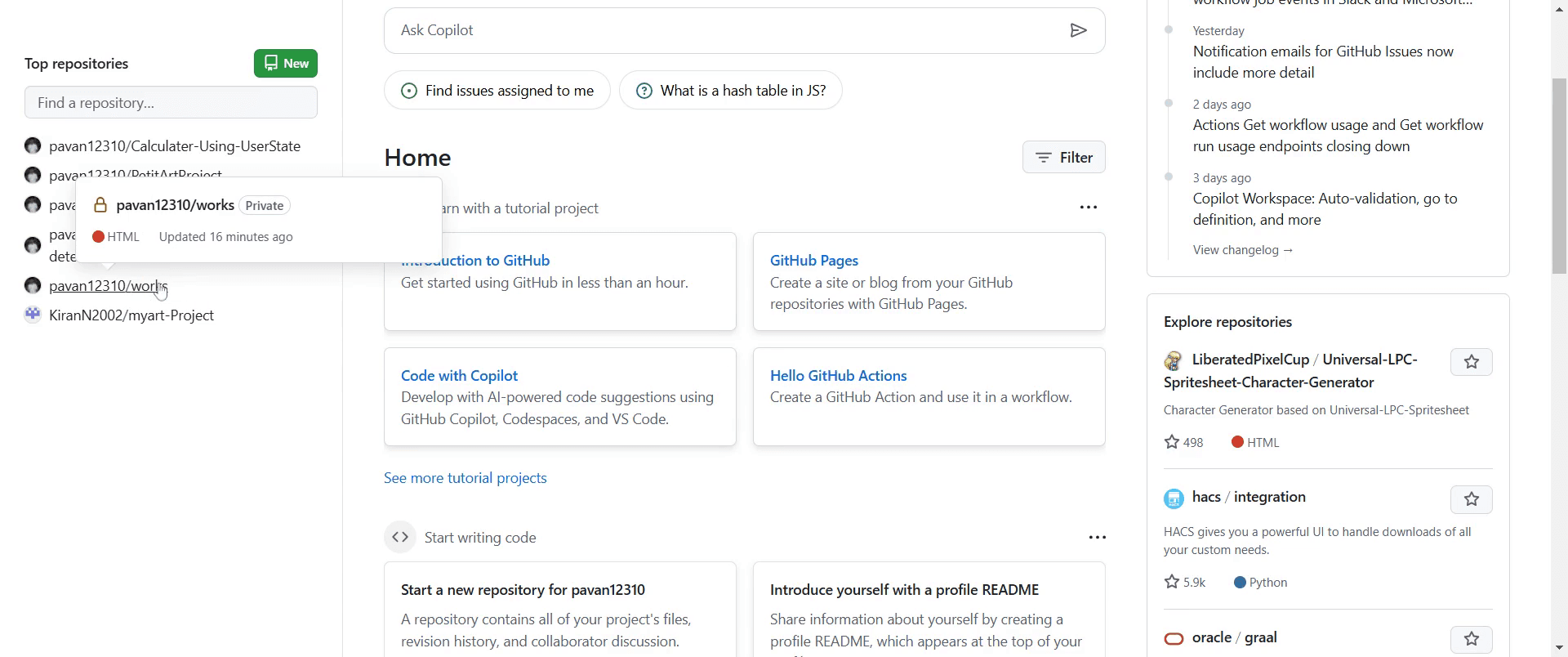
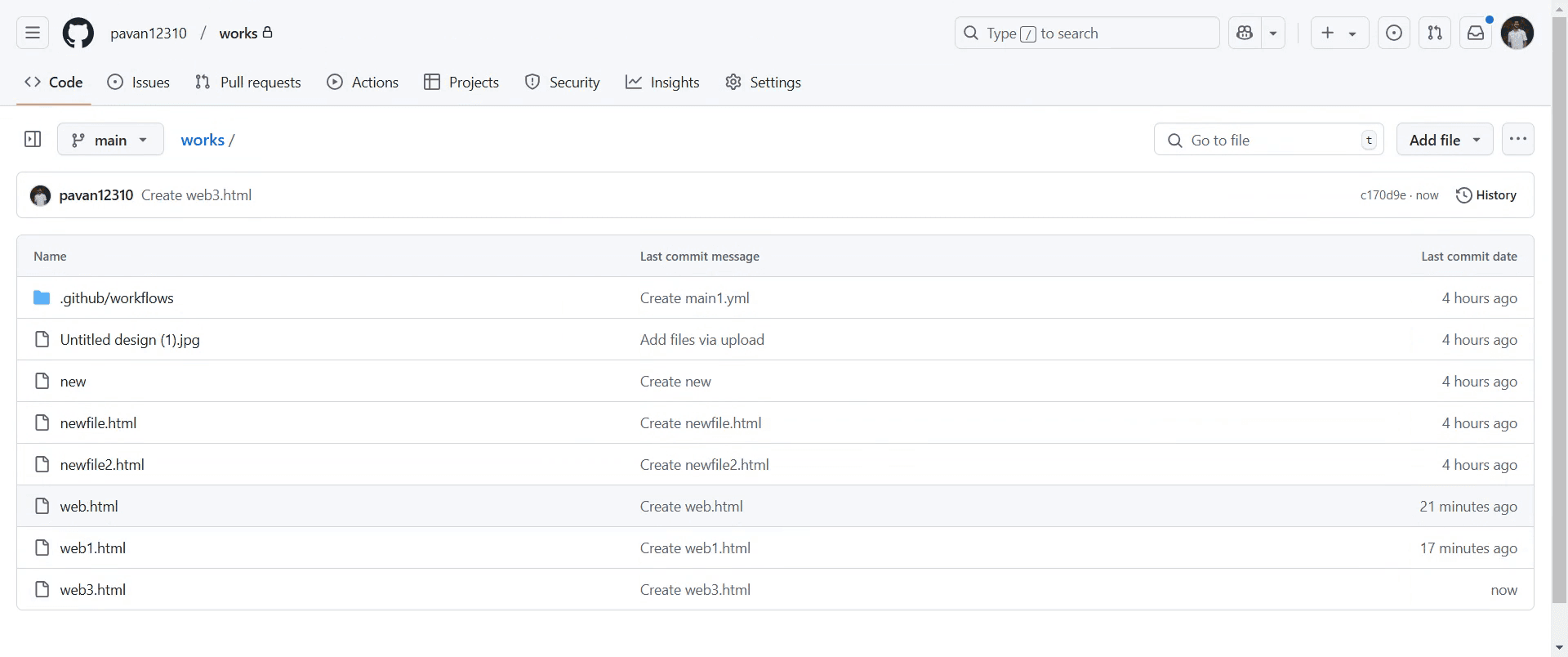
Naviga al progetto esistente in GitHub dove desideri creare una nuova cartella.

Navigate to the existing project in GitHub where you want to create a new folder.

Passo 2

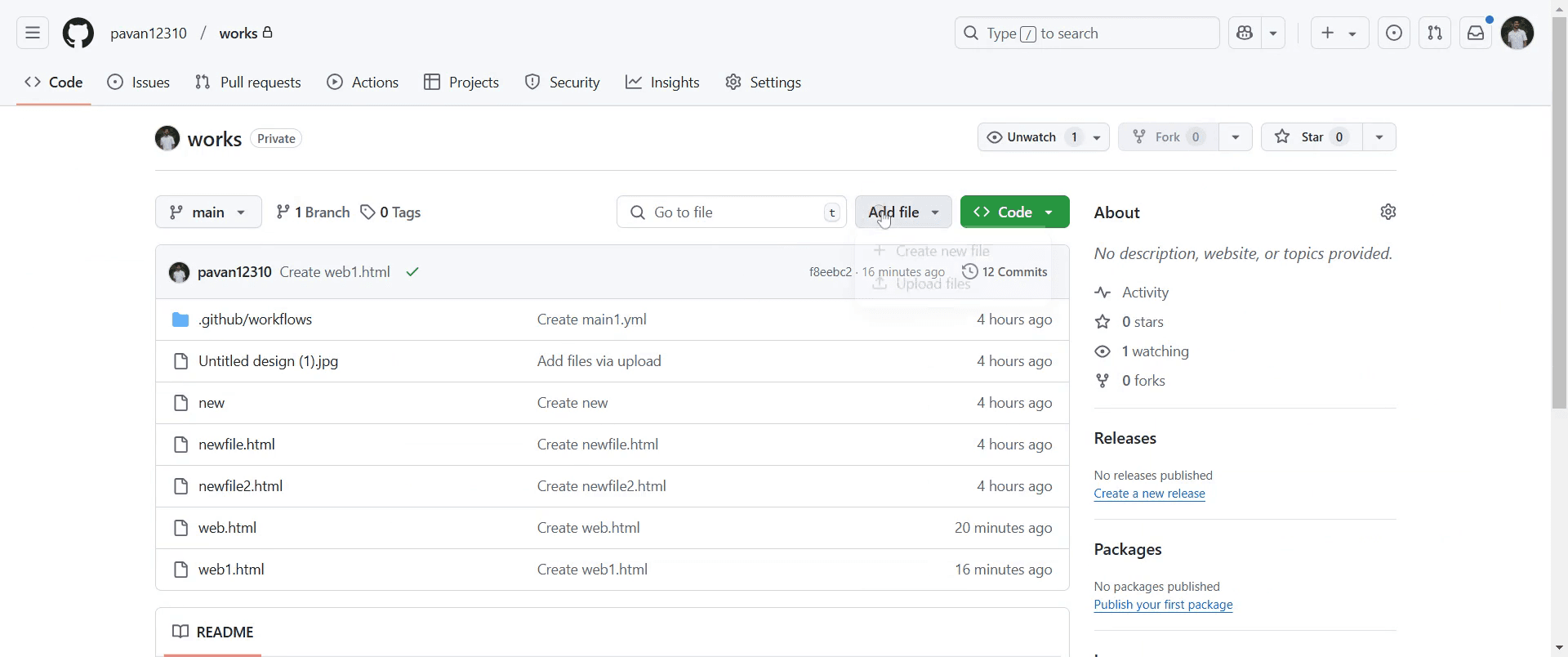
Vai all'opzione "Aggiungi file" e clicca su di essa.

 Go to the "Add file" option and click on it.

Passo 3

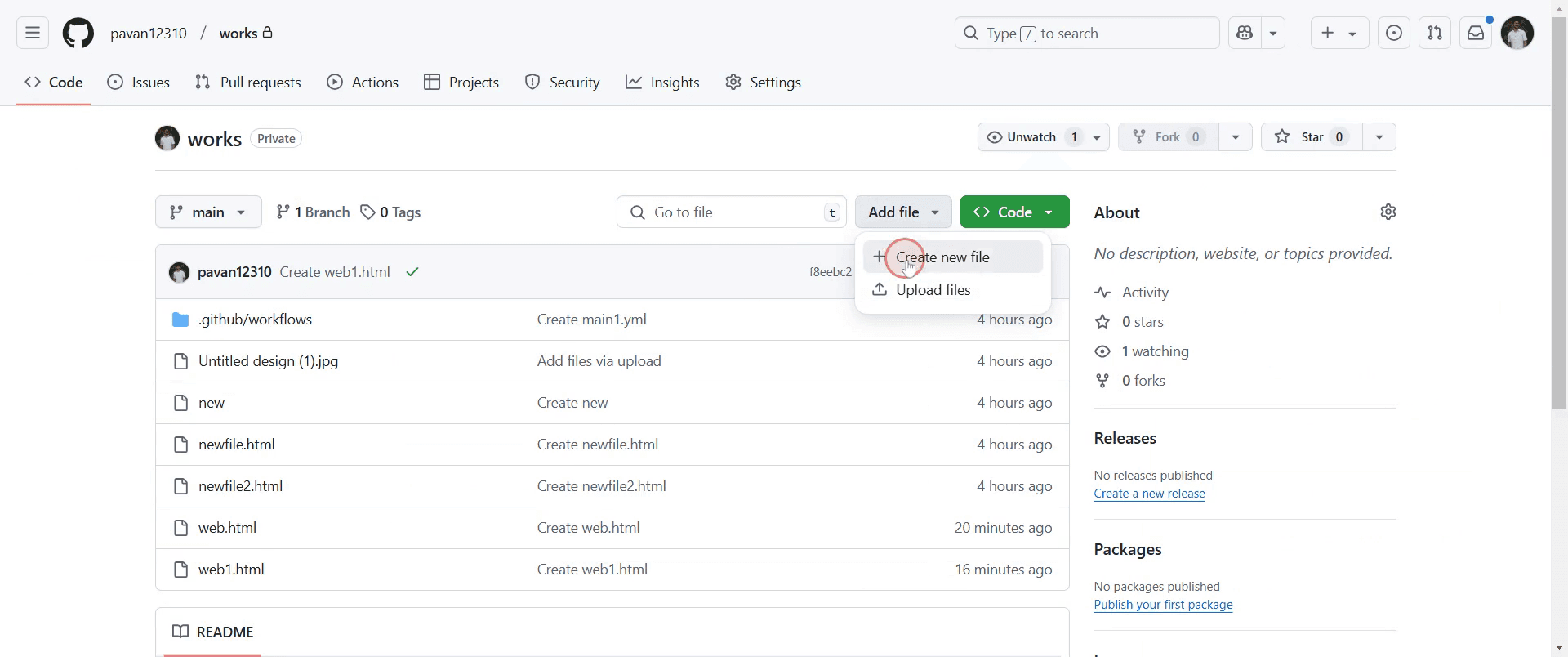
Clicca sull'opzione "Crea un nuovo file".

Click on the "Create new file" option.

Passo 4

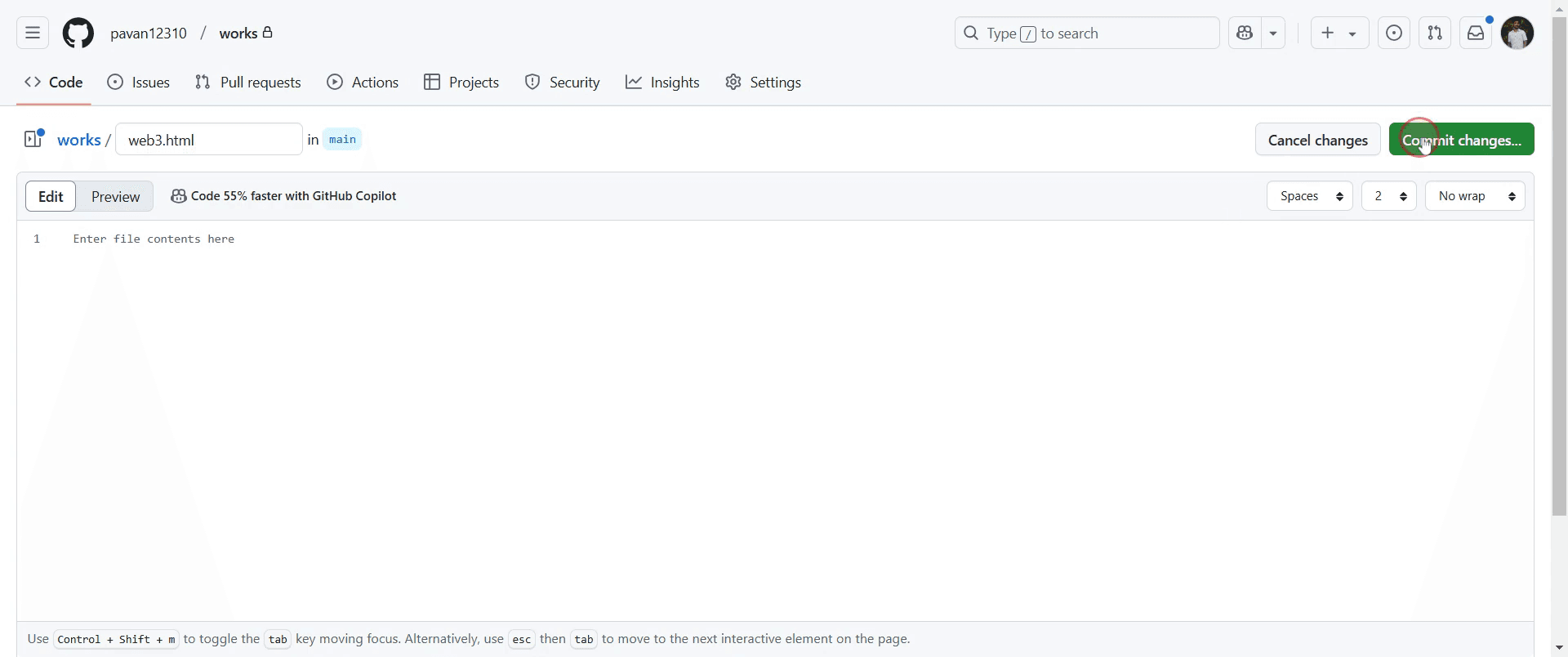
Vedrai quindi un campo in cui puoi inserire un nome di file. Inserisci il nome di file desiderato.

 You will then see a field where you can enter a file name. Enter the desired file name.

Passo 5

Clicca su "Conferma modifiche". Questo aprirà una finestra di conferma.

 Click on "Commit changes". This will open a confirmation dialog.

Passo 6

Conferma le modifiche cliccando di nuovo su "Conferma modifiche".

Confirm the changes by clicking on "Commit changes" again.

Passo 7

La tua nuova cartella sarà ora creata con successo nel repository.

Your new folder will now be successfully created in the repository.

Questa è una guida passo passo su come creare una cartella in GitHub.

Consigli per creare una cartella in GitHub

  • GitHub non consente cartelle vuote, quindi crea sempre un file all'interno della cartella, come README.md, per assicurarti che appaia nel repository.

  • Usa l'interfaccia web di GitHub per creare cartelle aggiungendo un / nel campo del nome file quando crei un nuovo file.

  • Per una migliore organizzazione, struttura le tue cartelle in modo logico e usa nomi descrittivi per facilitare la navigazione.

Errori comuni e come evitarli durante la creazione di una cartella in GitHub

  • Cercare di creare una cartella vuota non funzionerà; includi sempre almeno un file all'interno.

  • Usare spazi nei nomi delle cartelle può causare problemi; usa invece trattini o underscore.

  • Dimenticare di confermare e inviare le modifiche significa che la cartella non apparirà nel repository remoto; conferma sempre e invia aggiornamenti.

Domande frequenti sulla creazione di una cartella in GitHub

  • Posso creare una cartella vuota in GitHub?
    No, GitHub richiede che le cartelle abbiano almeno un file, come un file .gitkeep.

  • Come posso creare una cartella localmente e inviarla a GitHub?
    Crea una cartella, aggiungi file, esegui git add ., git commit -m "Aggiungi cartella" e git push.

  • Posso rinominare una cartella in GitHub?
    Sì, ma devi rinominarla manualmente e aggiornare i riferimenti, poiché Git non tiene traccia delle cartelle direttamente.

  • Come faccio a eliminare una cartella in GitHub?
    Elimina tutti i file all'interno della cartella, conferma le modifiche e la cartella verrà rimossa automaticamente.

  • Come registrare lo schermo su Mac? 
    Per registrare lo schermo su un Mac, puoi utilizzare Trupeer AI. Ti permette di catturare l'intero schermo e offre capacità AI come l'aggiunta di avatar AI, aggiungere voiceover, aggiungere zoom avanti e indietro nel video. Con la funzione di traduzione video AI di trupeer, puoi tradurre il video in oltre 30 lingue. 

  • Come aggiungere un avatar AI alla registrazione dello schermo?
    Per aggiungere un avatar AI a una registrazione dello schermo, devi utilizzare un strumento di registrazione dello schermo AI. Trupeer AI è uno strumento di registrazione dello schermo AI, che ti aiuta a creare video con più avatar e ti aiuta anche a creare il tuo avatar per il video.

  • Come registrare lo schermo su Windows?
    Per registrare lo schermo su Windows, puoi utilizzare il Game Bar integrato (Windows + G) o uno strumento AI avanzato come Trupeer AI per funzionalità più avanzate come avatar AI, voiceover, traduzione, ecc.

  • Come aggiungere voiceover a un video?
    Per aggiungere voiceover ai video, scarica l'estensione Chrome trupeer ai. Una volta registrato, carica il tuo video con voce, scegli il voiceover desiderato da trupeer e esporta il tuo video modificato. 

  • Come posso zoomare in una registrazione dello schermo?
    Per zoomare durante una registrazione dello schermo, utilizza gli effetti di zoom in Trupeer AI, che ti permettono di zoomare in e out in momenti specifici, migliorando l'impatto visivo del tuo contenuto video.

Questo documento fornisce un processo passo passo per creare una nuova cartella all'interno di un repository GitHub esistente. Segui queste istruzioni per organizzare senza problemi i file del tuo progetto.

Guida passo passo: come creare una cartella in GitHub

Passo 1

Naviga al progetto esistente in GitHub dove desideri creare una nuova cartella.

Navigate to the existing project in GitHub where you want to create a new folder.

Passo 2

Vai all'opzione "Aggiungi file" e clicca su di essa.

 Go to the "Add file" option and click on it.

Passo 3

Clicca sull'opzione "Crea un nuovo file".

Click on the "Create new file" option.

Passo 4

Vedrai quindi un campo in cui puoi inserire un nome di file. Inserisci il nome di file desiderato.

 You will then see a field where you can enter a file name. Enter the desired file name.

Passo 5

Clicca su "Conferma modifiche". Questo aprirà una finestra di conferma.

 Click on "Commit changes". This will open a confirmation dialog.

Passo 6

Conferma le modifiche cliccando di nuovo su "Conferma modifiche".

Confirm the changes by clicking on "Commit changes" again.

Passo 7

La tua nuova cartella sarà ora creata con successo nel repository.

Your new folder will now be successfully created in the repository.

Questa è una guida passo passo su come creare una cartella in GitHub.

Consigli per creare una cartella in GitHub

  • GitHub non consente cartelle vuote, quindi crea sempre un file all'interno della cartella, come README.md, per assicurarti che appaia nel repository.

  • Usa l'interfaccia web di GitHub per creare cartelle aggiungendo un / nel campo del nome file quando crei un nuovo file.

  • Per una migliore organizzazione, struttura le tue cartelle in modo logico e usa nomi descrittivi per facilitare la navigazione.

Errori comuni e come evitarli durante la creazione di una cartella in GitHub

  • Cercare di creare una cartella vuota non funzionerà; includi sempre almeno un file all'interno.

  • Usare spazi nei nomi delle cartelle può causare problemi; usa invece trattini o underscore.

  • Dimenticare di confermare e inviare le modifiche significa che la cartella non apparirà nel repository remoto; conferma sempre e invia aggiornamenti.

Domande frequenti sulla creazione di una cartella in GitHub

  • Posso creare una cartella vuota in GitHub?
    No, GitHub richiede che le cartelle abbiano almeno un file, come un file .gitkeep.

  • Come posso creare una cartella localmente e inviarla a GitHub?
    Crea una cartella, aggiungi file, esegui git add ., git commit -m "Aggiungi cartella" e git push.

  • Posso rinominare una cartella in GitHub?
    Sì, ma devi rinominarla manualmente e aggiornare i riferimenti, poiché Git non tiene traccia delle cartelle direttamente.

  • Come faccio a eliminare una cartella in GitHub?
    Elimina tutti i file all'interno della cartella, conferma le modifiche e la cartella verrà rimossa automaticamente.

  • Come registrare lo schermo su Mac? 
    Per registrare lo schermo su un Mac, puoi utilizzare Trupeer AI. Ti permette di catturare l'intero schermo e offre capacità AI come l'aggiunta di avatar AI, aggiungere voiceover, aggiungere zoom avanti e indietro nel video. Con la funzione di traduzione video AI di trupeer, puoi tradurre il video in oltre 30 lingue. 

  • Come aggiungere un avatar AI alla registrazione dello schermo?
    Per aggiungere un avatar AI a una registrazione dello schermo, devi utilizzare un strumento di registrazione dello schermo AI. Trupeer AI è uno strumento di registrazione dello schermo AI, che ti aiuta a creare video con più avatar e ti aiuta anche a creare il tuo avatar per il video.

  • Come registrare lo schermo su Windows?
    Per registrare lo schermo su Windows, puoi utilizzare il Game Bar integrato (Windows + G) o uno strumento AI avanzato come Trupeer AI per funzionalità più avanzate come avatar AI, voiceover, traduzione, ecc.

  • Come aggiungere voiceover a un video?
    Per aggiungere voiceover ai video, scarica l'estensione Chrome trupeer ai. Una volta registrato, carica il tuo video con voce, scegli il voiceover desiderato da trupeer e esporta il tuo video modificato. 

  • Come posso zoomare in una registrazione dello schermo?
    Per zoomare durante una registrazione dello schermo, utilizza gli effetti di zoom in Trupeer AI, che ti permettono di zoomare in e out in momenti specifici, migliorando l'impatto visivo del tuo contenuto video.

Inizia a creare video con il nostro generatore di video + documenti AI

Inizia a creare video con il nostro generatore di video + documenti AI

Inizia a creare video con il nostro generatore di video + documenti AI

Questo documento fornisce un processo passo dopo passo per creare una nuova cartella all'interno di un repository GitHub esistente. Segui queste istruzioni per organizzare senza problemi i file del tuo progetto.

Guida Passo Passo: Come Creare una Cartella in GitHub

Passo 1

Naviga verso il progetto esistente in GitHub dove desideri creare una nuova cartella.

Navigate to the existing project in GitHub where you want to create a new folder.

Passo 2

Vai all'opzione "Aggiungi file" e clicca su di essa.

 Go to the "Add file" option and click on it.

Passo 3

Clicca sull'opzione "Crea un nuovo file".

Click on the "Create new file" option.

Passo 4

Vedrai quindi un campo in cui puoi inserire un nome file. Inserisci il nome file desiderato.
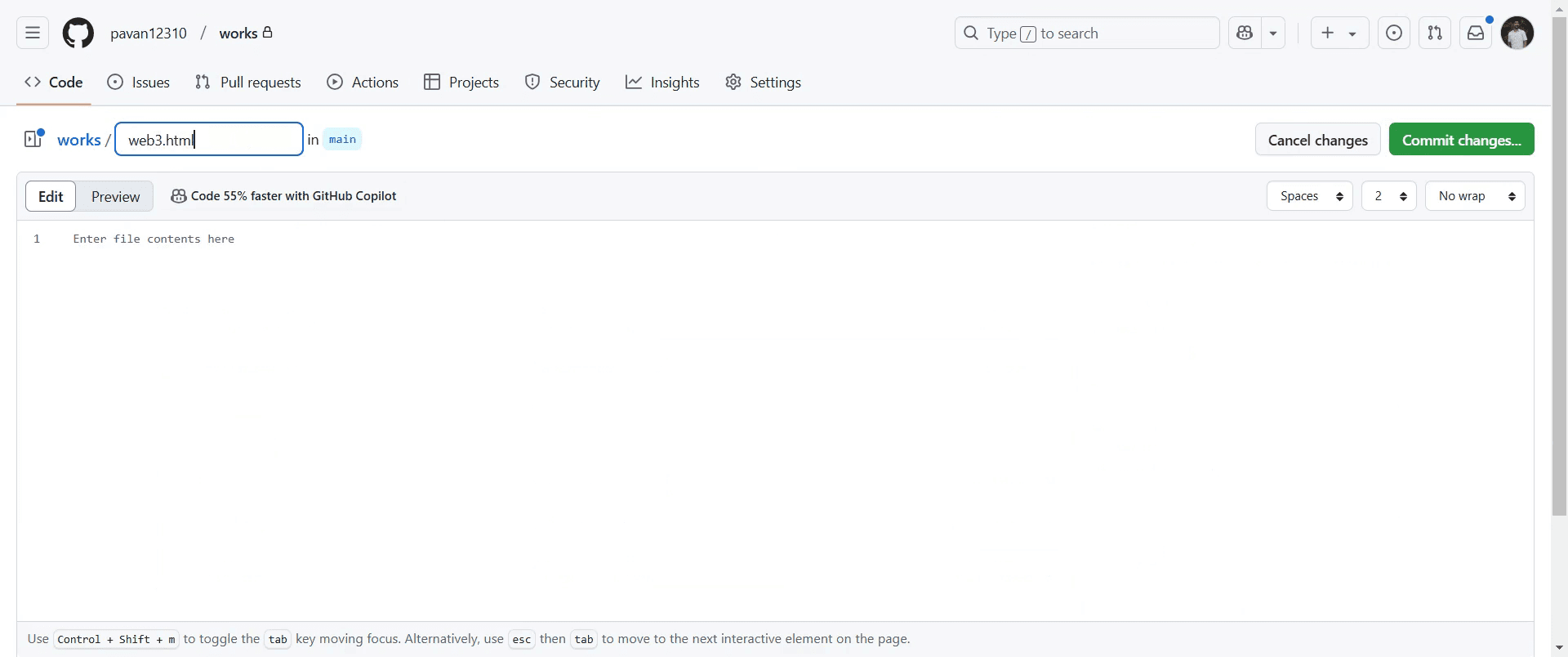
 You will then see a field where you can enter a file name. Enter the desired file name.

Passo 5

Clicca su "Conferma le modifiche". Questo aprirà una finestra di conferma.

 Click on "Commit changes". This will open a confirmation dialog.

Passo 6

Conferma le modifiche cliccando su "Conferma le modifiche" di nuovo.

Confirm the changes by clicking on "Commit changes" again.

Passo 7

La tua nuova cartella sarà ora creata con successo nel repository.

Your new folder will now be successfully created in the repository.

Questo documento fornisce un processo passo dopo passo per creare una nuova cartella all'interno di un repository GitHub esistente. Segui queste istruzioni per organizzare senza problemi i file del tuo progetto.

Guida Passo Passo: Come Creare una Cartella in GitHub

Passo 1

Naviga verso il progetto esistente in GitHub dove desideri creare una nuova cartella.

Navigate to the existing project in GitHub where you want to create a new folder.

Passo 2

Vai all'opzione "Aggiungi file" e clicca su di essa.

 Go to the "Add file" option and click on it.

Passo 3

Clicca sull'opzione "Crea un nuovo file".

Click on the "Create new file" option.

Passo 4

Vedrai quindi un campo in cui puoi inserire un nome file. Inserisci il nome file desiderato.

 You will then see a field where you can enter a file name. Enter the desired file name.

Passo 5

Clicca su "Conferma le modifiche". Questo aprirà una finestra di conferma.

 Click on "Commit changes". This will open a confirmation dialog.

Passo 6

Conferma le modifiche cliccando su "Conferma le modifiche" di nuovo.

Confirm the changes by clicking on "Commit changes" again.

Passo 7

La tua nuova cartella sarà ora creata con successo nel repository.

Your new folder will now be successfully created in the repository.

Inizia a creare video con il nostro generatore di video e documenti AI gratuitamente

Inizia a creare video con il nostro generatore di video e documenti AI gratuitamente

Inizia a creare video con il nostro generatore di video e documenti AI gratuitamente

Pro-tips per creare una cartella in GitHub

  • GitHub non consente cartelle vuote, quindi crea sempre un file all'interno della cartella, come README.md, per assicurarti che appaia nel repository.

  • Usa l'interfaccia web di GitHub per creare cartelle aggiungendo un / nel campo del nome del file quando crei un nuovo file.

  • Per una migliore organizzazione, struttura le tue cartelle in modo logico e usa nomi descrittivi per facilitare la navigazione.

Trappole comuni e come evitarle mentre crei una cartella in GitHub

  • Cercare di creare una cartella vuota non funzionerà mai, includi sempre almeno un file all'interno.

  • Usare spazi nei nomi delle cartelle può causare problemi, usa invece trattini o sottolineature.

  • Dimenticare di effettuare il commit e il push delle modifiche significa che la cartella non apparirà nel repository remoto, ricorda sempre di effettuare il commit e il push degli aggiornamenti.

Pro-tips per creare una cartella in GitHub

  • GitHub non consente cartelle vuote, quindi crea sempre un file all'interno della cartella, come README.md, per assicurarti che appaia nel repository.

  • Usa l'interfaccia web di GitHub per creare cartelle aggiungendo un / nel campo del nome del file quando crei un nuovo file.

  • Per una migliore organizzazione, struttura le tue cartelle in modo logico e usa nomi descrittivi per facilitare la navigazione.

Trappole comuni e come evitarle mentre crei una cartella in GitHub

  • Cercare di creare una cartella vuota non funzionerà mai, includi sempre almeno un file all'interno.

  • Usare spazi nei nomi delle cartelle può causare problemi, usa invece trattini o sottolineature.

  • Dimenticare di effettuare il commit e il push delle modifiche significa che la cartella non apparirà nel repository remoto, ricorda sempre di effettuare il commit e il push degli aggiornamenti.

FAQ comuni per creare una cartella in GitHub

  • Posso creare una cartella vuota in GitHub?
    No, GitHub richiede che le cartelle contengano almeno un file, come un file .gitkeep.

  • Come posso creare una cartella localmente e caricarla su GitHub?
    Crea una cartella, aggiungi file, esegui git add ., git commit -m "Aggiungi cartella" e git push.

  • Posso rinominare una cartella in GitHub?
    Sì, ma devi rinominarla manualmente e aggiornare i riferimenti, poiché Git non tiene traccia delle cartelle direttamente.

  • Come posso eliminare una cartella in GitHub?
    Elimina tutti i file all'interno della cartella, impegna le modifiche e la cartella verrà rimossa automaticamente.

  • Come registrare lo schermo su mac? 
    Per registrare lo schermo su un Mac, puoi usare Trupeer AI. Ti consente di catturare l'intero schermo e offre funzionalità AI come l'aggiunta di avatar AI, aggiungere voiceover, aggiungere zoom in e out nel video. Con la funzionalità di traduzione video di trupeer, puoi tradurre il video in oltre 30 lingue. 

  • Come aggiungere un avatar AI alla registrazione dello schermo?
    Per aggiungere un avatar AI a una registrazione dello schermo, dovrai utilizzare un strumento di registrazione dello schermo AI. Trupeer AI è uno strumento di registrazione dello schermo AI, che ti aiuta a creare video con più avatar e ti aiuta anche a creare il tuo avatar per il video.

  • Come registrare lo schermo su Windows?
    Per registrare lo schermo su Windows, puoi utilizzare la Game Bar integrata (Windows + G) o strumenti AI avanzati come Trupeer AI per funzionalità più avanzate come avatar AI, voiceover, traduzione, ecc.

  • Come aggiungere un voiceover al video?
    Per aggiungere voiceover ai video, scarica l'estensione Chrome di trupeer ai. Dopo esserti registrato, carica il tuo video con l'audio, scegli il voiceover desiderato da trupeer ed esporta il tuo video modificato. 

  • Come posso ingrandire una registrazione dello schermo?
    Per ingrandire durante una registrazione dello schermo, utilizza gli effetti di zoom in Trupeer AI che ti consentono di ingrandire e rimpicciolire in momenti specifici, migliorando l'impatto visivo del contenuto video.

Le persone chiedono anche

Come ruotare un documento in Canva

Come aggiungere font a Canva

Come mascherare in Canva

Come avvolgere il testo in Canva

Come controllare l'ortografia in Canva

FAQ comuni per creare una cartella in GitHub

  • Posso creare una cartella vuota in GitHub?
    No, GitHub richiede che le cartelle contengano almeno un file, come un file .gitkeep.

  • Come posso creare una cartella localmente e caricarla su GitHub?
    Crea una cartella, aggiungi file, esegui git add ., git commit -m "Aggiungi cartella" e git push.

  • Posso rinominare una cartella in GitHub?
    Sì, ma devi rinominarla manualmente e aggiornare i riferimenti, poiché Git non tiene traccia delle cartelle direttamente.

  • Come posso eliminare una cartella in GitHub?
    Elimina tutti i file all'interno della cartella, impegna le modifiche e la cartella verrà rimossa automaticamente.

  • Come registrare lo schermo su mac? 
    Per registrare lo schermo su un Mac, puoi usare Trupeer AI. Ti consente di catturare l'intero schermo e offre funzionalità AI come l'aggiunta di avatar AI, aggiungere voiceover, aggiungere zoom in e out nel video. Con la funzionalità di traduzione video di trupeer, puoi tradurre il video in oltre 30 lingue. 

  • Come aggiungere un avatar AI alla registrazione dello schermo?
    Per aggiungere un avatar AI a una registrazione dello schermo, dovrai utilizzare un strumento di registrazione dello schermo AI. Trupeer AI è uno strumento di registrazione dello schermo AI, che ti aiuta a creare video con più avatar e ti aiuta anche a creare il tuo avatar per il video.

  • Come registrare lo schermo su Windows?
    Per registrare lo schermo su Windows, puoi utilizzare la Game Bar integrata (Windows + G) o strumenti AI avanzati come Trupeer AI per funzionalità più avanzate come avatar AI, voiceover, traduzione, ecc.

  • Come aggiungere un voiceover al video?
    Per aggiungere voiceover ai video, scarica l'estensione Chrome di trupeer ai. Dopo esserti registrato, carica il tuo video con l'audio, scegli il voiceover desiderato da trupeer ed esporta il tuo video modificato. 

  • Come posso ingrandire una registrazione dello schermo?
    Per ingrandire durante una registrazione dello schermo, utilizza gli effetti di zoom in Trupeer AI che ti consentono di ingrandire e rimpicciolire in momenti specifici, migliorando l'impatto visivo del contenuto video.

Le persone chiedono anche

Come ruotare un documento in Canva

Come aggiungere font a Canva

Come mascherare in Canva

Come avvolgere il testo in Canva

Come controllare l'ortografia in Canva

Inizia a creare video con il nostro generatore di video + documenti AI

Inizia a creare video con il nostro generatore di video + documenti AI

Inizia a creare video con il nostro generatore di video + documenti AI

Inizia a creare video con il nostro generatore di video + documenti AI

Video e documenti di prodotto AI istantanei da registrazioni dello schermo grezze

Scopri il modo nuovo e più veloce di creare video di prodotto.

Video e documenti di prodotti AI istantanei da registrazioni dello schermo grezze.

Scopri il modo nuovo e più veloce di creare video di prodotto.

Video e documenti di prodotti AI istantanei da registrazioni dello schermo grezze.

Scopri il modo nuovo e più veloce di creare video di prodotto.

Video e documenti di prodotti AI istantanei da registrazioni dello schermo grezze.