Tutorial

Come aggiungere emoji in Figma

Scopri come aggiungere emoji in Figma per design creativi ed espressivi. Guida passo passo per inserire, stilizzare e personalizzare le emoji nei tuoi progetti.

Inizia a creare video con il nostro generatore di video + documenti AI

Inizia a creare video con il nostro generatore di video + documenti AI

Inizia a creare video con il nostro generatore di video + documenti AI

Per aggiungere emojis in Figma, puoi utilizzare il picker di emoji integrato o utilizzare un plugin di Figma. Per il picker di emoji, usa la scorciatoia da tastiera Ctrl + Command + Spazio (Mac) o Windows + . (Windows) per aprire il pannello emoji all'interno del tuo livello di testo. Puoi anche utilizzare plugin come Figmoji per opzioni e categorie di emoji più organizzate.

Ecco una panoramica dei metodi:

1. Utilizzando il Picker di Emoji (Integrato):

Crea un Livello di Testo: Aggiungi una casella di testo al tuo design Figma
Apri il Picker di Emoji: Usa la scorciatoia da tastiera Ctrl + Command + Spazio (Mac) o Windows + . (Windows). 
Seleziona e Aggiungi: Scegli la tua emoji desiderata dal pannello e verrà inserita nel livello di testo. 

2. Utilizzando il Plugin Figmoji:

Installa Figmoji: Cerca e installa il plugin Figmoji dalla community di Figma.
Apri Figmoji: Fai clic con il tasto destro, naviga su Plugin > Figmoji.
Scegli e Aggiungi: Seleziona l'emoji desiderata dall'interfaccia del plugin e verrà aggiunta al tuo design. 

3. Aggiungere Emojis ai Nomi dei Frame:

Seleziona il Frame: Fai clic sul frame che vuoi rinominare. 
Apri i Dettagli del Frame: Fai doppio clic sul nome del frame per renderlo modificabile. 
Aggiungi l'Emoji: Usa la scorciatoia da tastiera (Ctrl + Command + Spazio o Windows + .) per aprire il picker di emoji e seleziona l'emoji che desideri aggiungere. 
Rinomina il Frame: Aggiungi l'emoji all'inizio o alla fine del nome del frame per categorizarlo. 

Guida Passo dopo Passo: Come Aggiungere Emojis in Figma

Passo 1

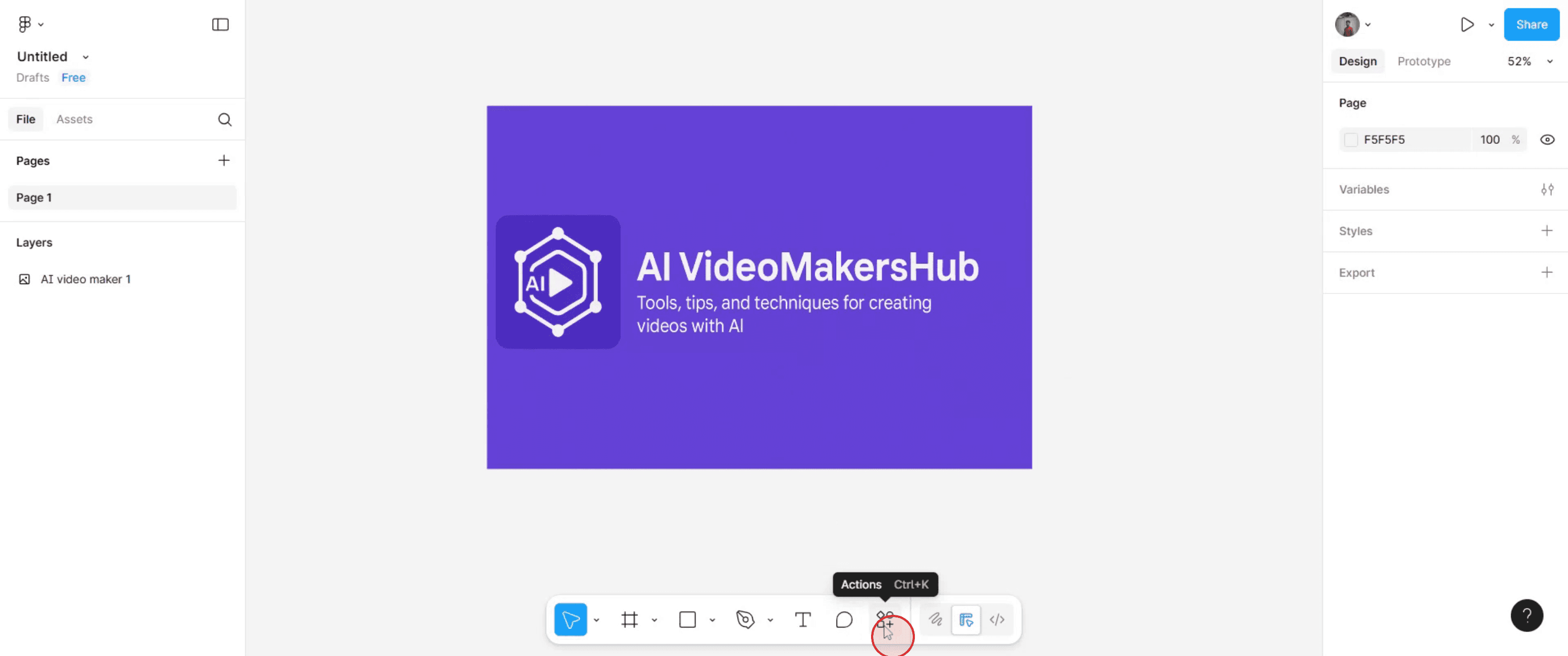
Naviga verso la parte inferiore del tuo canvas di design Figma e poi fai clic su 'Azioni'.

Passo 2

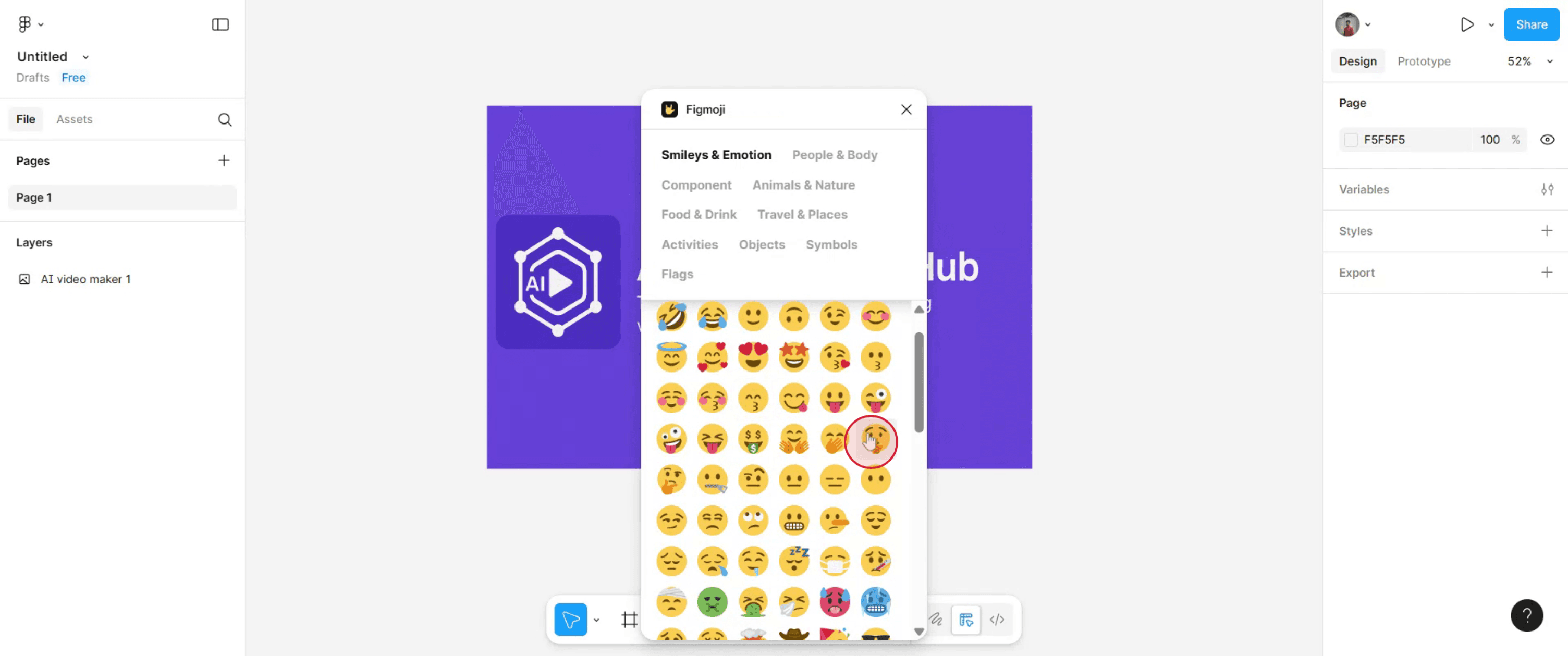
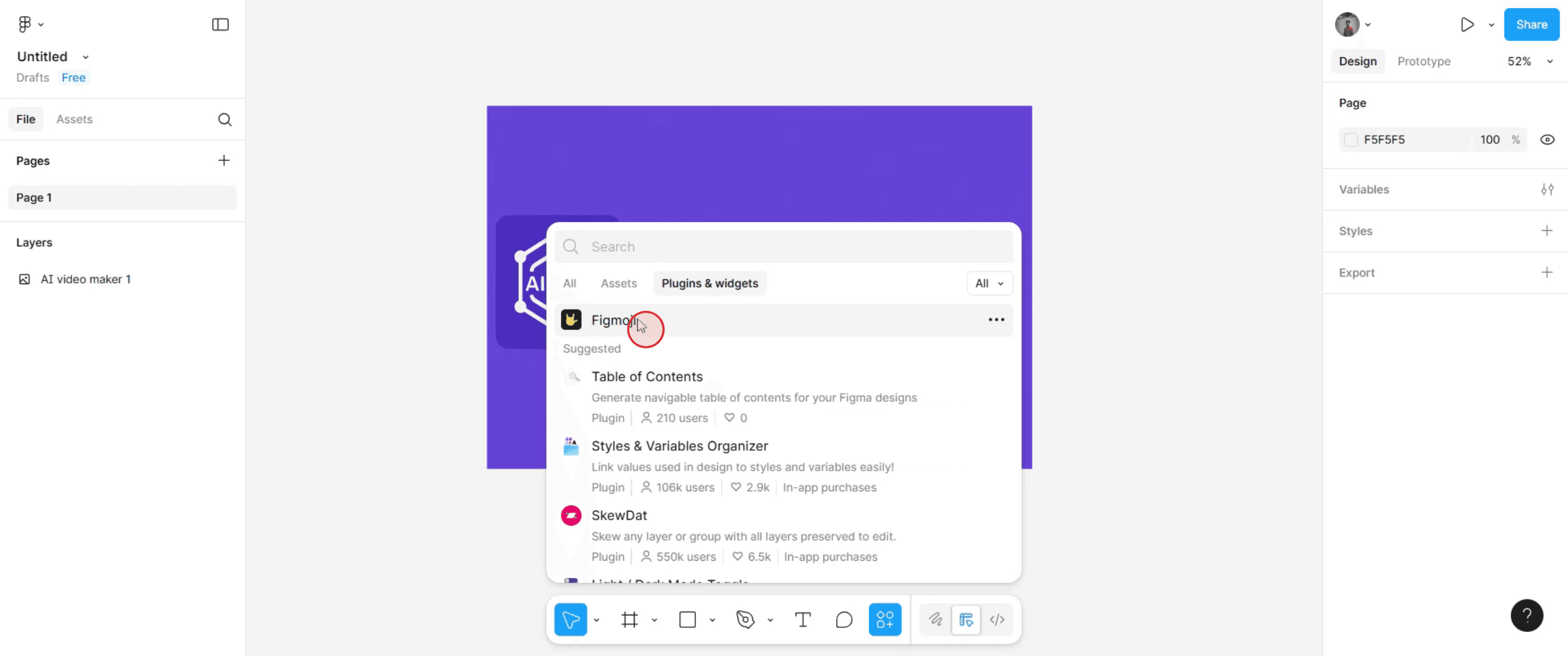
Cerca 'Figmoji' e selezionalo dai risultati suggeriti.
Passo 3

Dopo, sfoglia le opzioni disponibili e poi fai clic sulle emoji che desideri aggiungere.

Passo 4

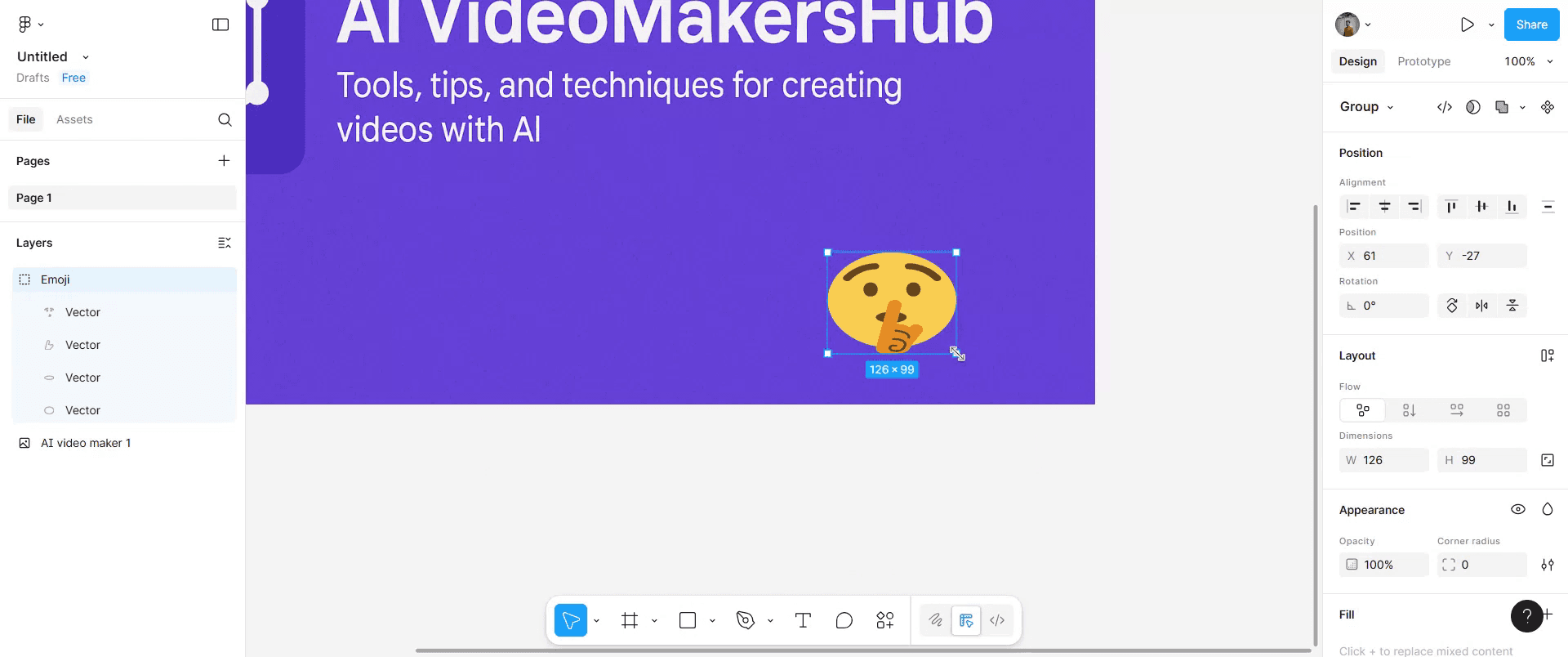
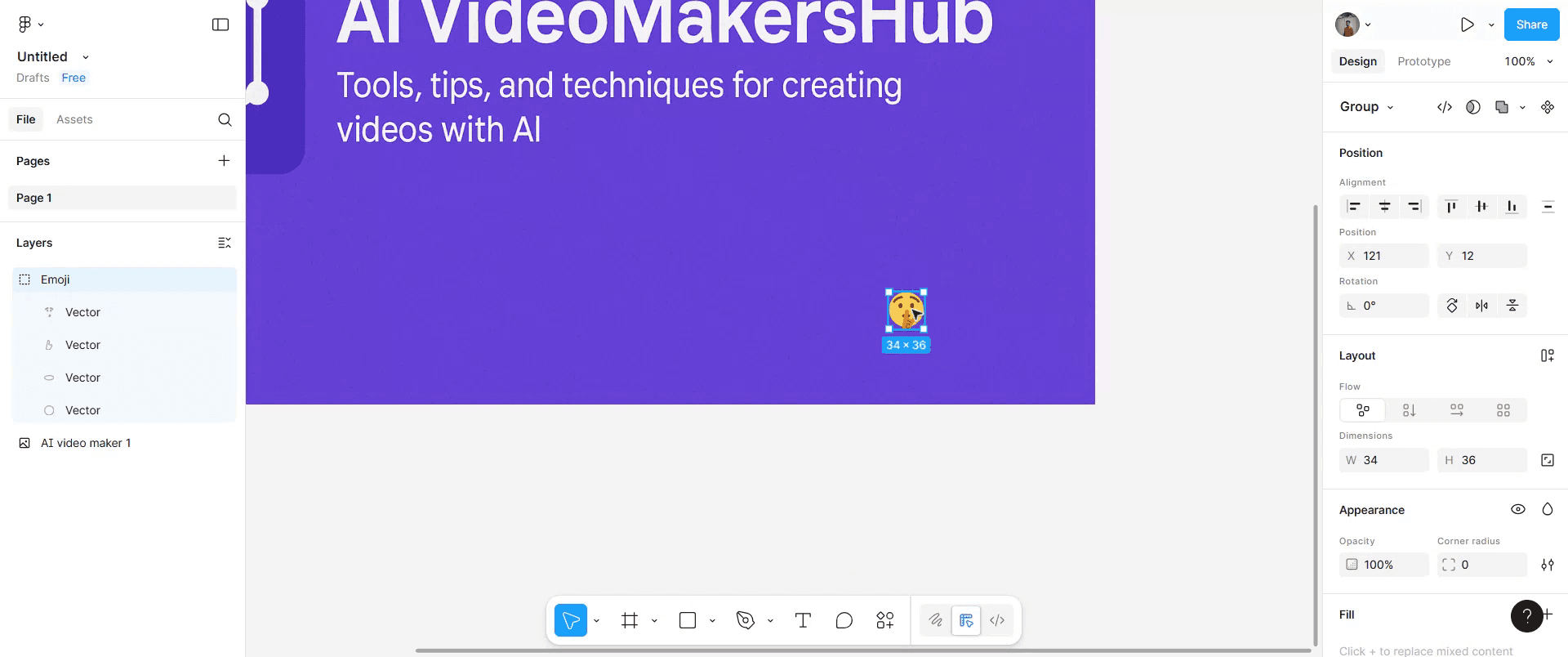
Seleziona le emoji appena aggiunte e poi spostale nella posizione desiderata.
Passo 5

Successivamente, modifica la dimensione delle emoji in base alle tue preferenze. Basta afferrare le maniglie negli angoli e trascinarle intorno al canvas.

Passo 6

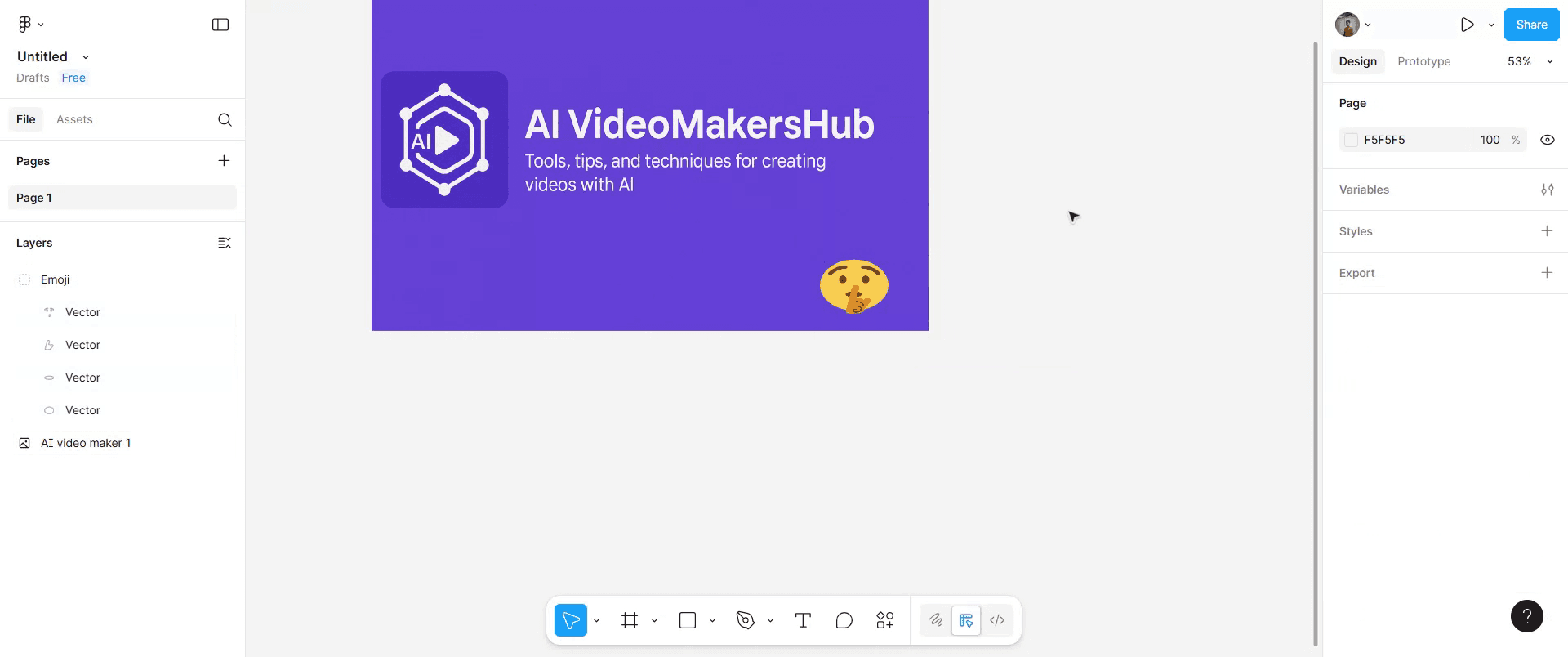
Dopo aver completato questi passaggi, le emoji verranno inserite nel tuo canvas di design Figma.

Per aggiungere emojis in Figma, puoi utilizzare il picker di emoji integrato o utilizzare un plugin di Figma. Per il picker di emoji, usa la scorciatoia da tastiera Ctrl + Command + Spazio (Mac) o Windows + . (Windows) per aprire il pannello emoji all'interno del tuo livello di testo. Puoi anche utilizzare plugin come Figmoji per opzioni e categorie di emoji più organizzate.

Ecco una panoramica dei metodi:

1. Utilizzando il Picker di Emoji (Integrato):

Crea un Livello di Testo: Aggiungi una casella di testo al tuo design Figma
Apri il Picker di Emoji: Usa la scorciatoia da tastiera Ctrl + Command + Spazio (Mac) o Windows + . (Windows). 
Seleziona e Aggiungi: Scegli la tua emoji desiderata dal pannello e verrà inserita nel livello di testo. 

2. Utilizzando il Plugin Figmoji:

Installa Figmoji: Cerca e installa il plugin Figmoji dalla community di Figma.
Apri Figmoji: Fai clic con il tasto destro, naviga su Plugin > Figmoji.
Scegli e Aggiungi: Seleziona l'emoji desiderata dall'interfaccia del plugin e verrà aggiunta al tuo design. 

3. Aggiungere Emojis ai Nomi dei Frame:

Seleziona il Frame: Fai clic sul frame che vuoi rinominare. 
Apri i Dettagli del Frame: Fai doppio clic sul nome del frame per renderlo modificabile. 
Aggiungi l'Emoji: Usa la scorciatoia da tastiera (Ctrl + Command + Spazio o Windows + .) per aprire il picker di emoji e seleziona l'emoji che desideri aggiungere. 
Rinomina il Frame: Aggiungi l'emoji all'inizio o alla fine del nome del frame per categorizarlo. 

Guida Passo dopo Passo: Come Aggiungere Emojis in Figma

Passo 1

Naviga verso la parte inferiore del tuo canvas di design Figma e poi fai clic su 'Azioni'.

Passo 2

Cerca 'Figmoji' e selezionalo dai risultati suggeriti.

Passo 3

Dopo, sfoglia le opzioni disponibili e poi fai clic sulle emoji che desideri aggiungere.

Passo 4

Seleziona le emoji appena aggiunte e poi spostale nella posizione desiderata.

Passo 5

Successivamente, modifica la dimensione delle emoji in base alle tue preferenze. Basta afferrare le maniglie negli angoli e trascinarle intorno al canvas.

Passo 6

Dopo aver completato questi passaggi, le emoji verranno inserite nel tuo canvas di design Figma.

Inizia a creare video con il nostro generatore di video e documenti AI gratuitamente

Inizia a creare video con il nostro generatore di video e documenti AI gratuitamente

Inizia a creare video con il nostro generatore di video e documenti AI gratuitamente

Consigli Pro per Aggiungere Emoji in Figma

  1. Apri il tuo file Figma
    Vai al progetto o al design dove desideri inserire le emoji.

  2. Seleziona lo Strumento Testo
    Premi il tasto T o fai clic sullo strumento Testo nella barra degli strumenti.

  3. Fai clic sul Canvas per Creare una Casella di Testo
    Posiziona la tua casella di testo nella posizione desiderata all'interno del tuo design.

  4. Apri la Tastiera Emoji sul Tuo Dispositivo

    • Su Windows: Premi Windows key + . (punto) o Windows key + ; (punto e virgola).

    • Su Mac: Premi Control + Command + Spazio.

  5. Scegli l'Emoji Che Vuoi
    Usa la barra di ricerca o naviga tra le categorie per trovare l'emoji desiderata.

  6. Inserisci l'Emoji nella Casella di Testo
    Fai clic sull'emoji e apparirà nella tua casella di testo Figma.

  7. Regola Dimensione e Stile
    Aumenta la dimensione del carattere, cambia lo stile del carattere o regola l'allineamento per adattarlo al tuo design.

Errori Comuni e Come Evitarli

  1. Emoji Non Visualizzate Correttamente
    Se un'emoji appare come un quadrato o una casella, prova a cambiare il font con uno che supporti le emoji, come Segoe UI Emoji (Windows) o Apple Color Emoji (Mac).

  2. Le Emoji Sembrano Diverse su Altri Dispositivi
    Tieni presente che le emoji possono variare nello stile tra i diversi sistemi operativi.

  3. La Dimensione dell'Emoji Non Corrisponde al Testo
    Aumenta la dimensione del carattere o regola l'altezza della linea in modo che le emoji siano allineate con il testo circostante.

  4. Copia-Incolla da Altri Siti Non Funziona
    Usa la tastiera emoji del tuo dispositivo invece di copiare da fonti esterne per evitare problemi di formattazione.

  5. Emoji Che Appaiono in Bianco e Nero
    Alcuni font supportano solo emoji in bianco e nero: passa a un font che supporta le emoji a colori.

Consigli Pro per Aggiungere Emoji in Figma

  1. Apri il tuo file Figma
    Vai al progetto o al design dove desideri inserire le emoji.

  2. Seleziona lo Strumento Testo
    Premi il tasto T o fai clic sullo strumento Testo nella barra degli strumenti.

  3. Fai clic sul Canvas per Creare una Casella di Testo
    Posiziona la tua casella di testo nella posizione desiderata all'interno del tuo design.

  4. Apri la Tastiera Emoji sul Tuo Dispositivo

    • Su Windows: Premi Windows key + . (punto) o Windows key + ; (punto e virgola).

    • Su Mac: Premi Control + Command + Spazio.

  5. Scegli l'Emoji Che Vuoi
    Usa la barra di ricerca o naviga tra le categorie per trovare l'emoji desiderata.

  6. Inserisci l'Emoji nella Casella di Testo
    Fai clic sull'emoji e apparirà nella tua casella di testo Figma.

  7. Regola Dimensione e Stile
    Aumenta la dimensione del carattere, cambia lo stile del carattere o regola l'allineamento per adattarlo al tuo design.

Errori Comuni e Come Evitarli

  1. Emoji Non Visualizzate Correttamente
    Se un'emoji appare come un quadrato o una casella, prova a cambiare il font con uno che supporti le emoji, come Segoe UI Emoji (Windows) o Apple Color Emoji (Mac).

  2. Le Emoji Sembrano Diverse su Altri Dispositivi
    Tieni presente che le emoji possono variare nello stile tra i diversi sistemi operativi.

  3. La Dimensione dell'Emoji Non Corrisponde al Testo
    Aumenta la dimensione del carattere o regola l'altezza della linea in modo che le emoji siano allineate con il testo circostante.

  4. Copia-Incolla da Altri Siti Non Funziona
    Usa la tastiera emoji del tuo dispositivo invece di copiare da fonti esterne per evitare problemi di formattazione.

  5. Emoji Che Appaiono in Bianco e Nero
    Alcuni font supportano solo emoji in bianco e nero: passa a un font che supporta le emoji a colori.

Domande frequenti comuni su come aggiungere emoji in Figma

  1. Come posso aggiungere emoji in Figma?
    Crea una casella di testo, apri la tastiera emoji del tuo dispositivo, seleziona un'emoji e inseriscila nella casella di testo.

  2. Posso personalizzare i colori delle emoji in Figma?
    No, le emoji native non possono avere i loro colori cambiati in Figma: seguono lo stile predefinito del sistema.

  3. Posso usare le emoji nella versione gratuita di Figma?
    Sì, il supporto per le emoji è disponibile sia nella versione gratuita che in quella a pagamento.

  4. Le emoji scalano con la dimensione del carattere in Figma?
    Sì, aumentando la dimensione del carattere aumenterà anche la dimensione dell'emoji.

  5. Posso usare le emoji nei progetti esportati?
    Sì, le emoji appariranno nelle immagini o nei PDF esportati come nella tua progettazione in Figma.

  6. Come registrare lo schermo su Mac? 
    Per registrare lo schermo su un Mac, puoi usare Trupeer AI. Ti consente di catturare l'intero schermo e offre funzionalità AI come l'aggiunta di avatar AI, voiceover, zoom in e out nel video. Con la funzione di traduzione video AI di trupeer, puoi tradurre il video in più di 30 lingue. 

  7. Come aggiungere un avatar AI alla registrazione dello schermo?
    Per aggiungere un avatar AI a una registrazione dello schermo, dovrai usare un strumento di registrazione dello schermo AI. Trupeer AI è uno strumento di registrazione dello schermo AI, che ti aiuta a creare video con più avatar, e ti aiuta anche a creare il tuo avatar per il video.

  8. Come registrare lo schermo su Windows?
    Per registrare lo schermo su Windows, puoi utilizzare la Game Bar integrata (Windows + G) o uno strumento AI avanzato come Trupeer AI per funzionalità più avanzate come avatar AI, voiceover, traduzione, ecc.

  9. Come aggiungere voiceover a un video?
    Per aggiungere voiceover a video, scarica l'estensione chrome trupeer ai. Una volta registrato, carica il tuo video con audio, scegli il voiceover desiderato da trupeer ed esporta il tuo video modificato. 

  10. Come posso ingrandire una registrazione dello schermo?
    Per ingrandire durante una registrazione dello schermo, utilizza gli effetti di zoom in Trupeer AI che ti permettono di ingrandire e rimpicciolire in momenti specifici, migliorando l'impatto visivo del tuo contenuto video.

Le persone chiedono anche

Come nascondere i nomi dei frame in Figma

Come salvare un file Figma

Come creare una griglia in Figma

Come realizzare una griglia in Figma

Come sfocare lo sfondo in Figma

Domande frequenti comuni su come aggiungere emoji in Figma

  1. Come posso aggiungere emoji in Figma?
    Crea una casella di testo, apri la tastiera emoji del tuo dispositivo, seleziona un'emoji e inseriscila nella casella di testo.

  2. Posso personalizzare i colori delle emoji in Figma?
    No, le emoji native non possono avere i loro colori cambiati in Figma: seguono lo stile predefinito del sistema.

  3. Posso usare le emoji nella versione gratuita di Figma?
    Sì, il supporto per le emoji è disponibile sia nella versione gratuita che in quella a pagamento.

  4. Le emoji scalano con la dimensione del carattere in Figma?
    Sì, aumentando la dimensione del carattere aumenterà anche la dimensione dell'emoji.

  5. Posso usare le emoji nei progetti esportati?
    Sì, le emoji appariranno nelle immagini o nei PDF esportati come nella tua progettazione in Figma.

  6. Come registrare lo schermo su Mac? 
    Per registrare lo schermo su un Mac, puoi usare Trupeer AI. Ti consente di catturare l'intero schermo e offre funzionalità AI come l'aggiunta di avatar AI, voiceover, zoom in e out nel video. Con la funzione di traduzione video AI di trupeer, puoi tradurre il video in più di 30 lingue. 

  7. Come aggiungere un avatar AI alla registrazione dello schermo?
    Per aggiungere un avatar AI a una registrazione dello schermo, dovrai usare un strumento di registrazione dello schermo AI. Trupeer AI è uno strumento di registrazione dello schermo AI, che ti aiuta a creare video con più avatar, e ti aiuta anche a creare il tuo avatar per il video.

  8. Come registrare lo schermo su Windows?
    Per registrare lo schermo su Windows, puoi utilizzare la Game Bar integrata (Windows + G) o uno strumento AI avanzato come Trupeer AI per funzionalità più avanzate come avatar AI, voiceover, traduzione, ecc.

  9. Come aggiungere voiceover a un video?
    Per aggiungere voiceover a video, scarica l'estensione chrome trupeer ai. Una volta registrato, carica il tuo video con audio, scegli il voiceover desiderato da trupeer ed esporta il tuo video modificato. 

  10. Come posso ingrandire una registrazione dello schermo?
    Per ingrandire durante una registrazione dello schermo, utilizza gli effetti di zoom in Trupeer AI che ti permettono di ingrandire e rimpicciolire in momenti specifici, migliorando l'impatto visivo del tuo contenuto video.

Le persone chiedono anche

Come nascondere i nomi dei frame in Figma

Come salvare un file Figma

Come creare una griglia in Figma

Come realizzare una griglia in Figma

Come sfocare lo sfondo in Figma

Inizia a creare video con il nostro generatore di video + documenti AI

Inizia a creare video con il nostro generatore di video + documenti AI

Inizia a creare video con il nostro generatore di video + documenti AI

Inizia a creare video con il nostro generatore di video + documenti AI

Video e documenti di prodotto AI istantanei da registrazioni dello schermo grezze

Scopri il modo nuovo e più veloce di creare video di prodotto.

Video e documenti di prodotti AI istantanei da registrazioni dello schermo grezze.

Scopri il modo nuovo e più veloce di creare video di prodotto.

Video e documenti di prodotti AI istantanei da registrazioni dello schermo grezze.

Scopri il modo nuovo e più veloce di creare video di prodotto.

Video e documenti di prodotti AI istantanei da registrazioni dello schermo grezze.