Tutorial

Come trovare l'ID della riunione Zoom

Scopri come trovare rapidamente il tuo ID riunione Zoom. Guida passo-passo per desktop e mobile per localizzare e condividere facilmente il tuo ID riunione.

Inizia a creare video con il nostro generatore di video + documenti AI

Inizia a creare video con il nostro generatore di video + documenti AI

Inizia a creare video con il nostro generatore di video + documenti AI

Guida passo-passo: Come trovare l'ID della riunione Zoom

Passo 1

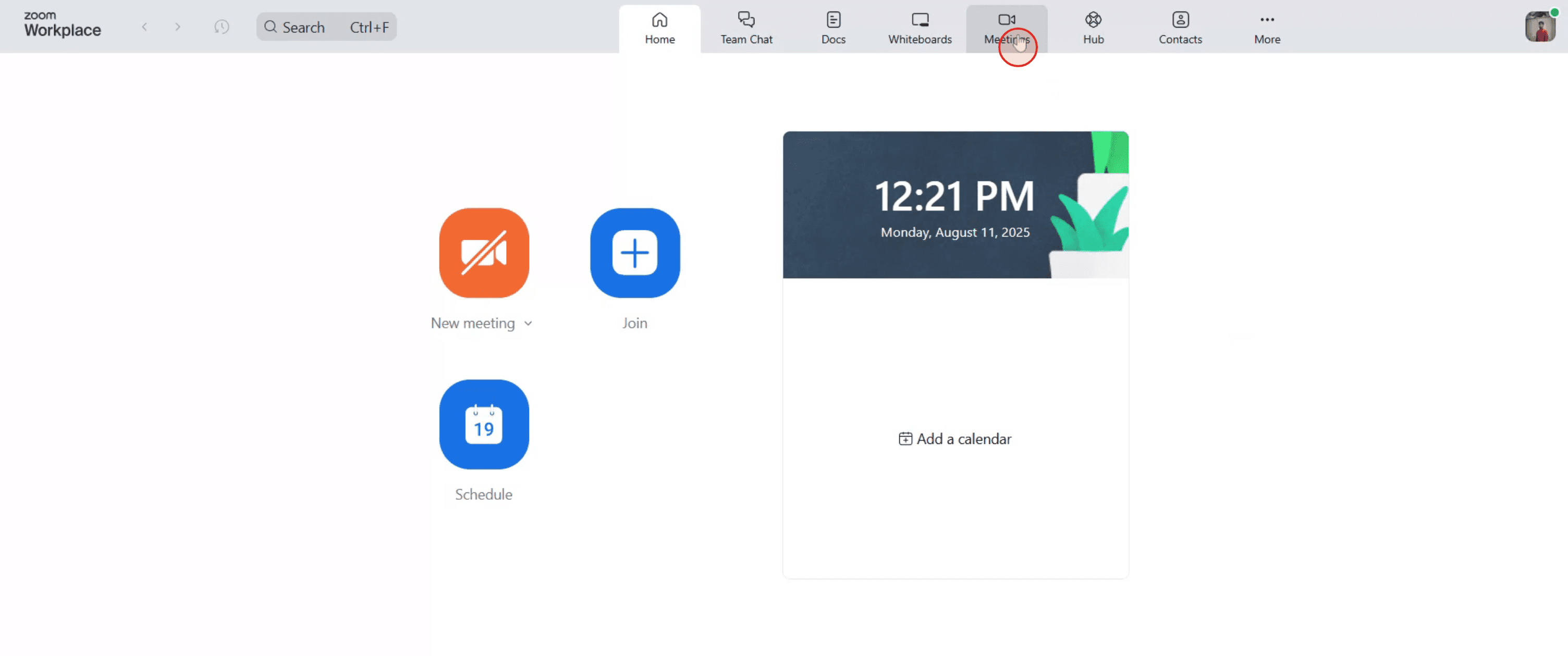
Vai alla barra di navigazione in alto, quindi fai clic su 'Riunioni'.
Passo 2

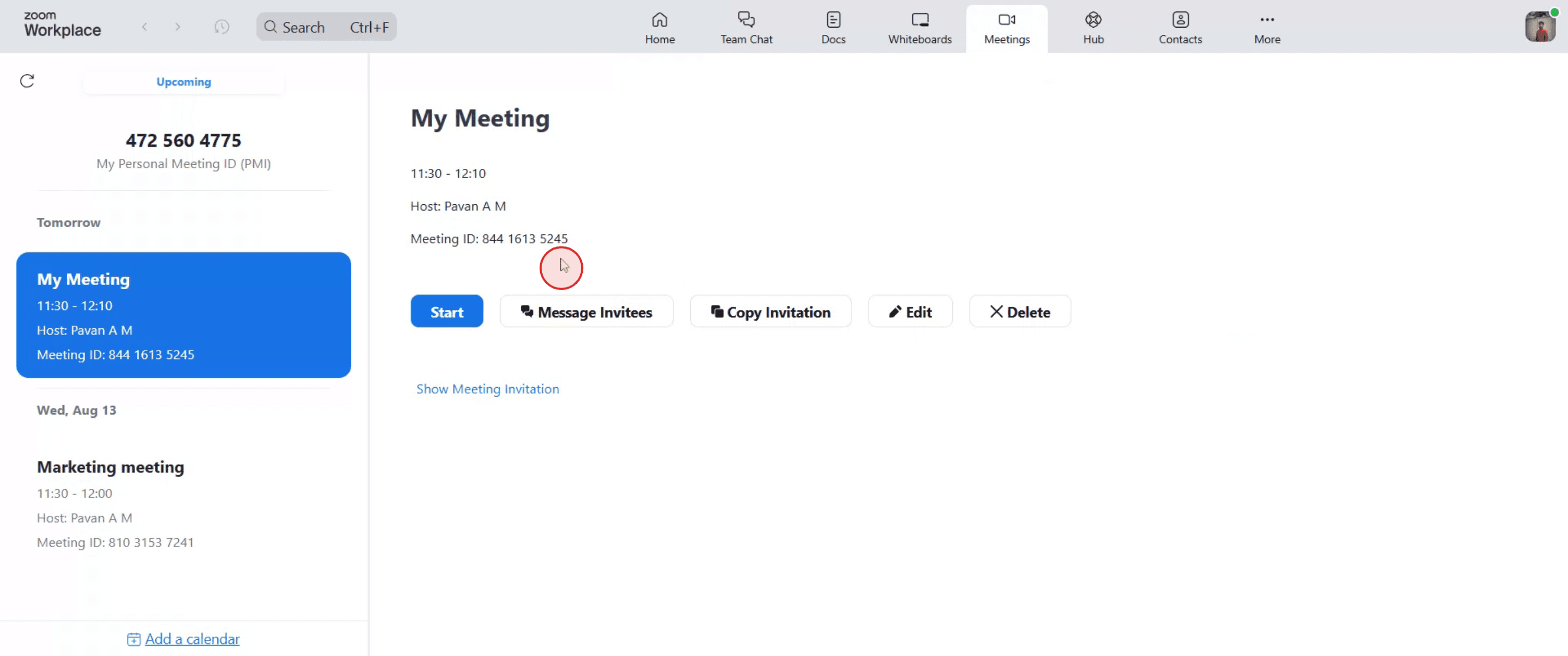
Dopo, trova e seleziona la riunione Zoom che contiene l'ID della riunione che stai cercando.

Passo 3

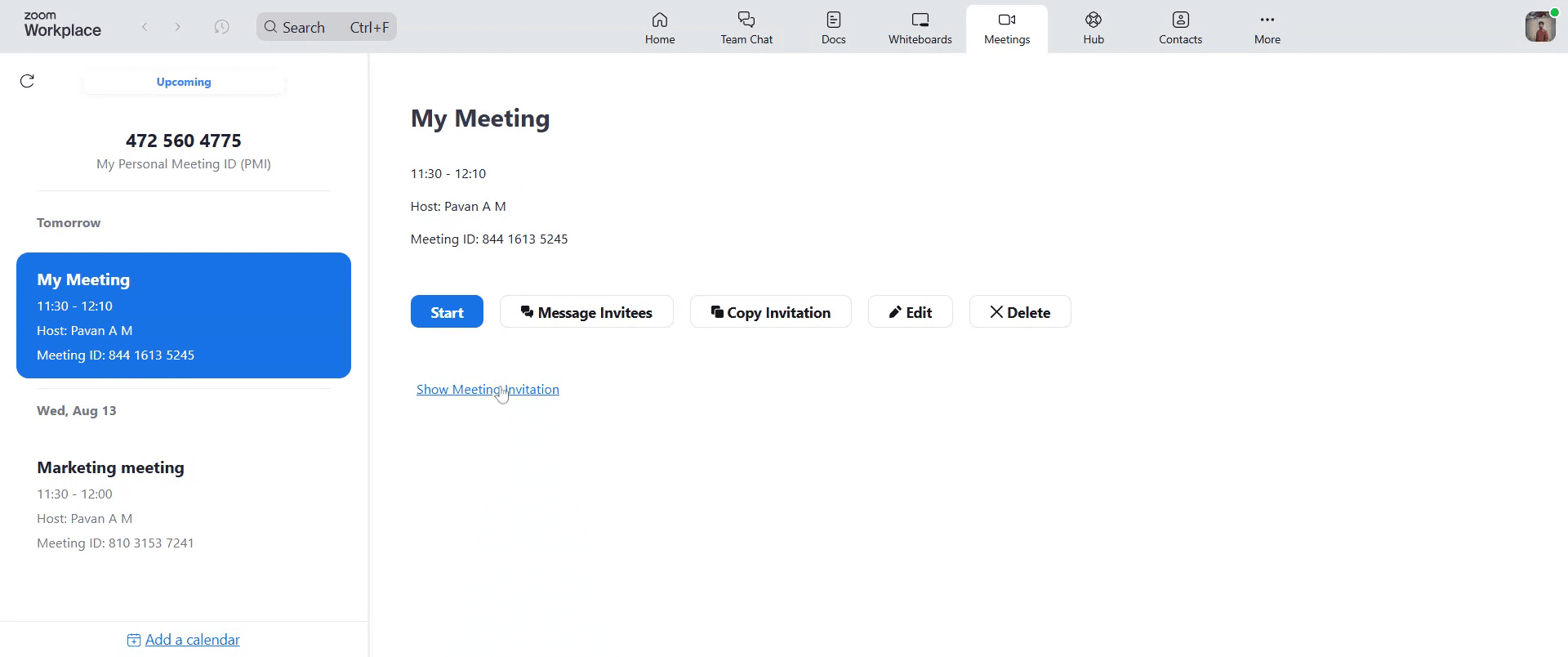
Successivamente, tocca 'Mostra invito alla riunione'.

Passo 4

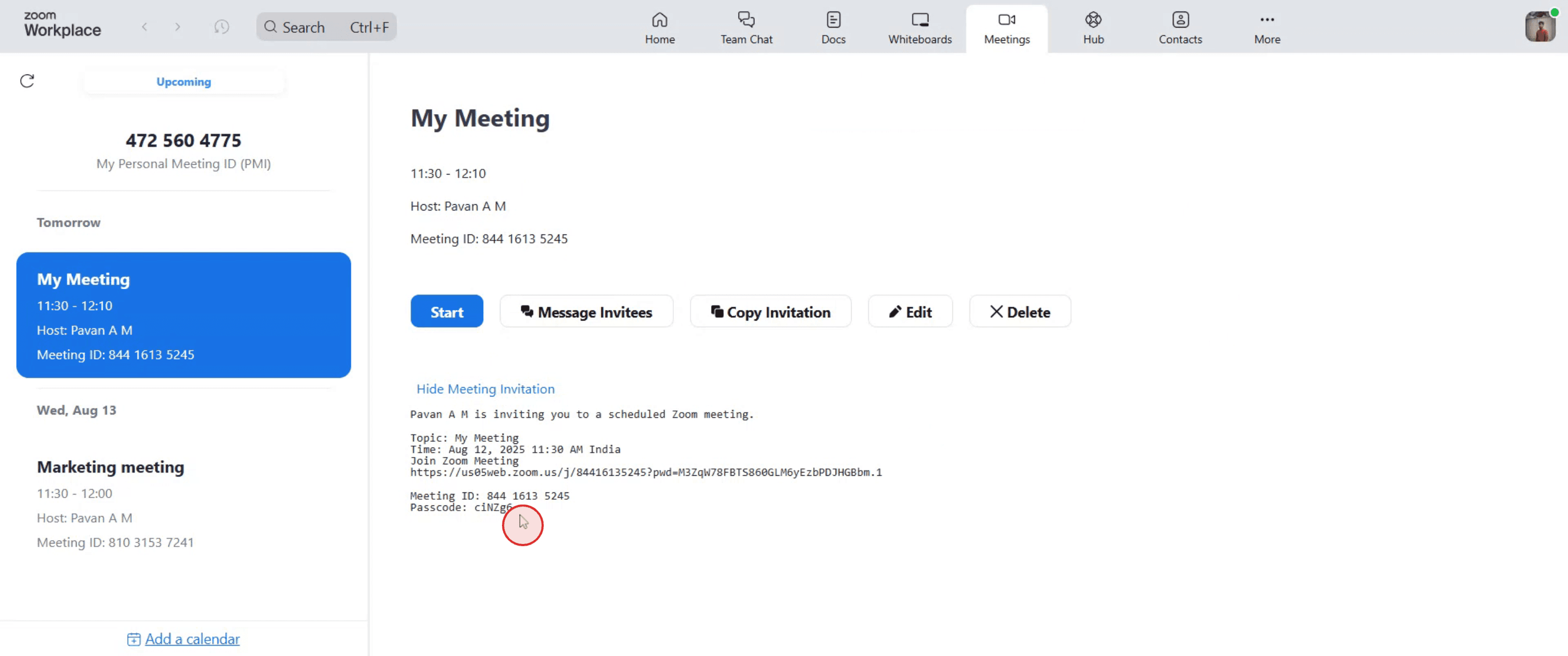
Infine, esamina i dettagli della riunione forniti e cerca 'ID riunione'. Copia la serie unica di numeri scritti accanto ad esso e utilizza questa combinazione per unirti alla riunione successivamente.

Guida passo-passo: Come trovare l'ID della riunione Zoom

Passo 1

Vai alla barra di navigazione in alto, quindi fai clic su 'Riunioni'.

Passo 2

Dopo, trova e seleziona la riunione Zoom che contiene l'ID della riunione che stai cercando.

Passo 3

Successivamente, tocca 'Mostra invito alla riunione'.

Passo 4

Infine, esamina i dettagli della riunione forniti e cerca 'ID riunione'. Copia la serie unica di numeri scritti accanto ad esso e utilizza questa combinazione per unirti alla riunione successivamente.

Inizia a creare video con il nostro generatore di video e documenti AI gratuitamente

Inizia a creare video con il nostro generatore di video e documenti AI gratuitamente

Inizia a creare video con il nostro generatore di video e documenti AI gratuitamente

Consigli Pro per Trovare l'ID della Riunione Zoom

  1. Apri l'app Zoom o il sito web.
    Accedi al tuo account per visualizzare le tue riunioni programmate o in corso.

  2. Vai alla scheda Riunioni.
    Nell'app desktop, fai clic sull'opzione "Riunioni" nel menu in alto. Sul web, è disponibile nel menu a sinistra.

  3. Seleziona la riunione che desideri.
    Dall'elenco delle riunioni imminenti o passate, fai clic su quella di cui hai bisogno dell'ID.

  4. Trova l'ID della Riunione.
    L'ID della riunione verrà visualizzato sotto il titolo e i dettagli della riunione. Di solito è un numero di 9-11 cifre.

  5. Controlla l'invito alla riunione.
    Se hai un'email di invito o una voce di calendario, l'ID della riunione sarà elencato anche lì.

  6. Mentre sei in una riunione dal vivo.
    Fai clic sull'icona "i" (informazioni) nell'angolo in alto a sinistra della finestra della riunione per vedere l'ID della riunione.

Errori Comuni e Come Evitarli

  1. Cercare l'ID della riunione nella sezione sbagliata.
    Controlla sempre nei dettagli della riunione o nell'icona delle informazioni durante una riunione attiva.

  2. Confondere l'ID della riunione con il Codice d'accesso.
    L'ID della riunione è un codice numerico, mentre il Codice d'accesso può contenere lettere e simboli.

  3. Usare ID di riunione scaduti.
    Assicurati che l'ID appartenga a una riunione imminente o attiva, poiché quelli vecchi potrebbero non funzionare più.

  4. Non essere connessi al corretto account.
    Non vedrai le riunioni corrette se sei connesso con il profilo Zoom sbagliato.

  5. Dimenticare di controllare l'email di invito.
    A volte è più veloce guardare l'email originale o l'invito del calendario per l'ID della riunione.

Consigli Pro per Trovare l'ID della Riunione Zoom

  1. Apri l'app Zoom o il sito web.
    Accedi al tuo account per visualizzare le tue riunioni programmate o in corso.

  2. Vai alla scheda Riunioni.
    Nell'app desktop, fai clic sull'opzione "Riunioni" nel menu in alto. Sul web, è disponibile nel menu a sinistra.

  3. Seleziona la riunione che desideri.
    Dall'elenco delle riunioni imminenti o passate, fai clic su quella di cui hai bisogno dell'ID.

  4. Trova l'ID della Riunione.
    L'ID della riunione verrà visualizzato sotto il titolo e i dettagli della riunione. Di solito è un numero di 9-11 cifre.

  5. Controlla l'invito alla riunione.
    Se hai un'email di invito o una voce di calendario, l'ID della riunione sarà elencato anche lì.

  6. Mentre sei in una riunione dal vivo.
    Fai clic sull'icona "i" (informazioni) nell'angolo in alto a sinistra della finestra della riunione per vedere l'ID della riunione.

Errori Comuni e Come Evitarli

  1. Cercare l'ID della riunione nella sezione sbagliata.
    Controlla sempre nei dettagli della riunione o nell'icona delle informazioni durante una riunione attiva.

  2. Confondere l'ID della riunione con il Codice d'accesso.
    L'ID della riunione è un codice numerico, mentre il Codice d'accesso può contenere lettere e simboli.

  3. Usare ID di riunione scaduti.
    Assicurati che l'ID appartenga a una riunione imminente o attiva, poiché quelli vecchi potrebbero non funzionare più.

  4. Non essere connessi al corretto account.
    Non vedrai le riunioni corrette se sei connesso con il profilo Zoom sbagliato.

  5. Dimenticare di controllare l'email di invito.
    A volte è più veloce guardare l'email originale o l'invito del calendario per l'ID della riunione.

Domande frequenti comuni sul trovare l'ID riunione di Zoom

  1. Come posso trovare il mio ID riunione di Zoom?
    Vai alla scheda Riunioni in Zoom, seleziona la tua riunione e cerca l'ID riunione numerico sotto i suoi dettagli.

  2. Dove si trova l'ID riunione in una chiamata Zoom dal vivo?
    Fai clic sull'icona “i” nell'angolo in alto a sinistra della finestra della riunione per visualizzarlo.

  3. L'ID riunione è lo stesso del link?
    No, il link contiene l'ID riunione ma include anche altri parametri per partecipare.

  4. Posso trovare l'ID riunione senza partecipare alla riunione?
    Sì, è visibile nella tua scheda Riunioni per le riunioni programmate e nell'email di invito.

  5. Quanto è lungo un ID riunione di Zoom?
    Di solito, è un numero che varia da 9 a 11 cifre.

  6. Come registrare lo schermo su Mac? 
    Per registrare lo schermo su un Mac, puoi usare Trupeer AI. Ti consente di catturare l'intero schermo e offre funzionalità AI come l'aggiunta di avatar AI, voiceover, zoom avanti e indietro nel video. Con la funzione di traduzione video AI di trupeer, puoi tradurre il video in oltre 30 lingue. 

  7. Come aggiungere un avatar AI alla registrazione dello schermo?
    Per aggiungere un avatar AI a una registrazione dello schermo, dovrai utilizzare un strumento di registrazione dello schermo AI. Trupeer AI è uno strumento di registrazione dello schermo AI, che ti aiuta a creare video con più avatar e ti aiuta anche a creare il tuo avatar per il video.

  8. Come registrare lo schermo su Windows?
    Per registrare lo schermo su Windows, puoi utilizzare la Game Bar integrata (Windows + G) o uno strumento AI avanzato come Trupeer AI per funzionalità più avanzate come avatar AI, voiceover, traduzione, ecc.

  9. Come aggiungere un voiceover a un video?
    Per aggiungere un voiceover ai video, scarica l'estensione Chrome trupeer ai. Una volta registrato, carica il tuo video con audio, scegli il voiceover desiderato da trupeer ed esporta il tuo video modificato. 

  10. Come posso ingrandire durante una registrazione dello schermo?
    Per ingrandire durante una registrazione dello schermo, utilizza gli effetti di zoom in Trupeer AI che ti consentono di ingrandire e ridurre in momenti specifici, migliorando l'impatto visivo del contenuto del tuo video.

Le persone chiedono anche

Come sbloccare una pagina in Canva

Come trasformare un'immagine in una pagina da colorare in Canva

Come creare un righello in Canva

Come usare la gomma magica in Canva

Come sfumare i bordi di una foto in Canva

Domande frequenti comuni sul trovare l'ID riunione di Zoom

  1. Come posso trovare il mio ID riunione di Zoom?
    Vai alla scheda Riunioni in Zoom, seleziona la tua riunione e cerca l'ID riunione numerico sotto i suoi dettagli.

  2. Dove si trova l'ID riunione in una chiamata Zoom dal vivo?
    Fai clic sull'icona “i” nell'angolo in alto a sinistra della finestra della riunione per visualizzarlo.

  3. L'ID riunione è lo stesso del link?
    No, il link contiene l'ID riunione ma include anche altri parametri per partecipare.

  4. Posso trovare l'ID riunione senza partecipare alla riunione?
    Sì, è visibile nella tua scheda Riunioni per le riunioni programmate e nell'email di invito.

  5. Quanto è lungo un ID riunione di Zoom?
    Di solito, è un numero che varia da 9 a 11 cifre.

  6. Come registrare lo schermo su Mac? 
    Per registrare lo schermo su un Mac, puoi usare Trupeer AI. Ti consente di catturare l'intero schermo e offre funzionalità AI come l'aggiunta di avatar AI, voiceover, zoom avanti e indietro nel video. Con la funzione di traduzione video AI di trupeer, puoi tradurre il video in oltre 30 lingue. 

  7. Come aggiungere un avatar AI alla registrazione dello schermo?
    Per aggiungere un avatar AI a una registrazione dello schermo, dovrai utilizzare un strumento di registrazione dello schermo AI. Trupeer AI è uno strumento di registrazione dello schermo AI, che ti aiuta a creare video con più avatar e ti aiuta anche a creare il tuo avatar per il video.

  8. Come registrare lo schermo su Windows?
    Per registrare lo schermo su Windows, puoi utilizzare la Game Bar integrata (Windows + G) o uno strumento AI avanzato come Trupeer AI per funzionalità più avanzate come avatar AI, voiceover, traduzione, ecc.

  9. Come aggiungere un voiceover a un video?
    Per aggiungere un voiceover ai video, scarica l'estensione Chrome trupeer ai. Una volta registrato, carica il tuo video con audio, scegli il voiceover desiderato da trupeer ed esporta il tuo video modificato. 

  10. Come posso ingrandire durante una registrazione dello schermo?
    Per ingrandire durante una registrazione dello schermo, utilizza gli effetti di zoom in Trupeer AI che ti consentono di ingrandire e ridurre in momenti specifici, migliorando l'impatto visivo del contenuto del tuo video.

Le persone chiedono anche

Come sbloccare una pagina in Canva

Come trasformare un'immagine in una pagina da colorare in Canva

Come creare un righello in Canva

Come usare la gomma magica in Canva

Come sfumare i bordi di una foto in Canva

Inizia a creare video con il nostro generatore di video + documenti AI

Inizia a creare video con il nostro generatore di video + documenti AI

Inizia a creare video con il nostro generatore di video + documenti AI

Inizia a creare video con il nostro generatore di video + documenti AI

Video e documenti di prodotto AI istantanei da registrazioni dello schermo grezze

Scopri il modo nuovo e più veloce di creare video di prodotto.

Video e documenti di prodotti AI istantanei da registrazioni dello schermo grezze.

Scopri il modo nuovo e più veloce di creare video di prodotto.

Video e documenti di prodotti AI istantanei da registrazioni dello schermo grezze.

Scopri il modo nuovo e più veloce di creare video di prodotto.

Video e documenti di prodotti AI istantanei da registrazioni dello schermo grezze.