Tutorial
Come contare le celle con valori di testo in Microsoft Excel
Scopri come contare le celle che contengono testo in Microsoft Excel utilizzando formule semplici come COUNTIF. Guida passo passo per contare solo le voci di testo nel tuo foglio di calcolo.

=COUNTIF (range,"text")Puoi utilizzare questa funzione per contare le celle con testo specifico. Questo può aiutare a garantire che non si sovrapponga un parola o assicurarti di aver contabilizzato tutte le forniture necessarie per il caffè o altre sottocategorie. Puoi anche utilizzare questa funzione per metodi di analisi.
Guida Passo-Passo: Come Contare le Celle con Valori di Testo in Microsoft Excel
Passo 1
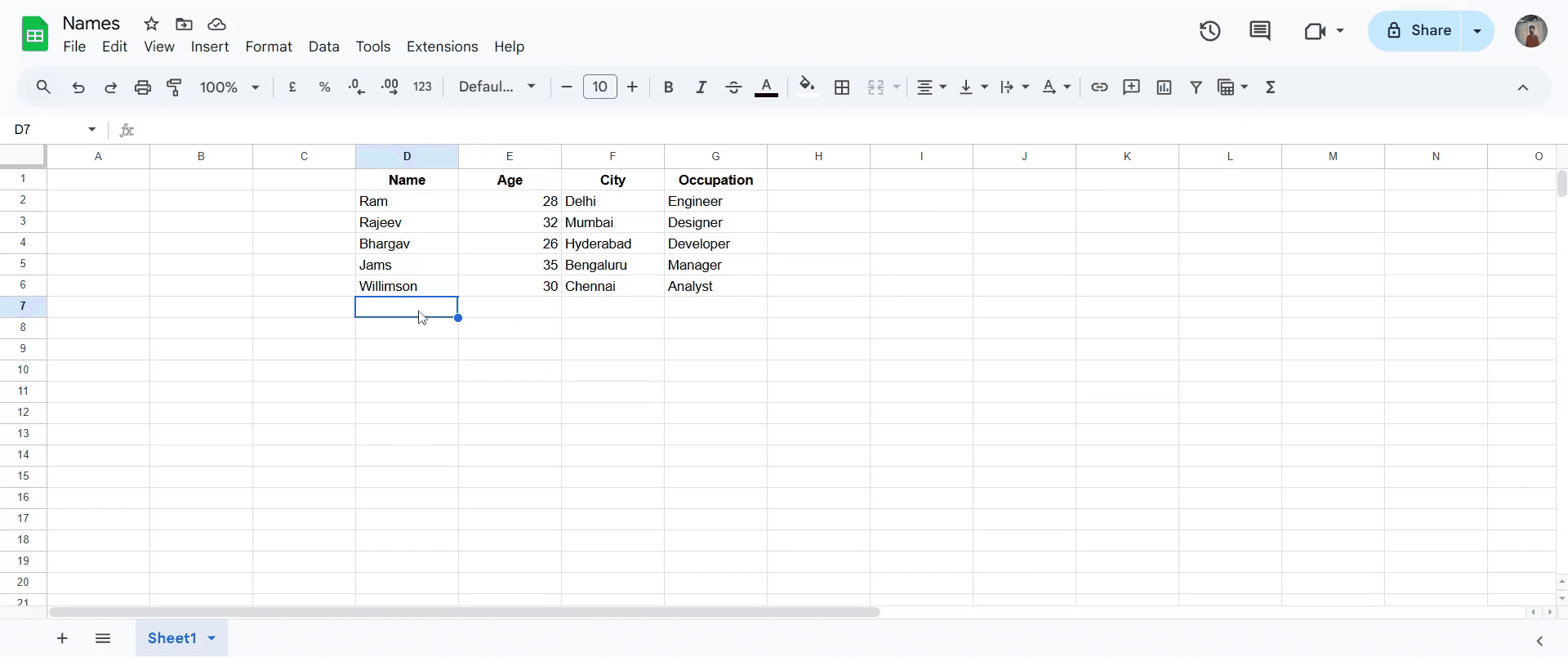
Inizia navigando verso le celle in cui desideri eseguire il conteggio del testo.

Passo 2
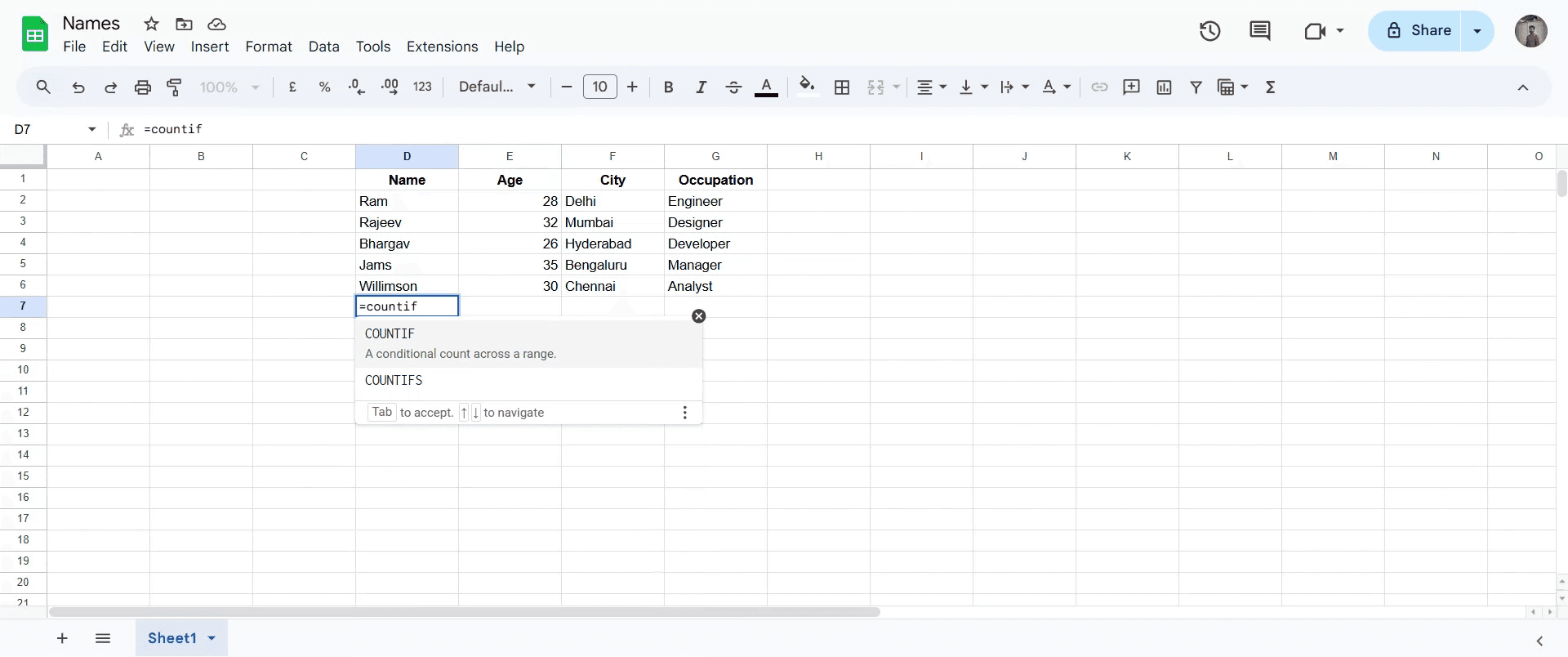
Dopo di che, digita 'Contare' e poi selezionalo dai risultati suggeriti.
Passo 3
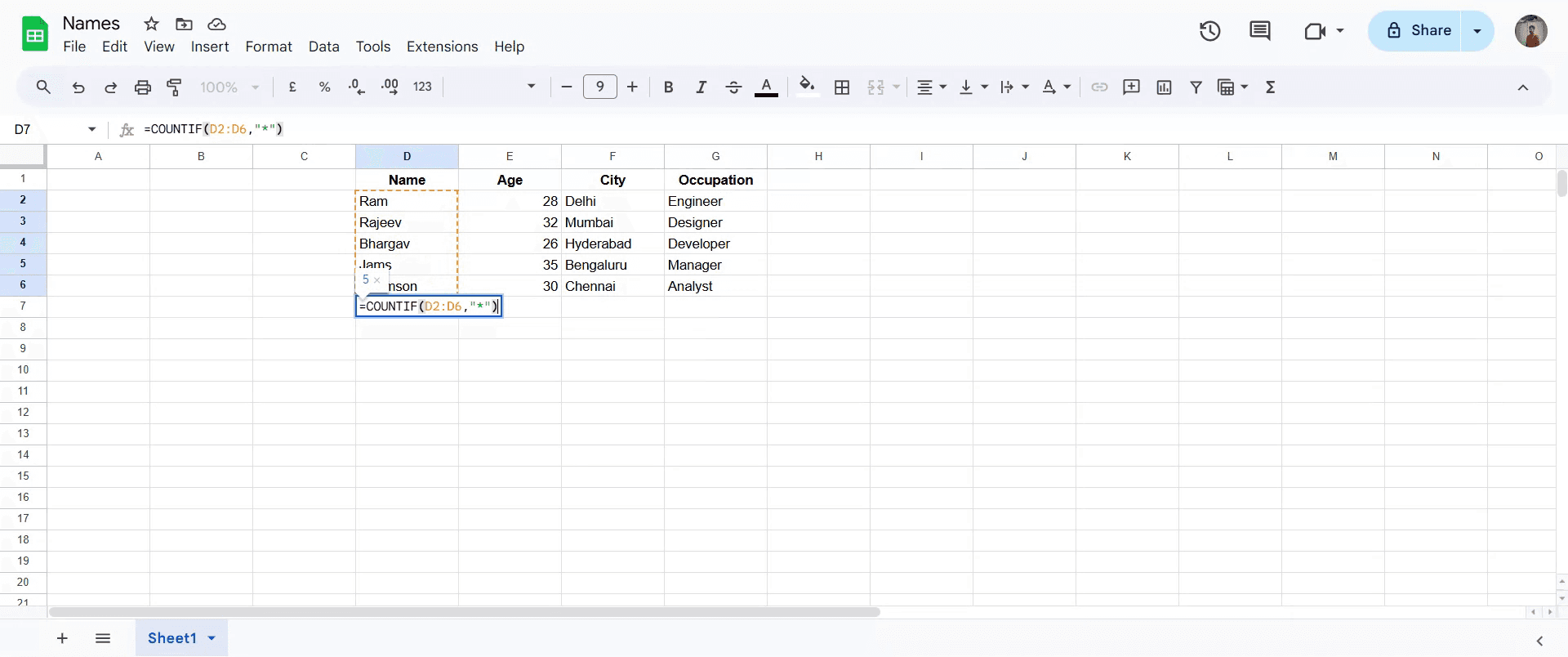
Inserisci l'intervallo di celle contenente i valori di testo che desideri contare.
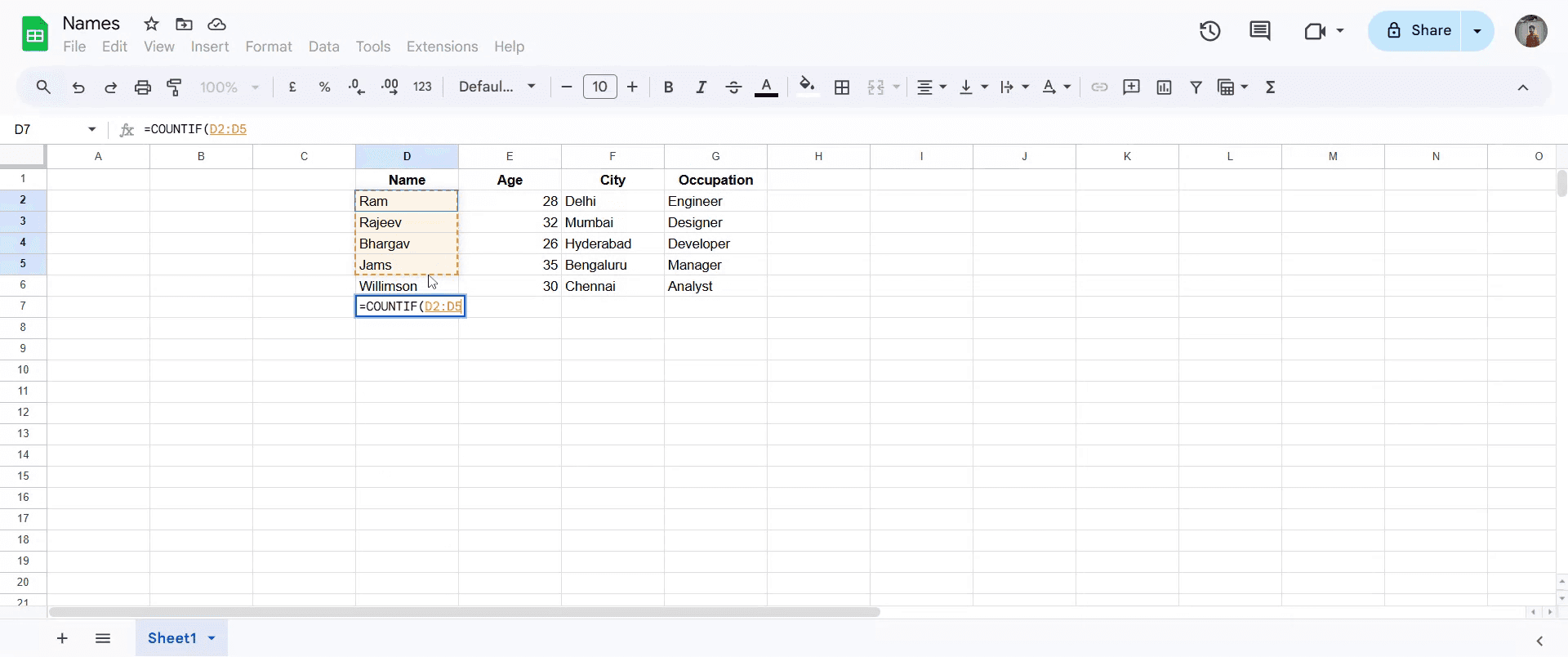
Passo 4
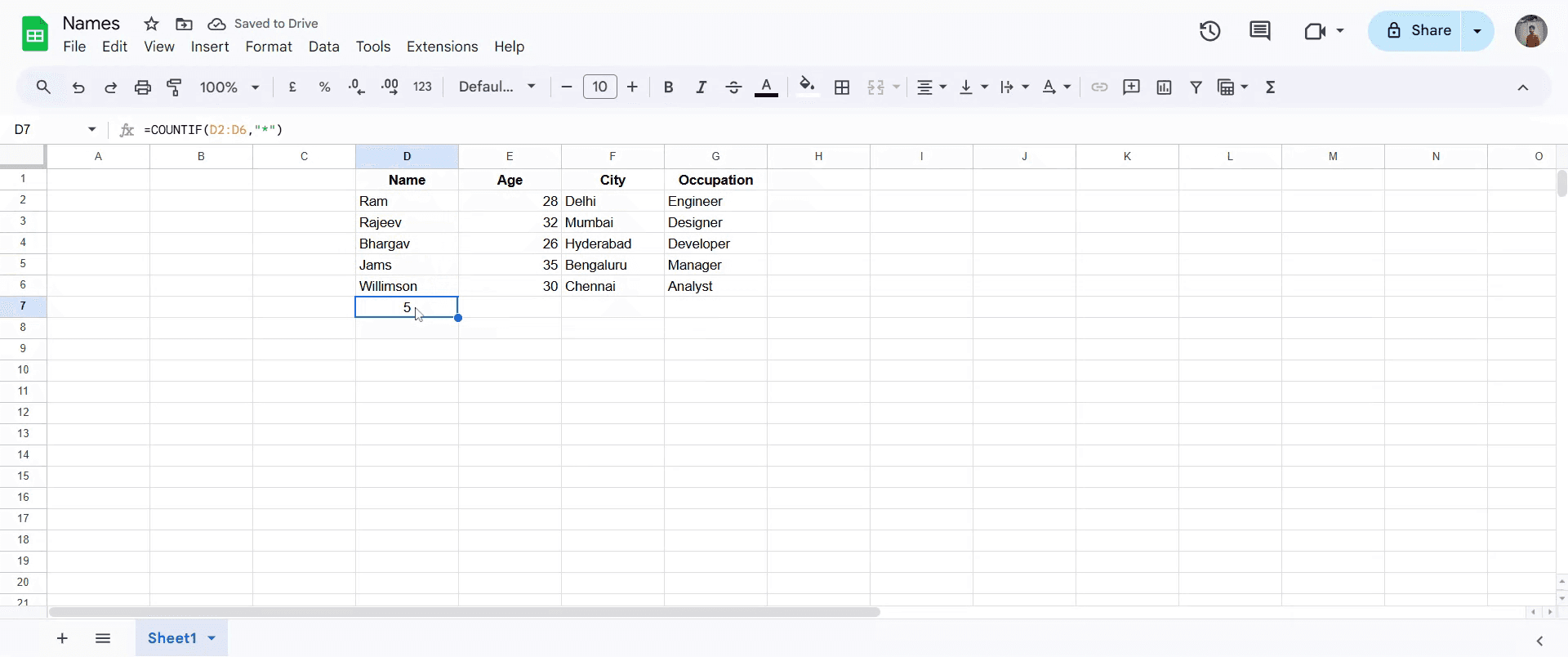
Una volta fatto, aggiungi una parentesi di chiusura e poi premi 'Enter' o 'Return' per eseguire la formula.

Passo 5
Dopo aver completato questi passaggi, il numero di celle con valori di testo dall'intervallo selezionato verrà visualizzato per la visualizzazione.

Consigli Utili per Contare le Celle con Valori di Testo in Microsoft Excel
Apri il tuo Documento Excel
Avvia Microsoft Excel e apri il foglio di calcolo in cui desideri contare le celle contenenti testo.Seleziona l'Intervallo Target
Identifica e evidenzia l'intervallo di celle che desideri analizzare. Questo potrebbe essere una singola colonna, più colonne o un mix di righe e colonne.Usa la Funzione COUNTIF
In una cella vuota, digita la formula:
=COUNTIF(intervallo,"")
Sostituisci intervallo con l'intervallo di celle effettivo, come A1:A100. L'asterisco () è un carattere jolly che conta tutte le celle con qualsiasi testo.Comprendi Cosa Conta
Questa funzione conta solo le celle che contengono testo, escludendo celle vuote e quelle con numeri o errori.Escludi Celle con Solo Spazi (se necessario)
Per evitare di contare celle che sembrano vuote ma contengono spazi, utilizza questa formula:
=COUNTIFS(intervallo,"*",intervallo,"<> ")
Questo garantisce che venga contato solo il testo significativo.
Trappole Comuni e Come Evitarle
Virgolette Mancanti nella Formula
Assicurati sempre di racchiudere l'asterisco tra virgolette ("*"). Senza di esse, Excel restituirà un errore.Uso di COUNT Invece di COUNTIF
La funzione COUNT conta solo celle numeriche. Per contare il testo, utilizza sempre COUNTIF o COUNTA.Conteggio Numeri come Testo
Se i numeri sono memorizzati come testo (ad es., "123"), saranno inclusi. Utilizza filtri aggiuntivi se desideri contare solo le voci alfabetiche.Inclusione di Celle Vuote per Errore
Assicurati che il tuo intervallo non includa grandi sezioni di celle vuote, che possono distorcere il conteggio.Formula Non Aggiornata Automaticamente
Se il tuo conteggio non si aggiorna dopo le modifiche, verifica se la modalità di calcolo è impostata su manuale. Imposta su automatico nelle opzioni di Excel.
Domande Frequenti sui Conti delle Celle di Testo in Excel
Quale formula conta solo le celle con testo?
Usa =COUNTIF(intervallo,"*") per contare tutte le celle che contengono qualsiasi testo.Posso contare solo le celle con testo specifico?
Sì, usa =COUNTIF(intervallo,"text") sostituendo testo con la parola o frase esatta che stai cercando.Come posso contare le celle non vuote indipendentemente dal tipo di contenuto?
Usa =COUNTA(intervallo) per contare tutte le celle che non sono vuote, comprese quelle con numeri, testo o formule.COUNTIF conta le celle con formule che restituiscono testo?
Sì, se il risultato della formula di una cella è un valore di testo, COUNTIF lo includerà.Come contare le celle che contengono corrispondenze parziali?
Usa caratteri jolly nella tua formula, come =COUNTIF(intervallo,"abc*") per contare le celle che iniziano con “abc”.Come registrare lo schermo su Mac?
Per registrare lo schermo su un Mac, puoi utilizzare Trupeer AI. Ti consente di catturare l'intero schermo e fornisce funzionalità AI come l'aggiunta di avatar AI, voiceover, zoom in e out nel video. Con la funzionalità di traduzione video di Trupeer, puoi tradurre il video in oltre 30 lingue.Come aggiungere un avatar AI alla registrazione dello schermo?
Per aggiungere un avatar AI a una registrazione dello schermo, dovrai utilizzare uno strumento di registrazione dello schermo con IA. Trupeer AI è uno strumento di registrazione dello schermo con IA, che ti aiuta a creare video con più avatar e ti aiuta anche a creare il tuo avatar per il video.Come registrare lo schermo su Windows?
Per registrare lo schermo su Windows, puoi utilizzare la Game Bar integrata (Windows + G) o strumenti avanzati con IA come Trupeer AI per funzionalità più avanzate come avatar AI, voiceover, traduzione, ecc.Come aggiungere un voiceover a un video?
Per aggiungere voiceover ai video, scarica l'estensione di chrome di trupeer ai. Una volta registrato, carica il tuo video con voce, scegli il voiceover desiderato da trupeer ed esporta il tuo video modificato.Come posso ingrandire in una registrazione dello schermo?
Per ingrandire durante una registrazione dello schermo, usa gli effetti di zoom in Trupeer AI che ti consentono di zoomare dentro e fuori in momenti specifici, migliorando l'impatto visivo del contenuto video.

=COUNTIF (range,"text")Puoi utilizzare questa funzione per contare le celle con testo specifico. Questo può aiutare a garantire che non si sovrapponga un parola o assicurarti di aver contabilizzato tutte le forniture necessarie per il caffè o altre sottocategorie. Puoi anche utilizzare questa funzione per metodi di analisi.
Guida Passo-Passo: Come Contare le Celle con Valori di Testo in Microsoft Excel
Passo 1
Inizia navigando verso le celle in cui desideri eseguire il conteggio del testo.

Passo 2
Dopo di che, digita 'Contare' e poi selezionalo dai risultati suggeriti.

Passo 3
Inserisci l'intervallo di celle contenente i valori di testo che desideri contare.

Passo 4
Una volta fatto, aggiungi una parentesi di chiusura e poi premi 'Enter' o 'Return' per eseguire la formula.

Passo 5
Dopo aver completato questi passaggi, il numero di celle con valori di testo dall'intervallo selezionato verrà visualizzato per la visualizzazione.

Consigli Utili per Contare le Celle con Valori di Testo in Microsoft Excel
Apri il tuo Documento Excel
Avvia Microsoft Excel e apri il foglio di calcolo in cui desideri contare le celle contenenti testo.Seleziona l'Intervallo Target
Identifica e evidenzia l'intervallo di celle che desideri analizzare. Questo potrebbe essere una singola colonna, più colonne o un mix di righe e colonne.Usa la Funzione COUNTIF
In una cella vuota, digita la formula:
=COUNTIF(intervallo,"")
Sostituisci intervallo con l'intervallo di celle effettivo, come A1:A100. L'asterisco () è un carattere jolly che conta tutte le celle con qualsiasi testo.Comprendi Cosa Conta
Questa funzione conta solo le celle che contengono testo, escludendo celle vuote e quelle con numeri o errori.Escludi Celle con Solo Spazi (se necessario)
Per evitare di contare celle che sembrano vuote ma contengono spazi, utilizza questa formula:
=COUNTIFS(intervallo,"*",intervallo,"<> ")
Questo garantisce che venga contato solo il testo significativo.
Trappole Comuni e Come Evitarle
Virgolette Mancanti nella Formula
Assicurati sempre di racchiudere l'asterisco tra virgolette ("*"). Senza di esse, Excel restituirà un errore.Uso di COUNT Invece di COUNTIF
La funzione COUNT conta solo celle numeriche. Per contare il testo, utilizza sempre COUNTIF o COUNTA.Conteggio Numeri come Testo
Se i numeri sono memorizzati come testo (ad es., "123"), saranno inclusi. Utilizza filtri aggiuntivi se desideri contare solo le voci alfabetiche.Inclusione di Celle Vuote per Errore
Assicurati che il tuo intervallo non includa grandi sezioni di celle vuote, che possono distorcere il conteggio.Formula Non Aggiornata Automaticamente
Se il tuo conteggio non si aggiorna dopo le modifiche, verifica se la modalità di calcolo è impostata su manuale. Imposta su automatico nelle opzioni di Excel.
Domande Frequenti sui Conti delle Celle di Testo in Excel
Quale formula conta solo le celle con testo?
Usa =COUNTIF(intervallo,"*") per contare tutte le celle che contengono qualsiasi testo.Posso contare solo le celle con testo specifico?
Sì, usa =COUNTIF(intervallo,"text") sostituendo testo con la parola o frase esatta che stai cercando.Come posso contare le celle non vuote indipendentemente dal tipo di contenuto?
Usa =COUNTA(intervallo) per contare tutte le celle che non sono vuote, comprese quelle con numeri, testo o formule.COUNTIF conta le celle con formule che restituiscono testo?
Sì, se il risultato della formula di una cella è un valore di testo, COUNTIF lo includerà.Come contare le celle che contengono corrispondenze parziali?
Usa caratteri jolly nella tua formula, come =COUNTIF(intervallo,"abc*") per contare le celle che iniziano con “abc”.Come registrare lo schermo su Mac?
Per registrare lo schermo su un Mac, puoi utilizzare Trupeer AI. Ti consente di catturare l'intero schermo e fornisce funzionalità AI come l'aggiunta di avatar AI, voiceover, zoom in e out nel video. Con la funzionalità di traduzione video di Trupeer, puoi tradurre il video in oltre 30 lingue.Come aggiungere un avatar AI alla registrazione dello schermo?
Per aggiungere un avatar AI a una registrazione dello schermo, dovrai utilizzare uno strumento di registrazione dello schermo con IA. Trupeer AI è uno strumento di registrazione dello schermo con IA, che ti aiuta a creare video con più avatar e ti aiuta anche a creare il tuo avatar per il video.Come registrare lo schermo su Windows?
Per registrare lo schermo su Windows, puoi utilizzare la Game Bar integrata (Windows + G) o strumenti avanzati con IA come Trupeer AI per funzionalità più avanzate come avatar AI, voiceover, traduzione, ecc.Come aggiungere un voiceover a un video?
Per aggiungere voiceover ai video, scarica l'estensione di chrome di trupeer ai. Una volta registrato, carica il tuo video con voce, scegli il voiceover desiderato da trupeer ed esporta il tuo video modificato.Come posso ingrandire in una registrazione dello schermo?
Per ingrandire durante una registrazione dello schermo, usa gli effetti di zoom in Trupeer AI che ti consentono di zoomare dentro e fuori in momenti specifici, migliorando l'impatto visivo del contenuto video.
Le persone chiedono anche
Come abilitare la riga di riferimento in Microsoft Excel
Come mantenere visibile la prima riga in Microsoft Excel
Come inserire un nuovo foglio di lavoro in Microsoft Excel
Come creare una scheda di valutazione in MS Excel
Come aggiungere un calendario di selezione della data alle celle in MS Excel
Le persone chiedono anche
Come abilitare la riga di riferimento in Microsoft Excel
Come mantenere visibile la prima riga in Microsoft Excel
Come inserire un nuovo foglio di lavoro in Microsoft Excel
Come creare una scheda di valutazione in MS Excel
Come aggiungere un calendario di selezione della data alle celle in MS Excel
Inizia a creare video con il nostro generatore di video e documenti AI gratuitamente

Video e documenti di prodotto AI istantanei da registrazioni dello schermo grezze
Scopri il modo nuovo e più veloce di creare video di prodotto.
Video e documenti di prodotti AI istantanei da registrazioni dello schermo grezze.
Scopri il modo nuovo e più veloce di creare video di prodotto.
Video e documenti di prodotti AI istantanei da registrazioni dello schermo grezze.
Scopri il modo nuovo e più veloce di creare video di prodotto.
Video e documenti di prodotti AI istantanei da registrazioni dello schermo grezze.
Crea dimostrazioni e documentazione fantastiche in 2 minuti