Tutorial

Come aggiungere transizioni in Canva

Impara come aggiungere transizioni in Canva per creare animazioni fluide e dall'aspetto professionale tra diapositive o pagine. Un tutorial passo-passo per utenti desktop e mobile.

Inizia a creare video con il nostro generatore di video + documenti AI

Inizia a creare video con il nostro generatore di video + documenti AI

Inizia a creare video con il nostro generatore di video + documenti AI

Guida passo-passo: come aggiungere transizioni in Canva

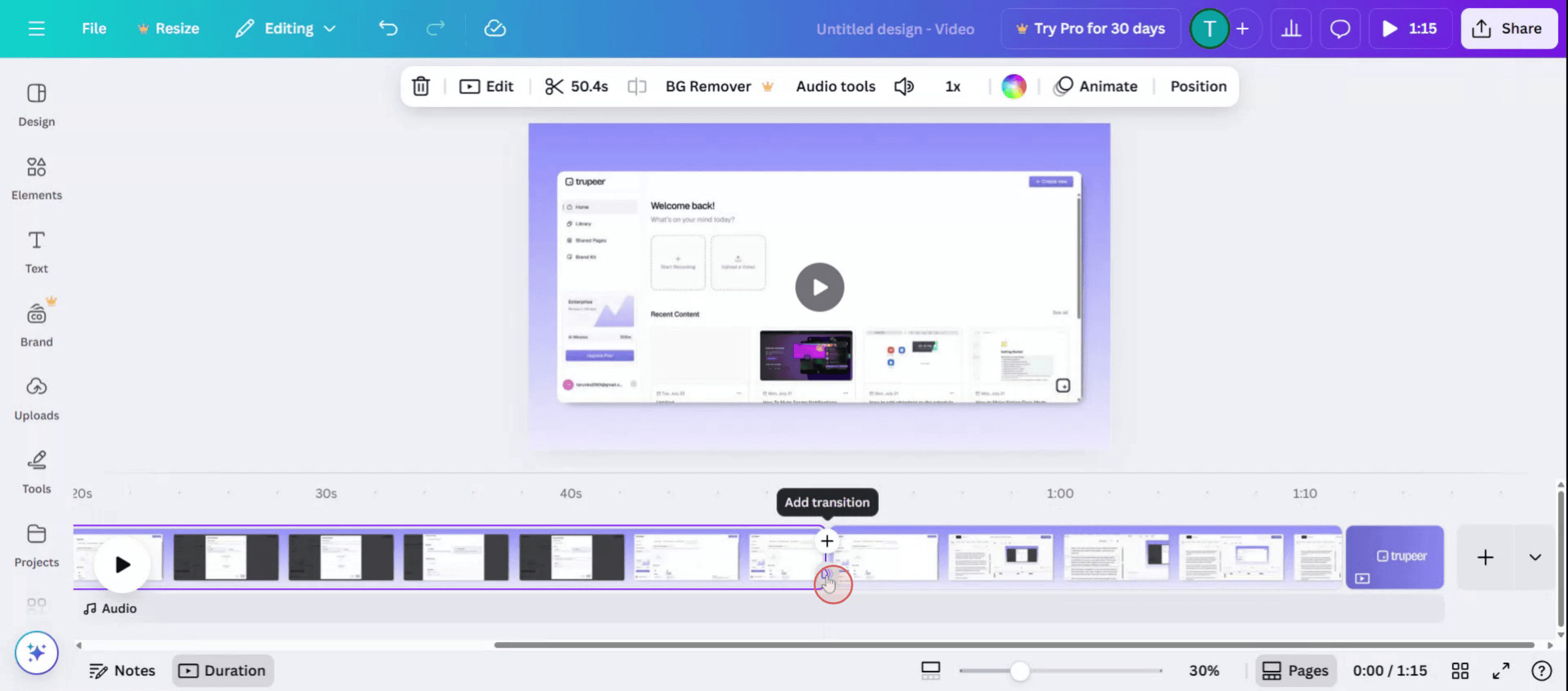
Passaggio 1

Individua l'opzione Transizione, fai clic su di essa per procedere.

Locate the Transition option, Click on it to proceed.

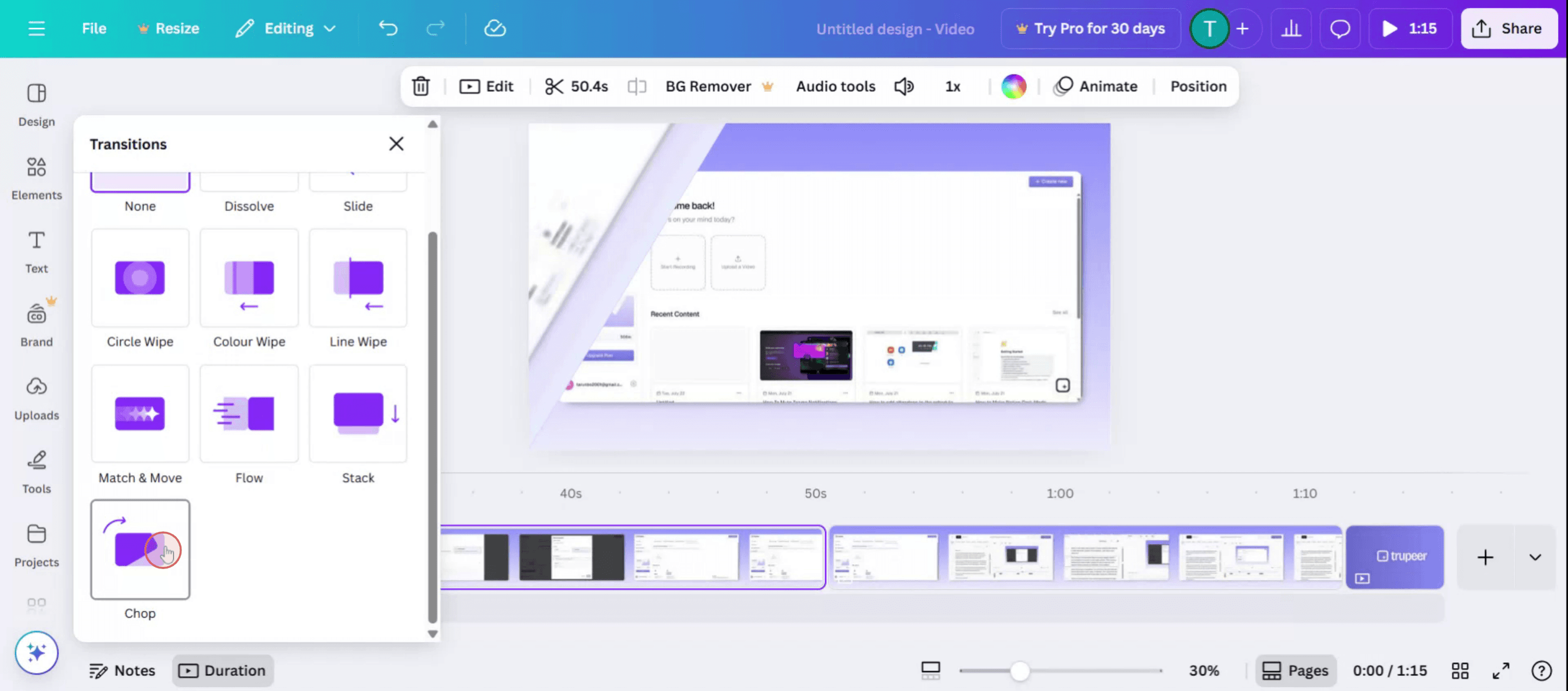
Passaggio 2

Comparirà un menu sul lato sinistro dello schermo, che mostra diverse opzioni di transizione.

A menu will appear on the left side of your screen, displaying various transition options.

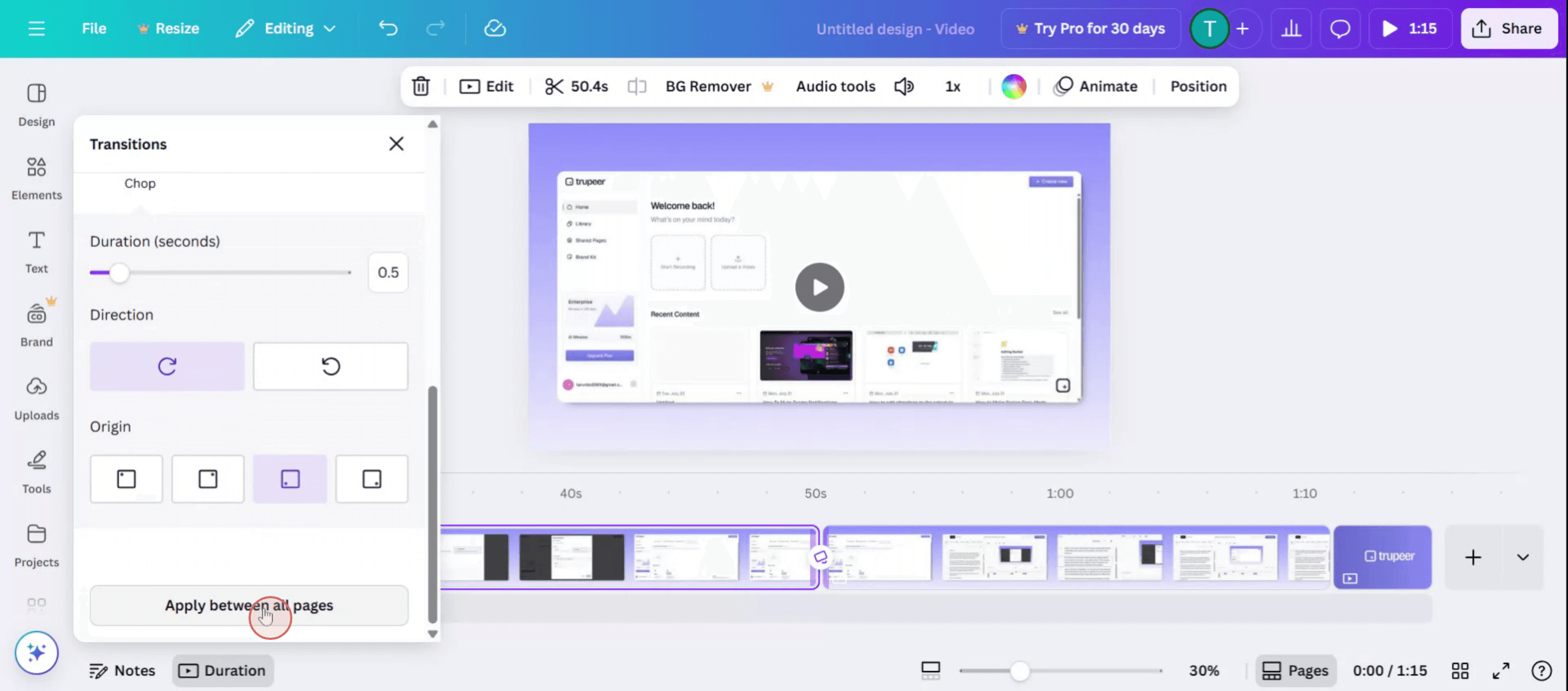
Passaggio 3

Puoi anche regolare la durata della transizione,
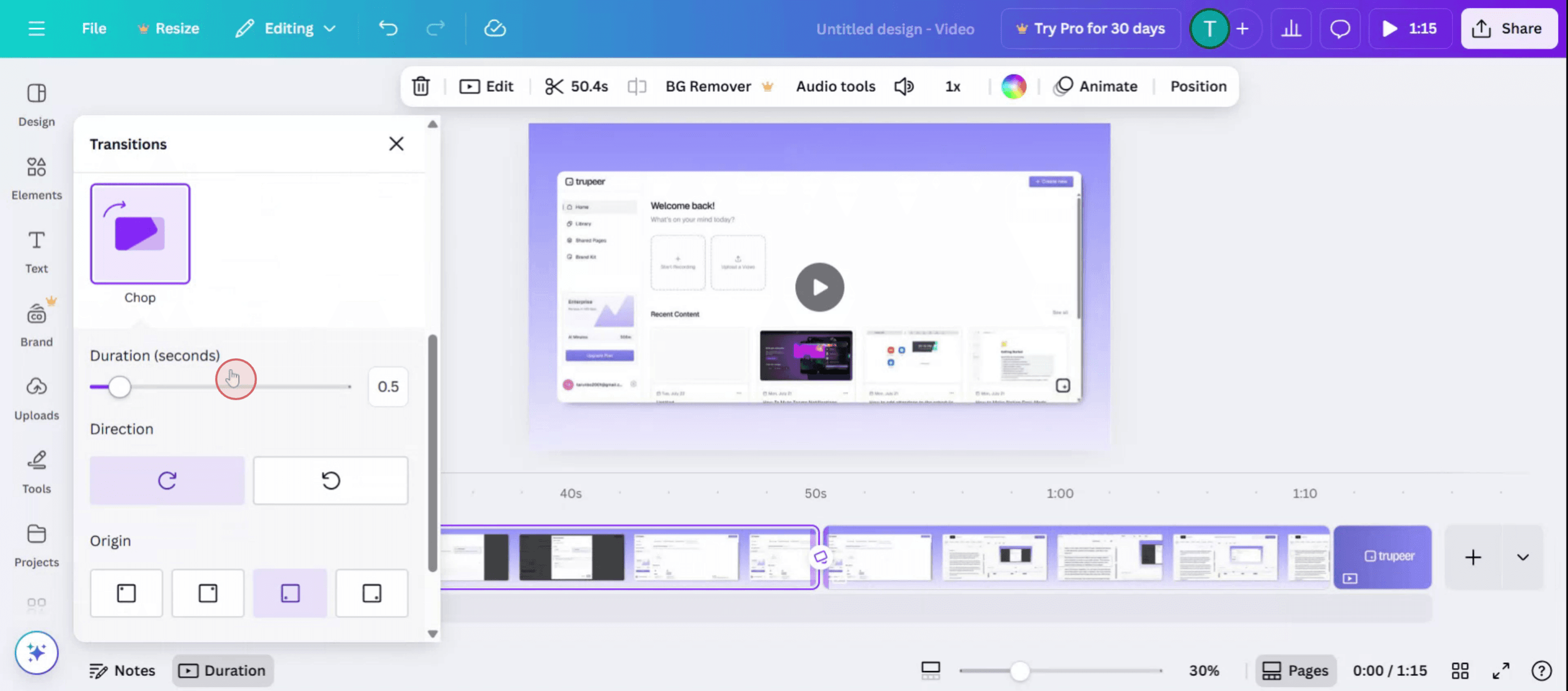
You can also adjust the duration of the transition,

Passaggio 4

Fai clic su Applica tra tutte le pagine per applicare le modifiche a tutto il video.

Click on Apply Between All Pages to implement the changes throughout the video.

Guida passo-passo: come aggiungere transizioni in Canva

Passaggio 1

Individua l'opzione Transizione, fai clic su di essa per procedere.

Locate the Transition option, Click on it to proceed.

Passaggio 2

Comparirà un menu sul lato sinistro dello schermo, che mostra diverse opzioni di transizione.

A menu will appear on the left side of your screen, displaying various transition options.

Passaggio 3

Puoi anche regolare la durata della transizione,

You can also adjust the duration of the transition,

Passaggio 4

Fai clic su Applica tra tutte le pagine per applicare le modifiche a tutto il video.

Click on Apply Between All Pages to implement the changes throughout the video.

Inizia a creare video con il nostro generatore di video e documenti AI gratuitamente

Inizia a creare video con il nostro generatore di video e documenti AI gratuitamente

Inizia a creare video con il nostro generatore di video e documenti AI gratuitamente

Consigli per aggiungere transizioni in Canva

  1. Apri il tuo design
    Accedi a Canva e apri il progetto in cui desideri aggiungere transizioni tra pagine o elementi.

  2. Vai alla pagina che vuoi animare
    Scorri fino alla pagina specifica nel tuo design multipagina dove desideri che inizi l'effetto di transizione.

  3. Fai clic sulla pagina stessa o sulla timeline
    Passa il mouse sulla pagina e fai clic sull'icona “Transizioni” che appare tra due pagine nella timeline della pagina in fondo o nella barra laterale.

  4. Scegli uno stile di transizione
    Si aprirà un pannello con opzioni di transizione come Dissolvenza, Scivolamento, Cerchio, Wipe Linea o Abbinamento e Movimento. Fai clic su quello che preferisci.

  5. Regola la velocità della transizione
    Utilizza il cursore della durata per controllare quanto rapidamente o lentamente avviene la transizione tra le pagine.

  6. Applica a tutte le pagine (facoltativo)
    Se desideri la stessa transizione per tutte le pagine, fai clic su “Applica a tutte le pagine” nella parte inferiore del pannello delle transizioni.

  7. Anteprima della transizione
    Utilizza il pulsante di riproduzione nell'angolo in alto a destra dell'editor per visualizzare in anteprima la tua transizione in azione.

Trappole comuni e come evitarle

  1. Non vedere l'opzione di transizione
    Le transizioni sono disponibili solo per design multipagina come presentazioni, video e diapositive. Non appariranno nei documenti a pagina singola.

  2. Transizioni non funzionano sugli elementi
    Le transizioni di Canva sono per intere pagine. Se desideri movimento su elementi individuali, utilizza animazioni invece delle transizioni.

  3. Applicazione a una sola pagina per errore
    Se desideri un effetto uniforme, non dimenticare di utilizzare il pulsante “Applica a tutte le pagine”.

  4. Utilizzo eccessivo delle transizioni
    Troppe transizioni o stili diversi possono rendere il tuo design incoerente. Attieniti a uno o due stili per un'esperienza più fluida.

  5. Velocità della transizione troppo veloce o troppo lenta
    Assicurati che la durata si adatti al flusso del tuo contenuto. Usa la modalità anteprima per testare e regolare secondo necessità.

Consigli per aggiungere transizioni in Canva

  1. Apri il tuo design
    Accedi a Canva e apri il progetto in cui desideri aggiungere transizioni tra pagine o elementi.

  2. Vai alla pagina che vuoi animare
    Scorri fino alla pagina specifica nel tuo design multipagina dove desideri che inizi l'effetto di transizione.

  3. Fai clic sulla pagina stessa o sulla timeline
    Passa il mouse sulla pagina e fai clic sull'icona “Transizioni” che appare tra due pagine nella timeline della pagina in fondo o nella barra laterale.

  4. Scegli uno stile di transizione
    Si aprirà un pannello con opzioni di transizione come Dissolvenza, Scivolamento, Cerchio, Wipe Linea o Abbinamento e Movimento. Fai clic su quello che preferisci.

  5. Regola la velocità della transizione
    Utilizza il cursore della durata per controllare quanto rapidamente o lentamente avviene la transizione tra le pagine.

  6. Applica a tutte le pagine (facoltativo)
    Se desideri la stessa transizione per tutte le pagine, fai clic su “Applica a tutte le pagine” nella parte inferiore del pannello delle transizioni.

  7. Anteprima della transizione
    Utilizza il pulsante di riproduzione nell'angolo in alto a destra dell'editor per visualizzare in anteprima la tua transizione in azione.

Trappole comuni e come evitarle

  1. Non vedere l'opzione di transizione
    Le transizioni sono disponibili solo per design multipagina come presentazioni, video e diapositive. Non appariranno nei documenti a pagina singola.

  2. Transizioni non funzionano sugli elementi
    Le transizioni di Canva sono per intere pagine. Se desideri movimento su elementi individuali, utilizza animazioni invece delle transizioni.

  3. Applicazione a una sola pagina per errore
    Se desideri un effetto uniforme, non dimenticare di utilizzare il pulsante “Applica a tutte le pagine”.

  4. Utilizzo eccessivo delle transizioni
    Troppe transizioni o stili diversi possono rendere il tuo design incoerente. Attieniti a uno o due stili per un'esperienza più fluida.

  5. Velocità della transizione troppo veloce o troppo lenta
    Assicurati che la durata si adatti al flusso del tuo contenuto. Usa la modalità anteprima per testare e regolare secondo necessità.

Domande frequenti comuni su come aggiungere transizioni in Canva

  1. Come aggiungo transizioni in Canva?
    Fai clic sull'icona di transizione tra le pagine in un design multi-pagina, quindi scegli il tuo effetto preferito.

  2. Posso controllare la velocità di una transizione?
    Sì, usa il cursore della durata nel pannello delle transizioni per regolare la velocità.

  3. Le transizioni sono disponibili negli account Canva gratuiti?
    Alcune transizioni di base sono disponibili per gli utenti gratuiti, ma gli stili premium potrebbero richiedere Canva Pro.

  4. Posso applicare transizioni diverse a pagine diverse?
    Sì, ogni pagina può avere la propria transizione unica se non utilizzi l'opzione “Applica a tutte le pagine”.

  5. Qual è la differenza tra transizioni e animazioni?
    Le transizioni si verificano tra le pagine. Le animazioni vengono utilizzate per animare testi o elementi grafici individuali su una pagina.

  6. Come fare una registrazione dello schermo su mac? 
    Per registrare lo schermo su un Mac, puoi usare Trupeer AI. Ti consente di catturare l'intero schermo e offre funzionalità AI come l'aggiunta di avatar AI, aggiungere voce fuori campo, ingrandire e ridurre nel video. Con la funzionalità di traduzione video AI di trupeer, puoi tradurre il video in oltre 30 lingue. 

  7. Come aggiungere un avatar AI alla registrazione dello schermo?
    Per aggiungere un avatar AI a una registrazione dello schermo, è necessario utilizzare un strumento di registrazione dello schermo AI. Trupeer AI è uno strumento di registrazione dello schermo AI, che ti aiuta a creare video con più avatar, ti aiuta anche a creare il tuo avatar per il video.

  8. Come fare una registrazione dello schermo su Windows?
    Per registrare lo schermo su Windows, puoi utilizzare la Game Bar integrata (Windows + G) o uno strumento AI avanzato come Trupeer AI per funzionalità più avanzate come avatar AI, voce fuori campo, traduzione, ecc.

  9. Come aggiungere voce fuori campo a un video?
    Per aggiungere voce fuori campo ai video, scarica l'estensione chrome trupeer ai. Una volta registrato, carica il tuo video con la voce, scegli la voce desiderata da trupeer ed esporta il tuo video modificato. 

  10. Come ingrandisco durante una registrazione dello schermo?
    Per ingrandire durante una registrazione dello schermo, utilizza gli effetti di zoom in Trupeer AI che ti consentono di ingrandire e rimpicciolire in momenti specifici, migliorando l'impatto visivo del tuo contenuto video.

Le persone chiedono anche

Come creare un diario in Canva

Come stampare fronte/retro su Canva

Come allungare il testo in Canva

Come scaricare più file contemporaneamente da Canva

Come sfumare i bordi di una foto in Canva

Domande frequenti comuni su come aggiungere transizioni in Canva

  1. Come aggiungo transizioni in Canva?
    Fai clic sull'icona di transizione tra le pagine in un design multi-pagina, quindi scegli il tuo effetto preferito.

  2. Posso controllare la velocità di una transizione?
    Sì, usa il cursore della durata nel pannello delle transizioni per regolare la velocità.

  3. Le transizioni sono disponibili negli account Canva gratuiti?
    Alcune transizioni di base sono disponibili per gli utenti gratuiti, ma gli stili premium potrebbero richiedere Canva Pro.

  4. Posso applicare transizioni diverse a pagine diverse?
    Sì, ogni pagina può avere la propria transizione unica se non utilizzi l'opzione “Applica a tutte le pagine”.

  5. Qual è la differenza tra transizioni e animazioni?
    Le transizioni si verificano tra le pagine. Le animazioni vengono utilizzate per animare testi o elementi grafici individuali su una pagina.

  6. Come fare una registrazione dello schermo su mac? 
    Per registrare lo schermo su un Mac, puoi usare Trupeer AI. Ti consente di catturare l'intero schermo e offre funzionalità AI come l'aggiunta di avatar AI, aggiungere voce fuori campo, ingrandire e ridurre nel video. Con la funzionalità di traduzione video AI di trupeer, puoi tradurre il video in oltre 30 lingue. 

  7. Come aggiungere un avatar AI alla registrazione dello schermo?
    Per aggiungere un avatar AI a una registrazione dello schermo, è necessario utilizzare un strumento di registrazione dello schermo AI. Trupeer AI è uno strumento di registrazione dello schermo AI, che ti aiuta a creare video con più avatar, ti aiuta anche a creare il tuo avatar per il video.

  8. Come fare una registrazione dello schermo su Windows?
    Per registrare lo schermo su Windows, puoi utilizzare la Game Bar integrata (Windows + G) o uno strumento AI avanzato come Trupeer AI per funzionalità più avanzate come avatar AI, voce fuori campo, traduzione, ecc.

  9. Come aggiungere voce fuori campo a un video?
    Per aggiungere voce fuori campo ai video, scarica l'estensione chrome trupeer ai. Una volta registrato, carica il tuo video con la voce, scegli la voce desiderata da trupeer ed esporta il tuo video modificato. 

  10. Come ingrandisco durante una registrazione dello schermo?
    Per ingrandire durante una registrazione dello schermo, utilizza gli effetti di zoom in Trupeer AI che ti consentono di ingrandire e rimpicciolire in momenti specifici, migliorando l'impatto visivo del tuo contenuto video.

Le persone chiedono anche

Come creare un diario in Canva

Come stampare fronte/retro su Canva

Come allungare il testo in Canva

Come scaricare più file contemporaneamente da Canva

Come sfumare i bordi di una foto in Canva

Inizia a creare video con il nostro generatore di video + documenti AI

Inizia a creare video con il nostro generatore di video + documenti AI

Inizia a creare video con il nostro generatore di video + documenti AI

Inizia a creare video con il nostro generatore di video + documenti AI

Video e documenti di prodotto AI istantanei da registrazioni dello schermo grezze

Scopri il modo nuovo e più veloce di creare video di prodotto.

Video e documenti di prodotti AI istantanei da registrazioni dello schermo grezze.

Scopri il modo nuovo e più veloce di creare video di prodotto.

Video e documenti di prodotti AI istantanei da registrazioni dello schermo grezze.

Scopri il modo nuovo e più veloce di creare video di prodotto.

Video e documenti di prodotti AI istantanei da registrazioni dello schermo grezze.