4.8/5
Strumento di registrazione dello schermo gratuito
Registra lo schermo, la finestra dell'app o una scheda del browser in pochi clic. Salva la registrazione nel cloud, condividi un link o scarica l'MP4. Nessun software da installare, nessun pesante registratore desktop e nessuna richiesta insistente di upgrade.
Inizia gratis

Lo strumento Screen Recorder di Trupeer ti consente di catturare lo schermo, una scheda del browser o una finestra specifica dell'app con un solo clic e di trasformarli in video di alta qualità e condivisibili. È progettato per i team che necessitano di registrazioni veloci e affidabili per demo, tutorial, segnalazioni di bug e sessioni di formazione, senza configurazioni complesse o software pesanti. Come viene utilizzato nella pratica: un ingegnere del QA riscontra un bug il martedì pomeriggio. Il vecchio metodo: scrivere un ticket Jira di 200 parole cercando di descrivere l'accaduto, incollare tre screenshot e attendere la risposta dello sviluppatore "puoi spiegarmelo a voce in chiamata?". Il nuovo metodo: premere registra, riprodurre il bug in 45 secondi, interrompere la registrazione e incollare il link nel ticket. Lo sviluppatore apre il link, guarda il bug verificarsi e lo risolve al mattino. Nessuna chiamata. Nessun avanti e indietro. L'intero ciclo di segnalazione dei bug scende da due giorni a uno.
Lo stesso schema funziona per l'assistenza, la formazione, le comunicazioni interne, i follow-up di vendita, qualsiasi situazione in cui una registrazione dello schermo spieghi la situazione più velocemente di quanto farebbe scriverla. L'estensione di Chrome vive nel browser. Quindi non c'è nessuna app desktop da installare, nessuna autorizzazione amministrativa da richiedere, nessun problema di compatibilità tra i membri del team Mac e Windows. Chiunque nel team può registrare uno schermo, ottenere un link e proseguire con la propria giornata. La base Screenity (il progetto open-source su cui si basa l'estensione di Trupeer) mantiene il registratore veloce e leggero; il livello di condivisione su cloud rende l'output effettivamente utile, invece di essere un file da 200 MB che giace nella cartella dei download di qualcuno.
Perché lo strumento Screen Recorder è necessario?
La maggior parte degli utenti si affida a registratori desktop ingombranti che richiedono installazione, configurazione e aggiornamenti frequenti, rallentando il flusso di lavoro. Passare da uno strumento all'altro per la registrazione, l'editing e la condivisione fa perdere tempo e porta a una qualità non uniforme. I team spesso finiscono per avere file video grandi e difficili da condividere che giacciono nelle cartelle locali. I team remoti e ibridi hanno bisogno di un modo semplice per mostrare “come funziona qualcosa” invece di scrivere lunghi messaggi o ticket. Senza un registratore dello schermo snello, spiegare i problemi del prodotto, fornire feedback o documentare i processi diventa frustrante sia per chi invia sia per chi riceve. Una soluzione leggera e adatta al browser rimuove questi colli di bottiglia e mantiene la comunicazione chiara e visiva.
Il costo di NON avere un registratore dello schermo si manifesta nei dettagli più piccoli. L'addetto al supporto che scrive per la quarta volta questa settimana la stessa procedura in cinque passaggi. Il product manager il cui messaggio Slack sulla nuova interfaccia utente confonde tutti perché metà del contesto è visivo e l'altra metà è implicito. Il neoassunto che legge una pagina Confluence del 2022 che descrive ancora un menu delle impostazioni che è stato spostato. Tutti questi momenti si risolvono in 30 secondi con una registrazione dello schermo. Nessuno di essi si risolve in 30 secondi con il testo.
Cosa fa questo strumento di registrazione dello schermo
Lo strumento Screen Recorder di Trupeer cattura lo schermo e l'audio, quindi salva automaticamente le registrazioni nel cloud in modo da poter condividere istantaneamente un link o scaricare il file. Semplifica l'intero flusso dalla registrazione alla condivisione, facilitando la creazione di demo, video esplicativi e guide dettagliate in pochi passaggi.
Una cosa da chiarire: questo è il registratore dello schermo, non l'editor AI. Il registratore cattura in modo pulito e condivide rapidamente. Le funzionalità di intelligenza artificiale come la rimozione delle parole di riempimento, gli effetti di zoom, la generazione della narrazione, l'applicazione del brand kit e la documentazione scritta insieme al video risiedono nel prodotto più ampio di Trupeer (l'AI Screen Recorder, il generatore di documentazione, il creatore di video demo). I flussi sono collegati: una registrazione catturata qui può essere passata agli strumenti AI quando la rifinitura è importante. Oppure la registrazione grezza può essere semplicemente condivisa così com'è quando la velocità conta più della rifinitura. La maggior parte dei team utilizza entrambi, a seconda del momento.
Funzionalità principali
Registra lo schermo intero, una finestra specifica o una scheda del browser con microfono e audio di sistema.
Salva le registrazioni in modo sicuro nel cloud con link di condivisione istantanei.
Aggiungi semplici ritagli e modifiche prima di condividere il tuo video.
Scarica le registrazioni in formati standard per l'uso in altri strumenti o piattaforme.
Invia la registrazione agli strumenti AI di Trupeer quando la rifinitura è importante. Lo stesso video catturato diventa la fonte per video demo editati dall'AI, contenuti formativi o documentazione scritta. L'estensione gratuita per Chrome rimane comunque il punto di partenza.
Come funziona lo strumento Screen Recorder di Trupeer
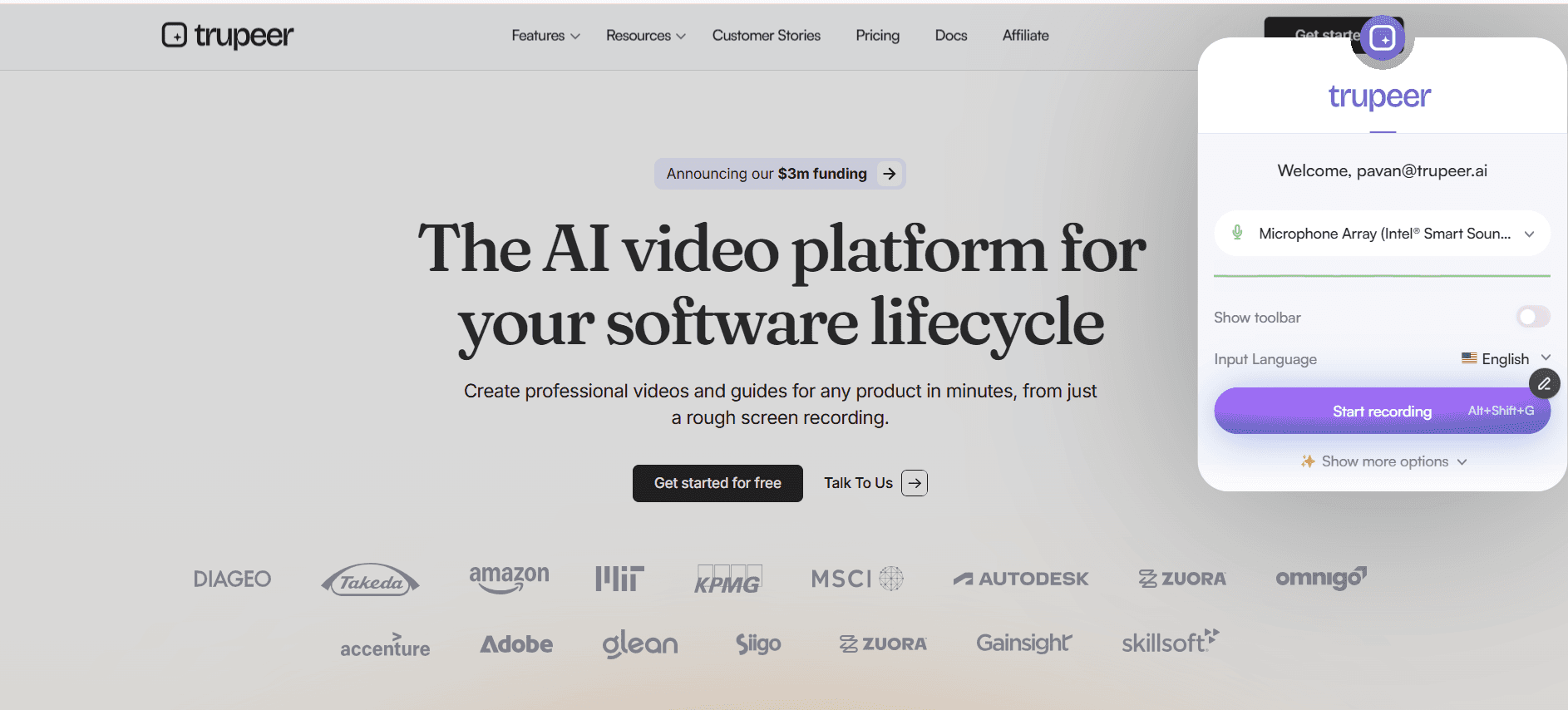
Passaggio 1: Avvia la tua registrazione
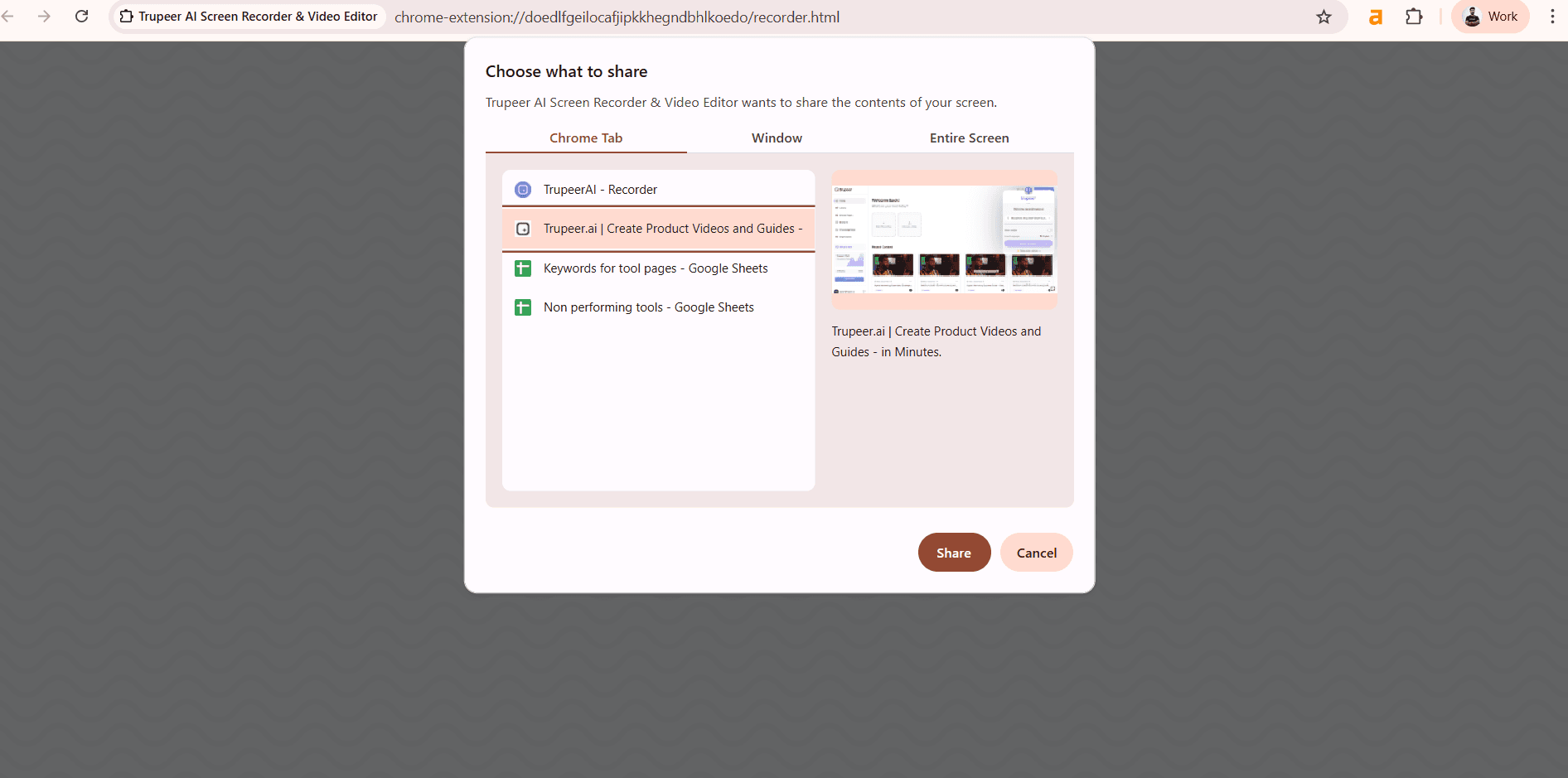
Apri lo strumento Screen Recorder, scegli se desideri catturare l'intero schermo, una finestra specifica o una singola scheda del browser, e seleziona il microfono/la sorgente audio.
Passaggio 2: Cattura il tuo flusso di lavoro
Esegui le azioni che desideri mostrare — guide dettagliate del prodotto, riproduzione di bug o documentazione di processo — mentre lo strumento registra sia le immagini sia l'audio in background.
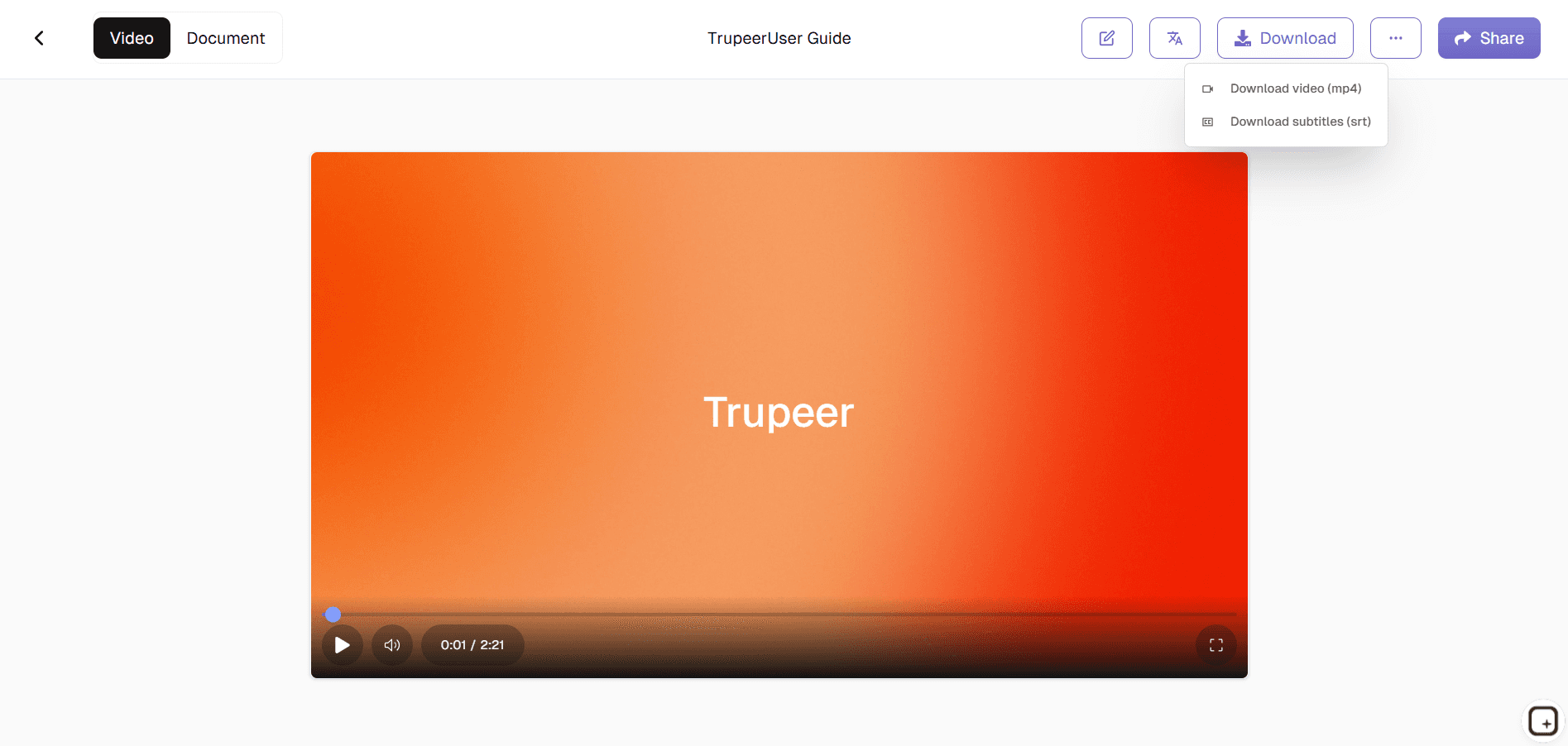
Passaggio 3: Termina, modifica e condividi
Interrompi la registrazione, ritaglia l'inizio o la fine se necessario, quindi copia un link condivisibile o scarica il video per incorporarlo in documenti, ticket o materiali di formazione.
A chi è rivolto questo strumento Screen Recorder di Trupeer
Il Screen Recorder Tool è progettato per chiunque abbia bisogno di spiegare, insegnare o dimostrare il proprio lavoro visivamente senza dover affrontare ostacoli tecnici.
Team di Prodotto e QA:
Cattura riproduzioni di bug passo dopo passo e comportamenti delle funzionalità in modo che gli sviluppatori vedano esattamente cosa sta succedendo, invece di affidarsi a lunghe descrizioni testuali.Assistenza Clienti e Successo:
Registra brevi video esplicativi che mostrano agli utenti come navigare nel prodotto, risolvere problemi o seguire le migliori pratiche, riducendo lo scambio di email.Formatori ed Educatori:
Crea brevi tutorial focalizzati sullo schermo e lezioni per guidare gli studenti attraverso strumenti, piattaforme o flussi di lavoro in modo chiaro e ripetibile.Team di Marketing e Vendite:
Produci guide rapide di prodotto e micro-demo da incorporare in attività di outreach, landing page o risorse di abilitazione interna.Lavoratori da remoto e ibridi:
Sostituisci i lunghi aggiornamenti di stato e le spiegazioni delle riunioni con rapide registrazioni che mostrano esattamente ciò che vedi sul tuo schermo.
La costante comune: nessuno in questi team vuole scrivere paragrafi quando basterebbe una registrazione di 30 secondi. Il registratore dello schermo è la via di minore resistenza. Così i bug vengono segnalati più velocemente. I ticket di assistenza vengono risolti in meno passaggi. I contenuti di formazione vengono effettivamente creati invece di essere rimandati. E il circolo vizioso interno del "aspetta, mi mostri cosa intendi?" smette di divorare il tempo in calendario. Lo strumento ha successo perché non intralcia: nulla da installare, nulla da configurare, nulla da aggiornare. La registrazione avviene. Il link viene generato. Tutti possono andare avanti.
Caratteristiche principali dello strumento Screen Recorder di Trupeer
Lo strumento Screen Recorder racchiude tutto il necessario per passare dall'idea alla registrazione condivisa in pochi minuti, con un focus su chiarezza, velocità e facilità d'uso.
Modalità di acquisizione flessibili:
Scegli tra la registrazione a schermo intero, di una finestra o di una scheda per mostrare solo ciò che è pertinente, ideale per concentrarsi su una singola app o proteggere informazioni sensibili. La modalità solo scheda conta più di quanto si pensi. La registrazione dello schermo intero cattura le notifiche di Slack che compaiono nell'angolo, i promemoria del widget del calendario, qualsiasi cosa sia nella barra dei menu. Cose che lo spettatore non ha bisogno di vedere. La modalità a scheda singola del browser mantiene la registrazione concentrata sull'unica cosa che viene dimostrata. Così l'ingegnere QA che riproduce un bug nell'app non deve ripulire la registrazione per quel momento imbarazzante in cui è apparsa sullo schermo la notifica di un'email personale.Audio e video di alta qualità:
Cattura immagini nitide e un audio chiaro da microfono/sistema in modo che gli spettatori possano seguire facilmente, anche per flussi di lavoro dettagliati e demo tecniche. Ciò che l'"audio di sistema" consente effettivamente: catturare il suono dell'app stessa, non solo del microfono. Utile quando si dimostra una funzionalità che include segnali audio, quando si registra un segmento di webinar o quando si mostra un bug che comporta suoni di notifica. La maggior parte dei registratori dello schermo di base salta l'audio di sistema perché è tecnicamente più difficile da catturare. Il fatto che questo lo faccia in modo pulito è importante per i casi in cui l'audio fa parte di ciò che viene dimostrato.Taglio integrato:
Pulisci le registrazioni rimuovendo l'inizio o la fine non desiderati direttamente nello strumento, senza la necessità di un editor video separato. Il caso d'uso realistico per il ritaglio: tagliare i primi 8 secondi in cui hai cercato la scheda giusta e gli ultimi 4 secondi in cui hai cercato il pulsante di interruzione. Non si tratta di una sessione di montaggio video completa. La funzione di ritaglio gestisce l'esigenza pratica di "rimuovere le parti imbarazzanti" senza dover inviare la registrazione a un editor separato come iMovie o Premiere. Per un editing più profondo (rimozione delle parole di riempimento, effetti di zoom, stile del brand), l'AI Screen Recorder è la strada da percorrere. Per "pulire solo i bordi", il ritaglio è sufficiente.Condivisione istantanea su cloud:
Non appena interrompi la registrazione, ottieni un link da incollare in email, chat, ticket, documentazione o LMS, eliminando i file allegati di grandi dimensioni. Il test dei 30 secondi per capire perché questo sia importante: prova a condividere un MP4 da 200 MB su Slack come allegato. Slack lo rifiuta. Prova via email. La casella di posta lo respinge. Prova a caricarlo su Google Drive, attendi l'elaborazione, copia il link e incollalo. Tre minuti persi. La condivisione su cloud genera il link nel momento stesso in cui la registrazione si interrompe. Così il collega riceve la registrazione prima ancora di aver finito di digitare il messaggio "aspetta, puoi mandarmelo?". Questa è la parte che trasforma la registrazione da un evento trimestrale a un'abitudine quotidiana.Archiviazione e accesso sicuri:
Mantieni le registrazioni organizzate in un unico posto con accesso controllato, in modo che il tuo team possa rivedere demo, clip di formazione e guide ogni volta che è necessario. Vale la pena precisare: le registrazioni risiedono nel cloud di Trupeer con accesso controllato a livello di area di lavoro. I membri del team possono trovare le registrazioni degli altri senza dover cercare tra le cartelle o chiedere "mi hai mai inviato quella demo?". Il link della pagina condivisa aggiunge controlli di visibilità (pubblico, solo organizzazione, domini selezionati, solo su invito) per i casi in cui la registrazione non debba essere accessibile liberamente. La maggior parte dei team sceglie come impostazione predefinita "solo organizzazione" per i contenuti interni e "pubblico" per le demo rivolte ai potenziali clienti. Entrambe le modalità funzionano.
Come si colloca lo screen recorder nel prodotto più ampio di Trupeer
Questa pagina copre lo screen recorder essenziale: cattura, ritaglia, condividi. La maggior parte dei team ha bisogno esattamente di questo per le segnalazioni di bug, le guide rapide, le registrazioni del tipo "ecco cosa intendo" che avvengono dieci volte a settimana. Il registratore rimane gratuito, leggero e veloce di proposito, perché aggiungere più funzionalità significa aggiungere più attrito. E l'attrito è ciò che uccide l'abitudine alla registrazione prima ancora che inizi.
Ma a volte la registrazione ha bisogno di una rifinitura. La demo rivolta al cliente presente sul sito web ha bisogno di rimuovere le parole di riempimento e di applicare zoom nei momenti giusti. Il video di formazione destinato a mille neoassunti necessita dell'applicazione del brand kit e dei sottotitoli. La guida utente presente nel centro assistenza ha bisogno della corrispondente guida scritta generata insieme al video. Per questi casi, la stessa registrazione viene inserita nella pipeline AI di Trupeer: l'AI screen recorder applica l'editing, il creatore di video demo gestisce la rifinitura specifica per la demo, il generatore di documentazione produce l'articolo scritto. In questo modo una registrazione può rimanere grezza per una condivisione rapida o passare attraverso il livello di rifinitura per la versione pubblica. Le due strade non sono in competizione. Coprono momenti diversi.
Esplora gli strumenti correlati
Vantaggi dell'uso dello strumento di registrazione dello schermo di Trupeer
Registrazione semplice e di alta qualità
Acquisisci lo schermo con video e audio cristallini in pochi clic.
Miglioramenti dell'IA
Aggiungi avatar, voci fuori campo multilingue e sottotitoli per rendere i tuoi contenuti coinvolgenti.
Piattaforma di creazione tutto in uno
Registra, modifica e condividi video senza passare da più strumenti
Registra il tuo schermo con Trupeer
Passaggio 1
Avvia registrazione
Passaggio 2
Migliora con l'IA
Passaggio 3
Condividi o esporta
Domande frequenti
Questo strumento di registrazione dello schermo è gratuito?
Sì, lo Strumento di registrazione dello schermo offre un piano gratuito con le funzioni الأساسية di registrazione e condivisione incluse.
Cosa posso registrare con lo strumento di registrazione dello schermo?
Puoi registrare l'intero schermo, una finestra dell'applicazione specifica o una singola scheda del browser, insieme al microfono e all'audio di sistema opzionale.
In quali formati può esportare i video lo Strumento di registrazione dello schermo?
Le registrazioni possono essere scaricate in formati video standard come MP4, rendendole compatibili con la maggior parte delle piattaforme e degli editor.
Devo installare qualcosa per usare lo strumento di registrazione dello schermo?
Lo strumento Screen Recorder funziona nel tuo browser con una configurazione leggera, così puoi iniziare a registrare rapidamente senza installazioni di software pesanti.
Posso condividere i video dello Strumento di registrazione dello schermo con il mio team o con i clienti?
Sì, ogni registrazione genera un link condivisibile che puoi inviare ai compagni di squadra, ai clienti o agli utenti, e puoi anche scaricare il file per incorporarlo altrove.
Altri strumenti


