

Trupeer Blog
Riassumi
Esempi di video di walkthrough del prodotto frammentari possono far sembrare complicato anche lo strumento migliore. Ma quello giusto? Può incrementare le registrazioni, ridurre i ticket di assistenza e aiutare gli utenti a percepire il valore più rapidamente.
La sfida sta nel sapere come si presenta un buon lavoro.
In questo post del blog, abbiamo raccolto 30 solidi esempi che spaziano tra diversi casi d'uso, segmenti di pubblico e stili. Inoltre, ti mostreremo come strumenti come Trupeer possano aiutarti a ricrearli con zero esperienza di editing.
Perché i video di walkthrough del prodotto funzionano
Ecco perché questi video sono diventati una risorsa fondamentale per i team di prodotto, assistenza, marketing e formazione:
1. Mostrano l'esperienza reale: le persone possono vedere come funziona il prodotto; niente mockup o promesse vaghe
2. Riducono i ticket di assistenza: walkthrough chiari rispondono alle domande più comuni prima ancora che gli utenti pensino di porle
3. Rendono l'onboarding più fluido: i nuovi utenti possono seguire i propri ritmi e ottenere valore senza dover scavare in altro materiale di formazione
4. Costruiscono fiducia e sicurezza: quando gli utenti sanno cosa aspettarsi, è più probabile che rimangano e approfondiscano l'esplorazione
5. Formano su scala: un singolo video ben fatto può sostituire ore di demo di vendita dal vivo o sessioni interne ripetute
6. Mantengono coerente il messaggio: chiunque, compresi i potenziali clienti e gli utenti paganti, riceve la stessa spiegazione chiara
7. Guidano l'adozione delle funzionalità: walkthrough brevi e mirati aiutano gli utenti a provare ciò che hai lanciato, non solo a sentirne parlare
30 esempi di video di walkthrough del prodotto a cui ispirarsi
Questi esempi di video di walkthrough del prodotto mostrano diversi approcci alla registrazione dello schermo, alle voci fuori campo e alla guida dell'utente. Esploriamo vari stili e tecniche che contribuiscono al loro successo. 📈
Walkthrough basati principalmente sulla registrazione dello schermo
1. Trupeer
Questo walkthrough si distingue perché Trupeer ha utilizzato Trupeer stessa per crearlo. Li vedi registrare una rapida demo dello schermo con la loro estensione per Chrome, e poi avviene la magia: la loro IA aggiunge la voce fuori campo, inserisce annotazioni e crea la guida utente passo-passo.
Un conto è spiegare come funziona il tuo prodotto. Un altro è lasciare che sia il prodotto stesso a creare il video che lo riguarda.
Cosa fa bene:
Utilizza il proprio prodotto per creare la demo del prodotto, che rappresenta la prova definitiva del concetto
Mostra prima la registrazione dello schermo grezza, poi la trasformazione dell'IA in tempo reale
Ingrandisce l'elaborazione dell'IA in tempo reale anziché mostrare esempi predefiniti
Crea un ciclo ricorsivo di dimostrazione del prodotto impossibile da falsificare
2. Basecamp
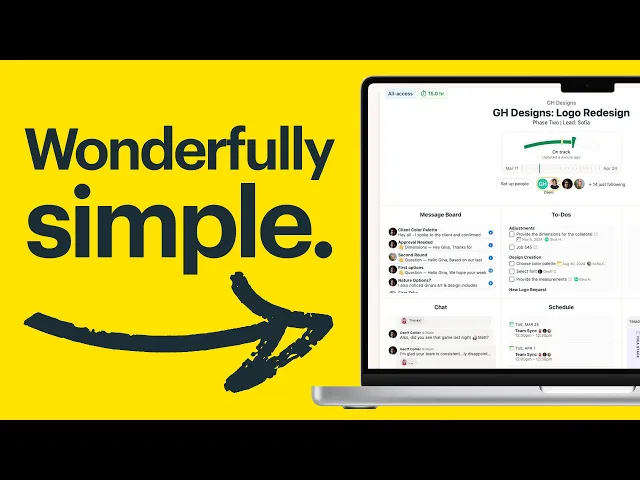
Come funziona Basecamp? Basecamp mostra team reali che gestiscono più progetti contemporaneamente senza perdere la testa. Vedi l'assegnazione effettiva dei compiti, la gestione delle scadenze e la comunicazione del team avvenire in modo naturale. Cosa fa bene:
Utilizza scenari di progetto reali anziché dati demo fittizi
Copre il modo in can cui i membri del team comunicano sul lavoro
Modella la reale pressione delle scadenze e il modo in cui i team la gestiscono
3. Airtable
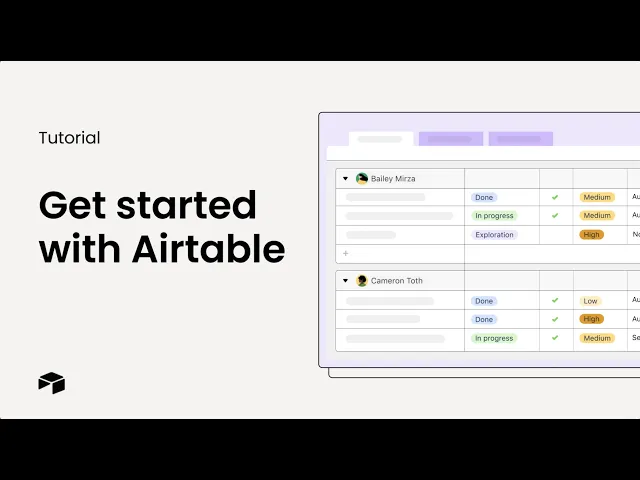
Airtable trasforma il tuo caotico foglio di calcolo in un database organizzato. Il tutorial spiega come importare dati reali e creare relazioni tra diverse informazioni.
Cosa fa bene:
Traccia il passaggio dal caos all'organizzazione
Dimostra come funzionano le relazioni attraverso esempi pratici
Rende i concetti di database accessibili anche agli utenti non tecnici
4. Webflow
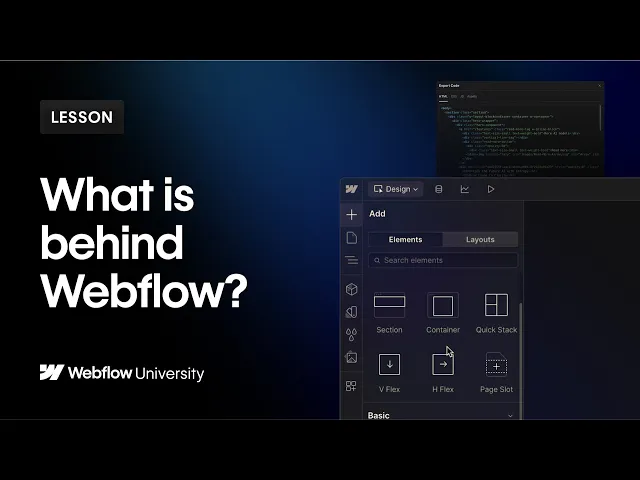
Webflow rivela come i designer creano siti web responsive senza programmare. Vedi una landing page prendere vita attraverso strumenti di progettazione visiva e vedi i breakpoint responsive in azione.
Cosa fa bene:
Testa i principi del responsive design attraverso la manipolazione visiva
Svela tecniche di progettazione professionali e scorciatoie
Si concentra sull'ottimizzazione delle conversioni piuttosto che sulla sola estetica. È la stessa idea alla base del software di walkthrough per app: cattura il processo una volta e riutilizzalo invece di rifare il lavoro.
Il consiglio di Trupeer: I walkthrough diventano confusi rapidamente se le persone non sanno dove guardare. Trupeer zooma automaticamente su tutto ciò su cui fai clic, come pulsanti o popup, in modo che il tuo video rimanga focalizzato senza che tu debba fare nulla in più. Mantiene le cose chiare, fluide e molto più facili da seguire.
5. Jira
Jira semplifica la gestione dei progetti per i team software. Cosa fa bene:
Esegue scenari di sviluppo reali e ticket effettivi
Simula la collaborazione del team attraverso l'assegnazione dei ticket
Si concentra sul rilascio del software piuttosto che sulla sola gestione dei processi
6. Bubble
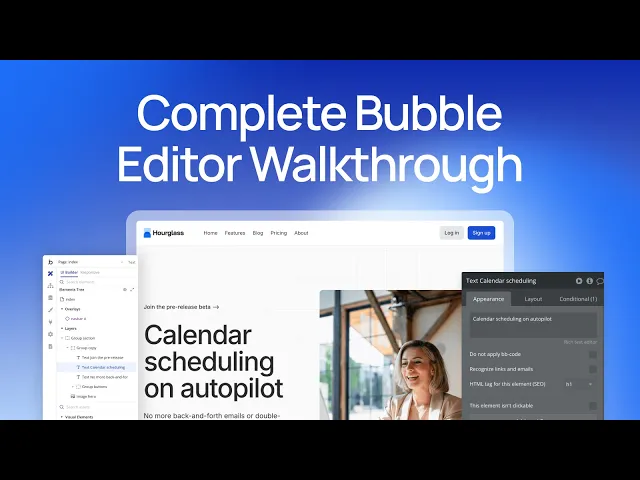
Bubble dimostra che chiunque può creare applicazioni funzionali senza conoscenze di programmazione. Il tutorial crea un'app funzionante da zero utilizzando concetti di programmazione visiva.
Cosa fa bene:
Mette in risalto la logica dell'app attraverso flussi di lavoro visivi
Crea un'applicazione realmente utile durante il tutorial
7. Notion

Notion trasforma le tue note sparse in uno spazio di lavoro organizzato. Il tutorial inizia in modo semplice e mostra come pagine, database e modelli si collegano tra loro.
Cosa fa bene:
Si rivolge a concetti organizzativi familiari che tutti comprendono
Esplora la personalizzazione dei modelli per i flussi di lavoro personali
Affronta il problema della pagina bianca che i nuovi utenti si trovano davanti
8. Slack
Come usare Slack | La tua guida rapida | Slack 101. La guida di Slack mostra la creazione di canali, la gestione delle notifiche e l'organizzazione dei thread per una comunicazione di team produttiva.
Cosa fa bene:
Risolve i problemi immediati legati alla comunicazione del team
Illustra scenari di lavoro realistici e situazioni comuni
9. Workable

Il walkthrough di Workable mantiene le cose semplici e mirate. Mostra come la piattaforma aiuta i team delle risorse umane a gestire le assunzioni, l'onboarding e i dati dei dipendenti in un unico posto. Il tono è chiaro e gli elementi visivi corrispondono a ciò che vedrebbe un utente reale.
Cosa fa bene:
Evidenzia azioni chiave come lo spostamento dei candidati attraverso le varie fasi e l'impostazione delle attività di onboarding
Traccia le interazioni in tempo reale senza fretta o senza saltare i passaggi fondamentali
Si conclude con una visualizzazione completa del profilo del dipendente una volta che tutto è a posto
Dato di fatto: La maggior parte delle persone non guarda i walkthrough dall'inizio alla fine. Scorrono rapidamente, saltano in avanti o riguardano i momenti chiave, motivo per cui elementi visivi chiari e timestamp fanno un'enorme differenza.
10. Figma
Figma dà vita a design statici attraverso prototipi interattivi che sembrano applicazioni reali. Il tutorial mostra la creazione di transizioni, la mappatura dei flussi utente e le tecniche di presentazione per gli stakeholder.
Cosa fa bene:
Trasmette il momento magico in cui i design diventano interattivi
Presenta il test degli utenti attraverso la condivisione del prototipo
Rivela flussi di lavoro di prototipazione professionali e scorciatoie
11. Canva
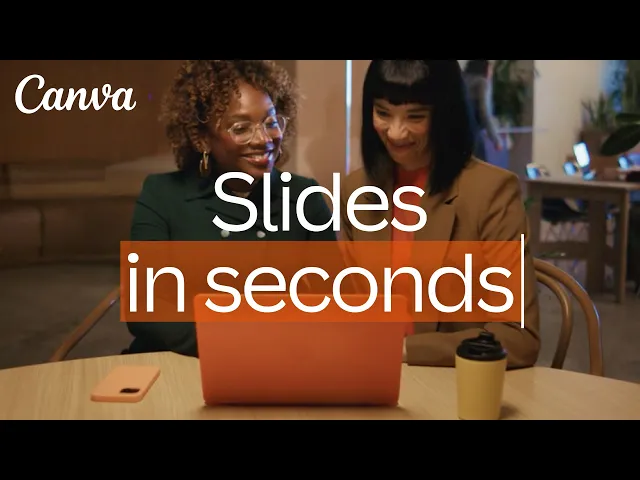
Questo video illustra la creazione di una presentazione utilizzando un semplice prompt, per poi mostrare lo strumento in azione: scelta di uno stile, modifica delle diapositive e rifinitura della presentazione finale.
Cosa fa bene:
Si concentra su un compito chiaro: generare una presentazione con Scrittura Magica
Regola il ritmo del video in modo che ogni azione sia facile da seguire senza dover mettere in pausa
Si conclude con l'anteprima dell'intera presentazione per mostrare il risultato finale nel suo contesto
Tutorial pratici
12. Mailchimp
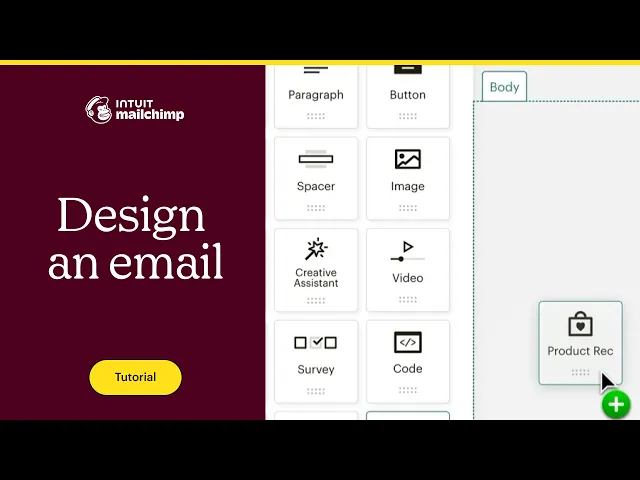
Mailchimp trasforma email dall'aspetto amatoriale in campagne professionali. Questo esempio di walkthrough del prodotto copre la selezione dei modelli, l'integrazione del brand e l'ottimizzazione per dispositivi mobili.
Cosa fa bene:
Punta sulla coerenza del brand in tutte le campagne email
Si concentra sul coinvolgimento degli iscritti piuttosto che sulle funzionalità tecniche
13. Grammarly
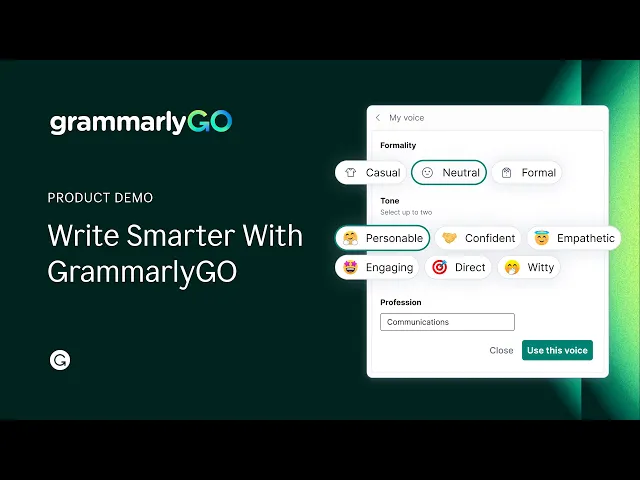
Grammarly introduce l'assistenza alla scrittura tramite IA che migliora la creatività umana. Il walkthrough mostra tecniche di ingegneria dei prompt e di perfezionamento dei contenuti.
Cosa fa bene:
Mostra la collaborazione con l'IA anziché la sostituzione del lavoro umano
Enfatizza la modifica e il perfezionamento dei contenuti generati
14. Trello
Trello collega le bacheche di progetto ai sistemi di calendario per il monitoraggio automatico delle scadenze. Il tutorial mostra la configurazione di un'automazione che elimina la gestione manuale delle date.
Cosa fa bene:
Risolve il problema del monitoraggio costante delle scadenze
Spiega le regole di automazione attraverso esempi pratici
15. Calendly
Questo esempio di walkthrough del prodotto di Calendly copre vari tipi di riunioni, tempi di pausa e opzioni di personalizzazione professionale.
Cosa fa bene:
Affronta la frustrazione universale della pianificazione
Evidenzia il tempo di preparazione e la configurazione dei tempi di pausa
Supporta l'integrazione con piattaforme di videoconferenza
16. Zapier
Zapier collega le tue app preferite attraverso flussi di lavoro di automazione che gestiscono compiti ripetitivi. Il tutorial rende accessibili concetti complessi di automazione anche agli utenti non tecnici.
Cosa fa bene:
Presenta combinazioni di app comuni che tutti riconoscono
Mostra il test dei trigger e la risoluzione dei problemi del flusso di lavoro
Dà priorità al risparmio di tempo rispetto alla complessità tecnica
Walkthrough interattivi e con voce narrante
17. Miro
Miro rende le sessioni di brainstorming a distanza più produttive e collaborative. La voce narrante del video mostra la modifica in tempo reale, l'uso dei modelli e tecniche di facilitazione strutturata.
Cosa fa bene:
Mostra più membri del team che collaborano contemporaneamente
Guida il brainstorming strutturato attraverso suggerimenti nei modelli
Riflette scenari di progetto realistici e dinamiche di team
18. HubSpot
HubSpot organizza le relazioni con i clienti in processi di vendita sistematici per la crescita dei ricavi. Il walkthrough mostra la gestione della pipeline, la configurazione dell'automazione e il monitoraggio delle prestazioni.
Cosa fa bene:
Incorpora dati reali dei clienti e scenari di vendita realistici
Mappa la progressione della pipeline e i flussi di lavoro di tracciamento delle trattative
Mostra la configurazione dell'automazione per le sequenze di follow-up
🎥 Il consiglio di Trupeer: I walkthrough hanno un aspetto decisamente migliore quando rispecchiano il tuo brand. Trupeer ti consente di aggiungere il tuo logo, i tuoi colori e i tuoi sfondi in modo che ogni video si adatti alla tua identità aziendale senza bisogno di interventi di design. Impostalo una volta e rimarrà coerente in tutti i tuoi contenuti.
19. Riverside
Riverside offre una qualità da podcast professionale grazie alla tecnologia di registrazione remota. Questo esempio di video di walkthrough del prodotto copre la gestione degli ospiti, l'ottimizzazione dell'audio e le strategie di registrazione di backup.
Cosa fa bene:
Risolve subito i problemi comuni di qualità dei podcast
Delinea i flussi di lavoro per l'invito e la preparazione degli ospiti
20. Drift
Questo walkthrough spiega come Drift aiuta i team di vendita a chiudere le trattative più velocemente grazie a pipeline automatizzate, chat IA e dashboard unificate. La narrazione è calma e sicura, e ogni funzionalità appare legata a sfide di vendita del mondo reale.
Cosa fa bene:
Regola il ritmo di ogni sezione in modo che nulla sembri affrettato o sovraccarico
Inquadra le funzionalità attorno a flussi di lavoro di vendita reali anziché limitarsi a elencarle
Bilancia la registrazione dello schermo con una narrazione attenta per mantenere attivo l'interesse degli spettatori
21. ClickUp
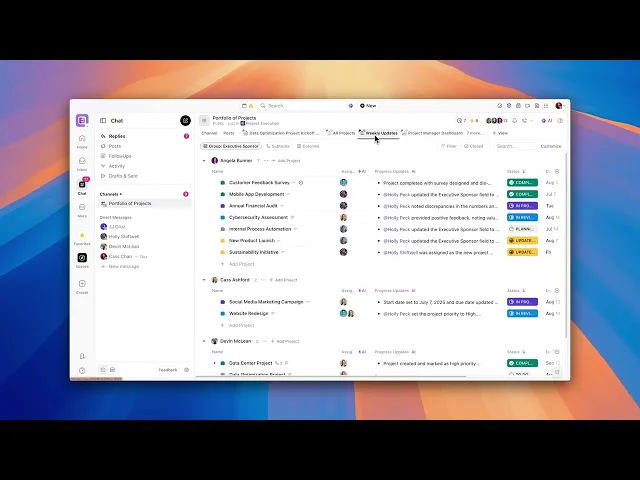
Il walkthrough di ClickUp mantiene alta l'attenzione e chiara la narrazione. Alla fine, avrai un'idea precisa di come gestire un progetto all'interno di ClickUp, e non solo di quali pulsanti premere.
Cosa fa bene:
Scompone un intero ciclo di esecuzione utilizzando dati di progetto reali
Mostra le modifiche dell'interfaccia utente in tempo reale in modo che gli spettatori possano mappare ogni interazione senza dover tirare a indovinare
Crea slancio attraverso una sequenza logica: pianificazione, assegnazione dei compiti, monitoraggio e completamento
Walkthrough con voci fuori campo animate o generate da IA
22. Superhuman
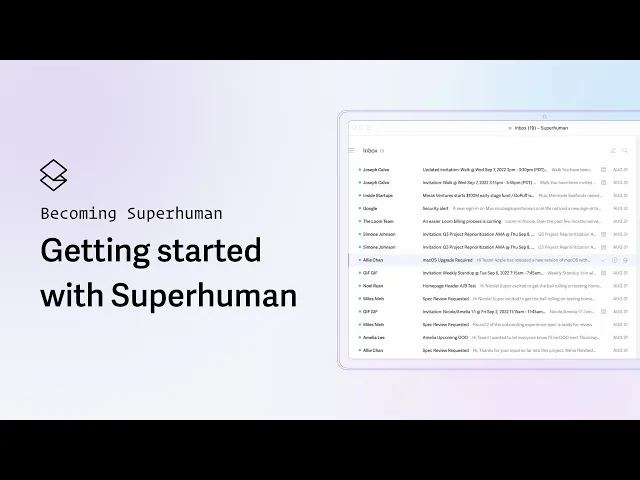
Questo esempio di video di walkthrough del prodotto di Superhuman mantiene un ritmo fluido e sicuro dall'inizio alla fine. Fluisce attraverso funzionalità come la posta in arrivo divisa, gli snippet, le ricevute di lettura e le scorciatoie di calendario proprio come faresti in tempo reale.
Cosa fa bene:
Collega ogni funzionalità a un risultato con elementi visivi reali sullo schermo
Inserisce le scorciatoie in modo naturale senza attirare troppo l'attenzione su di esse
Utilizza uno schermo pulito e privo di distrazioni che mantiene tutta l'attenzione sul flusso di lavoro
23. Intercom
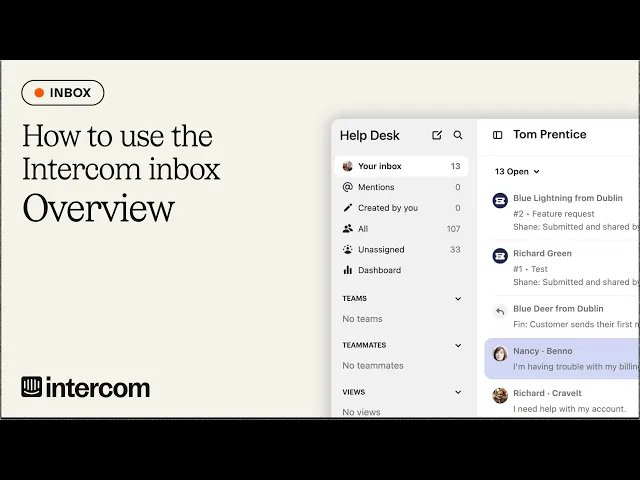
Intercom bilancia le risposte automatizzate del servizio clienti attraverso regole di escalation intelligenti. Il walkthrough mostra la configurazione del chatbot, i modelli di risposta e il controllo qualità.
Cosa fa bene:
Introduce i flussi di lavoro chiave della posta in arrivo in ordine logico in modo che gli spettatori possano seguire il flusso quotidiano di un agente di supporto
Mantiene una narrazione costante incentrata sullo strumento, senza eccessi di vendita o deviazioni
24. Candu
https://youtube.com/watch?v=xFeuyjD3Owk
Invece di una generica voce fuori campo, il video di Candu presenta una persona che interpreta ruoli diversi: product manager, sviluppatore, marketer, ognuno con le proprie particolarità. È leggero, divertente e ti tiene incollato allo schermo pur spiegando come Candu aiuti a creare componenti dell'interfaccia utente senza codice.
Cosa fa bene:
Dà vita ai casi d'uso del prodotto con uno storytelling basato su personaggi facilmente identificabili
Mantiene gli spettatori sintonizzati unendo l'umorismo a messaggi chiari e focalizzati
25. DevRev
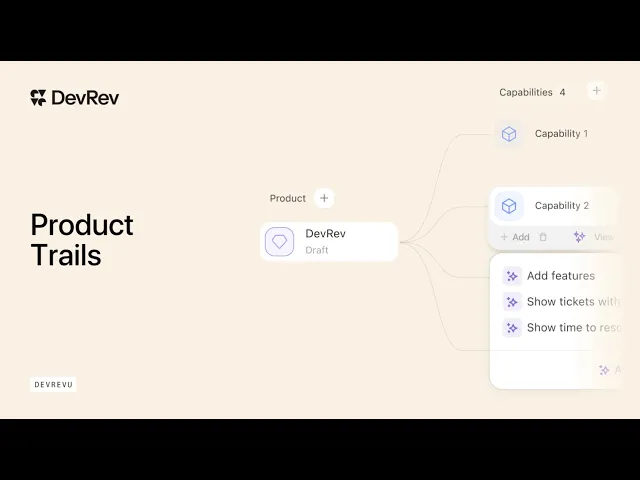
Questo walkthrough di DevRev offre uno sguardo mirato su come Trails collega le funzionalità del prodotto, il feedback dei clienti e il lavoro di sviluppo. Il flusso è fluido e ogni clic rivela il livello successivo di informazioni.
Cosa fa bene:
Mappa visivamente l'intera struttura del prodotto in modo da mostrare come si collegano le parti di alto livello e i livelli tecnici più profondi
Integra il contesto richiamando ticket di problemi, feedback dei clienti, informazioni sui collaboratori e dati dello sprint
Si allinea con l'utilizzo reale e mostra come le azioni riflettano l'interazione di una persona reale con Trails
26. Sembl
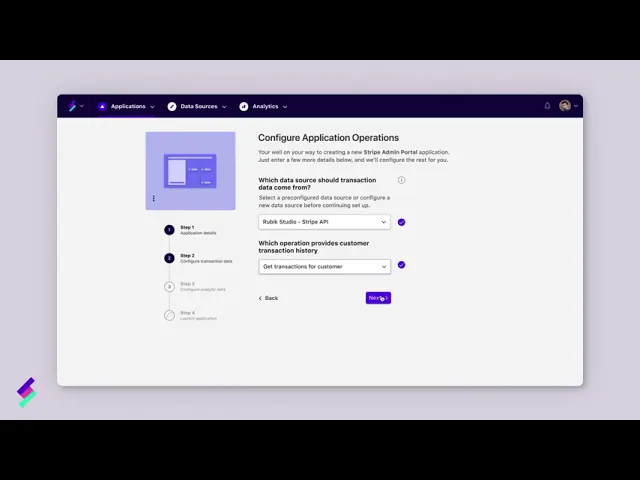
Questo walkthrough di Sembl si limita a una presentazione diretta dell'app con una voce fuori campo sintetizzata tramite IA. Si muove attraverso l'interfaccia, evidenziando le funzionalità chiave senza commenti aggiuntivi.
Cosa fa bene:
Copre l'intera interfaccia in un flusso logico e facile da seguire
Utilizza una voce fuori campo IA chiara che si adatta al ritmo delle azioni sullo schermo
Mantiene l'attenzione sugli elementi visivi del prodotto senza effetti di distrazione o interruzioni
Dato di fatto: Un buon walkthrough può fungere anche da supporto. Invece di indirizzare gli utenti a un centro assistenza, invia loro un link a un video di 60 secondi che mostra l'esatta soluzione in azione.
27. Zoom
Zoom facilita riunioni virtuali coinvolgenti attraverso la gestione delle stanze per gruppi di lavoro e il coordinamento dei partecipanti. Il tutorial mostra le tecniche per creare, monitorare e gestire queste stanze.
Cosa fa bene:
Descrive dettagliatamente le strategie di pre-assegnazione e distribuzione casuale con elementi visivi chiari
Colloca le funzionalità in scenari realistici di riunioni aziendali e didattiche per un contesto migliore
28. Asana
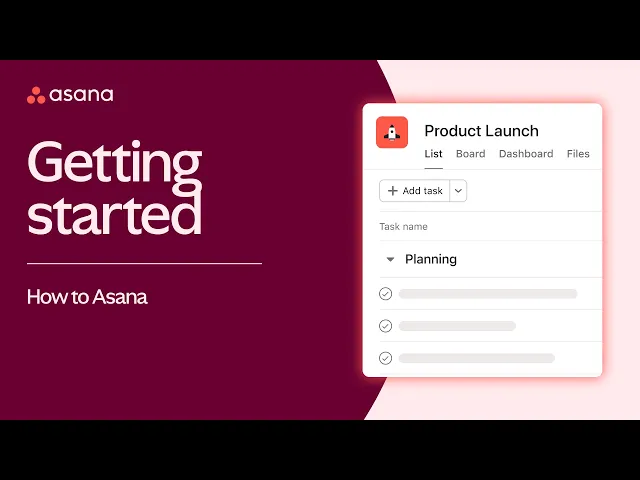
Questa panoramica di Asana si apre direttamente all'interno dello spazio di lavoro e ti accompagna nella creazione e nella gestione di un progetto.
Cosa fa bene:
Guida attraverso la creazione e l'assegnazione delle attività in un unico flusso fluido
Passa dalla vista elenco, bacheca e cronologia per mostrare come si adattano le attività
Integra le modifiche al calendario e alle date di scadenza in tempo reale, mantenendo visibile il contesto in ogni momento
29. Google Analytics

Google Analytics trasforma i dati del sito web in informazioni aziendali utili attraverso il monitoraggio degli obiettivi e la misurazione delle conversioni. Il tutorial mostra la visualizzazione della canalizzazione e l'impostazione dell'attribuzione.
Cosa fa bene:
Visualizza le canalizzazioni in azione per evidenziare le opportunità di conversione
Basa le analisi su scenari pratici di e-commerce e generazione di lead
30. QuickBooks
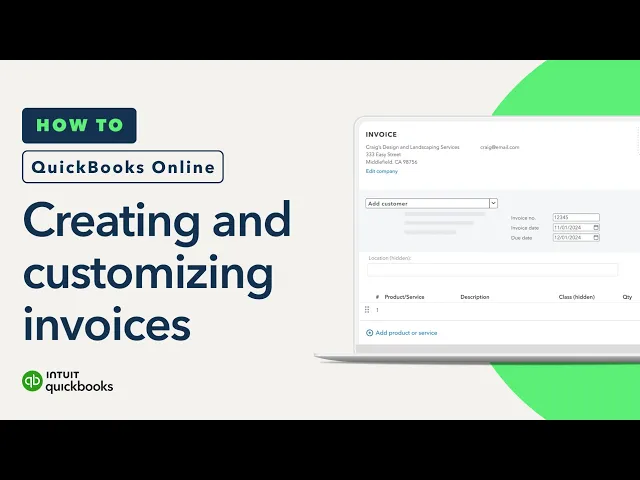
QuickBooks semplifica i processi di fatturazione attraverso la creazione di fatture professionali e l'integrazione dei pagamenti. Questo esempio di walkthrough del prodotto mostra la personalizzazione dei modelli e la configurazione del metodo di pagamento.
Cosa fa bene:
Regola il layout e i campi in tempo reale, consentendo agli spettatori di seguire esattamente dove avviene ogni personalizzazione
Mostra in anteprima la fattura finale nel suo formato completo, rendendo il risultato tangibile e pronto all'uso
Il consiglio di Trupeer: Condividi il tuo walkthrough con team o clienti globali? Trupeer traduce il tuo video, la voce e i sottotitoli in oltre 30 lingue con un solo clic. Registra una sola volta e condividilo ovunque!
Cosa hanno in comune questi esempi
Dopo aver analizzato questi 30 esempi di video di walkthrough del prodotto, emergono modelli che distinguono i migliori. Gli esempi più efficaci:
Risolvono problemi reali invece di elencare semplicemente le funzionalità
Mostrano scenari utente autentici invece di dati demo perfetti
Si concentrano sui risultati che interessano agli utenti, non sulle specifiche tecniche
Utilizzano un linguaggio colloquiale e naturale
Mostrano il valore del prodotto entro i primi 30 secondi
Affrontano direttamente i problemi comuni degli utenti
Mantengono un ritmo costante senza spiegazioni affrettate
Dato di fatto: I video di walkthrough sono ottimi anche per la SEO. Se li inserisci nelle pagine chiave del prodotto o nei post del blog, spesso riducono i tassi di rimbalzo e migliorano il tempo di permanenza sulla pagina.
Come creare walkthrough di prodotto simili a questi senza competenze di editing avanzate
Se stai cercando di creare un walkthrough pulito e mirato, ma continui a riscontrare difficoltà con le voci fuori campo, i tempi di editing o ripetizioni imbarazzanti, Trupeer elimina tutto questo.
È molto più di un semplice registratore: con Trupeer, ottieni una delle migliori app per registrare lo schermo che trasforma una semplice registrazione dello schermo in una demo di prodotto pronta per la pubblicazione, senza la necessità di software di editing video avanzati.
Vediamo come! 👇
Registra il tuo schermo usando Trupeer
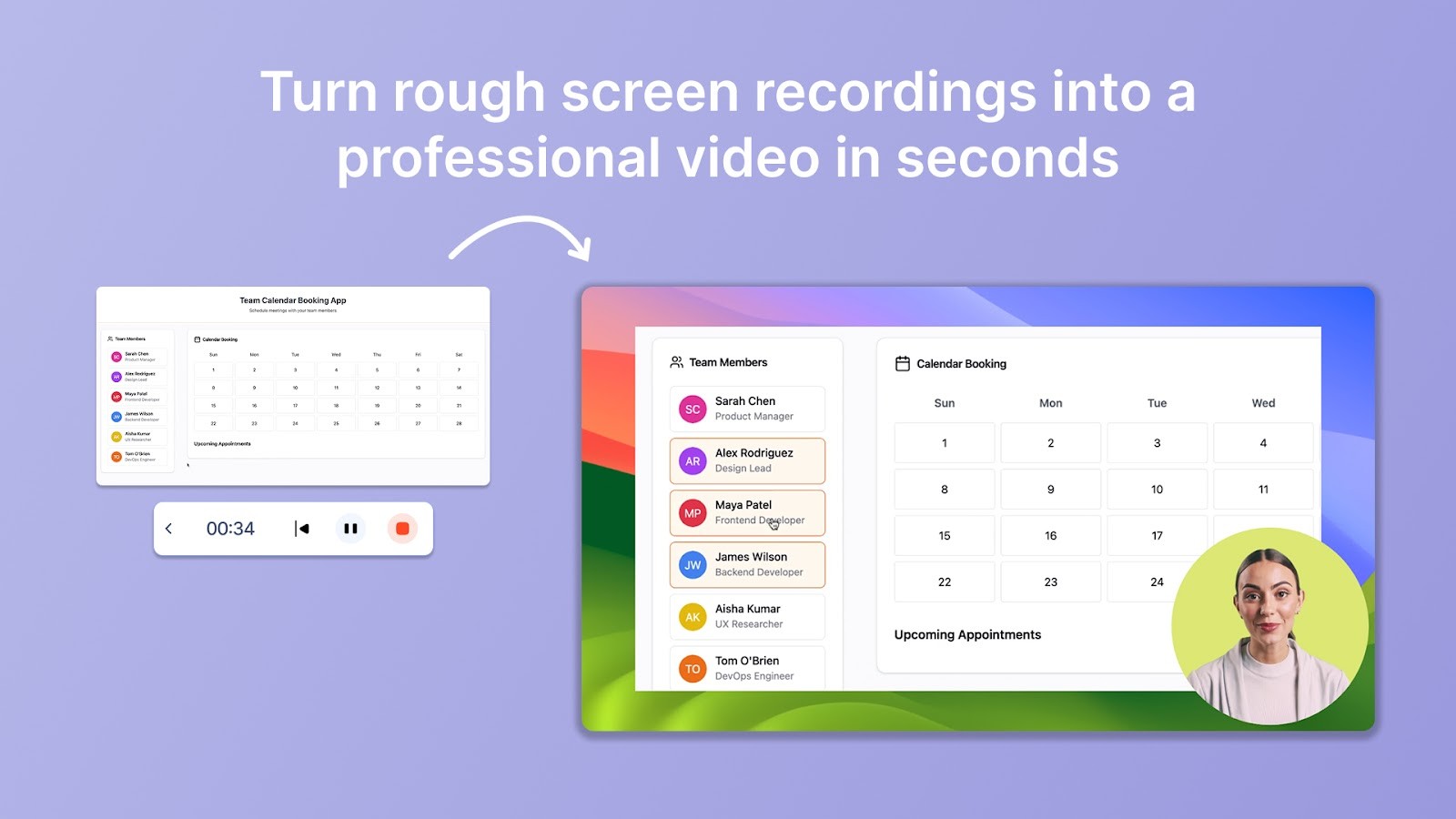
Inizia eseguendo l'esatto flusso che desideri mostrare: onboarding, configurazione, utilizzo delle funzionalità e altro ancora. Il registratore di schermo IA di Trupeer registra lo schermo in alta qualità mentre esegui i vari passaggi.
Non devi ancora pianificare le transizioni o preoccuparti di cosa dire. Ti basta aprire il prodotto e registrare la sequenza come se la stessi mostrando a un collega.
🎥 Il consiglio di Trupeer: Non vuoi apparire davanti alla telecamera? Trupeer ti consente di aggiungere un avatar IA realistico che presenti il prodotto al posto tuo. Si sincronizza perfettamente con il tuo script o con la tua voce, mantenendo comunque un tocco personale.
Lascia che l'IA generi una voce fuori campo naturale
Una volta completata la registrazione dello schermo, Trupeer aggiunge una voce narrante che spiega cosa sta accadendo in ogni passaggio. Puoi scrivere un breve script o caricarne uno.
Il sistema adatta il ritmo in base alle tue azioni, in modo che la narrazione non sembri affrettata o fuori sincrono.
Puoi anche aggiornare lo script in qualsiasi momento e la voce fuori campo si rigenererà per adattarsi, senza bisogno di registrare di nuovo.
Rimuovi automaticamente pause o intercalari
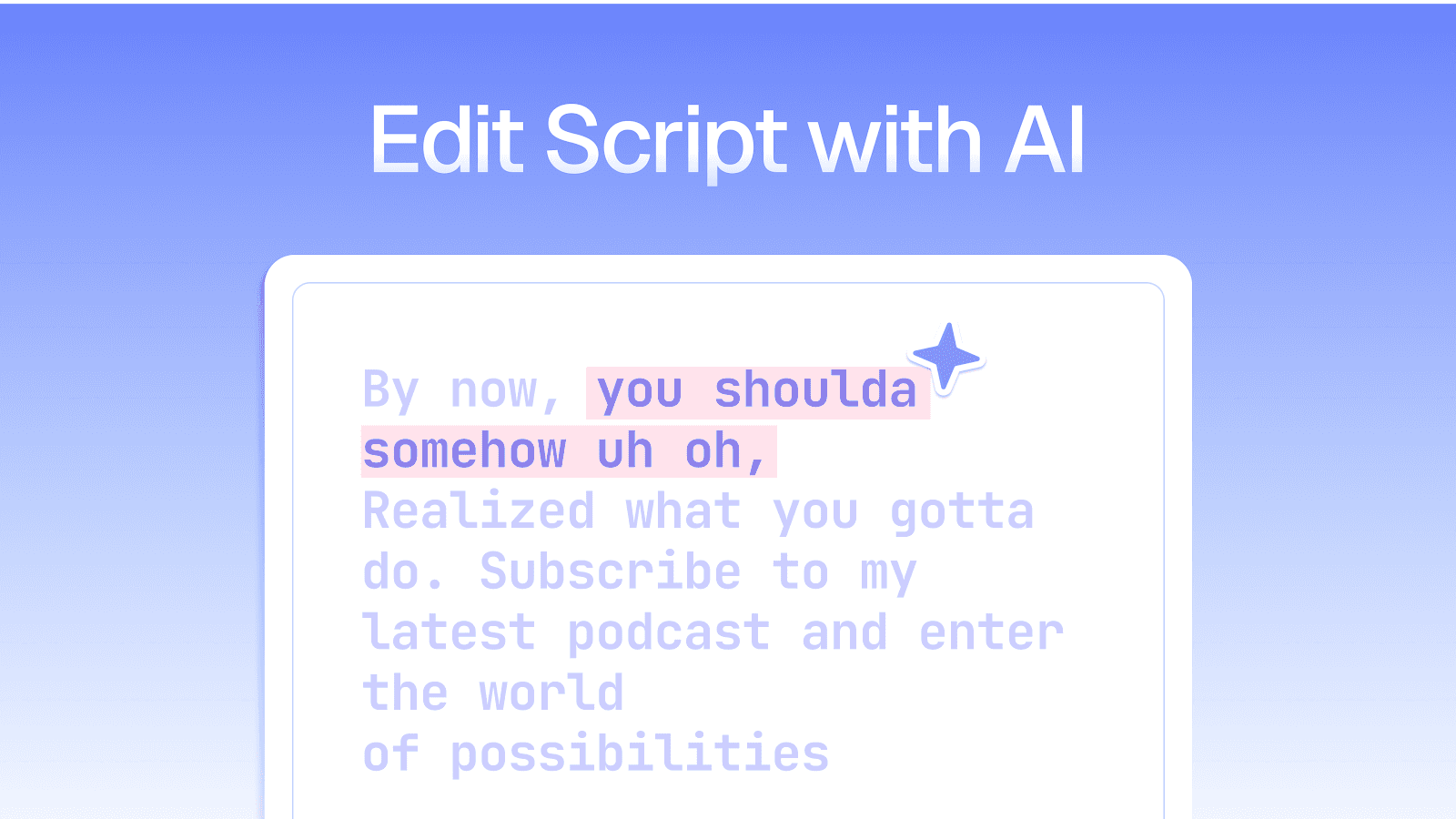
Se preferisci registrare la tua voce, Trupeer elimina automaticamente intercalari, esitazioni e lunghe pause.
Esempio: mentre spiegavi la configurazione di un modulo, hai fatto una pausa a metà frase e hai detto "ehm" un paio di volte. Lo strumento di IA pulisce l'audio, rende le frasi più fluide e rigenera un audio pulito in base alle tue modifiche.
Il consiglio di Trupeer: Esportare non dovrebbe essere un ostacolo tecnico. Trupeer gestisce tutte le impostazioni e ti consente di condividere il tuo walkthrough direttamente su piattaforme come YouTube, LinkedIn o sul tuo centro assistenza.
Non devi nemmeno scaricarlo, se preferisci.
Genera una guida scritta insieme al video
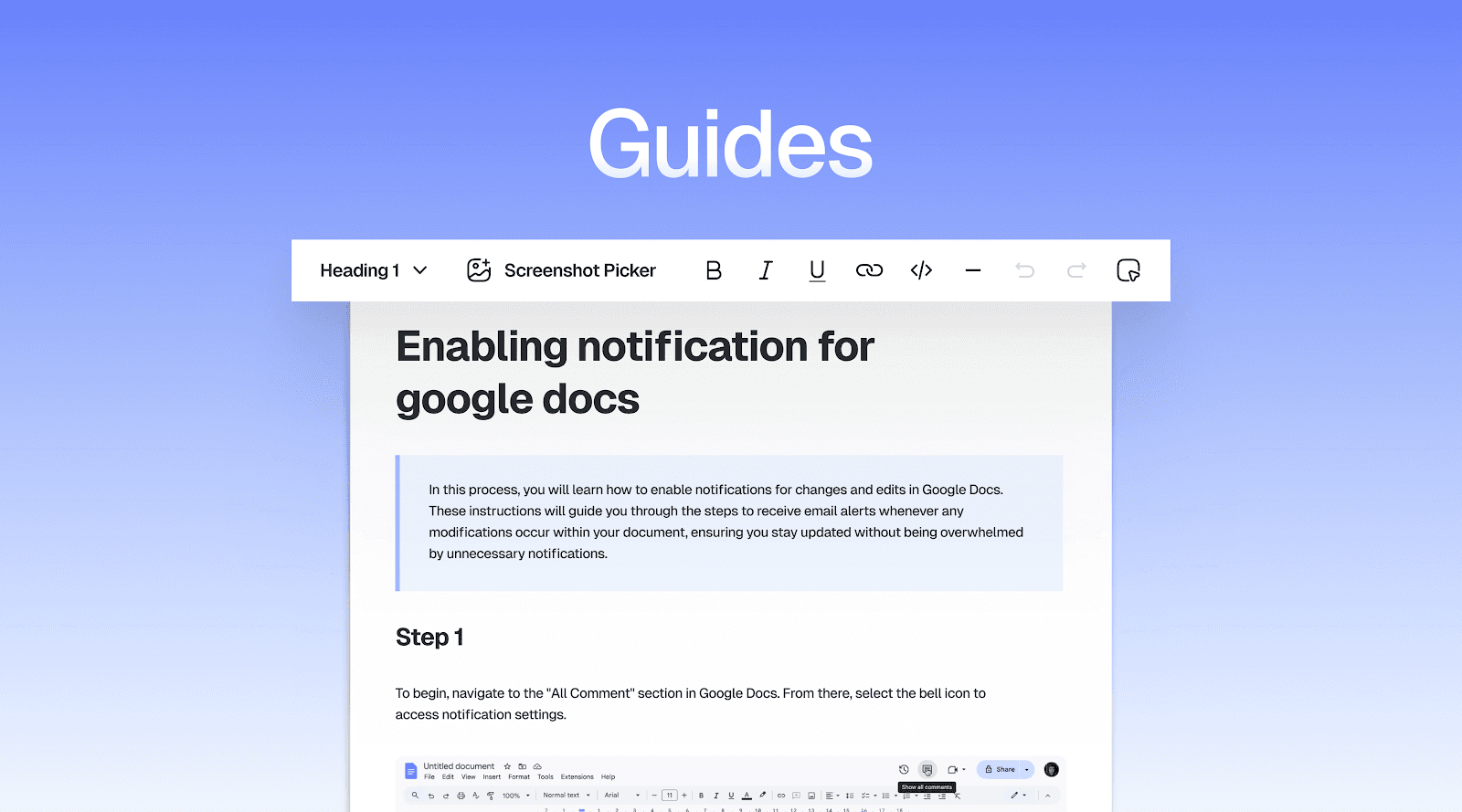
Una volta pronto il video, Trupeer crea una guida scritta che rispecchia fedelmente il tuo walkthrough.
Ogni passaggio viene catturato sotto forma di testo, accompagnato da screenshot estratti dalla registrazione dello schermo. Puoi aggiungerla alla tua documentazione, incorporarla sotto il video o trasformarla in un post del blog.
📌 Esempio: dopo aver registrato un walkthrough sulla creazione di un'automazione, ottieni una versione scritta passo-passo: "Vai su Automazioni", "Fai clic su Nuova", "Scegli un trigger" e così via. Ora hai un video e un documento di aiuto a partire da un'unica registrazione.
Ron Kanter, Head of Marketing presso FirstDue condivide: "Trupeer ha potenziato le nostre attività di go-to-market: stiamo entrando rapidamente in nuove aree geografiche localizzando i contenuti su larga scala."
Un modo più fluido per fare demo con Trupeer
Creare walkthrough chiari e utili non dovrebbe richiedere un team di produzione o una curva di apprendimento ripida. Ti basta un modo per mostrare cosa fa il tuo prodotto e guidare gli utenti passo dopo passo.
Trupeer rende questa parte semplicissima.
Gestisce la registrazione dello schermo, le voci fuori campo, i tagli e persino le guide scritte, così potrai concentrarti sul flusso del prodotto e non sulla post-produzione. Se hai guardato altri esempi di video di walkthrough del prodotto chiedendoti come realizzarne uno simile senza passare ore a fare editing, questo è lo strumento che fa per te.
Prova Trupeer gratuitamente oggi stesso!
Domande frequenti
1. Come si crea un video di dimostrazione del prodotto?
Per creare un video di dimostrazione del prodotto, inizia pianificando ciò che desideri mostrare, che si tratti di una singola funzionalità o di un intero flusso di lavoro. Quindi, registra lo schermo mentre esegui il processo passo dopo passo.
Strumenti come Trupeer rendono tutto questo incredibilmente semplice, combinando tutorial di registrazione dello schermo con editing istantaneo tramite IA e generazione della voce fuori campo. Una volta registrato il walkthrough, puoi tagliarlo, rifinirlo ed esportarlo senza dover cambiare piattaforma.
2. Come si scrive una dimostrazione del prodotto?
Scrivere una dimostrazione del prodotto significa preparare la scaletta di ciò che dirai o farai durante il walkthrough. Concentrati sull'obiettivo dell'utente: quale problema stai risolvendo e in che modo il tuo prodotto è d'aiuto? Descrivi ogni passaggio in modo chiaro.
Con Trupeer, puoi persino iniziare con un video provvisorio e trasformarlo successivamente in uno script scritto. La sua IA genera trascrizioni pulite dei video di walkthrough che puoi riutilizzare come guida scritta passo-passo.
3. Cosa rende efficace un video di walkthrough del prodotto?
I migliori esempi di video di walkthrough del prodotto appaiono semplici e chiari. Si concentrano su un unico compito o caso d'uso, spiegano ogni passaggio con calma ed evidenziano visivamente ciò che conta davvero. Una voce narrante di supporto, sottotitoli opzionali e brevi richiami visivi fanno un'enorme differenza.
Trupeer ti aiuta a creare video di questo tipo gestendo automaticamente la registrazione, la pulizia e la narrazione, in modo da darti un risultato professionale anche se non hai esperienza nell'editing.
4. Quanto dovrebbe durare un video di walkthrough?
Cerca di rimanere tra i 2 e i 5 minuti per argomento. È il tempo ideale per spiegare il processo senza sovraccaricare lo spettatore. Se copri più funzionalità, suddividile in clip più brevi o capitoli.
Trupeer semplifica questo aspetto grazie all'editing basato su timeline e alle esportazioni modulari, consentendoti di strutturare il video del tuo prodotto senza bisogno di software complessi.
5. Posso usare Trupeer per registrare e modificare il mio walkthrough del prodotto?
Sì, puoi utilizzare Trupeer per registrare e modificare esempi di video di walkthrough del prodotto. Ti consente di registrare lo schermo, tagliare automaticamente i silenzi e gli intercalari, generare una voce fuori campo IA dall'aspetto naturale ed esportare video puliti e con il tuo brand.
6. Cosa succede se non mi sento a mio agio davanti alla telecamera o con la mia voce?
Nessun problema, Trupeer è perfetto per te. Non hai bisogno di apparire in video o di registrare la tua voce. Lo strumento può creare voci fuori campo realistiche tramite IA per i tuoi walkthrough in base alle tue azioni o a uno script scritto.
Quindi, se hai timore della telecamera o semplicemente poco tempo, puoi comunque realizzare solidi esempi di video demo dall'aspetto professionale.
7. Posso registrare un walkthrough del prodotto una volta e condividerlo con i potenziali clienti prima di un incontro?
Assolutamente sì, ed è una delle applicazioni pre-vendita più efficaci per i video di walkthrough del prodotto. Invece di ripetere lo stesso walkthrough dal vivo per ogni nuovo potenziale cliente, puoi registrarne uno ottimizzato una sola volta con Trupeer, condividerlo tramite un link tracciabile prima della riunione e lasciare che i potenziali clienti si informino autonomamente con i propri tempi. Quando avverrà la chiamata dal vivo, i clienti avranno già un contesto chiaro, domande specifiche e un'idea più precisa del servizio, rendendo la conversazione molto più produttiva e accorciando il ciclo di vendita.
8. In che modo gli script delle demo aiutano a creare video di walkthrough migliori?
Uno script ben scritto è ciò che distingue un walkthrough ottimizzato e orientato alle conversioni da una registrazione dello schermo confusa e dispersiva. I migliori esempi di video di questa lista, dalla demo di Trupeer a quelle di HubSpot e Calendly, seguono tutti una struttura di script chiara: introduzione del problema, presentazione della soluzione passo dopo passo e conclusione con un risultato. Con Trupeer, lo script viene generato automaticamente dalla registrazione dello schermo e può essere modificato come semplice testo, con la voce fuori campo che si sincronizza all'istante: in questo modo è velocissimo scrivere e perfezionare script su misura per diversi tipi di pubblico senza dover registrare di nuovo.
9. In che modo l'analisi del coinvolgimento degli spettatori e del tasso di abbandono migliora i video di walkthrough?
Anche i migliori esempi di video di walkthrough del prodotto necessitano di continui perfezionamenti basati sul modo in cui gli spettatori li guardano realmente. Le metriche di coinvolgimento e di abbandono ti dicono quali parti del walkthrough mantengono alta l'attenzione, dove le persone saltano in avanti e dove invece smettono del tutto di guardare. Questi dati ti aiutano a identificare i momenti che vale la pena evidenziare e le sezioni da tagliare o rielaborare. Le pagine di condivisione tracciabili di Trupeer ti offrono queste analisi direttamente integrate, così ogni walkthrough pubblicato diventa sempre più efficace nel tempo sulla base dei reali comportamenti di visione.
10. Cosa sono i walkthrough demo personalizzati e in cosa differiscono dagli esempi riportati qui?
Gli esempi di video di walkthrough di questo elenco (come Workable, Figma e Drift) sono progettati per un pubblico generale, con l'obiettivo di spiegare il prodotto a chiunque lo guardi. Un walkthrough demo personalizzato fa un passo in più: adatta lo script, i flussi di lavoro e gli esempi visivi al ruolo, al settore o alle esigenze specifiche di un singolo potenziale cliente. Invece di mostrare una dashboard generica, mostri il flusso di lavoro del suo settore. Invece di uno script standard, usi la sua terminologia. Trupeer semplifica la creazione di queste versioni personalizzate partendo da un unico walkthrough di base, duplicandolo e aggiornando gli elementi chiave senza dover ricominciare da capo.
11. In che modo i team di Solutions Consulting possono utilizzare i video di walkthrough per ridurre il carico delle demo dal vivo?
I team di Solutions Consulting sono spesso sovraccarichi nella fase di pre-vendita perché ogni potenziale cliente si aspetta una demo tecnica dal vivo e personalizzata. I video di walkthrough risolvono questo problema gestendo automaticamente gli scenari standard. I consulenti possono registrare una sola volta su Trupeer i walkthrough dei casi d'uso più comuni (flussi di configurazione, impostazioni di integrazione, approfondimenti tecnici), organizzarli in una libreria condivisibile e consentire al team vendite di inviare il walkthrough giusto al cliente giusto su richiesta. Questo libera i team di Solutions Consulting, permettendo loro di concentrarsi esclusivamente sulle trattative più complesse e di alto valore, dove la loro esperienza diretta fa davvero la differenza.
Blog correlati



