

Cara Mengecek Backlink di Semrush
Pelajari cara mengecek backlink di Semrush menggunakan alat Backlink Analytics dan Audit. Panduan langkah demi langkah untuk menganalisis profil tautan situs Anda dan backlink kompetitor.

Untuk memeriksa backlink di Semrush, gunakan alat Backlink Analytics. Masukkan domain yang ingin Anda analisis, dan alat ini akan memberikan gambaran menyeluruh tentang backlink-nya, termasuk jumlah domain perujuk, total backlink, dan Semrush Authority Score. Setelah itu, Anda dapat menjelajahi laporan detail tentang domain perujuk, backlink, teks jangkar, dan lainnya.
Berikut rincian yang lebih detail:
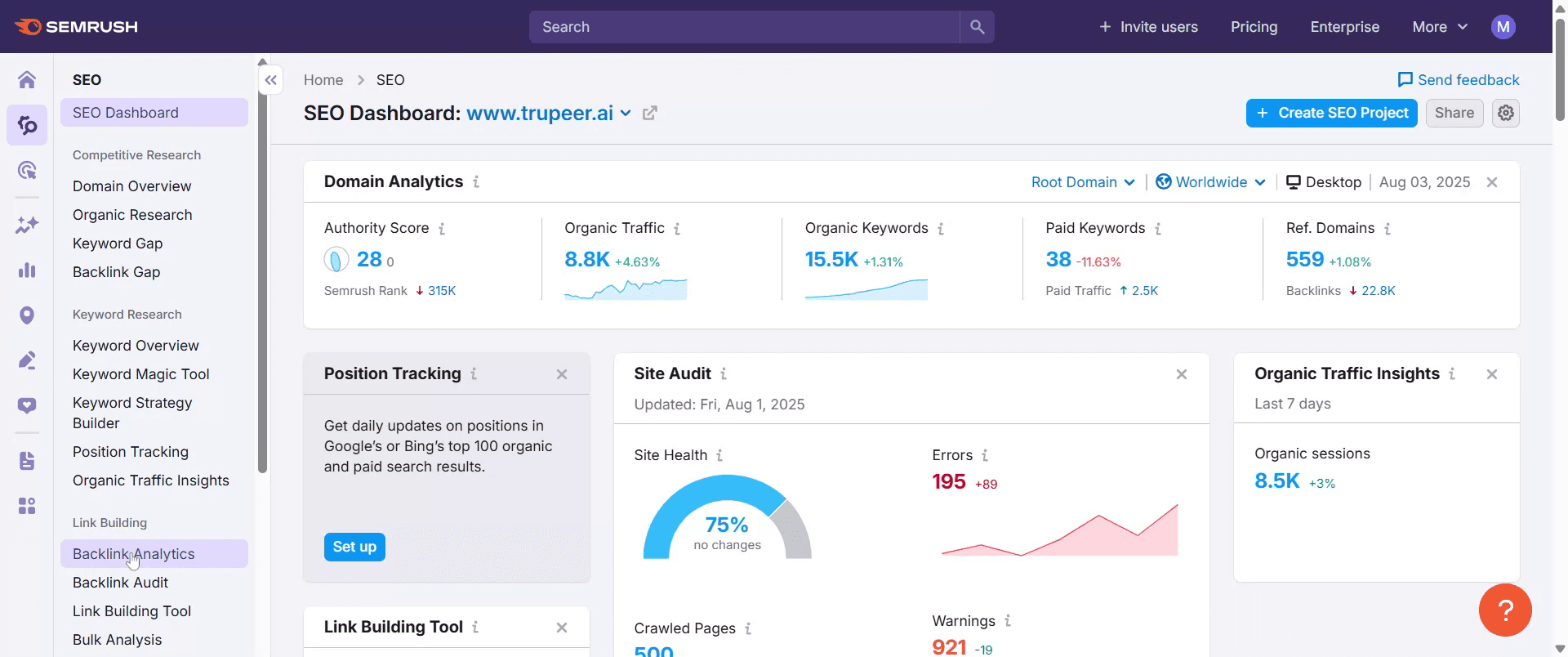
1. Akses Backlink Analytics:Masuk ke akun Semrush Anda dan buka alat "Backlink Analytics" di bagian "Analytics".
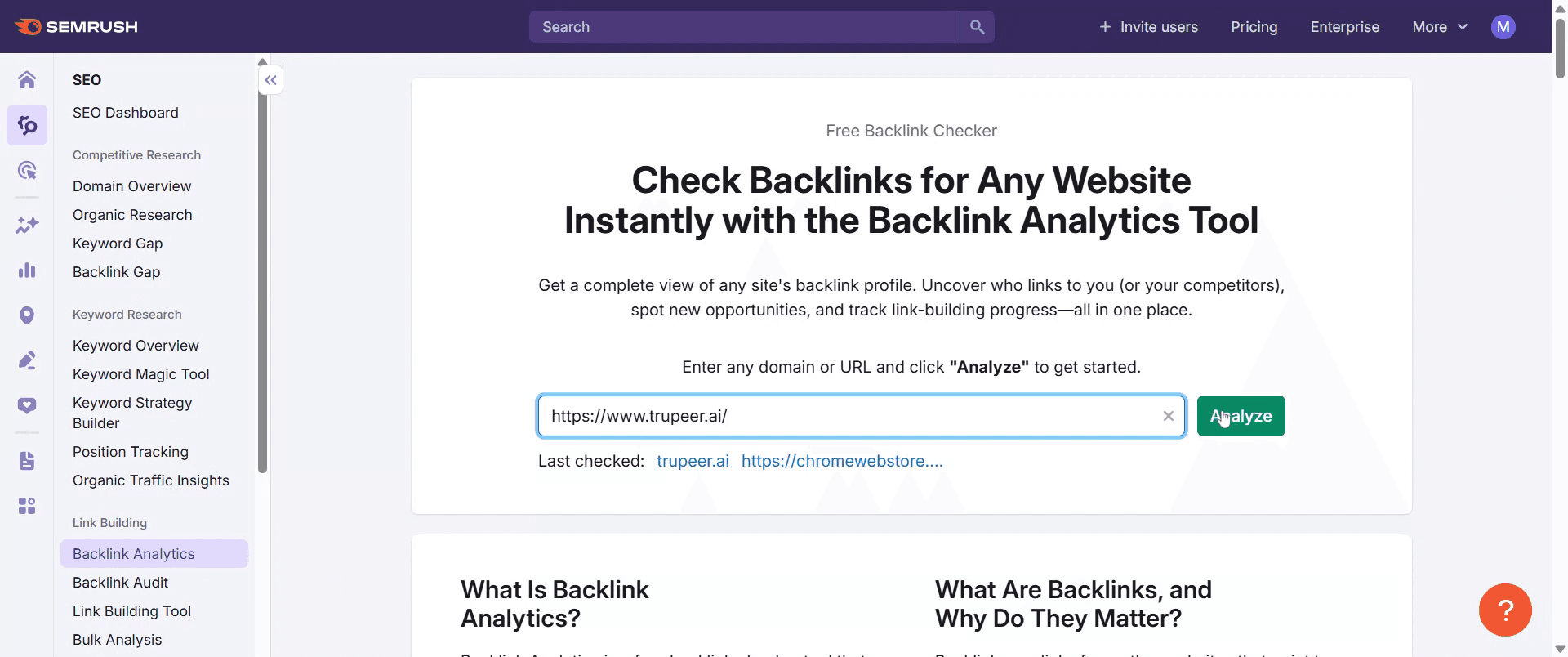
2. Masukkan Domain:Masukkan domain yang ingin Anda analisis (milik Anda atau milik pesaing) lalu klik "Analyze".
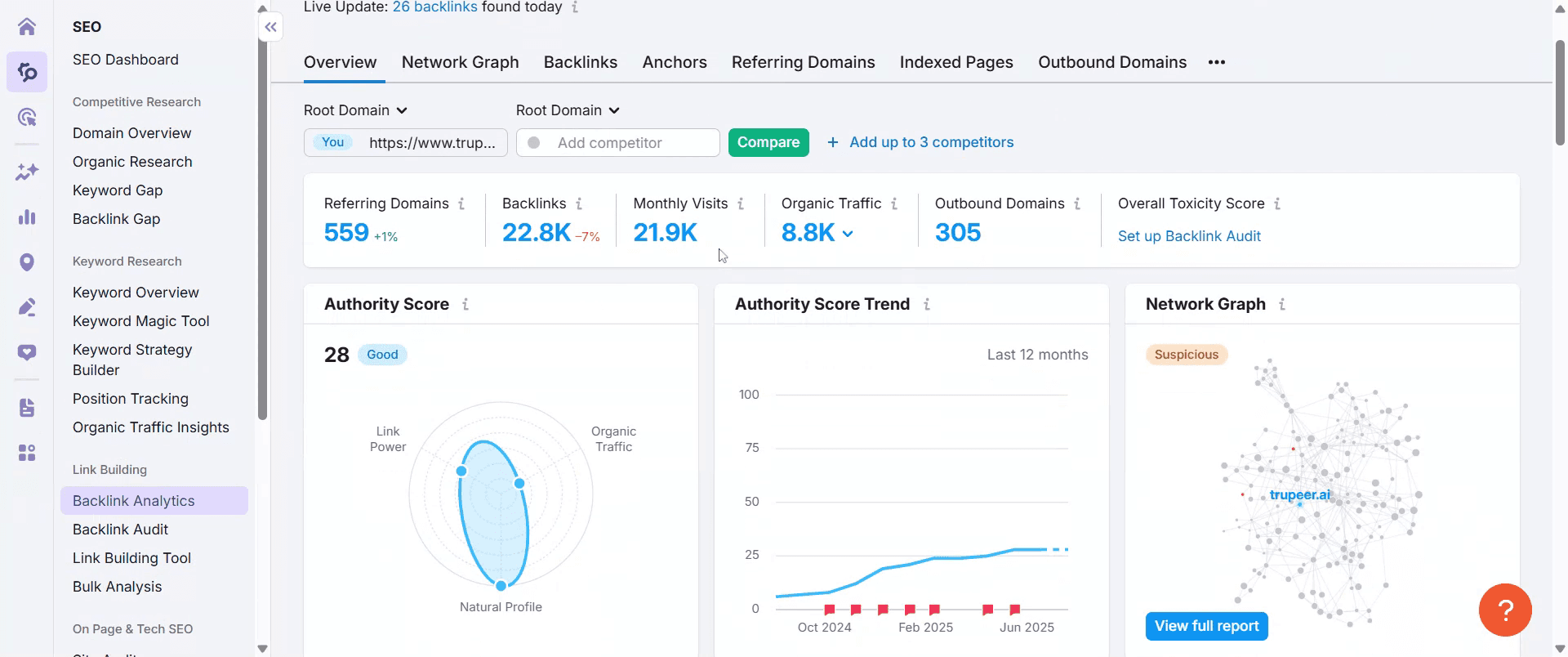
3. Gambaran Umum:Periksa dasbor "Overview" untuk ringkasan cepat profil backlink, termasuk metrik penting seperti backlink, domain perujuk, dan Authority Score.
4. Laporan Detail:
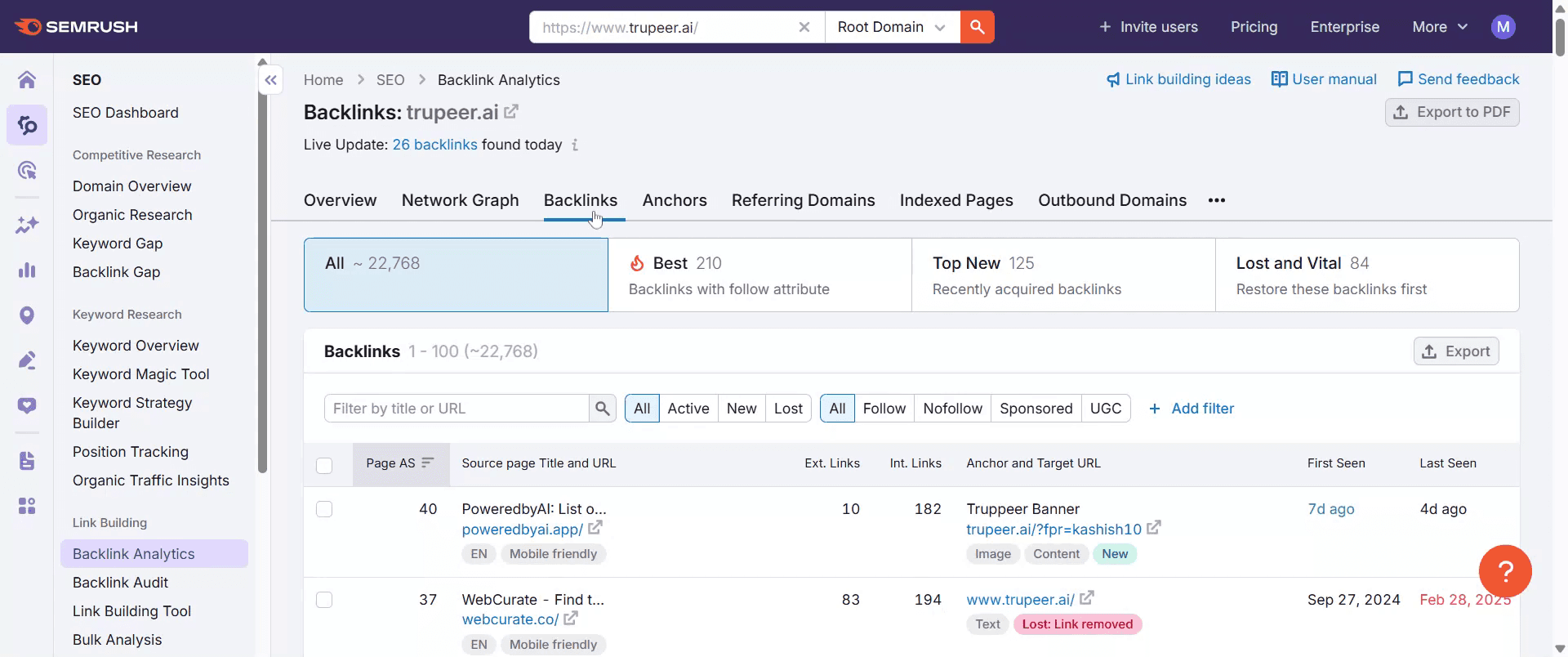
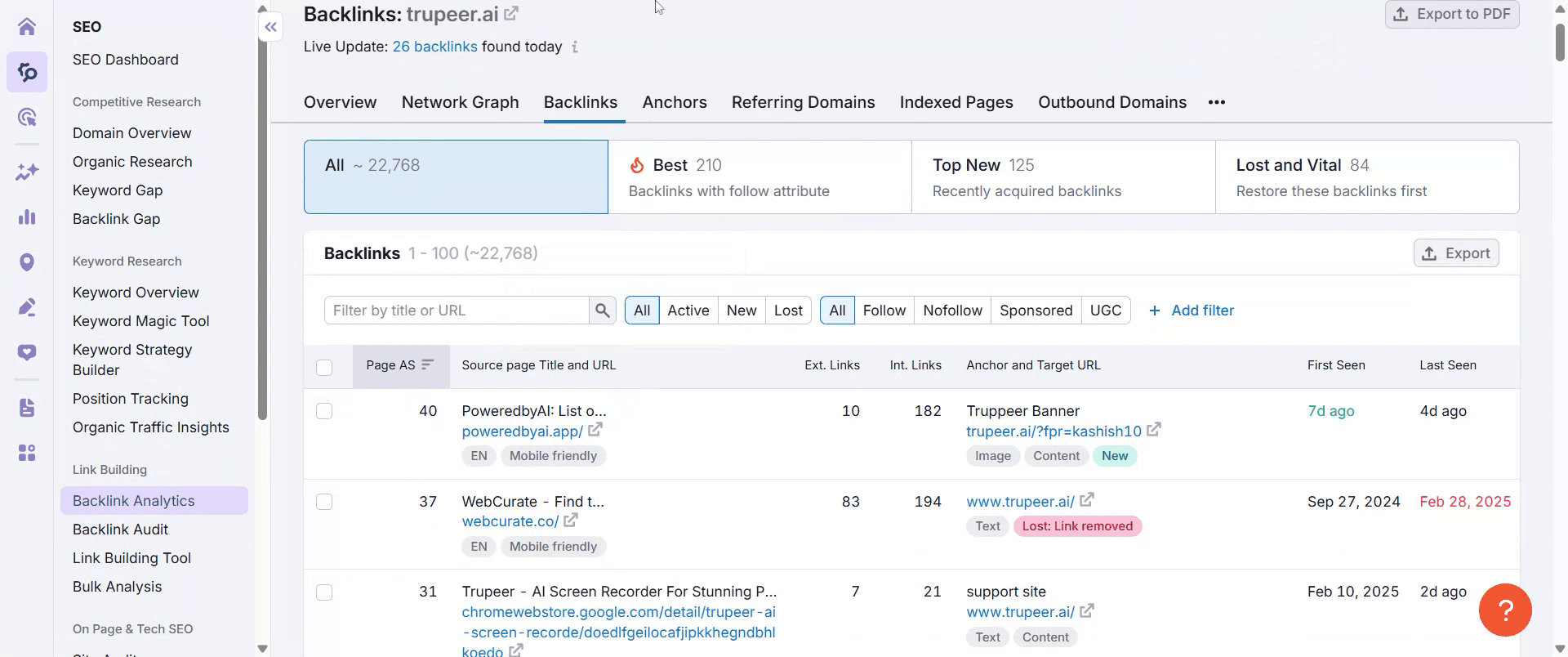
Backlinks: Klik tab "Backlinks" untuk melihat daftar detail semua backlink yang mengarah ke domain.
Referring Domains: Buka tab "Referring Domains" untuk melihat daftar situs web yang menautkan ke domain target.
Anchor Text: Analisis laporan "Anchor Text" untuk melihat teks yang digunakan pada tautan yang mengarah ke domain.
Backlink Types: Jelajahi laporan "Backlink Types" untuk memahami distribusi berbagai jenis tautan (mis., follow, nofollow, UGC).
Geographic Distribution: Cek laporan "Geographic Distribution" untuk melihat lokasi domain perujuk.
5. Pantau Perubahan:Gunakan laporan "Changes" untuk melacak backlink baru dan yang hilang dari waktu ke waktu.
6. Analisis Pesaing:Bandingkan profil backlink Anda dengan pesaing dengan menganalisis backlink mereka menggunakan proses yang sama.
7. Mengekspor Data:Anda dapat mengekspor data backlink dalam berbagai format (CSV, Excel) untuk analisis atau pelaporan lebih lanjut.
8. Link Building:Semrush juga menawarkan fitur untuk menemukan dan mendapatkan backlink baru melalui alat Link Building-nya.
9. Backlink Audit:Manfaatkan alat Backlink Audit untuk mengidentifikasi backlink yang berpotensi berbahaya dan menilai kesehatan keseluruhan profil backlink Anda.
Panduan Langkah demi Langkah: Cara Memeriksa Backlink di Semrush
Langkah 1
Dari dasbor, buka alat “Backlink Analytics”.
Langkah 2
Masukkan domain yang ingin Anda analisis dan klik “Analyze.”
Langkah 3
Anda akan melihat gambaran umum backlink domain, termasuk metrik penting seperti jumlah backlink, domain perujuk, dan skor otoritas.
Langkah 4
Klik tab “Backlinks” untuk melihat daftar detail semua backlink yang mengarah ke domain
Langkah 5
Klik backlink individual untuk melihat detail lebih lanjut, seperti URL sumber, URL target, dan jenis tautan.
Tips Pro untuk Memeriksa Backlink di Semrush
Masuk ke Akun Semrush Anda
Buka semrush.com dan masuk menggunakan kredensial yang terdaftar. Anda memerlukan akun berbayar atau uji coba gratis untuk mengakses alat backlink.Buka Alat Backlink Analytics
Dari menu sebelah kiri, klik “Backlink Analytics” di bawah bagian “Link Building” atau “SEO”.Masukkan Domain yang Ingin Anda Analisis
Ketik URL situs web Anda (atau URL pesaing Anda) ke bilah pencarian dan tekan Enter.Lihat Laporan Ringkasan
Halaman ringkasan menampilkan total backlink, domain rujukan, skor otoritas, dan lainnya. Ini memberi gambaran cepat tentang profil backlink situs Anda.Klik Tab Backlinks
Klik tab “Backlinks” untuk melihat daftar detail semua tautan yang mengarah ke domain. Anda dapat mengurutkan berdasarkan tanggal, skor otoritas, teks jangkar, atau jenis backlink.Filter Berdasarkan Follow/NoFollow dan Tautan Baru/Hilang
Gunakan filter yang tersedia untuk melihat hanya backlink “Follow”, backlink baru, atau backlink yang hilang guna memantau progres link-building atau masalah yang terjadi.Ekspor Laporan Backlink
Jika Anda ingin menganalisis data lebih lanjut, gunakan tombol “Export” untuk mengunduh daftar dalam file CSV atau Excel.
Kesalahan Umum dan Cara Menghindarinya
Tidak Memasukkan Format Domain yang Benar
Pastikan untuk memasukkan domain dengan benar (dengan atau tanpa www) agar hasilnya akurat. Contoh: domain.com vs www.domain.com.Mengira Backlink Sama dengan Domain Rujukan
Domain rujukan menghitung situs web unik yang menautkan ke Anda, sedangkan backlink menghitung total tautan individual—termasuk beberapa tautan dari situs yang sama.Mengabaikan Tautan NoFollow
Tautan NoFollow mungkin tidak meneruskan nilai SEO, tetapi tetap berkontribusi pada lalu lintas dan visibilitas merek. Tinjau tautan ini, jangan langsung dilewati.Lupa Memeriksa Backlink yang Hilang
Backlink yang hilang bisa mengindikasikan kemitraan yang dihapus atau konten yang rusak. Selalu periksa bagian “Lost” untuk menjaga kesehatan tautan.Menganggap Semua Tautan Bermanfaat
Beberapa backlink mungkin berasal dari situs yang berisi spam atau tidak relevan. Gunakan filter Toxic Score untuk mengidentifikasi tautan yang berbahaya.
FAQ Umum tentang Cara Mengecek Backlink di Semrush
Bagaimana cara memeriksa backlink untuk situs saya di Semrush?
Gunakan alat Backlink Analytics, masukkan domain Anda, lalu lihat daftar backlink di bawah tab “Backlinks”.Bisa cek backlink pesaing saya di Semrush?
Ya, Anda bisa memasukkan domain apa pun termasuk situs web pesaing untuk menganalisis profil backlink mereka.Apakah pemeriksa backlink tersedia di paket gratis?
Data terbatas tersedia di akun gratis. Langganan berbayar memberi akses penuh ke laporan backlink.Bagaimana cara menemukan backlink yang baru didapat atau yang hilang?
Gunakan filter di tab Backlinks atau cek alat “Backlink Audit” untuk melihat backlink baru dan yang hilang dari waktu ke waktu.Bisa mengunduh backlink saya dari Semrush?
Ya, Anda bisa mengekspor data backlink ke file CSV atau Excel untuk ditinjau lebih lanjut atau untuk pelaporan.Bagaimana cara screen record di mac?
Untuk screen record di Mac, Anda bisa menggunakan Trupeer AI. Ini memungkinkan Anda menangkap seluruh layar dan menyediakan kemampuan AI seperti menambahkan avatar AI, menambahkan voiceover, menambahkan zoom in dan out di video. Dengan fitur terjemahan video AI dari trupeer, Anda dapat menerjemahkan video ke 30+ bahasa.Bagaimana cara menambahkan avatar AI ke screen recording?
Untuk menambahkan avatar AI ke screen recording, Anda perlu menggunakan alat screen recording AI. Trupeer AI adalah alat screen recording berbasis AI yang membantu Anda membuat video dengan beberapa avatar, sekaligus membantu Anda membuat avatar Anda sendiri untuk video tersebut.Bagaimana cara screen record di windows?
Untuk screen record di Windows, Anda bisa menggunakan Game Bar bawaan (Windows + G) atau alat AI yang lebih canggih seperti Trupeer AI untuk fitur yang lebih lanjut, seperti avatar AI, voiceover, terjemahan, dll.Bagaimana cara menambahkan voiceover ke video?
Untuk menambahkan voiceover ke video, unduh ekstensi chrome trupeer ai. Setelah mendaftar, unggah video Anda dengan suara, pilih voiceover yang diinginkan dari trupeer, lalu ekspor video Anda yang sudah diedit.Bagaimana cara melakukan Zoom in pada screen recording?
Untuk melakukan zoom in selama screen recording, gunakan efek zoom di Trupeer AI yang memungkinkan Anda melakukan zoom in dan out pada momen-momen tertentu, sehingga meningkatkan dampak visual dari konten video Anda.
Orang juga bertanya
Technical Documentation Generator
Tutorial Terkait


