

Cara Menambahkan Menu Drop-Down di Google Docs – Panduan Sederhana
Pelajari cara menyisipkan menu drop-down di Google Docs menggunakan fitur Smart Chips bawaan. Ikuti tutorial langkah demi langkah ini untuk membuat dokumen yang interaktif dan terorganisasi.
This document provides a step-by-step guide on how to add a drop-down menu in Google Docs.
By following these instructions, you can easily incorporate drop-down menus into your documents for better organization and data input control. To add a dropdown menu in Google Docs, you can use the built-in "Insert > Drop-down" feature or the @ character followed by "Dropdown" to access existing or create new dropdown menus.
Here's a step-by-step guide:
1. Access the Dropdown Feature:
Using the Insert Menu: Click on "Insert" in the top menu bar, then select "Drop-down".
Using the @ Character: Type "@" followed by "Dropdown" in your document to access existing dropdowns or create a new one.
2. Create a New Dropdown:
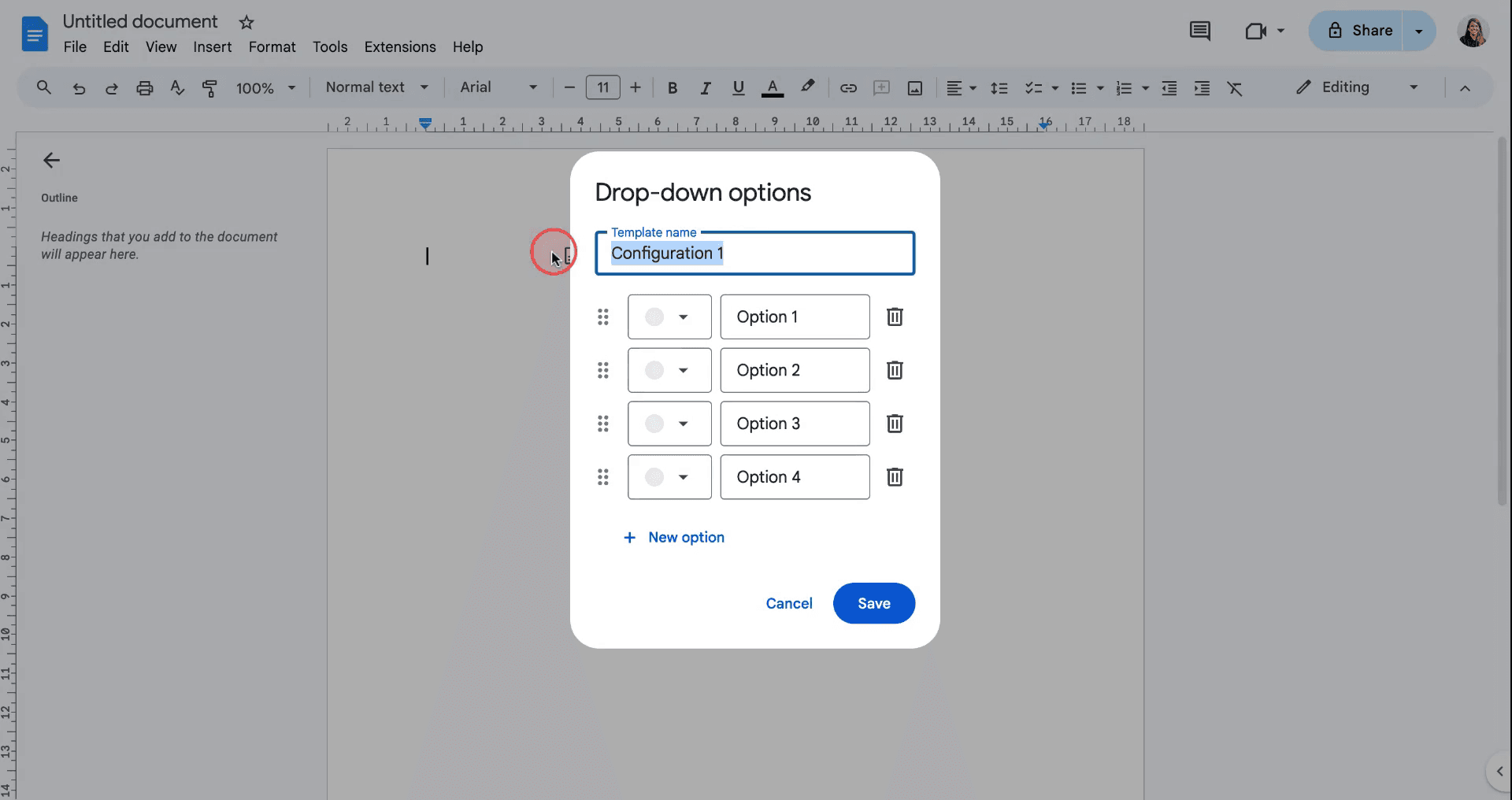
If you're creating a new dropdown, you'll be prompted to enter a template name and the desired options.
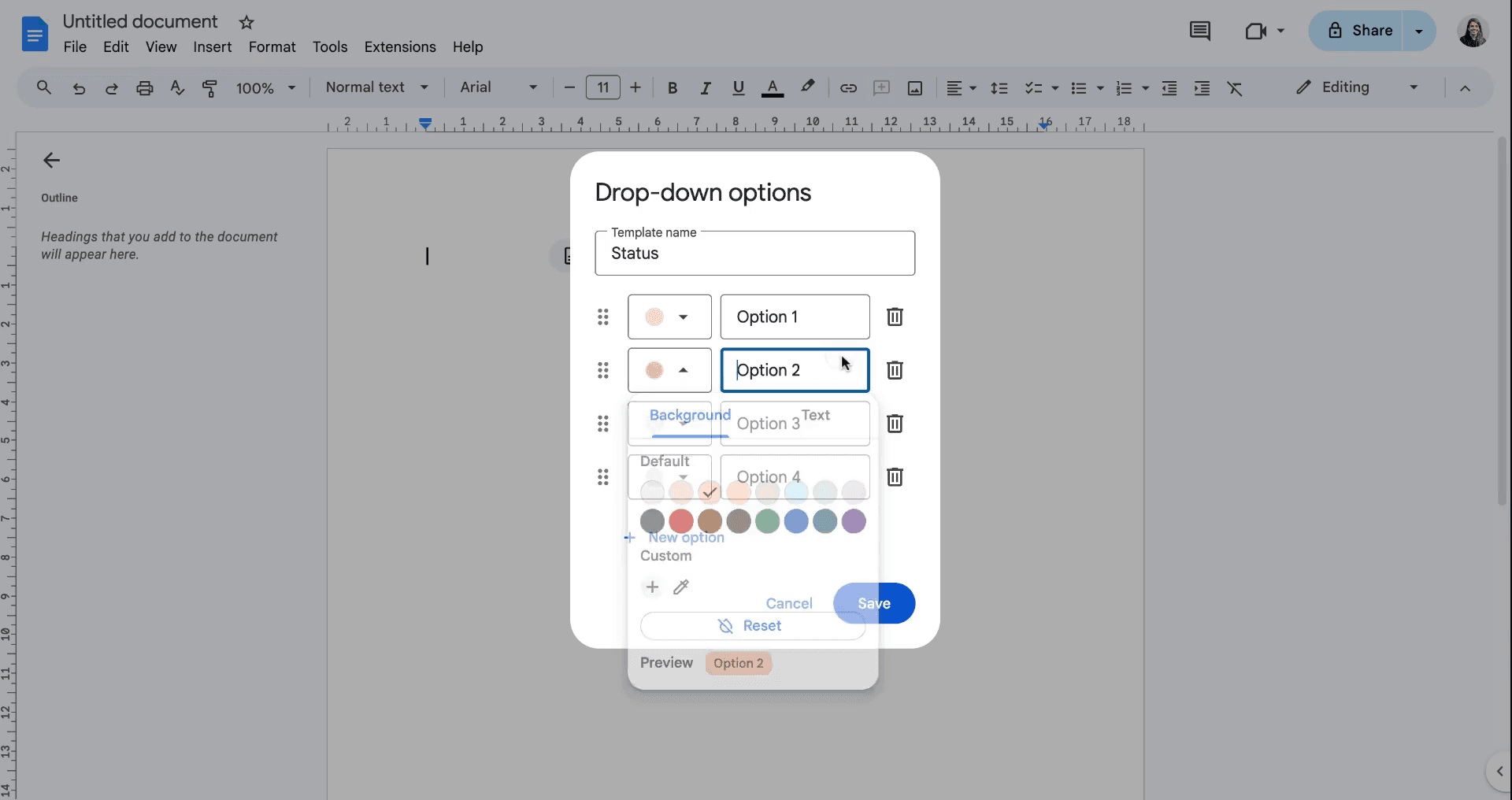
You can add multiple options, and the order they appear in the dropdown will be determined by the order you enter them.
Click "Save" to create the new dropdown menu.
3. Insert a Dropdown:
Once you have a dropdown, you can insert it into your document by clicking on the dropdown option from the list (if using the Insert menu) or selecting the dropdown from the popup (if using the @ character), according to YouTube.
You can also add the same dropdown multiple times in different sections of the document, according to ZDNET.
4. Editing Dropdowns:
To edit a dropdown, click on the dropdown itself, then select "Add/edit options".
You can modify the options, add more, or remove them.
Step-by-Step Guide: How To Add Drop-Down In Google Docs
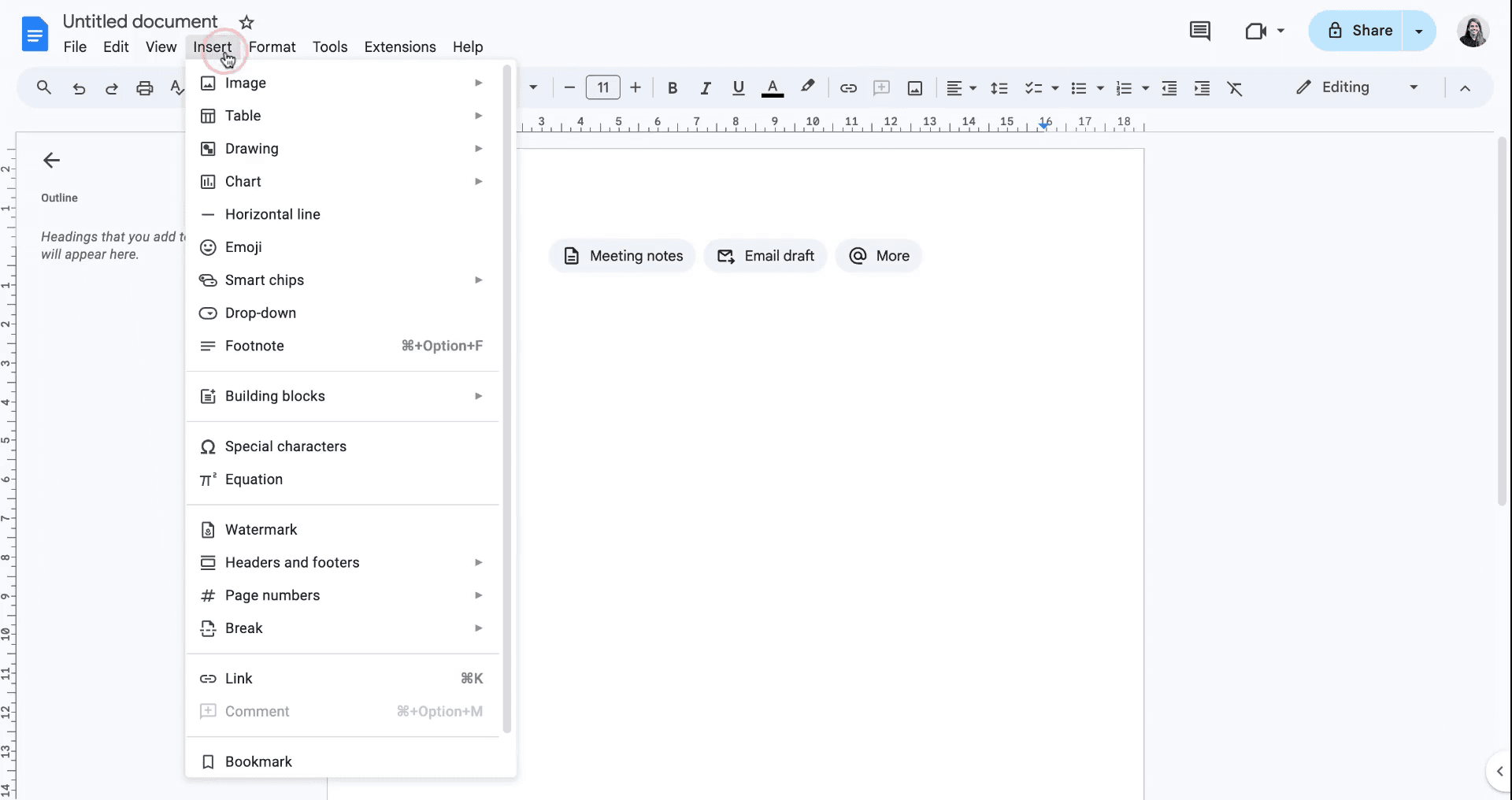
Step 1
To begin adding a drop-down menu in Google Docs, navigate to the top menu and click on "Insert." From the options that appear, select "Drop-down."
Step 2
Once you click on "Drop-down," choose the option to create a "New drop-down." Here, you will have the opportunity to assign a name to your new drop-down menu.
Step 3
After naming your drop-down menu, proceed to add relevant tags or options to it. Once you have added the desired tags, save the drop-down menu to finalize the process. You have successfully added a drop-down to your Google Doc.
FAQ Umum untuk menambahkan menu drop-down di google docs
1. Bisakah saya menambahkan menu drop-down langsung di Google Docs?
Ya, Google Docs sekarang memungkinkan Anda menambahkan menu drop-down langsung. Gunakan menu Insert, pilih Dropdown, lalu sesuaikan opsi.
2. Bagaimana cara menyesuaikan opsi di menu drop-down?
Setelah memasukkan drop-down, klik menu tersebut lalu pilih Add/Edit options. Masukkan nama untuk setiap opsi dan sesuaikan warna jika diperlukan.
3. Bisakah saya menggunakan drop-down di dokumen kolaboratif?
Ya, kolaborator dapat melihat dan mengubah pilihan drop-down jika mereka memiliki izin untuk mengedit dokumen.
4. Bisakah saya menyalin menu drop-down ke bagian lain?
Ya, salin drop-down seperti teks lalu tempelkan di mana pun yang Anda inginkan dalam dokumen yang sama atau di Google Doc lain.
5. Apakah menu drop-down didukung di aplikasi Google Docs untuk seluler?
Anda dapat melihat dan berinteraksi dengan drop-down di perangkat seluler, tetapi untuk membuat atau menyesuaikannya diperlukan versi desktop.
6. Bisakah drop-down ditautkan ke tindakan atau automasi tertentu?
Tidak secara langsung di Google Docs. Untuk fungsionalitas tingkat lanjut, gunakan Google Sheets dengan drop-down dan tautkan ke Google Apps Script atau alat automasi lainnya.
Tips pro agar berhasil menambahkan drop-down ke google docs
Gunakan Drop-Down untuk Data Terstruktur: Tambahkan drop-down untuk mengatur informasi, menyederhanakan pengambilan keputusan, atau mengelola tugas dalam dokumen kolaboratif.
Sesuaikan Opsi dan Warna: Personalisasi menu drop-down dengan label yang relevan dan warna yang berbeda untuk meningkatkan keterbacaan serta kemudahan penggunaan.
Kelompokkan Drop-Down Secara Strategis: Letakkan drop-down di dekat teks atau bagian yang sesuai agar konteks lebih baik dan interaksi pengguna lebih lancar.
Manfaatkan Template untuk Dapat Digunakan Kembali: Buat template dengan drop-down yang sudah dikonfigurasi untuk penggunaan berulang, menghemat waktu, dan memastikan konsistensi.
Uji di Seluler dan Desktop: Pastikan menu drop-down berfungsi dengan baik di berbagai perangkat, terutama jika kolaborator sering menggunakan aplikasi seluler.
Integrasikan dengan Google Sheets untuk Fitur Lanjutan: Untuk alur kerja yang kompleks, tautkan Google Sheets ke dokumen Anda untuk automasi tingkat lanjut dan pelacakan data menggunakan drop-down.
Kesalahan umum dan cara menghindarinya saat menambahkan menu drop-down ke google docs
Bisakah saya menyesuaikan menu drop-down selain teks dan warna di Google Docs?
Google Docs hanya menawarkan penyesuaian dasar untuk drop-down, seperti mengatur teks dan warna. Untuk fitur lanjutan seperti data dinamis atau daftar tertaut, pertimbangkan menggunakan Google Sheets.Di mana sebaiknya saya menempatkan menu drop-down dalam dokumen?
Tempatkan drop-down dekat dengan konten atau bagian yang relevan. Menu yang salah tempat dapat membingungkan pembaca, jadi pastikan menu tersebut muncul secara logis dalam konteks dokumen.Apakah boleh menyertakan banyak opsi dalam drop-down?
Hindari membebani drop-down dengan terlalu banyak opsi. Pilih opsi yang ringkas dan relevan agar pemilihan lebih mudah serta meningkatkan keterbacaan dokumen.Bagaimana cara memastikan kolaborator memahami cara menggunakan drop-down?
Sertakan panduan singkat atau instruksi di dalam dokumen yang menjelaskan cara menggunakan dan memodifikasi drop-down. Ini memastikan kolaborasi yang lebih baik dan mencegah penyalahgunaan.Apakah drop-down berfungsi sama di perangkat seluler?
Menu drop-down mungkin tidak selalu berfungsi secara konsisten di berbagai perangkat, terutama di perangkat seluler. Uji dokumen Anda di berbagai platform untuk memastikan pengalaman pengguna yang lancar bagi semua orang.Cara merekam layar di mac?
Untuk screen record di Mac, Anda dapat menggunakan Trupeer AI. Ini memungkinkan Anda menangkap seluruh layar dan menyediakan kemampuan AI seperti menambahkan avatar AI, menambahkan voiceover, menambahkan zoom in dan out dalam video. Dengan fitur terjemahan video AI dari trupeer, Anda dapat menerjemahkan video ke 30+ bahasa.Cara menambahkan avatar AI ke perekaman layar?
Untuk menambahkan avatar AI ke perekaman layar, Anda perlu menggunakan alat perekaman layar AI. Trupeer AI adalah alat perekaman layar berbasis AI yang membantu Anda membuat video dengan beberapa avatar, sekaligus membantu Anda membuat avatar Anda sendiri untuk video tersebut.Cara merekam layar di windows?
Untuk screen record di Windows, Anda dapat menggunakan Game Bar bawaan (Windows + G) atau alat AI lanjutan seperti Trupeer AI untuk fitur yang lebih canggih, seperti avatar AI, voiceover, terjemahan, dll.Cara menambahkan voiceover ke video?
Untuk menambahkan voiceover ke video, unduh ekstensi chrome trupeer ai. Setelah mendaftar, unggah video Anda dengan suara, pilih voiceover yang diinginkan dari trupeer, lalu ekspor video hasil edit Anda.Bagaimana cara melakukan Zoom pada perekaman layar?
Untuk melakukan zoom saat merekam layar, gunakan efek zoom di Trupeer AI yang memungkinkan Anda melakukan zoom in dan out pada momen tertentu, sehingga meningkatkan dampak visual konten video Anda.
Bacaan yang Disarankan
Technical Documentation Generator
Cara Menambahkan Subjudul di Google Docs
Cara Menggunakan Temukan dan Ganti di Google Docs
Cara Mengetik Simbol TM (™) di Google Docs



