
Cara Menambahkan Github ke LinkedIn
Pelajari cara menambahkan profil GitHub Anda ke LinkedIn untuk menampilkan proyek dan kode Anda. Panduan langkah demi langkah untuk menautkan GitHub di profil LinkedIn dan bagian unggulan.
Berikut panduan langkah demi langkah:
1.Buka profil LinkedIn Anda: Masuk ke akun LinkedIn Anda dan buka halaman profil.
2.Edit info kontak: Temukan bagian "Contact Info", biasanya di bawah ringkasan profil Anda, lalu klik ikon pensil untuk mengedit.
3.Tambahkan situs web: Cari tombol "Add website" lalu klik.
4.Masukkan URL GitHub: Di kolom "Website URL", tempelkan URL profil GitHub Anda.
5.Pilih jenis situs web: Dari menu dropdown, pilih "Other" sebagai jenis situs web.
6.Simpan perubahan: Klik tombol "Save" untuk menambahkan tautan ke info kontak Anda.
Step-by-Step-Guide: How to Add Github to LinkedIn
Step 1
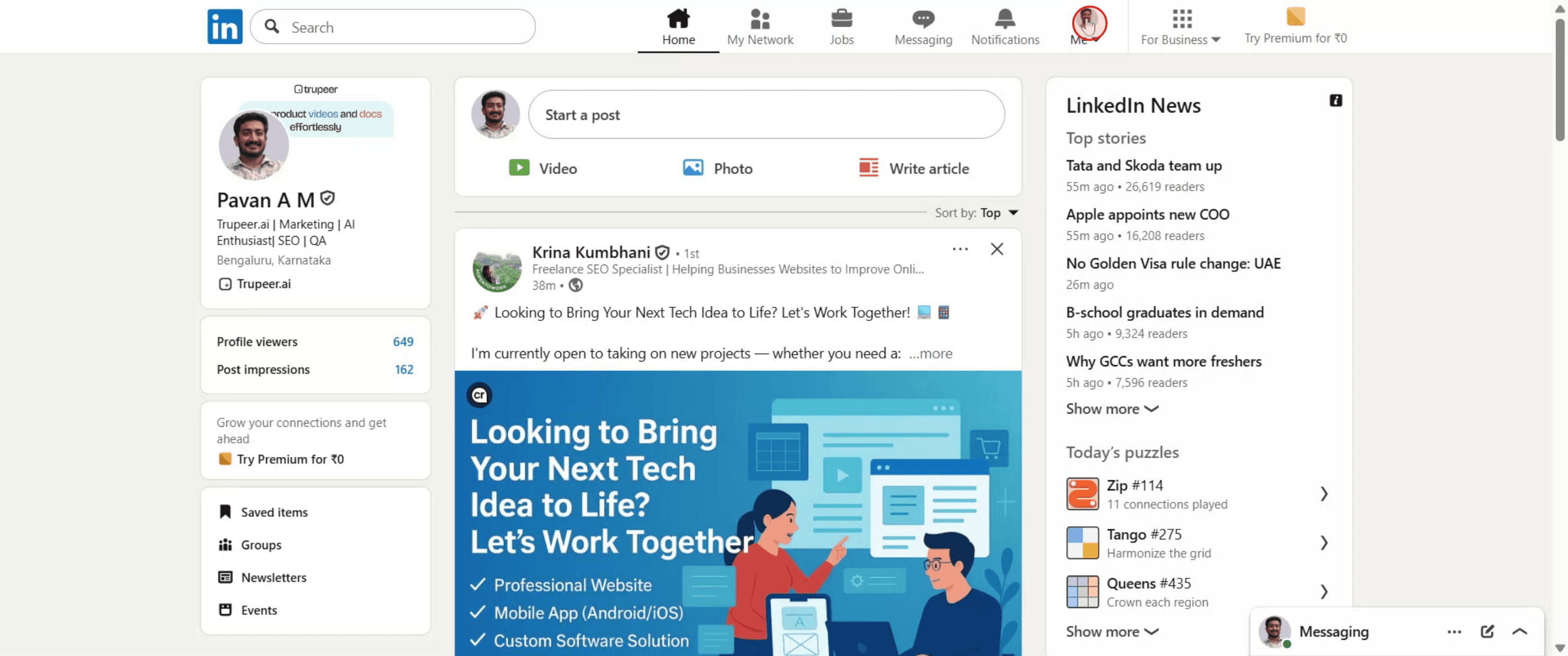
Klik ikon profil LinkedIn,
Step 2
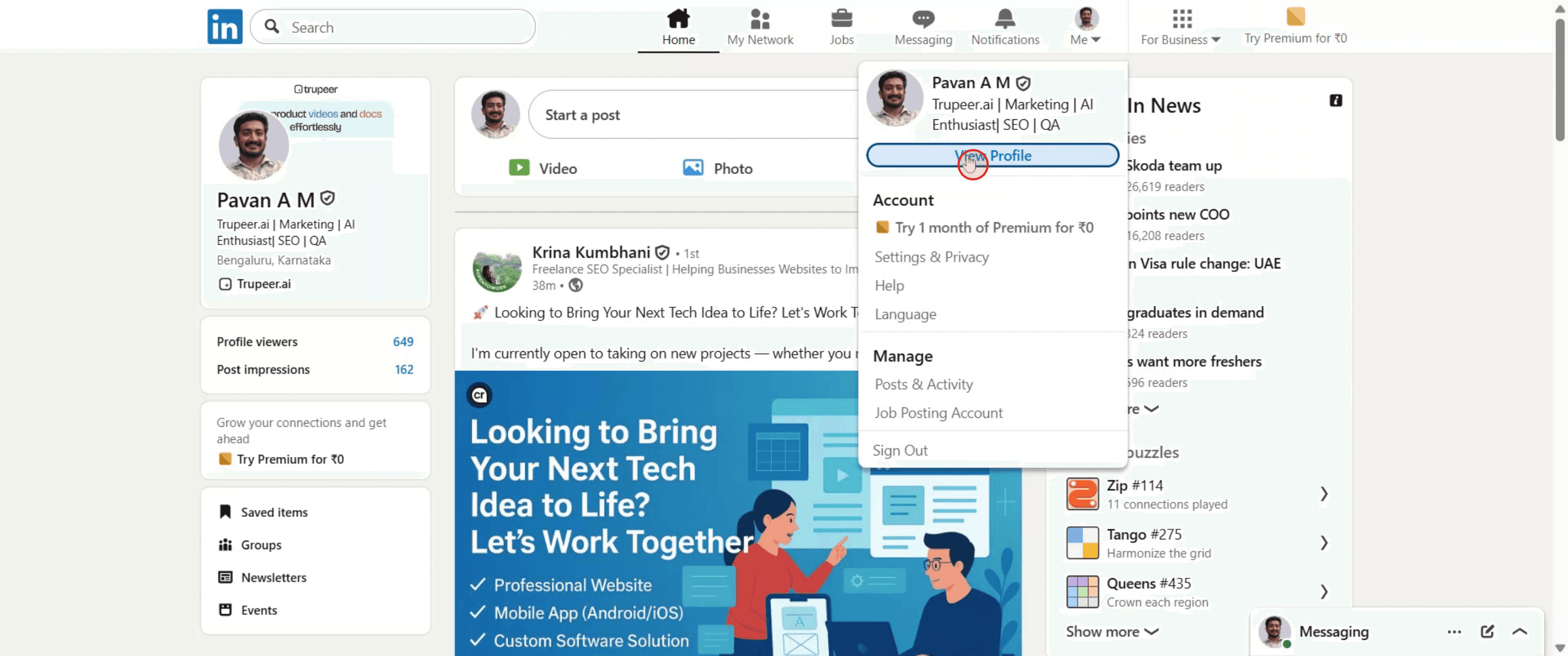
Selanjutnya, pilih opsi yang bertuliskan "View Profile."
Step 3
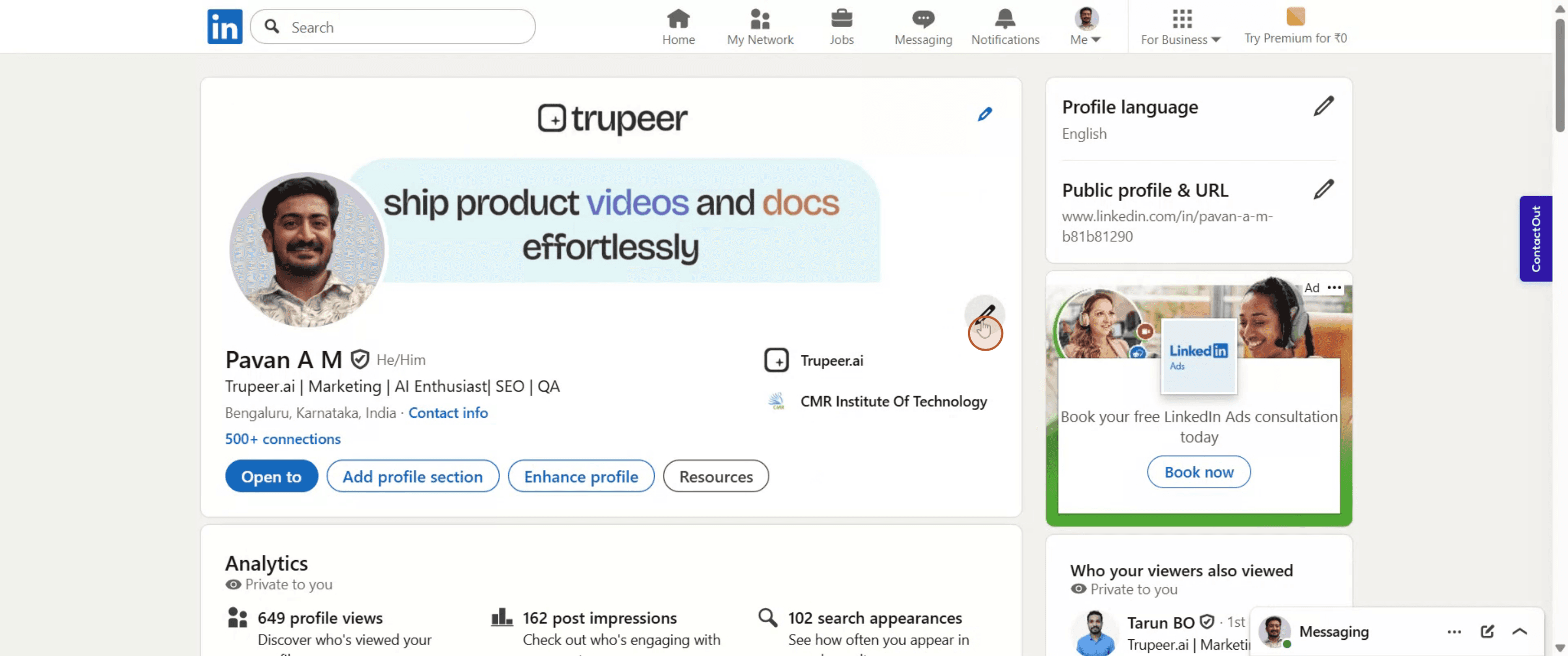
Klik ikon pensil,
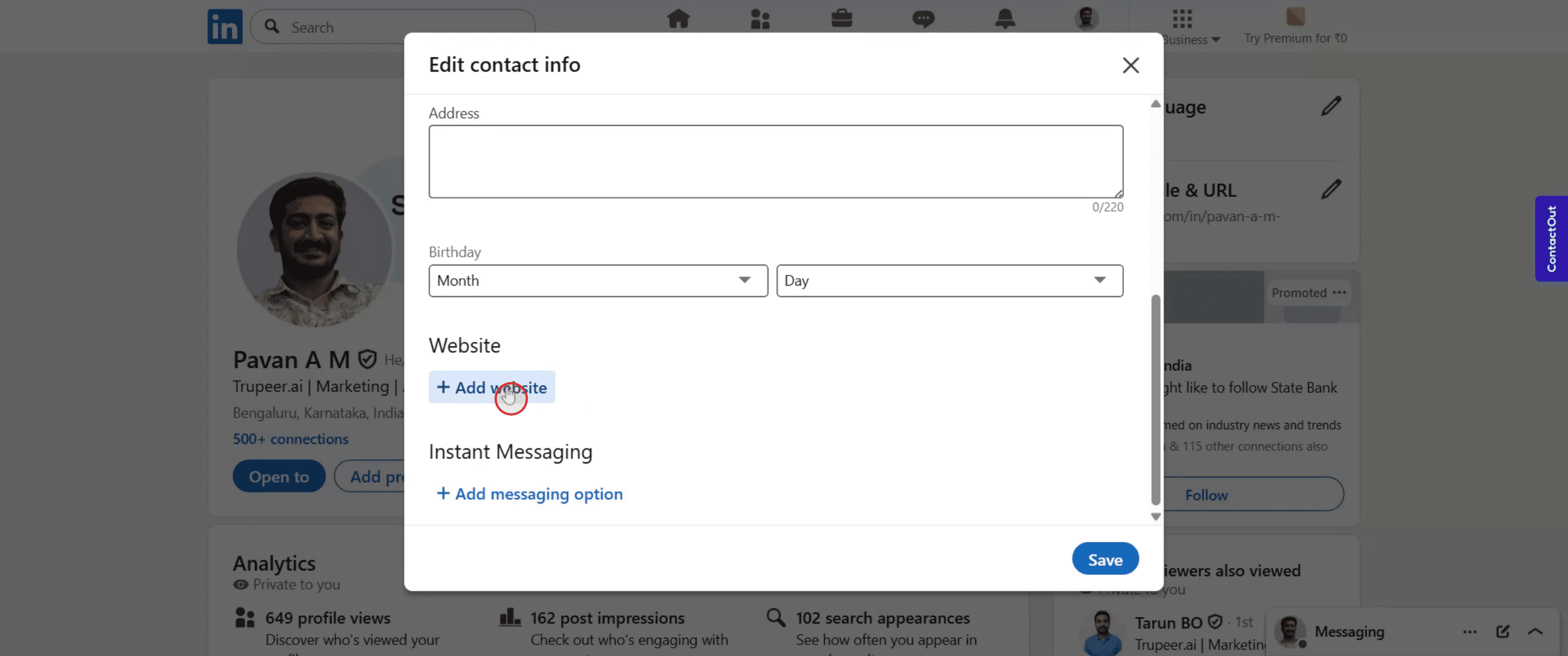
Step 4
Pilih "Add Website" dari opsi yang tersedia.
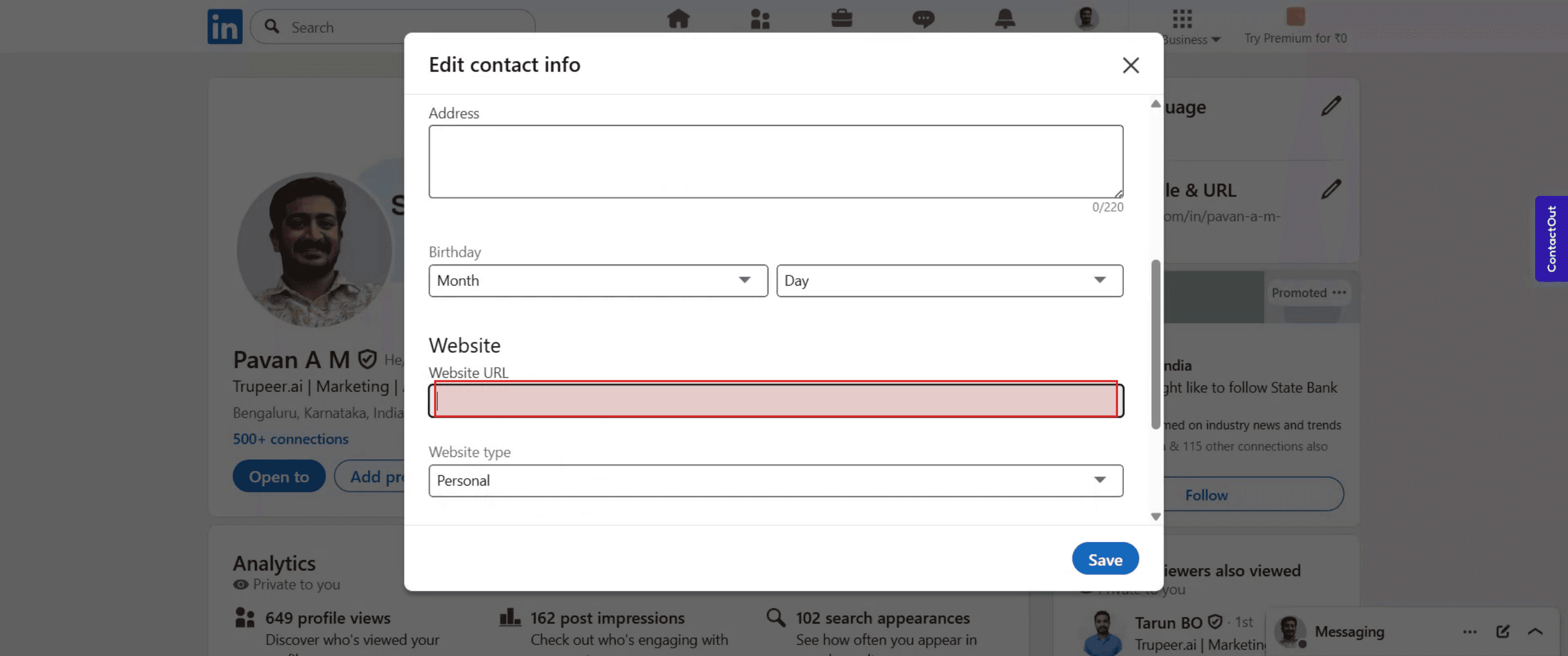
Step 5
Tempelkan URL profil GitHub Anda,
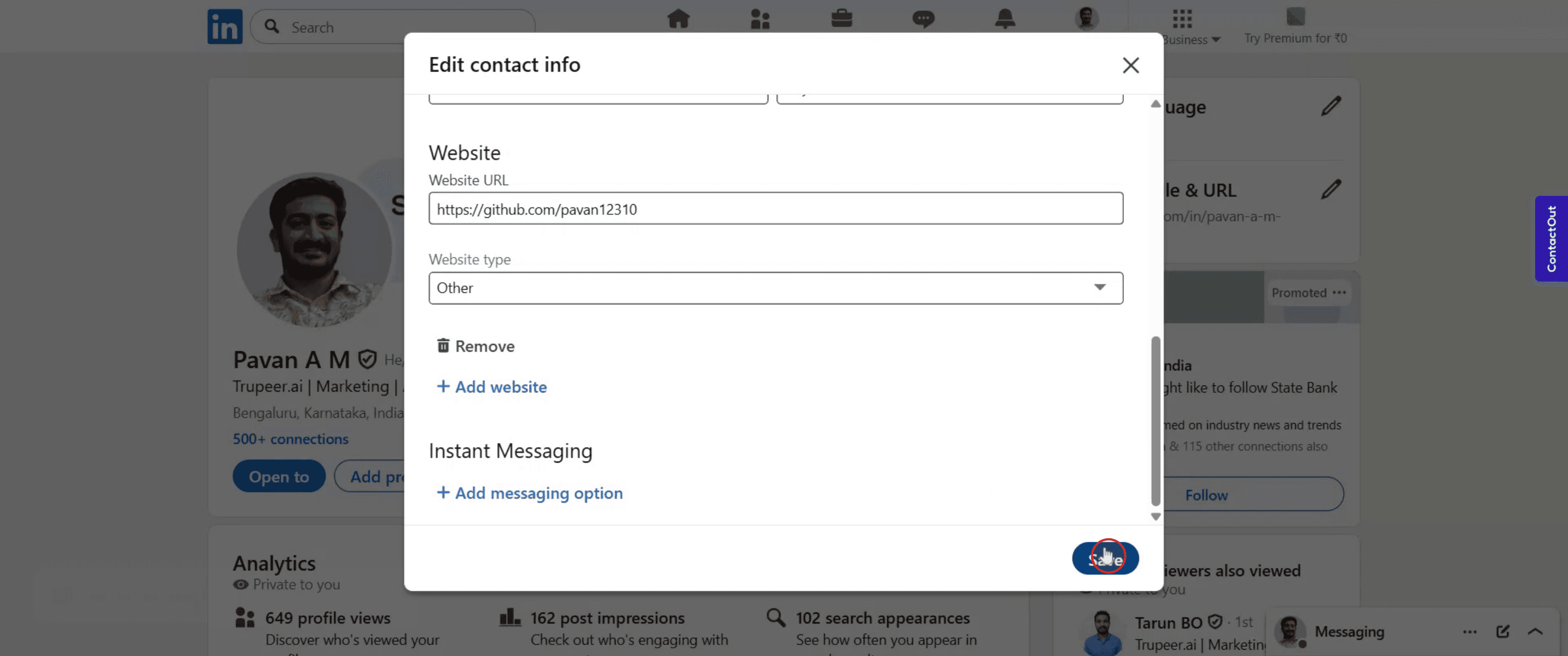
Step 6
Lalu klik "Save".
Tips Pro untuk Menambahkan GitHub ke LinkedIn
Masuk ke Akun LinkedIn Anda
Buka linkedin.com dan masuk menggunakan email serta kata sandi Anda.Kunjungi Halaman Profil Anda
Klik foto profil atau nama Anda untuk menuju ke profil.Klik Tombol ‘Add Profile Section’
Di bawah foto profil dan headline, klik “Add profile section.”Pilih Bagian ‘Featured’
Di menu dropdown, buka “Recommended” dan pilih “Add Featured.”Pilih ‘Add a Link’
Di opsi bagian Featured, klik “Links.” Ini memungkinkan Anda menempelkan URL GitHub.Tempelkan URL Profil GitHub atau Repositori Anda
Salin tautan dari profil GitHub Anda atau repositori tertentu, lalu tempelkan ke kolom URL di LinkedIn.Tambahkan Judul dan Deskripsi
Tulis judul singkat seperti “My GitHub Projects” dan tambahkan deskripsi singkat yang menjelaskan apa yang akan ditemukan pengguna.Klik Simpan
Setelah Anda puas dengan judul dan deskripsi, klik “Save” untuk memublikasikan tautan GitHub di profil LinkedIn Anda.
Kesalahan Umum dan Cara Menghindarinya
Tautan GitHub Tidak Ditampilkan dengan Benar
Pastikan profil GitHub atau repositori Anda disetel ke publik. Tautan privat tidak akan terlihat oleh orang lain.Lupa Menambahkan Deskripsi
Menambahkan deskripsi singkat dan jelas membantu penonton memahami apa yang akan mereka lihat saat mengklik tautan GitHub Anda.Menggunakan Judul yang Panjang atau Tidak Jelas
Jaga agar judul tetap sederhana dan profesional. Hindari judul yang terlalu teknis yang dapat membingungkan penonton non-teknis.Menambahkan Tautan di Bagian yang Salah
Jangan menempelkan tautan GitHub secara acak di bagian About atau Experience Anda. Bagian Featured memberi visibilitas yang lebih baik.Tautan Tidak Tersimpan dengan Benar
Periksa kembali bahwa Anda mengklik “Save” setelah menambahkan tautan. Terkadang menyegarkan halaman membantu memastikan bahwa tautan sudah ditambahkan.
FAQ Umum tentang Menambahkan GitHub ke LinkedIn
Bagaimana cara menambahkan profil GitHub saya ke LinkedIn?
Gunakan bagian Featured di profil Anda, klik “Add a link,” lalu tempel URL GitHub Anda.Bisakah saya menautkan ke repositori individual, bukan ke profil lengkap saya?
Ya, Anda dapat menambahkan tautan ke repositori tertentu jika ingin menampilkan proyek yang spesifik.Apakah lebih baik menambahkan GitHub di bagian Featured atau Experience?
Bagian Featured lebih menonjol dan ideal untuk tautan bergaya portofolio seperti GitHub.Bisakah saya menambahkan beberapa tautan GitHub?
Ya, Anda dapat menambahkan lebih dari satu tautan GitHub di bagian Featured dengan mengulangi prosesnya.Apakah saya perlu akun GitHub untuk menambahkan tautan ke LinkedIn?
Ya, Anda perlu akun GitHub dengan setidaknya satu profil publik atau repositori untuk dibagikan.Bagaimana cara merekam layar di mac?
Untuk merekam layar di Mac, Anda dapat menggunakan Trupeer AI. Ini memungkinkan Anda menangkap seluruh layar dan menyediakan kemampuan AI seperti menambahkan avatar AI, menambahkan voiceover, menambahkan zoom in dan out di video. Dengan fitur terjemahan video AI dari trupeer, Anda dapat menerjemahkan video ke 30+ bahasa.Bagaimana cara menambahkan avatar AI ke rekaman layar?
Untuk menambahkan avatar AI ke rekaman layar, Anda perlu menggunakan alat perekam layar AI. Trupeer AI adalah alat perekam layar berbasis AI yang membantu Anda membuat video dengan beberapa avatar, sekaligus membantu Anda membuat avatar Anda sendiri untuk video tersebut.Bagaimana cara merekam layar di windows?
Untuk merekam layar di Windows, Anda dapat menggunakan Game Bar bawaan (Windows + G) atau alat AI canggih seperti Trupeer AI untuk fitur yang lebih lanjut, seperti avatar AI, voiceover, terjemahan, dll.Bagaimana cara menambahkan voiceover ke video?
Untuk menambahkan voiceover ke video, unduh ekstensi chrome trupeer ai. Setelah mendaftar, unggah video Anda dengan suara, pilih voiceover yang diinginkan dari trupeer, lalu ekspor video hasil edit Anda.Bagaimana cara melakukan Zoom pada rekaman layar?
Untuk melakukan zoom saat merekam layar, gunakan efek zoom di Trupeer AI yang memungkinkan Anda melakukan zoom in dan out pada momen-momen tertentu, sehingga meningkatkan dampak visual dari konten video Anda.
Orang juga bertanya
Technical Documentation Generator
How to Share GitHub Repository via Link
How to Share Your GitHub Profile
Tutorial Terkait



