
Cara Menambahkan Ekstensi Moz
Temukan cara menambahkan Ekstensi MozBar Chrome ke browser Anda untuk mendapatkan wawasan SEO secara instan. Panduan langkah demi langkah untuk menginstal dan menggunakan toolbar SEO Moz yang andal.
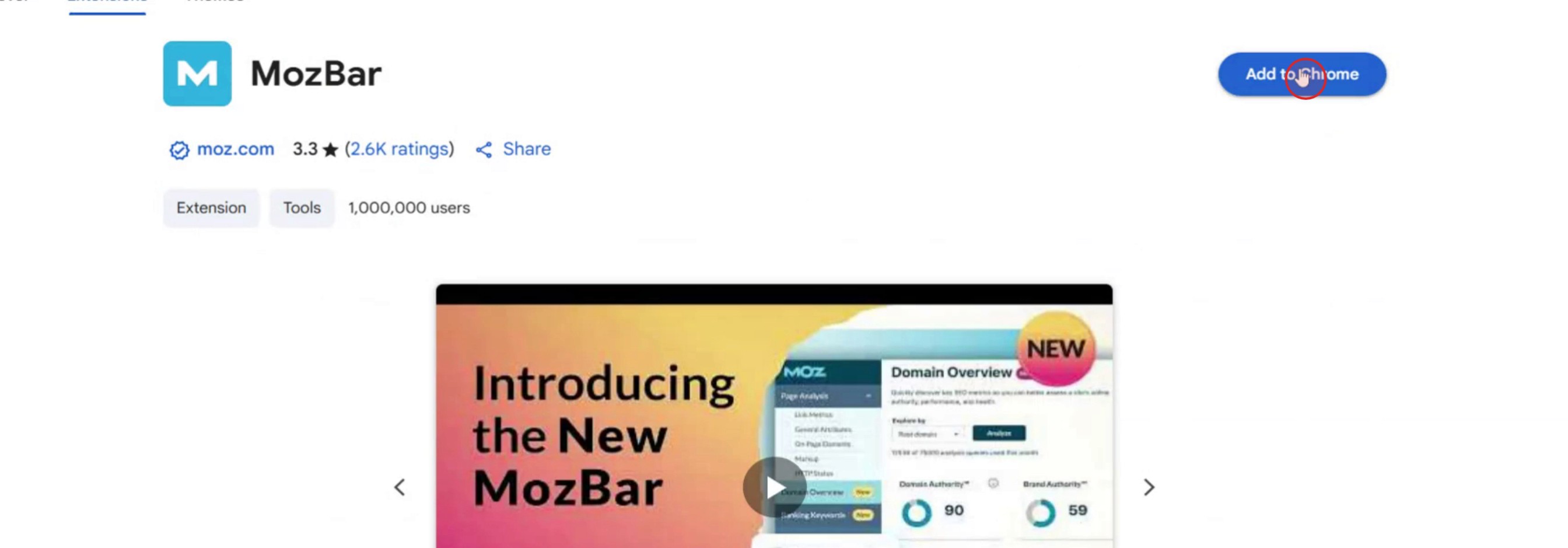
To add the MozBar extension to your browser (Chrome or Firefox), navigate to the Chrome Web Store or Firefox Add-ons site, search for "MozBar", and click "Add to Chrome" or "Add to Firefox". After installation, you can activate it by clicking the MozBar icon in your browser's toolbar.
Detailed Steps:
1. Open your browser's extension store:For Chrome, visit the Chrome Web Store.For Firefox, visit the Firefox Add-ons site.
2. Search for MozBar:Use the search bar in the extension store and type "MozBar".
3. Install the extension:Locate the MozBar extension (usually by Moz) and click "Add to Chrome" or "Add to Firefox".
4. Confirm installation:You may need to confirm the installation by clicking "Add extension" in a pop-up window.
5. Activate MozBar:Once installed, find the MozBar icon (usually an "M") in your browser's toolbar and click it to activate the extension.
Step-by-Step-Guide: how to deactivate linkedln account
Step 1
Locate the "Mouse Bar Free Tool" Chrome extension and click on it.

Step 2
Then, you will find the option to download the Mouse Bar for Chrome. Click on this download button.

Step 3
Next, you will see an option labeled "Add to Chrome." Click on this option.
Tips Pro untuk Menambahkan Ekstensi Moz
Buka Peramban Web Anda
Luncurkan Google Chrome atau Microsoft Edge. MozBar adalah ekstensi browser yang paling optimal digunakan pada browser berbasis Chromium.Buka Chrome Web Store
Di browser Anda, cari “MozBar Chrome Extension” atau langsung kunjungi Chrome Web Store.Cari MozBar
Di bilah pencarian toko, ketik “MozBar” lalu tekan enter. Cari ekstensi yang dikembangkan oleh Moz.Klik 'Add to Chrome' atau 'Add to Edge'
Klik tombol yang bertuliskan “Add to Chrome” (atau “Add to Edge” tergantung browser Anda).Konfirmasi Pemasangan
Akan muncul pop-up. Klik “Add Extension” untuk mengonfirmasi dan memasang MozBar ke browser Anda.Masuk dengan Akun Moz Anda
Setelah terpasang, klik ikon MozBar di toolbar Anda lalu masuk menggunakan akun Moz untuk mengaktifkan fiturnya.
Kesalahan Umum dan Cara Menghindarinya
Ekstensi Tidak Muncul di Toolbar
Setelah pemasangan, Anda mungkin perlu menyematkan ekstensi. Klik ikon puzzle di Chrome, lalu sematkan MozBar agar mudah diakses.Belum Masuk ke Akun Moz
MozBar tidak akan berfungsi sebelum Anda masuk ke akun Moz. Buat akun gratis jika Anda belum memilikinya.Browser Tidak Didukung
MozBar paling optimal di Google Chrome. Mungkin tidak berfungsi dengan benar di browser seperti Safari atau Firefox.Diblokir oleh Antivirus atau Ekstensi
Beberapa program antivirus atau pemblokir iklan dapat mengganggu. Nonaktifkan sementara jika MozBar tidak berfungsi.Masalah Browser yang Ketinggalan
Pastikan browser Anda diperbarui ke versi terbaru untuk memastikan kompatibilitas penuh dengan MozBar.
FAQ Umum tentang Menambahkan Ekstensi Moz
Bagaimana cara menginstal MozBar di Chrome?
Buka Chrome Web Store, cari “MozBar,” klik “Add to Chrome,” lalu konfirmasi pemasangannya.Apakah MozBar gratis untuk digunakan?
Ya, MozBar menawarkan versi gratis dengan fitur terbatas. Anda dapat melakukan upgrade untuk mengakses metrik SEO premium.Bisakah saya menggunakan MozBar tanpa membuat akun?
Tidak, Anda perlu login dengan akun Moz untuk mengaktifkan dan menggunakan ekstensi.Di mana saya bisa menemukan MozBar setelah menginstal?
Lihat di area ekstensi browser Anda. Anda mungkin perlu mengklik ikon puzzle dan menyematkannya agar akses cepat.Apakah MozBar berfungsi di browser seluler?
Tidak, MozBar hanya didukung pada versi desktop Google Chrome dan Microsoft Edge.Cara merekam layar di mac?
Untuk merekam layar di Mac, Anda dapat menggunakan Trupeer AI. Ini memungkinkan Anda menangkap seluruh layar dan menyediakan kemampuan AI seperti menambahkan avatar AI, menambahkan voiceover, menambahkan zoom in dan out dalam video. Dengan fitur terjemahan video AI dari trupeer, Anda dapat menerjemahkan video ke 30+ bahasa.Cara menambahkan avatar AI ke rekaman layar?
Untuk menambahkan avatar AI ke rekaman layar, Anda perlu menggunakan alat perekam layar AI. Trupeer AI adalah alat perekam layar berbasis AI yang membantu Anda membuat video dengan beberapa avatar, sekaligus membantu Anda membuat avatar Anda sendiri untuk video tersebut.Cara merekam layar di windows?
Untuk merekam layar di Windows, Anda dapat menggunakan Game Bar bawaan (Windows + G) atau alat AI canggih seperti Trupeer AI untuk fitur yang lebih lanjut, seperti avatar AI, voiceover, terjemahan, dll.Cara menambahkan voiceover ke video?
Untuk menambahkan voiceover ke video, unduh ekstensi chrome trupeer ai. Setelah mendaftar, unggah video Anda dengan suara, pilih voiceover yang diinginkan dari trupeer, lalu ekspor video hasil edit Anda.Cara melakukan Zoom pada rekaman layar?
Untuk melakukan zoom saat merekam layar, gunakan efek zoom di Trupeer AI yang memungkinkan Anda melakukan zoom in dan out pada momen-momen tertentu, sehingga meningkatkan dampak visual konten video Anda.
Bacaan yang Disarankan
Technical Documentation Generator
Tutorial Terkait


