Tutoriels

Comment utiliser Ahrefs pour la méta-description

Découvrez comment utiliser Ahrefs pour rédiger des métas descriptions optimisées qui améliorent les taux de clic et les classements SEO. Un guide étape par étape utilisant Site Explorer et Keyword Explorer.

Commencez à créer des vidéos avec notre générateur de vidéos et de documents IA

Commencez à créer des vidéos avec notre générateur de vidéos et de documents IA

Commencez à créer des vidéos avec notre générateur de vidéos et de documents IA

Guide étape par étape : Comment utiliser Ahrefs pour la description meta

Étape 1

Commencez par ouvrir Google. Dans la barre de recherche, entrez "description meta AI gratuite" pour trouver l'outil.

Begin by opening Google. In the search bar, enter "free AI meta description" to find the tool.

Étape 2

Une fois que les résultats de recherche sont affichés, cliquez sur le lien pour le générateur de description meta AI gratuit.

Once the search results are displayed, click on the link for the free AI meta description generator.

Étape 3

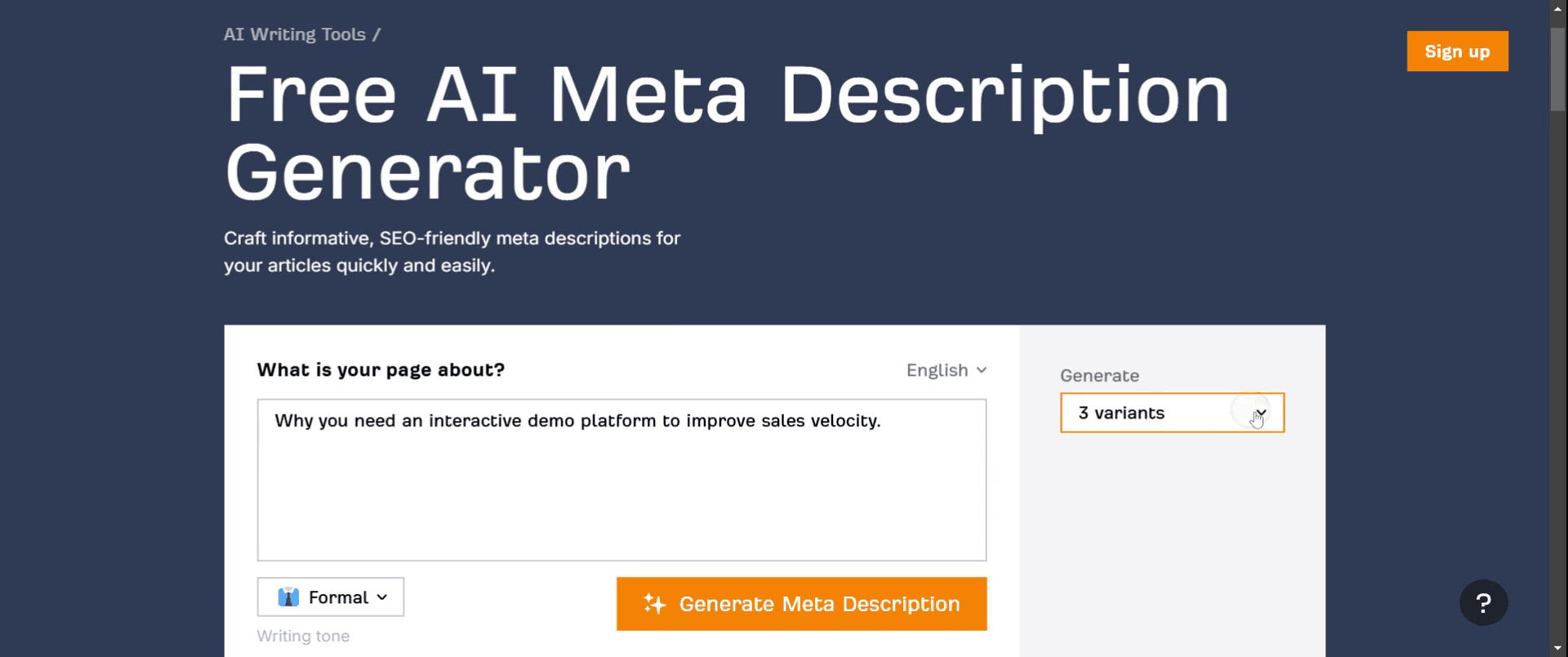
Sur la page du générateur de description meta AI, trouvez le panneau de recherche. Ici, entrez le mot-clé pour lequel vous souhaitez générer une description meta.

On the AI meta description generator page, locate the search panel. Here, enter the keyword that you wish to generate a meta description for.

Étape 4

Cliquez sur le bouton "Générer". Dans le menu déroulant, sélectionnez le nombre de variantes que vous souhaitez pour votre description meta. Vous verrez alors les descriptions meta générées.

Click on the "Generate" button. From the dropdown menu, select the number of variants you want for your meta description. You will then see the generated meta descriptions.

Étape 5

Cliquez sur le bouton "Vérifier" et attendez que le processus de vérification soit terminé. Une fois terminé, la description meta générée par IA sera affichée.

Click the "Verify" button and wait for the verification process to complete. Once done, the AI-generated meta description will be displayed.

Étape 6

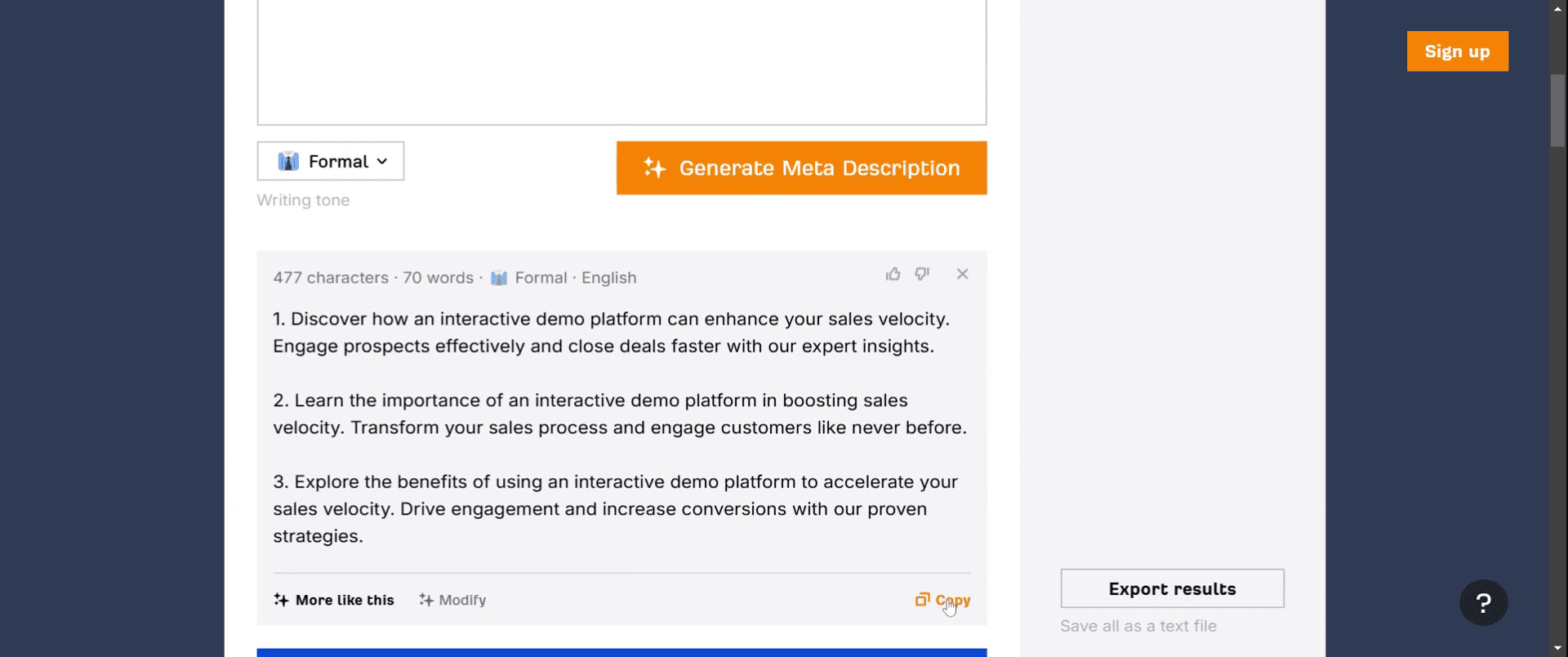
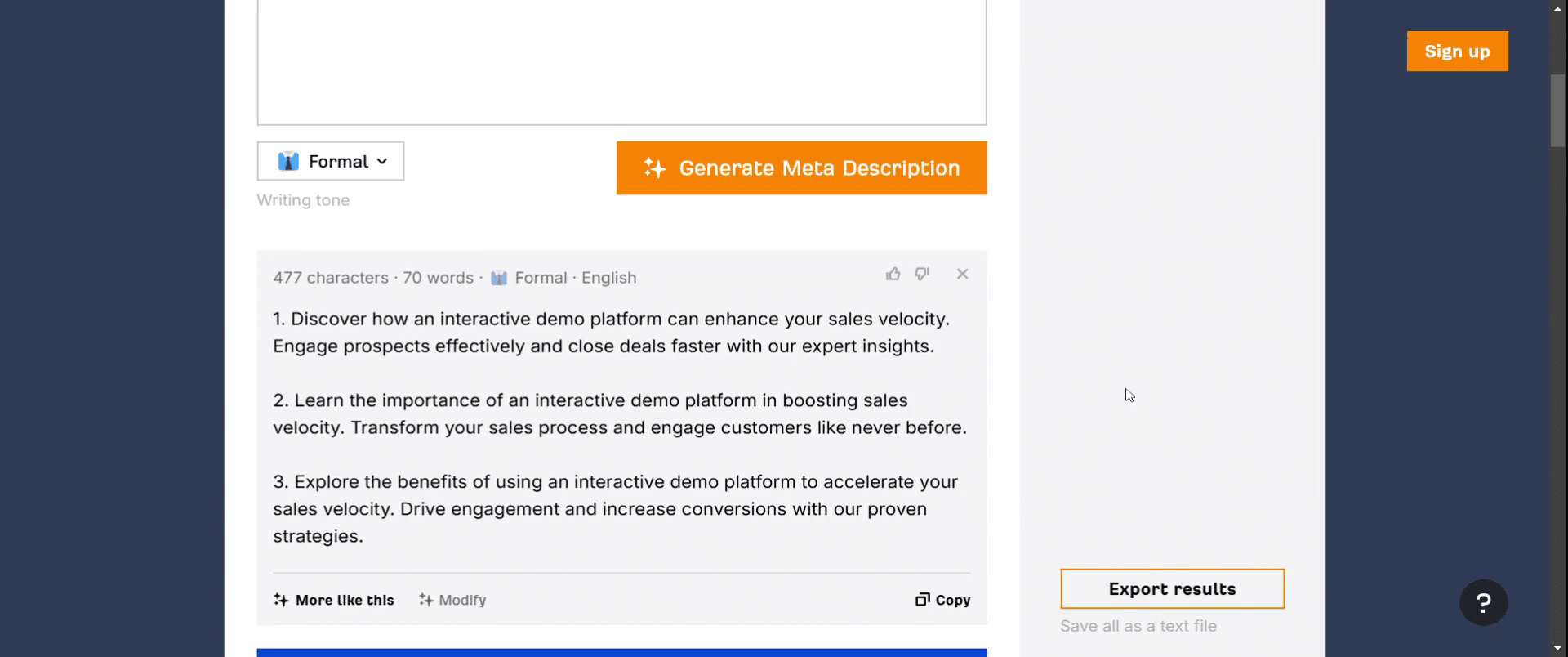
Vous avez la possibilité de copier la description meta générée. De plus, vous pouvez cliquer sur "Exporter les résultats" pour sauvegarder votre travail.

You have the option to copy the generated meta description. Additionally, you can click on "Export Results" to save your work.

Étape 7

Le processus d'exportation commencera, et vos descriptions meta seront enregistrées en conséquence.

The export process will commence, and your meta descriptions will be saved accordingly.

Guide étape par étape : Comment utiliser Ahrefs pour la description meta

Étape 1

Commencez par ouvrir Google. Dans la barre de recherche, entrez "description meta AI gratuite" pour trouver l'outil.

Begin by opening Google. In the search bar, enter "free AI meta description" to find the tool.

Étape 2

Une fois que les résultats de recherche sont affichés, cliquez sur le lien pour le générateur de description meta AI gratuit.

Once the search results are displayed, click on the link for the free AI meta description generator.

Étape 3

Sur la page du générateur de description meta AI, trouvez le panneau de recherche. Ici, entrez le mot-clé pour lequel vous souhaitez générer une description meta.

On the AI meta description generator page, locate the search panel. Here, enter the keyword that you wish to generate a meta description for.

Étape 4

Cliquez sur le bouton "Générer". Dans le menu déroulant, sélectionnez le nombre de variantes que vous souhaitez pour votre description meta. Vous verrez alors les descriptions meta générées.

Click on the "Generate" button. From the dropdown menu, select the number of variants you want for your meta description. You will then see the generated meta descriptions.

Étape 5

Cliquez sur le bouton "Vérifier" et attendez que le processus de vérification soit terminé. Une fois terminé, la description meta générée par IA sera affichée.

Click the "Verify" button and wait for the verification process to complete. Once done, the AI-generated meta description will be displayed.

Étape 6

Vous avez la possibilité de copier la description meta générée. De plus, vous pouvez cliquer sur "Exporter les résultats" pour sauvegarder votre travail.

You have the option to copy the generated meta description. Additionally, you can click on "Export Results" to save your work.

Étape 7

Le processus d'exportation commencera, et vos descriptions meta seront enregistrées en conséquence.

The export process will commence, and your meta descriptions will be saved accordingly.

Commencez à créer des vidéos avec notre générateur de vidéos et de documents AI gratuitement.

Commencez à créer des vidéos avec notre générateur de vidéos et de documents AI gratuitement.

Commencez à créer des vidéos avec notre générateur de vidéos et de documents AI gratuitement.

Conseils Pro pour Utiliser Ahrefs pour Rédiger des Métadonnées

  1. Commencez par un Audit de Site
    Utilisez l'outil d'Audit de Site d'Ahrefs pour explorer votre site web. Il met en évidence les problèmes SEO, y compris les métadonnées manquantes ou dupliquées. Cela vous donne une vue d'ensemble claire des pages nécessitant des améliorations.

  2. Accédez à la section "Contenu" dans l'Audit de Site
    Une fois l'audit terminé, allez à la section "Contenu". Recherchez le rapport "Métadonnées" pour voir quelles pages manquent de descriptions ou ont des doublons ou sont trop longues/courtes.

  3. Vérifiez les Fonctionnalités SERP dans Site Explorer
    Utilisez l'outil "Site Explorer" et entrez une URL ou un domaine. Accédez au rapport "Mots-clés Organiques". Cela montre pour quels mots-clés votre page est bien classée et les fonctionnalités SERP associées, vous aidant à adapter vos métadonnées en conséquence.

  4. Analysez les Pages Principales pour la Pertinence des Mots-clés
    Consultez le rapport "Pages Principales" pour identifier les pages à fort trafic. Voyez pour quels mots-clés elles sont classées et rédigez des métadonnées qui s'alignent avec l'intention des utilisateurs pour ces mots-clés.

  5. Espionnez les Métadonnées de Vos Concurrents
    Entrez un domaine de concurrent dans Site Explorer, puis cliquez sur "Pages Principales". Cela montre leur contenu le plus populaire ainsi que le titre et la métadonnée. Utilisez cela pour vous inspirer et améliorer les vôtres.

Erreurs Courantes et Comment les Éviter

  1. Ignorer les Limites de Caractères
    Si vos métadonnées sont trop longues, Google peut les tronquer. Ahrefs aide à visualiser cela avec la longueur en pixels, alors restez dans les limites.

  2. Remplissage de Mots-clés
    Évitez d'encombrer plusieurs mots-clés de manière non naturelle. Concentrez-vous sur la rédaction de descriptions engageantes et pertinentes qui incluent uniquement le mot-clé le plus important.

  3. Métadonnées Dupliquées
    Avoir la même métadonnée sur plusieurs pages prête à confusion pour les moteurs de recherche. Utilisez le rapport "Métadonnée Duplication" d'Ahrefs pour détecter et corriger cela.

  4. Rédaction Sans Intentions de Recherche
    Les métadonnées qui ne correspondent pas à l'intention derrière la requête de recherche ne généreront pas de clics. Utilisez les données d'intention de mots-clés d'Ahrefs pour garder l'alignement.

  5. Ne Pas Mettre à Jour Régulièrement
    Gardez les métadonnées fraîches. Utilisez Ahrefs pour revoir périodiquement quelles pages ont besoin de mises à jour en fonction du trafic, des classements ou des changements d'algorithme.

Conseils Pro pour Utiliser Ahrefs pour Rédiger des Métadonnées

  1. Commencez par un Audit de Site
    Utilisez l'outil d'Audit de Site d'Ahrefs pour explorer votre site web. Il met en évidence les problèmes SEO, y compris les métadonnées manquantes ou dupliquées. Cela vous donne une vue d'ensemble claire des pages nécessitant des améliorations.

  2. Accédez à la section "Contenu" dans l'Audit de Site
    Une fois l'audit terminé, allez à la section "Contenu". Recherchez le rapport "Métadonnées" pour voir quelles pages manquent de descriptions ou ont des doublons ou sont trop longues/courtes.

  3. Vérifiez les Fonctionnalités SERP dans Site Explorer
    Utilisez l'outil "Site Explorer" et entrez une URL ou un domaine. Accédez au rapport "Mots-clés Organiques". Cela montre pour quels mots-clés votre page est bien classée et les fonctionnalités SERP associées, vous aidant à adapter vos métadonnées en conséquence.

  4. Analysez les Pages Principales pour la Pertinence des Mots-clés
    Consultez le rapport "Pages Principales" pour identifier les pages à fort trafic. Voyez pour quels mots-clés elles sont classées et rédigez des métadonnées qui s'alignent avec l'intention des utilisateurs pour ces mots-clés.

  5. Espionnez les Métadonnées de Vos Concurrents
    Entrez un domaine de concurrent dans Site Explorer, puis cliquez sur "Pages Principales". Cela montre leur contenu le plus populaire ainsi que le titre et la métadonnée. Utilisez cela pour vous inspirer et améliorer les vôtres.

Erreurs Courantes et Comment les Éviter

  1. Ignorer les Limites de Caractères
    Si vos métadonnées sont trop longues, Google peut les tronquer. Ahrefs aide à visualiser cela avec la longueur en pixels, alors restez dans les limites.

  2. Remplissage de Mots-clés
    Évitez d'encombrer plusieurs mots-clés de manière non naturelle. Concentrez-vous sur la rédaction de descriptions engageantes et pertinentes qui incluent uniquement le mot-clé le plus important.

  3. Métadonnées Dupliquées
    Avoir la même métadonnée sur plusieurs pages prête à confusion pour les moteurs de recherche. Utilisez le rapport "Métadonnée Duplication" d'Ahrefs pour détecter et corriger cela.

  4. Rédaction Sans Intentions de Recherche
    Les métadonnées qui ne correspondent pas à l'intention derrière la requête de recherche ne généreront pas de clics. Utilisez les données d'intention de mots-clés d'Ahrefs pour garder l'alignement.

  5. Ne Pas Mettre à Jour Régulièrement
    Gardez les métadonnées fraîches. Utilisez Ahrefs pour revoir périodiquement quelles pages ont besoin de mises à jour en fonction du trafic, des classements ou des changements d'algorithme.

Questions fréquemment posées sur l'utilisation d'Ahrefs pour les méta descriptions

  1. Ahrefs peut-il me dire quelles pages manquent de méta descriptions ?
    Oui, l'outil d'Audit de site identifie les méta descriptions manquantes, dupliquées, et trop longues ou trop courtes.

  2. Comment puis-je voir quels mots-clés inclure dans ma méta description ?
    Utilisez le rapport de Mots-clés organiques sous Explorateur de site pour voir quels mots-clés chaque page classe.

  3. Puis-je surveiller comment les changements apportés à ma méta description affectent le SEO ?
    Oui, utilisez l'outil de Suivi de position pour observer les changements de position des mots-clés et de trafic au fil du temps.

  4. Quelle est la longueur idéale pour une méta description ?
    Restez entre 150 et 160 caractères ou environ 920 à 960 pixels de large, selon les recommandations d'Ahrefs.

  5. À quelle fréquence devrais-je auditer mes méta descriptions avec Ahrefs ?
    Des examens trimestriels sont une bonne pratique, mais vous devriez vérifier après des changements majeurs sur le site ou des mises à jour d'algorithme.

  6. Comment enregistrer l'écran sur Mac ? 
    Pour enregistrer l'écran sur un Mac, vous pouvez utiliser Trupeer AI. Il vous permet de capturer l'intégralité de l'écran et fournit des capacités d'IA telles que l'ajout d'avatars IA, l'ajout de voix off, et le zoom avant et arrière dans la vidéo. Avec la fonctionnalité de traduction vidéo de Trupeer, vous pouvez traduire la vidéo en plus de 30 langues. 

  7. Comment ajouter un avatar IA à un enregistrement d'écran ?
    Pour ajouter un avatar IA à un enregistrement d'écran, vous devrez utiliser un outil d'enregistrement d'écran IA. Trupeer AI est un outil d'enregistrement d'écran IA, qui vous aide à créer des vidéos avec plusieurs avatars, et vous aide également à créer votre propre avatar pour la vidéo.

  8. Comment enregistrer l'écran sur Windows ?
    Pour enregistrer l'écran sur Windows, vous pouvez utiliser la Game Bar intégrée (Windows + G) ou un outil d'IA avancé comme Trupeer AI pour des fonctionnalités plus avancées telles que des avatars IA, des voix off, des traductions, etc.

  9. Comment ajouter une voix off à une vidéo ?
    Pour ajouter une voix off aux vidéos, téléchargez l'extension Chrome de Trupeer AI. Une fois inscrit, téléchargez votre vidéo avec la voix, choisissez la voix off souhaitée de Trupeer et exportez votre vidéo éditée. 

  10. Comment zoomer sur un enregistrement d'écran ?
    Pour zoomer pendant un enregistrement d'écran, utilisez les effets de zoom dans Trupeer AI, qui vous permettent de zoomer avant et arrière à des moments précis, améliorant l'impact visuel de votre contenu vidéo.

Les gens demandent aussi

Comment faire pivoter un document dans Canva

Comment ajouter des polices à Canva

Comment utiliser un masque dans Canva

Comment envelopper du texte dans Canva

Comment vérifier l'orthographe dans Canva

Questions fréquemment posées sur l'utilisation d'Ahrefs pour les méta descriptions

  1. Ahrefs peut-il me dire quelles pages manquent de méta descriptions ?
    Oui, l'outil d'Audit de site identifie les méta descriptions manquantes, dupliquées, et trop longues ou trop courtes.

  2. Comment puis-je voir quels mots-clés inclure dans ma méta description ?
    Utilisez le rapport de Mots-clés organiques sous Explorateur de site pour voir quels mots-clés chaque page classe.

  3. Puis-je surveiller comment les changements apportés à ma méta description affectent le SEO ?
    Oui, utilisez l'outil de Suivi de position pour observer les changements de position des mots-clés et de trafic au fil du temps.

  4. Quelle est la longueur idéale pour une méta description ?
    Restez entre 150 et 160 caractères ou environ 920 à 960 pixels de large, selon les recommandations d'Ahrefs.

  5. À quelle fréquence devrais-je auditer mes méta descriptions avec Ahrefs ?
    Des examens trimestriels sont une bonne pratique, mais vous devriez vérifier après des changements majeurs sur le site ou des mises à jour d'algorithme.

  6. Comment enregistrer l'écran sur Mac ? 
    Pour enregistrer l'écran sur un Mac, vous pouvez utiliser Trupeer AI. Il vous permet de capturer l'intégralité de l'écran et fournit des capacités d'IA telles que l'ajout d'avatars IA, l'ajout de voix off, et le zoom avant et arrière dans la vidéo. Avec la fonctionnalité de traduction vidéo de Trupeer, vous pouvez traduire la vidéo en plus de 30 langues. 

  7. Comment ajouter un avatar IA à un enregistrement d'écran ?
    Pour ajouter un avatar IA à un enregistrement d'écran, vous devrez utiliser un outil d'enregistrement d'écran IA. Trupeer AI est un outil d'enregistrement d'écran IA, qui vous aide à créer des vidéos avec plusieurs avatars, et vous aide également à créer votre propre avatar pour la vidéo.

  8. Comment enregistrer l'écran sur Windows ?
    Pour enregistrer l'écran sur Windows, vous pouvez utiliser la Game Bar intégrée (Windows + G) ou un outil d'IA avancé comme Trupeer AI pour des fonctionnalités plus avancées telles que des avatars IA, des voix off, des traductions, etc.

  9. Comment ajouter une voix off à une vidéo ?
    Pour ajouter une voix off aux vidéos, téléchargez l'extension Chrome de Trupeer AI. Une fois inscrit, téléchargez votre vidéo avec la voix, choisissez la voix off souhaitée de Trupeer et exportez votre vidéo éditée. 

  10. Comment zoomer sur un enregistrement d'écran ?
    Pour zoomer pendant un enregistrement d'écran, utilisez les effets de zoom dans Trupeer AI, qui vous permettent de zoomer avant et arrière à des moments précis, améliorant l'impact visuel de votre contenu vidéo.

Les gens demandent aussi

Comment faire pivoter un document dans Canva

Comment ajouter des polices à Canva

Comment utiliser un masque dans Canva

Comment envelopper du texte dans Canva

Comment vérifier l'orthographe dans Canva

Commencez à créer des vidéos avec notre générateur de vidéos et de documents IA

Commencez à créer des vidéos avec notre générateur de vidéos et de documents IA

Commencez à créer des vidéos avec notre générateur de vidéos et de documents IA

Commencez à créer des vidéos avec notre générateur de vidéos et de documents IA

Vidéos et documents de produits AI instantanés à partir d'enregistrements d'écran de qualité médiocre

Découvrez la nouvelle méthode plus rapide de création de vidéos produit.

Vidéos et documents de produits IA instantanés à partir d'enregistrements d'écran bruts.

Découvrez la nouvelle méthode plus rapide de création de vidéos produit.

Vidéos et documents de produits IA instantanés à partir d'enregistrements d'écran bruts.

Découvrez la nouvelle méthode plus rapide de création de vidéos produit.

Vidéos et documents de produits IA instantanés à partir d'enregistrements d'écran bruts.