Tutoriels
Comment supprimer le logo Mailchimp
Découvrez comment supprimer le logo Mailchimp de vos campagnes par e-mail et de vos pages de destination. Guide étape par étape pour cacher la marque, les possibilités offertes par les plans gratuits et payants.

Pour enlever le logo Mailchimp (également connu sous le nom de « Badge de Référence ») de vos e-mails ou pages de destination, vous aurez besoin d'un plan Mailchimp payant. Les utilisateurs du plan gratuit ne peuvent pas enlever le badge. Une fois que vous avez un plan payant, vous pouvez désactiver le badge dans l'éditeur d'e-mail ou de page de destination.
Étapes pour enlever le badge (Plan Payant) :
Allez dans l'éditeur d'e-mail ou de page de destination : Naviguez vers l'e-mail ou la page de destination spécifique où vous souhaitez enlever le badge.
Trouver le paramètre du badge Mailchimp : Dans l'éditeur, trouvez la section liée au pied de page ou au badge Mailchimp. Dans le nouvel éditeur, vous cliquerez sur le bloc de mise en page du pied de page, puis sur l'option « Badge de Référence ». Dans l'éditeur classique, vous le trouverez sous « Badge de Référence » ou « Afficher le Badge ».
Désactiver le badge : Basculez le paramètre pour désactiver le badge Mailchimp.
Enregistrez vos modifications : Assurez-vous d'enregistrer ou de publier vos modifications pour appliquer le retrait.
Guide Étape par Étape : Comment enlever le logo Mailchimp
Étape 1
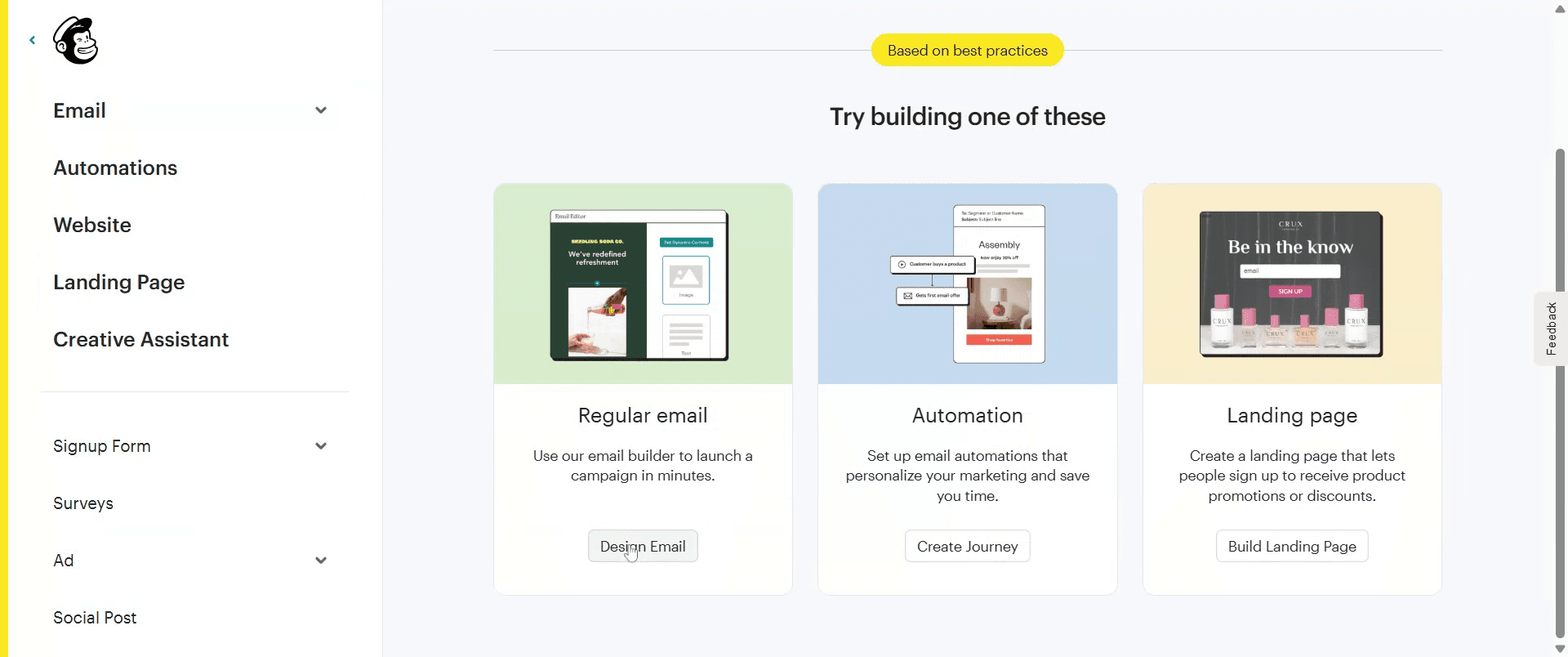
Dans votre tableau de bord, cliquez sur Créer dans la colonne de gauche.

Étape 2
Cliquez sur Concevoir un E-mail pour créer un e-mail régulier.

Étape 3
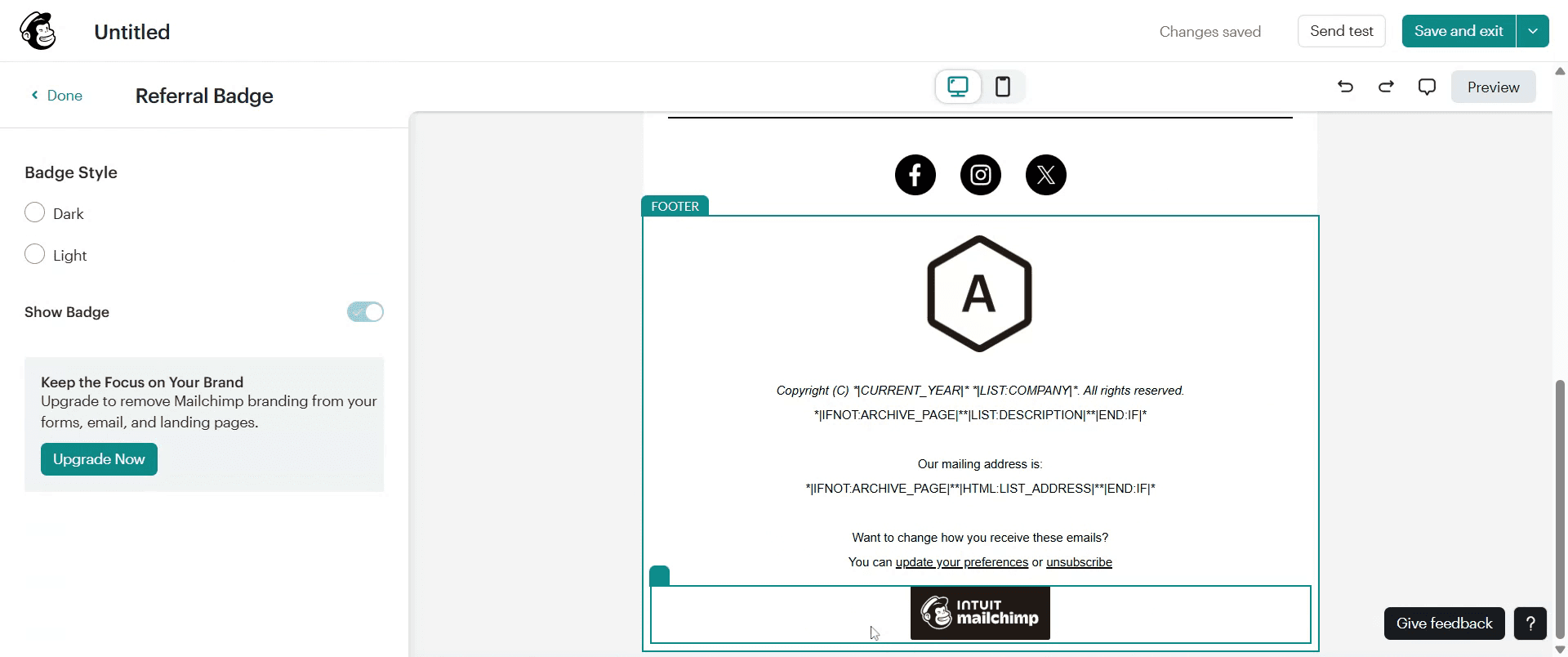
Ensuite, localisez et sélectionnez l'option « Pied de page » dans votre modèle choisi.

Étape 4
Désactivez l'option Afficher le Badge , et le logo Mailchimp sera supprimé.

Conseils de Pros pour enlever le logo Mailchimp
Connectez-vous à votre compte Mailchimp
Allez sur mailchimp.com et connectez-vous en utilisant vos identifiants de compte.Accédez à votre campagne d'e-mail ou à votre modèle
Cliquez sur l'onglet Campagnes ou naviguez vers Modèles. Ouvrez l'e-mail où le logo Mailchimp apparaît.Faites défiler jusqu'à la section Pied de page
Le logo Mailchimp se trouve généralement au tout bas de la modèle d'e-mail, dans la zone du pied de page.Cliquez pour éditer le bloc de pied de page
Survolez le pied de page et cliquez sur l'icône Modifier ou crayon pour ouvrir l'éditeur de contenu pour ce bloc.Retirez l'option de logo (Uniquement pour les plans payants)
Si vous êtes sur un plan Mailchimp payant (Essentials ou supérieur), vous verrez l'option pour retirer ou désactiver le logo Mailchimp.Enregistrez les modifications
Après avoir édité le pied de page, cliquez sur Enregistrer & Fermer pour appliquer les modifications à la conception de votre e-mail.Aperçu de l'e-mail pour confirmer
Utilisez l'option Aperçu ou Envoyer un Test pour vous assurer que le logo a été correctement retiré.
Pièges Courants et Comment les Éviter
Essayer d’enlever le logo sur un plan gratuit
Le logo Mailchimp est obligatoire sur les plans gratuits et ne peut pas être enlevé à moins que vous ne passiez à un plan payant.Éditer la mauvaise section
Le logo Mailchimp n'apparaît que dans le pied de page, pas dans l'en-tête ou le corps. Assurez-vous que vous éditez le bon bloc de contenu.Oublier d’enregistrer les modifications
Si vous quittez l'éditeur sans enregistrer, les modifications ne seront pas appliquées. Cliquez toujours sur Enregistrer & Fermer avant de partir.Ne pas rafraîchir l'aperçu
Parfois, l'aperçu montre une version mise en cache. Actualisez votre navigateur ou rouvrez la campagne pour confirmer les changements.Confondre votre logo avec celui de Mailchimp
Assurez-vous que vous retirez la marque Mailchimp et non votre propre logo d'entreprise.
Questions Fréquemment Posées sur l’Enlèvement du Logo Mailchimp
Puis-je enlever le logo Mailchimp sur un plan gratuit?
Non, le logo est automatiquement inclus dans les comptes gratuits. Vous devez passer à un plan payant pour le retirer.Quels plans Mailchimp permettent de retirer le logo?
Tout plan payant — Essentials, Standard ou Premium — vous permet de retirer le logo Mailchimp de vos e-mails.Est-il possible de retirer définitivement le logo de tous les e-mails?
Oui, vous pouvez créer et enregistrer un pied de page personnalisé sans le logo dans un plan payant et le réutiliser dans de futures campagnes.Le retrait du logo Mailchimp affectera-t-il la fonctionnalité des e-mails?
Non, retirer le logo affecte uniquement l'apparence de l'e-mail. Cela n'a aucun impact sur la délivrabilité ou la performance.Comment savoir si le logo a été retiré correctement?
Utilisez l'option Aperçu ou Envoyer un E-mail Test pour vérifier si la marque Mailchimp a été correctement supprimée.Comment enregistrer l’écran sur Mac ?
Pour enregistrer l’écran sur un Mac, vous pouvez utiliser Trupeer AI. Il vous permet de capturer tout l’écran et offre des capacités d’IA telles que l'ajout d'avatars IA, d'ajouter une voix-off, et d'ajouter un zoom avant et arrière dans la vidéo. Avec la fonction de traduction vidéo d'IA de Trupeer, vous pouvez traduire la vidéo en 30 langues et plus.Comment ajouter un avatar IA à l'enregistrement d'écran?
Pour ajouter un avatar IA à un enregistrement d'écran, vous devrez utiliser un outil d'enregistrement d'écran IA. Trupeer AI est un outil d'enregistrement d'écran IA, qui vous aide à créer des vidéos avec plusieurs avatars, et vous aide également à créer votre propre avatar pour la vidéo.Comment enregistrer l’écran sur Windows ?
Pour enregistrer l’écran sur Windows, vous pouvez utiliser la Game Bar intégrée (Windows + G) ou un outil IA avancé comme Trupeer AI pour des fonctionnalités plus avancées telles que des avatars IA, la voix-off, la traduction, etc.Comment ajouter une voix-off à une vidéo ?
Pour ajouter une voix-off à des vidéos, téléchargez l'extension Chrome de Trupeer AI. Une fois inscrit, téléchargez votre vidéo avec la voix, choisissez la voix-off souhaitée de trupeer et exportez votre vidéo modifiée.Comment faire un zoom sur un enregistrement d'écran ?
Pour faire un zoom durant un enregistrement d'écran, utilisez les effets de zoom dans Trupeer AI qui vous permettent de zoomer et de dézoomer à des moments spécifiques, améliorant l'impact visuel de votre contenu vidéo.

Pour enlever le logo Mailchimp (également connu sous le nom de « Badge de Référence ») de vos e-mails ou pages de destination, vous aurez besoin d'un plan Mailchimp payant. Les utilisateurs du plan gratuit ne peuvent pas enlever le badge. Une fois que vous avez un plan payant, vous pouvez désactiver le badge dans l'éditeur d'e-mail ou de page de destination.
Étapes pour enlever le badge (Plan Payant) :
Allez dans l'éditeur d'e-mail ou de page de destination : Naviguez vers l'e-mail ou la page de destination spécifique où vous souhaitez enlever le badge.
Trouver le paramètre du badge Mailchimp : Dans l'éditeur, trouvez la section liée au pied de page ou au badge Mailchimp. Dans le nouvel éditeur, vous cliquerez sur le bloc de mise en page du pied de page, puis sur l'option « Badge de Référence ». Dans l'éditeur classique, vous le trouverez sous « Badge de Référence » ou « Afficher le Badge ».
Désactiver le badge : Basculez le paramètre pour désactiver le badge Mailchimp.
Enregistrez vos modifications : Assurez-vous d'enregistrer ou de publier vos modifications pour appliquer le retrait.
Guide Étape par Étape : Comment enlever le logo Mailchimp
Étape 1
Dans votre tableau de bord, cliquez sur Créer dans la colonne de gauche.

Étape 2
Cliquez sur Concevoir un E-mail pour créer un e-mail régulier.

Étape 3
Ensuite, localisez et sélectionnez l'option « Pied de page » dans votre modèle choisi.

Étape 4
Désactivez l'option Afficher le Badge , et le logo Mailchimp sera supprimé.

Conseils de Pros pour enlever le logo Mailchimp
Connectez-vous à votre compte Mailchimp
Allez sur mailchimp.com et connectez-vous en utilisant vos identifiants de compte.Accédez à votre campagne d'e-mail ou à votre modèle
Cliquez sur l'onglet Campagnes ou naviguez vers Modèles. Ouvrez l'e-mail où le logo Mailchimp apparaît.Faites défiler jusqu'à la section Pied de page
Le logo Mailchimp se trouve généralement au tout bas de la modèle d'e-mail, dans la zone du pied de page.Cliquez pour éditer le bloc de pied de page
Survolez le pied de page et cliquez sur l'icône Modifier ou crayon pour ouvrir l'éditeur de contenu pour ce bloc.Retirez l'option de logo (Uniquement pour les plans payants)
Si vous êtes sur un plan Mailchimp payant (Essentials ou supérieur), vous verrez l'option pour retirer ou désactiver le logo Mailchimp.Enregistrez les modifications
Après avoir édité le pied de page, cliquez sur Enregistrer & Fermer pour appliquer les modifications à la conception de votre e-mail.Aperçu de l'e-mail pour confirmer
Utilisez l'option Aperçu ou Envoyer un Test pour vous assurer que le logo a été correctement retiré.
Pièges Courants et Comment les Éviter
Essayer d’enlever le logo sur un plan gratuit
Le logo Mailchimp est obligatoire sur les plans gratuits et ne peut pas être enlevé à moins que vous ne passiez à un plan payant.Éditer la mauvaise section
Le logo Mailchimp n'apparaît que dans le pied de page, pas dans l'en-tête ou le corps. Assurez-vous que vous éditez le bon bloc de contenu.Oublier d’enregistrer les modifications
Si vous quittez l'éditeur sans enregistrer, les modifications ne seront pas appliquées. Cliquez toujours sur Enregistrer & Fermer avant de partir.Ne pas rafraîchir l'aperçu
Parfois, l'aperçu montre une version mise en cache. Actualisez votre navigateur ou rouvrez la campagne pour confirmer les changements.Confondre votre logo avec celui de Mailchimp
Assurez-vous que vous retirez la marque Mailchimp et non votre propre logo d'entreprise.
Questions Fréquemment Posées sur l’Enlèvement du Logo Mailchimp
Puis-je enlever le logo Mailchimp sur un plan gratuit?
Non, le logo est automatiquement inclus dans les comptes gratuits. Vous devez passer à un plan payant pour le retirer.Quels plans Mailchimp permettent de retirer le logo?
Tout plan payant — Essentials, Standard ou Premium — vous permet de retirer le logo Mailchimp de vos e-mails.Est-il possible de retirer définitivement le logo de tous les e-mails?
Oui, vous pouvez créer et enregistrer un pied de page personnalisé sans le logo dans un plan payant et le réutiliser dans de futures campagnes.Le retrait du logo Mailchimp affectera-t-il la fonctionnalité des e-mails?
Non, retirer le logo affecte uniquement l'apparence de l'e-mail. Cela n'a aucun impact sur la délivrabilité ou la performance.Comment savoir si le logo a été retiré correctement?
Utilisez l'option Aperçu ou Envoyer un E-mail Test pour vérifier si la marque Mailchimp a été correctement supprimée.Comment enregistrer l’écran sur Mac ?
Pour enregistrer l’écran sur un Mac, vous pouvez utiliser Trupeer AI. Il vous permet de capturer tout l’écran et offre des capacités d’IA telles que l'ajout d'avatars IA, d'ajouter une voix-off, et d'ajouter un zoom avant et arrière dans la vidéo. Avec la fonction de traduction vidéo d'IA de Trupeer, vous pouvez traduire la vidéo en 30 langues et plus.Comment ajouter un avatar IA à l'enregistrement d'écran?
Pour ajouter un avatar IA à un enregistrement d'écran, vous devrez utiliser un outil d'enregistrement d'écran IA. Trupeer AI est un outil d'enregistrement d'écran IA, qui vous aide à créer des vidéos avec plusieurs avatars, et vous aide également à créer votre propre avatar pour la vidéo.Comment enregistrer l’écran sur Windows ?
Pour enregistrer l’écran sur Windows, vous pouvez utiliser la Game Bar intégrée (Windows + G) ou un outil IA avancé comme Trupeer AI pour des fonctionnalités plus avancées telles que des avatars IA, la voix-off, la traduction, etc.Comment ajouter une voix-off à une vidéo ?
Pour ajouter une voix-off à des vidéos, téléchargez l'extension Chrome de Trupeer AI. Une fois inscrit, téléchargez votre vidéo avec la voix, choisissez la voix-off souhaitée de trupeer et exportez votre vidéo modifiée.Comment faire un zoom sur un enregistrement d'écran ?
Pour faire un zoom durant un enregistrement d'écran, utilisez les effets de zoom dans Trupeer AI qui vous permettent de zoomer et de dézoomer à des moments spécifiques, améliorant l'impact visuel de votre contenu vidéo.
Commencez à créer des vidéos avec notre générateur de vidéos et de documents IA
Commencez à créer des vidéos avec notre générateur de vidéos et de documents AI gratuitement.
Commencez à créer des vidéos avec notre générateur de vidéos et de documents IA

Vidéos et documents de produits AI instantanés à partir d'enregistrements d'écran de qualité médiocre
Découvrez la nouvelle méthode plus rapide de création de vidéos produit.
Vidéos et documents de produits IA instantanés à partir d'enregistrements d'écran bruts.
Découvrez la nouvelle méthode plus rapide de création de vidéos produit.
Vidéos et documents de produits IA instantanés à partir d'enregistrements d'écran bruts.
Découvrez la nouvelle méthode plus rapide de création de vidéos produit.
Vidéos et documents de produits IA instantanés à partir d'enregistrements d'écran bruts.
Créez des démonstrations et des documents impressionnants en 2 minutes