Tutoriels

Comment intégrer une vidéo YouTube dans Canva – Guide simple

Vous souhaitez ajouter une vidéo YouTube à votre design Canva ? Apprenez à intégrer facilement des vidéos YouTube dans des présentations ou des documents Canva.

Ce document fournit un guide complet sur l'intégration d'une vidéo YouTube dans un design en utilisant Canva. Suivez ces étapes simples pour intégrer sans effort du contenu vidéo dans votre projet.

Guide étape par étape : Comment intégrer une vidéo YouTube dans Canva

Étape 1

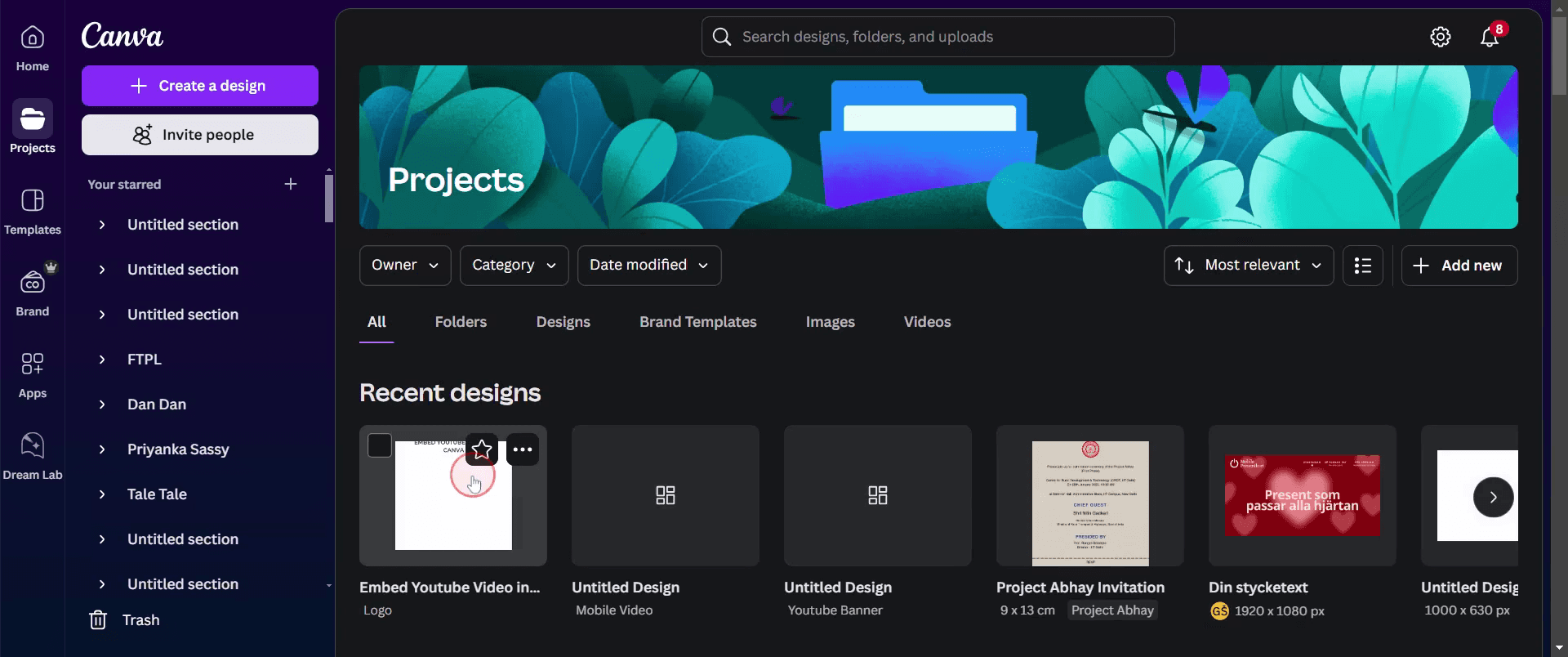
Choisissez un design existant ou créez-en un nouveau pour commencer à intégrer la vidéo sans problème.

Choose an existing design or create a new one to begin integrating the video seamlessly.

Étape 2

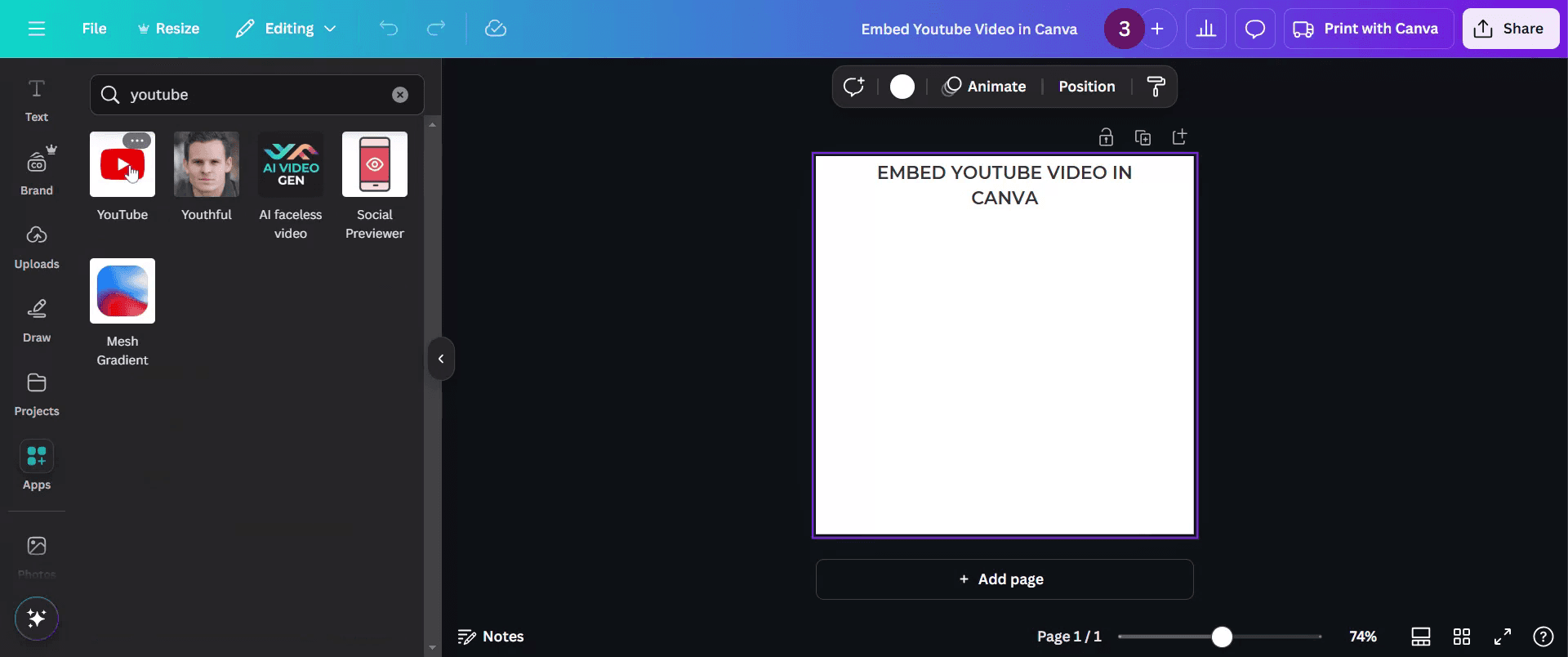
Allez dans la barre d'outils de Canva et cliquez sur l'option 'Applications' pour explorer des outils supplémentaires.

Go to the toolbar in Canva and click on the 'Apps' option to explore additional tools.

Étape 3

Trouvez et sélectionnez l'application 'YouTube' pour intégrer des vidéos.

Find and select the 'YouTube' application for embedding videos.

Étape 4

Une fois que vous avez identifié la vidéo idéale, intégrez-la directement dans votre projet pour améliorer son attrait visuel.
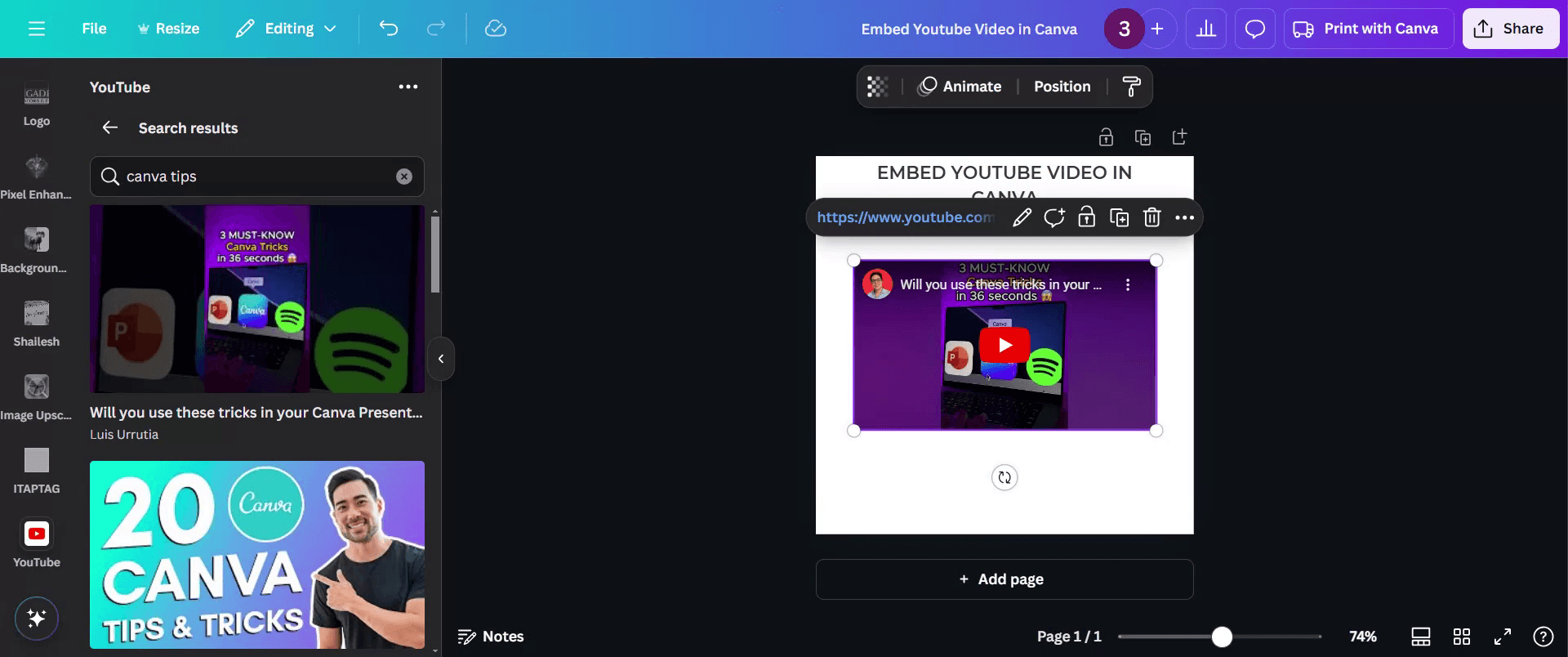
Once you've identified the ideal video, embed it directly into your project to enhance its visual appeal.

Étape 5

Maintenant, vous pouvez facilement la partager en cliquant sur l'option "Partager".

Now, you can easily share it by clicking on the "Share" option.

C'est tout. Voici un guide étape par étape sur la façon d'intégrer une vidéo YouTube dans Canva.

Conseils pratiques pour intégrer une vidéo YouTube dans Canva

  • Assurez-vous que l'URL de la vidéo YouTube est correcte avant de l'intégrer.

  • Ajustez et positionnez la vidéo correctement pour qu'elle s'intègre à votre mise en page de design.

  • Utilisez les paramètres de lecture de Canva pour contrôler l'apparence de la vidéo dans votre design.

Erreurs courantes & comment les éviter lors de l'intégration d'une vidéo YouTube dans Canva

  • Utilisation d'une URL incorrecte – Assurez-vous de copier l'URL complète de YouTube, pas une version abrégée.

  • Ne pas ajuster la taille de la vidéo – Redimensionnez la vidéo pour qu'elle s'adapte correctement à votre design.

  • Oublier de tester la lecture – Prévisualisez le design pour vous assurer que la vidéo se lit comme prévu.

Questions fréquentes sur l'intégration d'une vidéo YouTube dans Canva

  • Puis-je lire la vidéo intégrée dans Canva ?
    Oui, vous pouvez lire la vidéo directement dans Canva pendant l'édition.

  • La vidéo intégrée fonctionnera-t-elle dans un design téléchargé ?
    Non, la vidéo ne pourra être lue que dans des présentations Canva partagées ou en ligne.

  • Puis-je personnaliser l'apparence de la vidéo ?
    Vous pouvez redimensionner, positionner et aligner la vidéo, mais vous ne pouvez pas modifier son contenu.

  • Canva prend-il en charge d'autres plateformes vidéo ?
    Oui, Canva permet aussi d'intégrer des vidéos provenant de Vimeo et d'autres sources prises en charge.

  • Comment enregistrer l'écran sur Mac ? 
    Pour enregistrer l'écran sur un Mac, vous pouvez utiliser Trupeer AI. Il vous permet de capturer l'écran entier et fournit des capacités IA telles que l'ajout d'avatars IA, d'ajout de voix off, de zoom avant et arrière dans la vidéo. Avec la fonction de traduction vidéo IA de trupeer, vous pouvez traduire la vidéo en plus de 30 langues. 

  • Comment ajouter un avatar IA à un enregistrement d'écran ?
    Pour ajouter un avatar IA à un enregistrement d'écran, vous aurez besoin d'utiliser un outil d'enregistrement d'écran IA. Trupeer AI est un outil d'enregistrement d'écran IA, qui vous aide à créer des vidéos avec plusieurs avatars, et vous aide également à créer votre propre avatar pour la vidéo.

  • Comment enregistrer l'écran sur Windows ?
    Pour enregistrer l'écran sur Windows, vous pouvez utiliser la barre de jeu intégrée (Windows + G) ou un outil IA avancé comme Trupeer AI pour des fonctionnalités avancées telles que des avatars IA, voix off, traduction, etc.

  • Comment ajouter une voix off à une vidéo ?
    Pour ajouter une voix off aux vidéos, téléchargez l'extension Chrome de trupeer ai. Une fois inscrit, téléchargez votre vidéo avec voix, choisissez la voix off désirée de trupeer et exportez votre vidéo éditée. 

  • Comment faire un zoom sur un enregistrement d'écran ?
    Pour zoomer pendant un enregistrement d'écran, utilisez les effets de zoom dans Trupeer AI qui vous permettent d'zoomer et de dézoomer à des moments spécifiques, améliorant l'impact visuel de votre contenu vidéo.

Ce document fournit un guide complet sur l'intégration d'une vidéo YouTube dans un design en utilisant Canva. Suivez ces étapes simples pour intégrer sans effort du contenu vidéo dans votre projet.

Guide étape par étape : Comment intégrer une vidéo YouTube dans Canva

Étape 1

Choisissez un design existant ou créez-en un nouveau pour commencer à intégrer la vidéo sans problème.

Choose an existing design or create a new one to begin integrating the video seamlessly.

Étape 2

Allez dans la barre d'outils de Canva et cliquez sur l'option 'Applications' pour explorer des outils supplémentaires.

Go to the toolbar in Canva and click on the 'Apps' option to explore additional tools.

Étape 3

Trouvez et sélectionnez l'application 'YouTube' pour intégrer des vidéos.

Find and select the 'YouTube' application for embedding videos.

Étape 4

Une fois que vous avez identifié la vidéo idéale, intégrez-la directement dans votre projet pour améliorer son attrait visuel.

Once you've identified the ideal video, embed it directly into your project to enhance its visual appeal.

Étape 5

Maintenant, vous pouvez facilement la partager en cliquant sur l'option "Partager".

Now, you can easily share it by clicking on the "Share" option.

C'est tout. Voici un guide étape par étape sur la façon d'intégrer une vidéo YouTube dans Canva.

Conseils pratiques pour intégrer une vidéo YouTube dans Canva

  • Assurez-vous que l'URL de la vidéo YouTube est correcte avant de l'intégrer.

  • Ajustez et positionnez la vidéo correctement pour qu'elle s'intègre à votre mise en page de design.

  • Utilisez les paramètres de lecture de Canva pour contrôler l'apparence de la vidéo dans votre design.

Erreurs courantes & comment les éviter lors de l'intégration d'une vidéo YouTube dans Canva

  • Utilisation d'une URL incorrecte – Assurez-vous de copier l'URL complète de YouTube, pas une version abrégée.

  • Ne pas ajuster la taille de la vidéo – Redimensionnez la vidéo pour qu'elle s'adapte correctement à votre design.

  • Oublier de tester la lecture – Prévisualisez le design pour vous assurer que la vidéo se lit comme prévu.

Questions fréquentes sur l'intégration d'une vidéo YouTube dans Canva

  • Puis-je lire la vidéo intégrée dans Canva ?
    Oui, vous pouvez lire la vidéo directement dans Canva pendant l'édition.

  • La vidéo intégrée fonctionnera-t-elle dans un design téléchargé ?
    Non, la vidéo ne pourra être lue que dans des présentations Canva partagées ou en ligne.

  • Puis-je personnaliser l'apparence de la vidéo ?
    Vous pouvez redimensionner, positionner et aligner la vidéo, mais vous ne pouvez pas modifier son contenu.

  • Canva prend-il en charge d'autres plateformes vidéo ?
    Oui, Canva permet aussi d'intégrer des vidéos provenant de Vimeo et d'autres sources prises en charge.

  • Comment enregistrer l'écran sur Mac ? 
    Pour enregistrer l'écran sur un Mac, vous pouvez utiliser Trupeer AI. Il vous permet de capturer l'écran entier et fournit des capacités IA telles que l'ajout d'avatars IA, d'ajout de voix off, de zoom avant et arrière dans la vidéo. Avec la fonction de traduction vidéo IA de trupeer, vous pouvez traduire la vidéo en plus de 30 langues. 

  • Comment ajouter un avatar IA à un enregistrement d'écran ?
    Pour ajouter un avatar IA à un enregistrement d'écran, vous aurez besoin d'utiliser un outil d'enregistrement d'écran IA. Trupeer AI est un outil d'enregistrement d'écran IA, qui vous aide à créer des vidéos avec plusieurs avatars, et vous aide également à créer votre propre avatar pour la vidéo.

  • Comment enregistrer l'écran sur Windows ?
    Pour enregistrer l'écran sur Windows, vous pouvez utiliser la barre de jeu intégrée (Windows + G) ou un outil IA avancé comme Trupeer AI pour des fonctionnalités avancées telles que des avatars IA, voix off, traduction, etc.

  • Comment ajouter une voix off à une vidéo ?
    Pour ajouter une voix off aux vidéos, téléchargez l'extension Chrome de trupeer ai. Une fois inscrit, téléchargez votre vidéo avec voix, choisissez la voix off désirée de trupeer et exportez votre vidéo éditée. 

  • Comment faire un zoom sur un enregistrement d'écran ?
    Pour zoomer pendant un enregistrement d'écran, utilisez les effets de zoom dans Trupeer AI qui vous permettent d'zoomer et de dézoomer à des moments spécifiques, améliorant l'impact visuel de votre contenu vidéo.

Commencez à créer des vidéos avec notre générateur de vidéos et de documents IA

Commencez à créer des vidéos avec notre générateur de vidéos et de documents IA

Commencez à créer des vidéos avec notre générateur de vidéos et de documents IA

Vidéos et documents de produits AI instantanés à partir d'enregistrements d'écran de qualité médiocre

Commencez gratuitement

Commencez gratuitement

Découvrez la nouvelle méthode plus rapide de création de vidéos produit.

Vidéos et documents de produits IA instantanés à partir d'enregistrements d'écran bruts.

Commencez gratuitement

Commencez gratuitement

Découvrez la nouvelle méthode plus rapide de création de vidéos produit.

Vidéos et documents de produits IA instantanés à partir d'enregistrements d'écran bruts.

Commencez gratuitement

Commencez gratuitement

Découvrez la nouvelle méthode plus rapide de création de vidéos produit.

Vidéos et documents de produits IA instantanés à partir d'enregistrements d'écran bruts.

Commencez gratuitement

Commencez gratuitement